Thêm trang

Thêm trang bằng cửa sổ Tạo trang mới hoặc yêu cầu Chat AI tạo một trang.

3 phút đọc Cập nhật ngày 3 thg 11 2026
Trên trang này

Thêm một trang vào trang web của bạn theo một trong hai cách: điền thông tin vào cửa sổ Tạo trang mới hoặc nhờ Chat AI. Dù bằng cách nào, AI cũng sẽ tạo nội dung cho trang và điều chỉnh phong cách cho đồng bộ với các trang khác của bạn.

Thêm trang bằng cửa sổ Tạo trang mới

  1. Trong danh sách Trang, hãy chọn Trang mới.
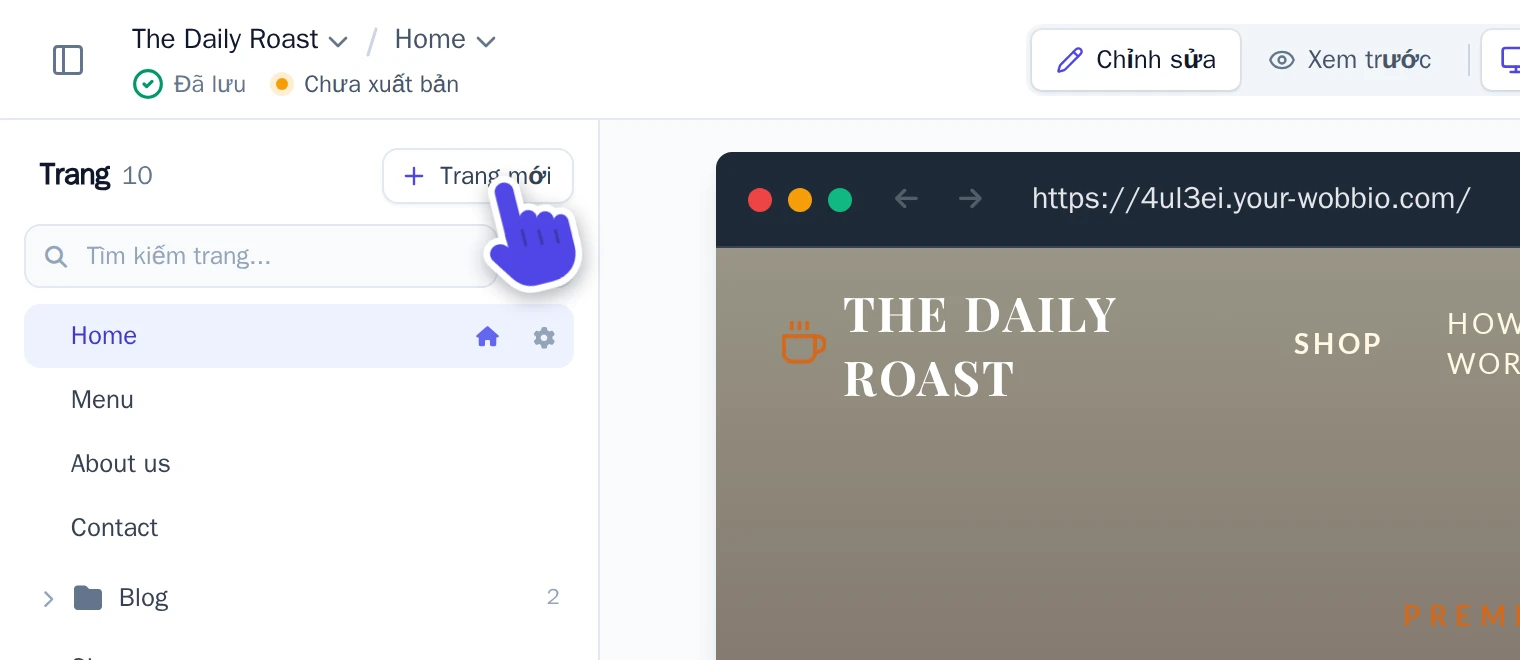
    Trình chỉnh sửa với nút Trang mới được làm nổi bật ở đầu danh sách Trang
    Nút Trang mới nằm ở đầu danh sách Trang.
  2. Trong cửa sổ Tạo trang mới, hãy điền:

    • Tên trang: tên trang mới, ví dụ: “Giới thiệu”.
    • Trang tham khảo: trang mà AI dùng làm hình mẫu về phong cách, chẳng hạn như trang chủ của bạn.
    • Mục đích của trang này là gì?: mục đích của trang, đối tượng người xem và các phần nội dung bạn muốn có.
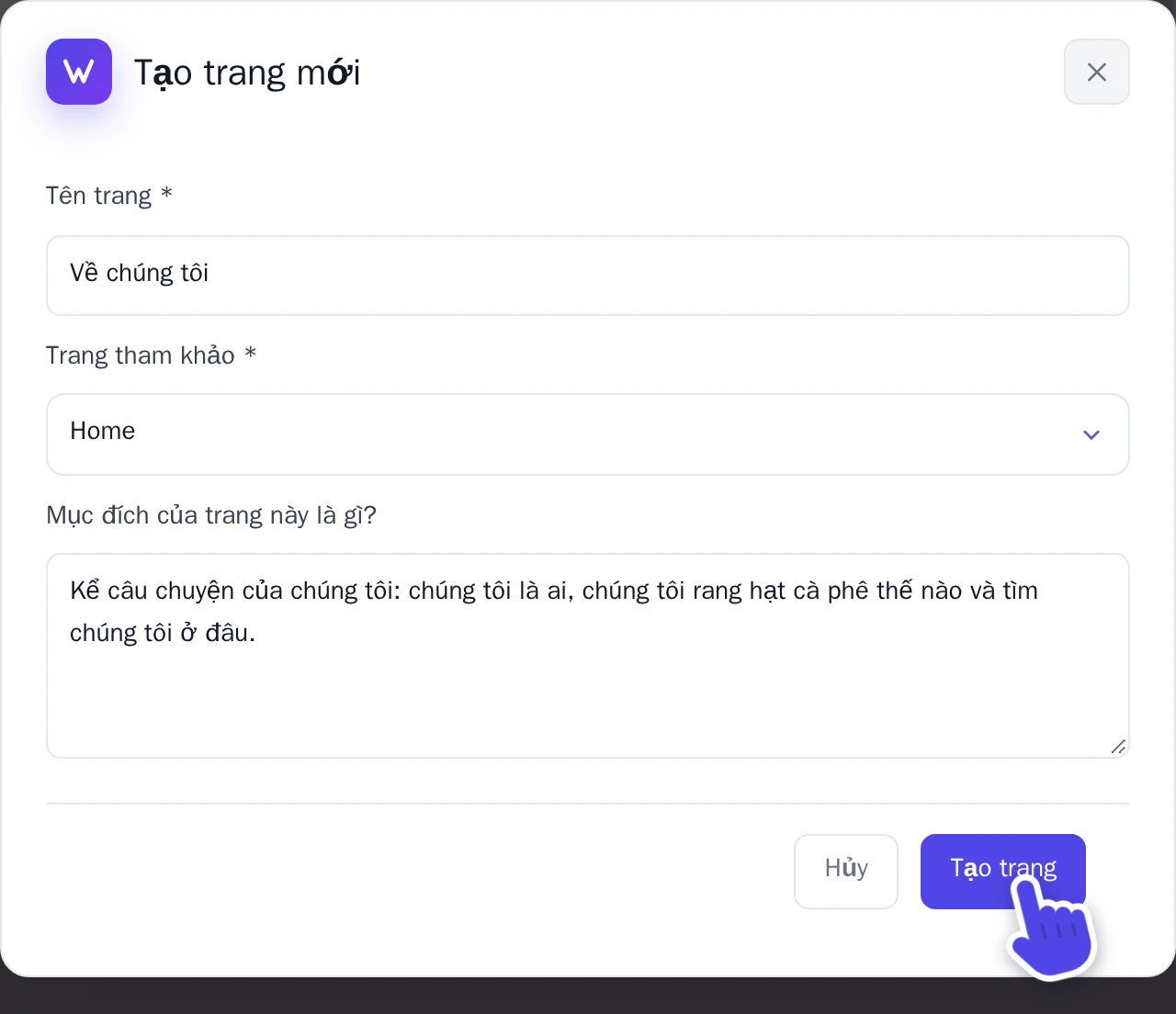
    Cửa sổ Tạo trang mới đã được điền thông tin cho trang Giới thiệu
    Cửa sổ Tạo trang mới, được điền mẫu cho trang Giới thiệu.
  3. Chọn Tạo trang.

    AI sẽ bắt đầu tạo trang cho bạn. Thao tác này thường chỉ mất khoảng một phút. Khi hoàn tất, trang sẽ xuất hiện ngay trong danh sách Trang.

Thêm trang bằng Chat AI

Hãy dùng Chat AI khi bạn muốn diễn đạt yêu cầu theo cách riêng của mình hoặc muốn thực hiện nhiều thay đổi cùng lúc.

  1. Ở phía trên bên phải của trình chỉnh sửa, hãy chọn Chat AI.

    Phía trên bên phải của trình chỉnh sửa với nút Trò chuyện AI được làm nổi bật, ngay cạnh Xuất bản
    Chat AI nằm cạnh Xuất bản.
  2. Mô tả trang bạn mong muốn, ví dụ: “Thêm một trang Giới thiệu kể về câu chuyện thương hiệu, quy trình rang xay cà phê và bản đồ chỉ đường đến quán.”

    Hộp tin nhắn của Trò chuyện AI với yêu cầu tạo trang Giới thiệu
    Hộp tin nhắn nằm ở phía dưới Chat AI.
  3. Gửi tin nhắn đi. Khi AI thực hiện xong, cuộc trò chuyện sẽ tóm tắt những nội dung đã thay đổi kèm liên kết để bạn mở trang mới.

Để tùy chỉnh những phần nội dung AI được phép thao tác, xem Cài đặt chat AI.

Sau khi bạn thêm trang

Trang mới sẽ xuất hiện trong dự án của bạn ngay lập tức. Người truy cập tên miền riêng sẽ nhìn thấy trang này sau khi bạn xuất bản web, xem Xuất bản trang web của bạn.

Để đổi tên trang hoặc thay đổi đường dẫn của trang trên website, xem Chỉnh sửa chi tiết trang.

Bằng ngôn ngữ khác (18)

Hướng dẫn

Tìm hiểu cách sử dụng Wobbio

Thêm trang mới
2:52

Thêm trang mới

Trong hướng dẫn này, chúng tôi sẽ chỉ cho bạn cách thêm một trang mới vào trang web của bạn.

Thêm hình ảnh của bạn vào trang web của bạn
5:05

Thêm hình ảnh của bạn vào trang web của bạn

Tìm hiểu cách tải lên hình ảnh của bạn và yêu cầu Wobbio AI sử dụng chúng trên trang web.

Cách sử dụng giao diện trình chỉnh sửa Wobbio
6:33

Cách sử dụng giao diện trình chỉnh sửa Wobbio

Tìm hiểu những điều cơ bản về các công cụ chính trong giao diện trình chỉnh sửa Wobbio.

Di chuyển website cũ của bạn sang Wobbio
3:38

Di chuyển website cũ của bạn sang Wobbio

Tất cả những gì bạn cần biết để chuyển website hiện tại sang Wobbio.

Cách tạo hình ảnh cho trang web của bạn
1:58

Cách tạo hình ảnh cho trang web của bạn

Learn how to generate custom images with Wobbio AI and add them to your website.

Cách tùy chỉnh cài đặt chat AI
6:47

Cách tùy chỉnh cài đặt chat AI

Khám phá cách tùy chỉnh cài đặt trò chuyện AI để nhận được chính xác kết quả mà bạn mong muốn.

Cách đăng ký hoặc chuyển tên miền
3:16

Cách đăng ký hoặc chuyển tên miền

Tìm hiểu cách đăng ký một tên miền đang trống hoặc chuyển tên miền mà bạn đã có về Wobbio.

Cách xuất bản trang web lên tên miền của bạn
1:59

Cách xuất bản trang web lên tên miền của bạn

Tìm hiểu cách xuất bản trang web Wobbio bằng tên miền của riêng bạn, thông qua việc sử dụng tên miền của Wobbio hoặc tự thiết lập bản ghi DNS.

Bạn cần trợ giúp?

Liên hệ với đội ngũ của chúng tôi

Trực tuyến
Trò chuyện trên WhatsApp
Hoặc liên hệ qua