Het aanpassen van je AI-chatinstellingen helpt je om wijzigingen te plannen voordat je gaat bewerken en houdt de assistent binnen de grenzen die jij kiest. Je kunt bepalen of de AI eerst onderzoek moet doen, welke onderdelen van je project het mag aanpassen en hoeveel iteraties het mag uitvoeren voordat het pauzeert. Je kunt ook kiezen welke AI-modellen de assistent bij voorkeur gebruikt.
Stappen
-
Open de instellingen van de AI-assistent
Klik op de instellingenoptie in de chat-UI wanneer je een chat opent (via de chatzijbalk of nadat je een element hebt geselecteerd).

-
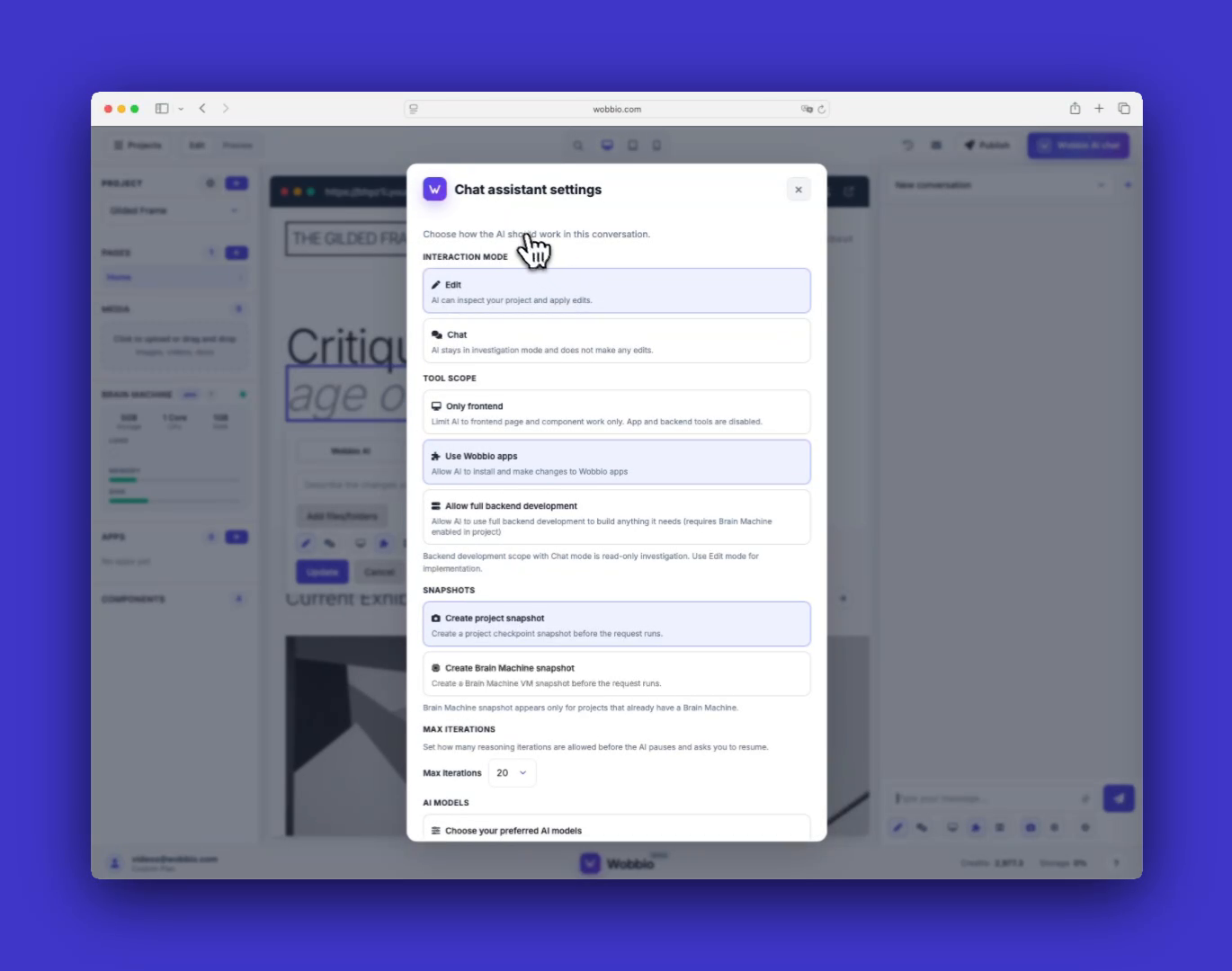
Bekijk het instellingenpaneel van de chatassistent
In dit paneel bepaal je hoe de AI zich gedraagt voor het huidige project en gesprek.
-
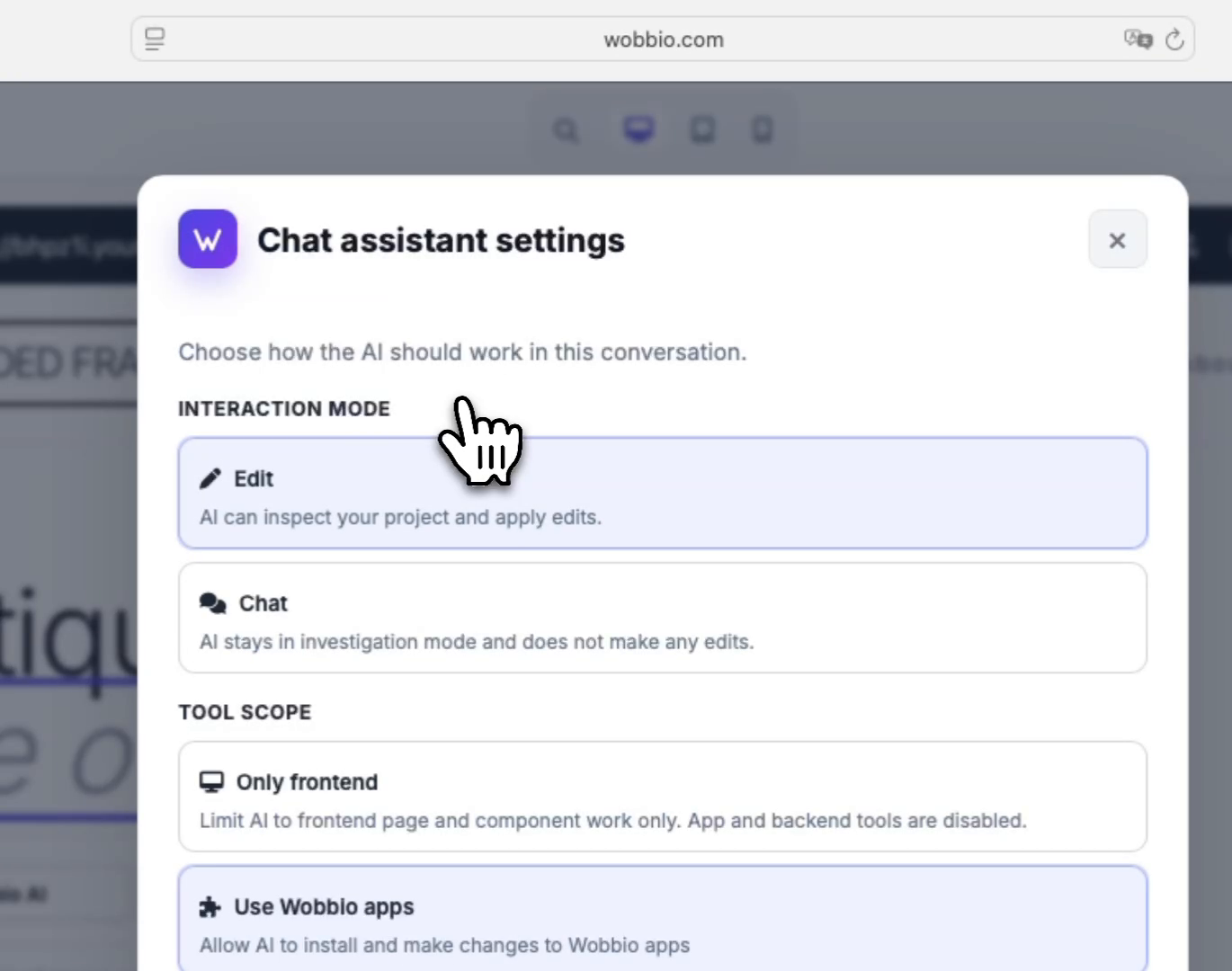
Kies een interactiemodus (eerst plannen, daarna bewerken)
Onder Interactiemodus kies je of de AI alleen onderzoek moet doen en een plan moet voorstellen, of dat het ook wijzigingen mag toepassen. Een goede workflow is om te starten in onderzoeksmodus, het plan te beoordelen en daarna over te schakelen naar bewerkmodus om het uit te voeren.
-
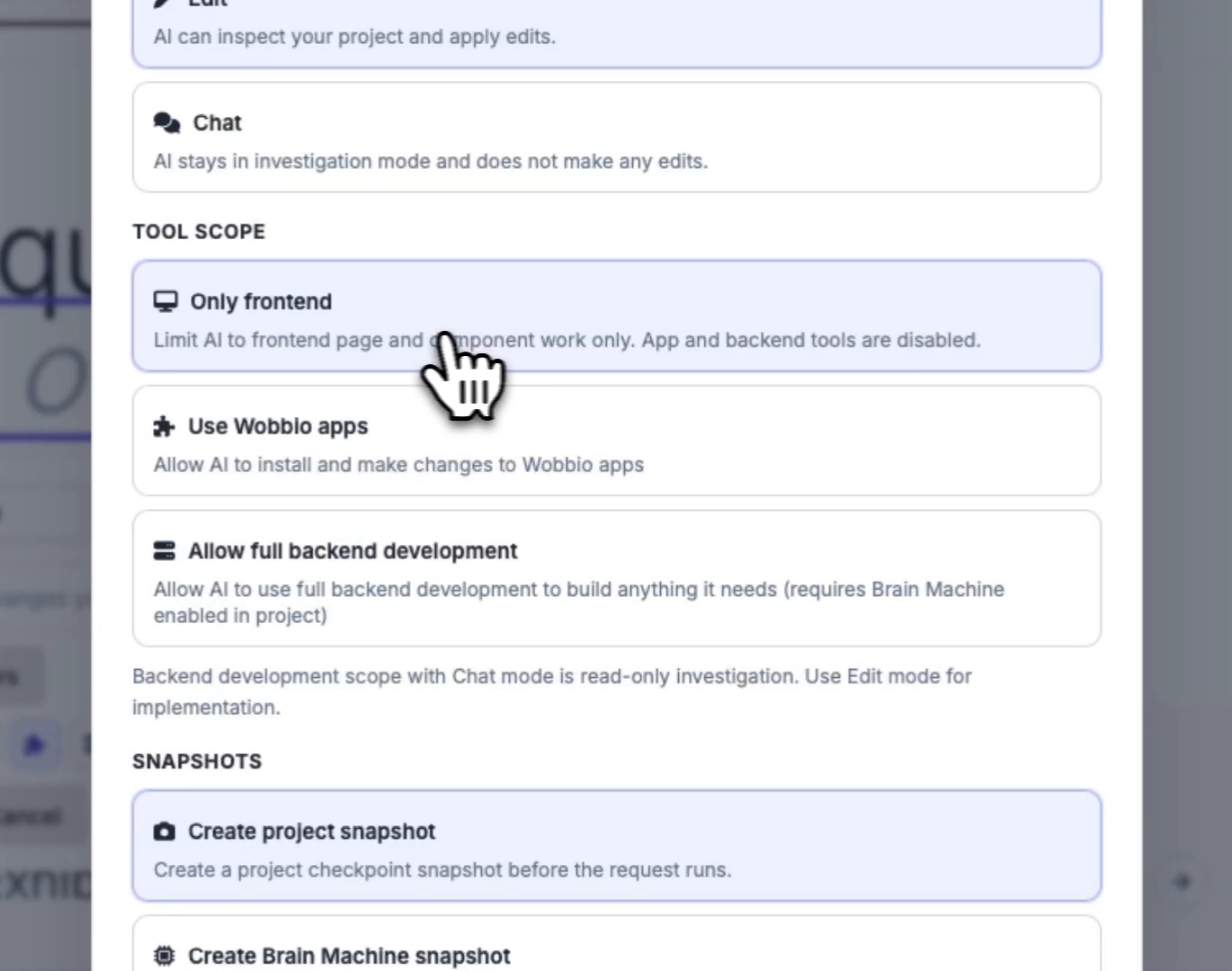
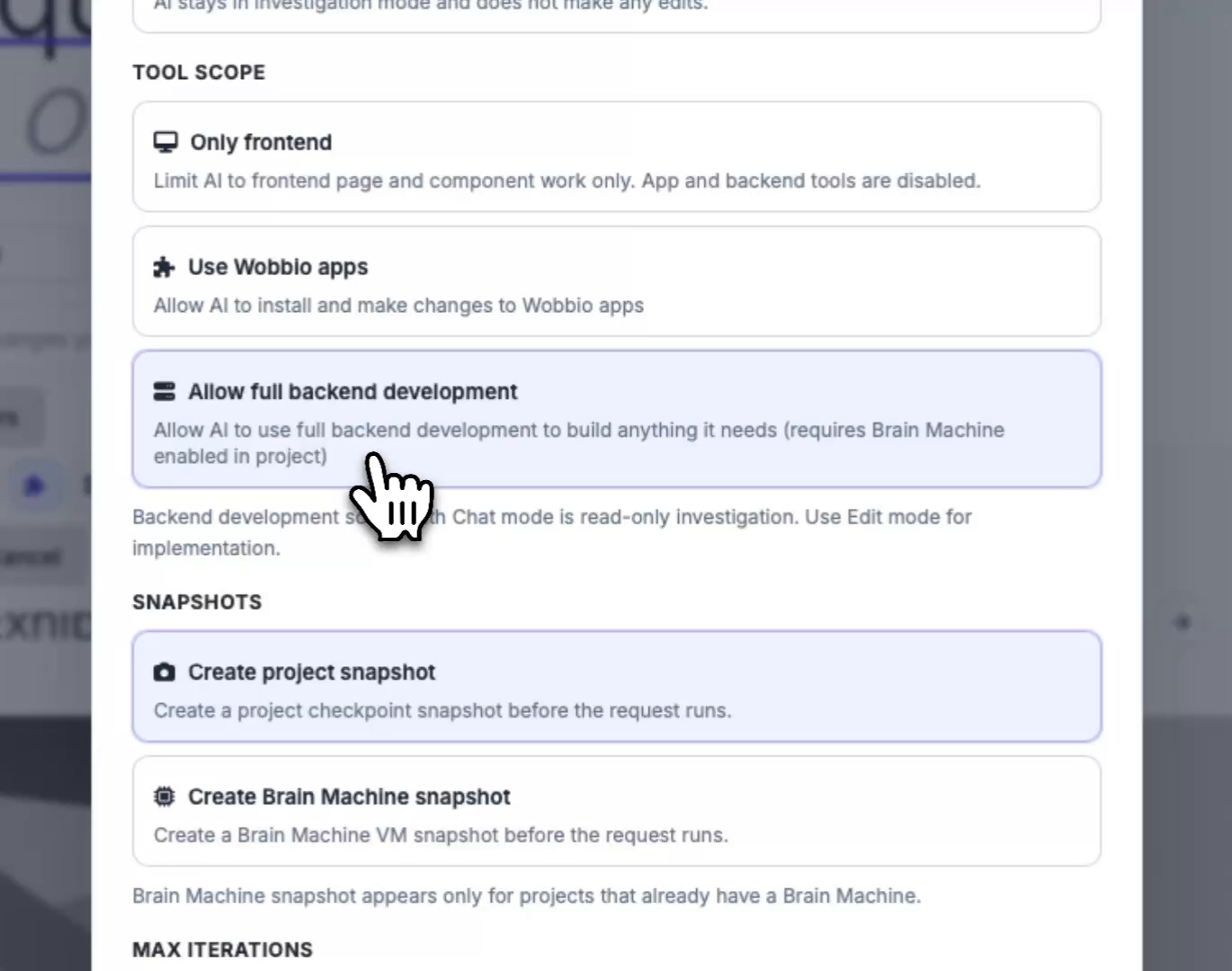
Beperk wat de AI mag doen met Tool scope
Onder Toolbereik beperk je de rechten van de AI. Als je alleen pagina- en componentwijzigingen wilt, beperk het dan tot frontendwerk.
-
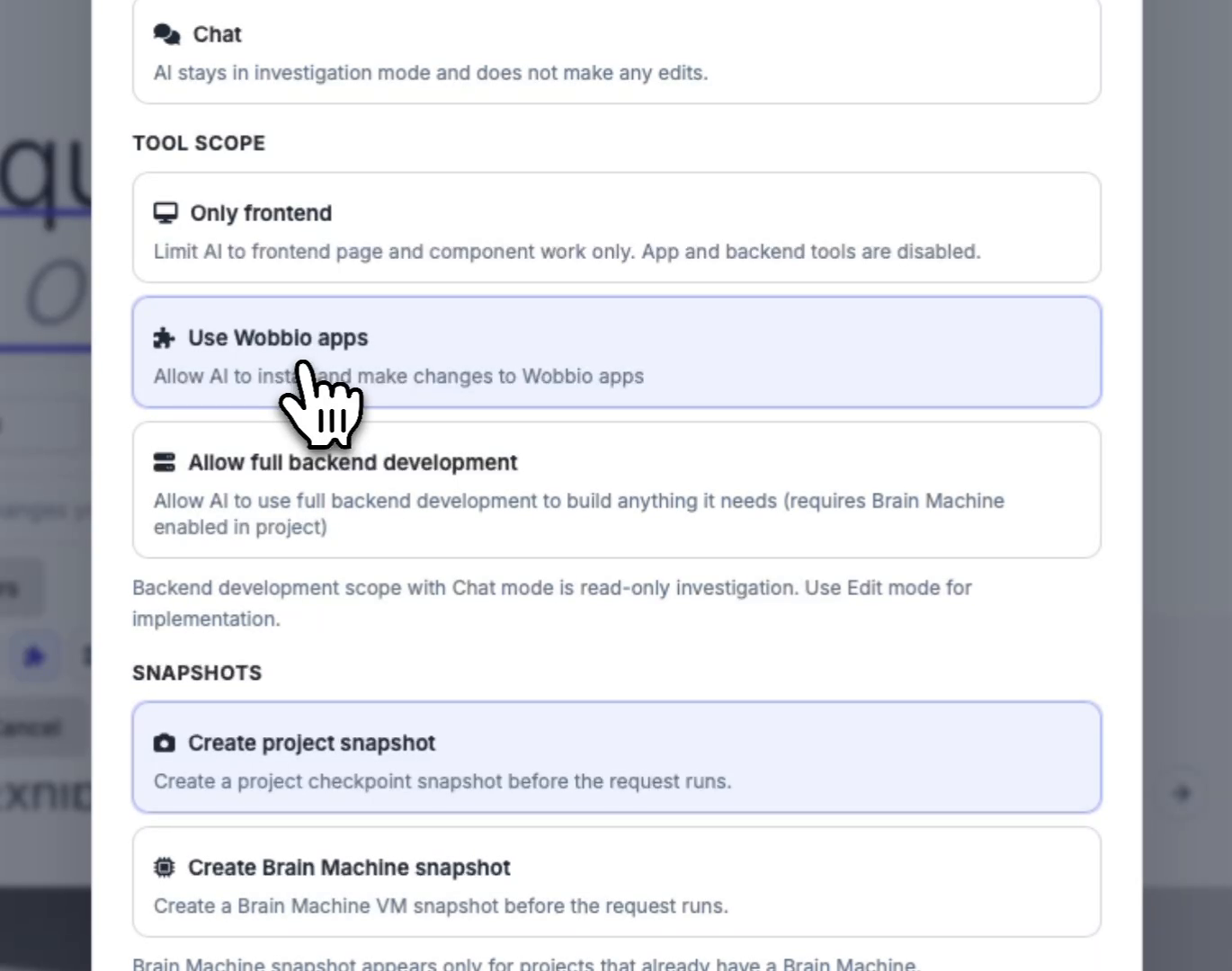
(Optioneel) Sta toe dat de AI Wobbio-apps gebruikt
Schakel Gebruik Wobbio apps in als je wilt dat de AI vooraf gebouwde Wobbio-apps kan installeren en hun instellingen kan aanpassen (bijvoorbeeld contactformulieren, nieuwsbrieven en e-commerce-apps).
-
(Optioneel) Sta volledige backendontwikkeling toe (Brain Machine vereist)
Schakel Sta volledige backend-ontwikkeling toe in als je abonnement een Brain Machine bevat en je wilt dat de AI een custom backend bouwt die is afgestemd op je site (bijvoorbeeld een custom webshop of andere custom functionaliteit).
-
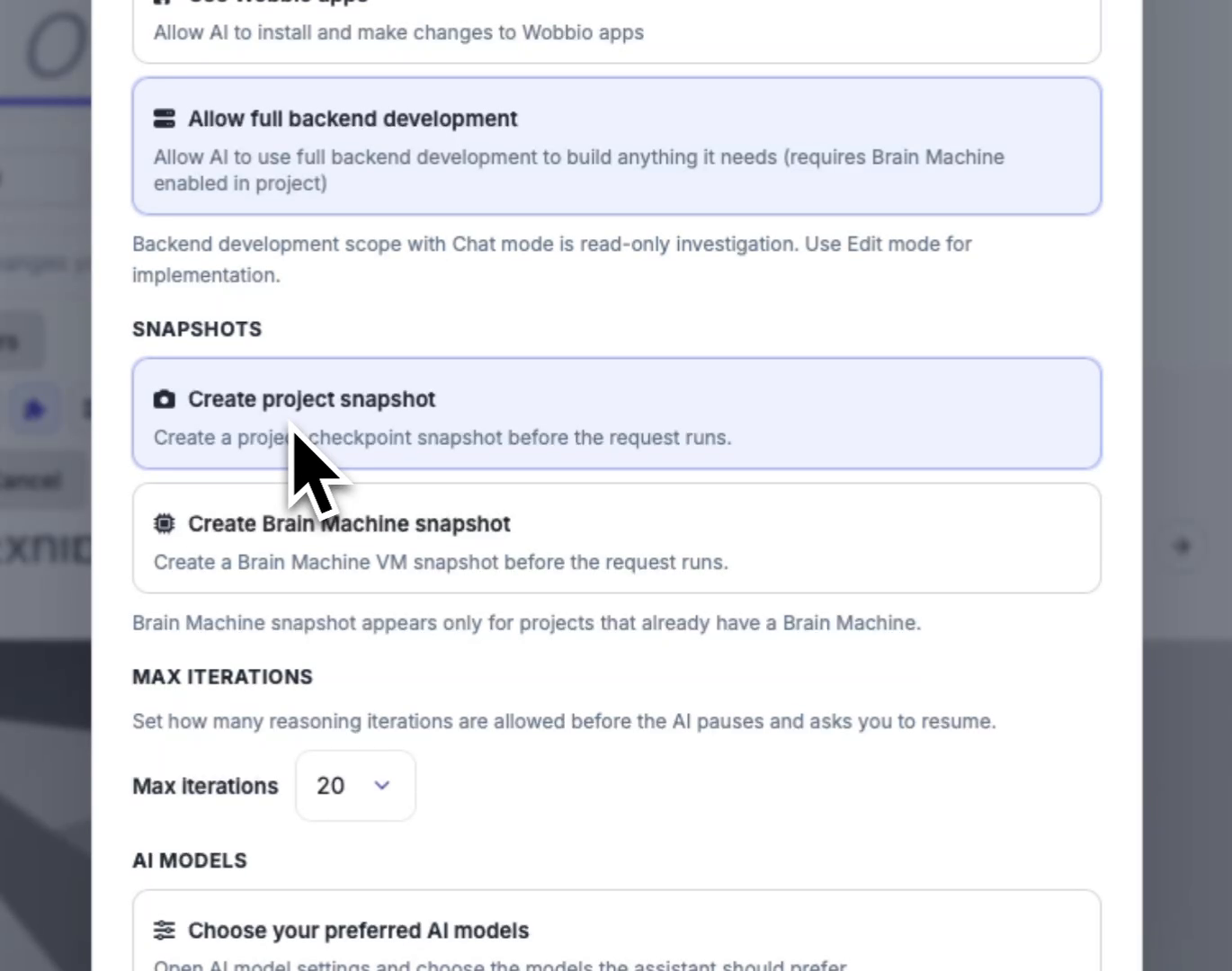
Configureer snapshots voor veiligere wijzigingen
Onder Snapshots kies je of er een projectsnapshot moet worden gemaakt voordat de AI draait. Als je project al een Brain Machine heeft, kun je ook Brain Machine-snapshots inschakelen zodat je kunt herstellen als er iets achteruitgaat.
-
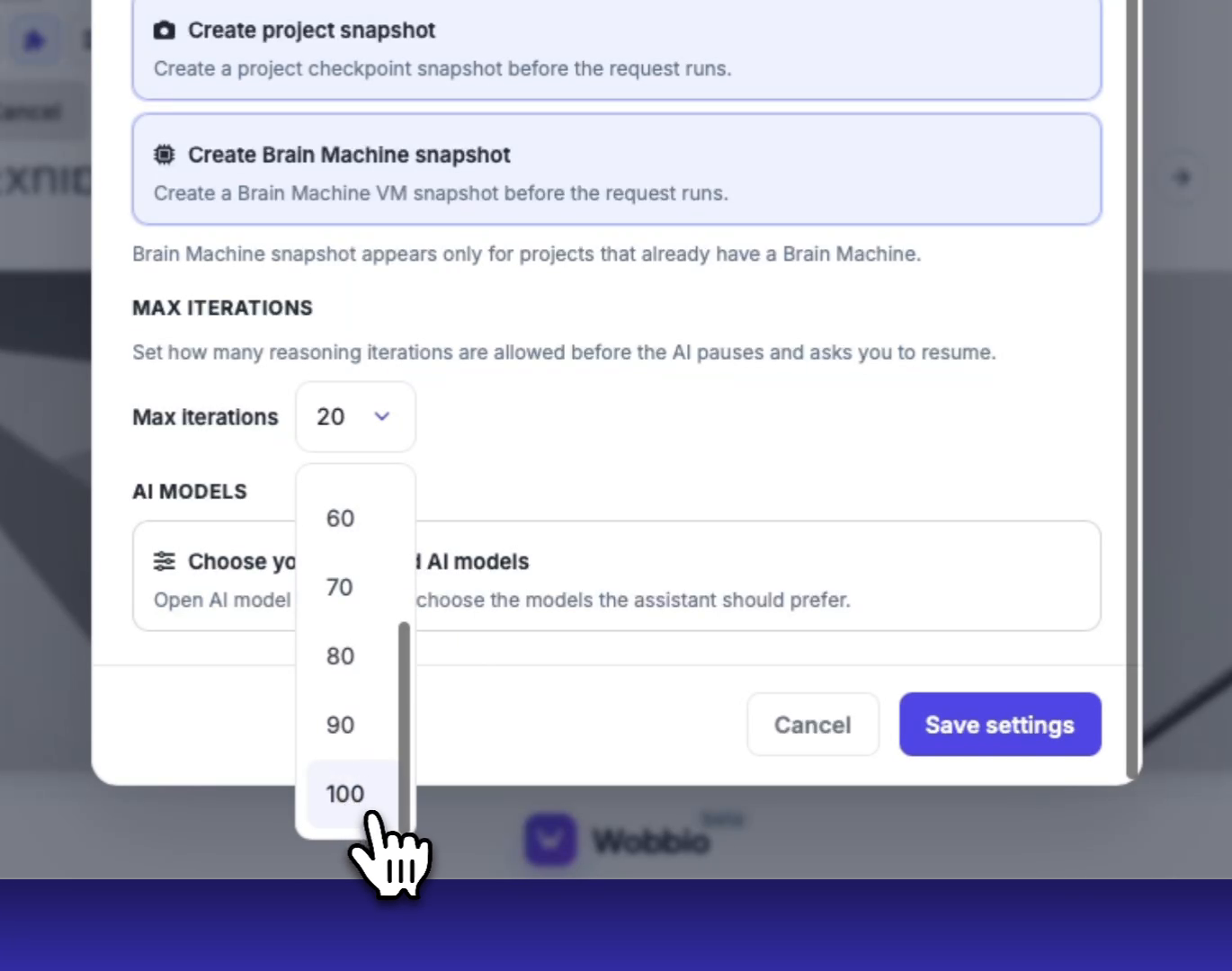
Stel in hoe lang de AI kan werken voordat deze pauzeert
Onder Max. iteraties kies je hoeveel iteraties de AI mag uitvoeren voordat het stopt en je vraagt om te hervatten. Hogere waarden kunnen meer credits gebruiken, maar vereisen minder handmatige tussenkomst.
-
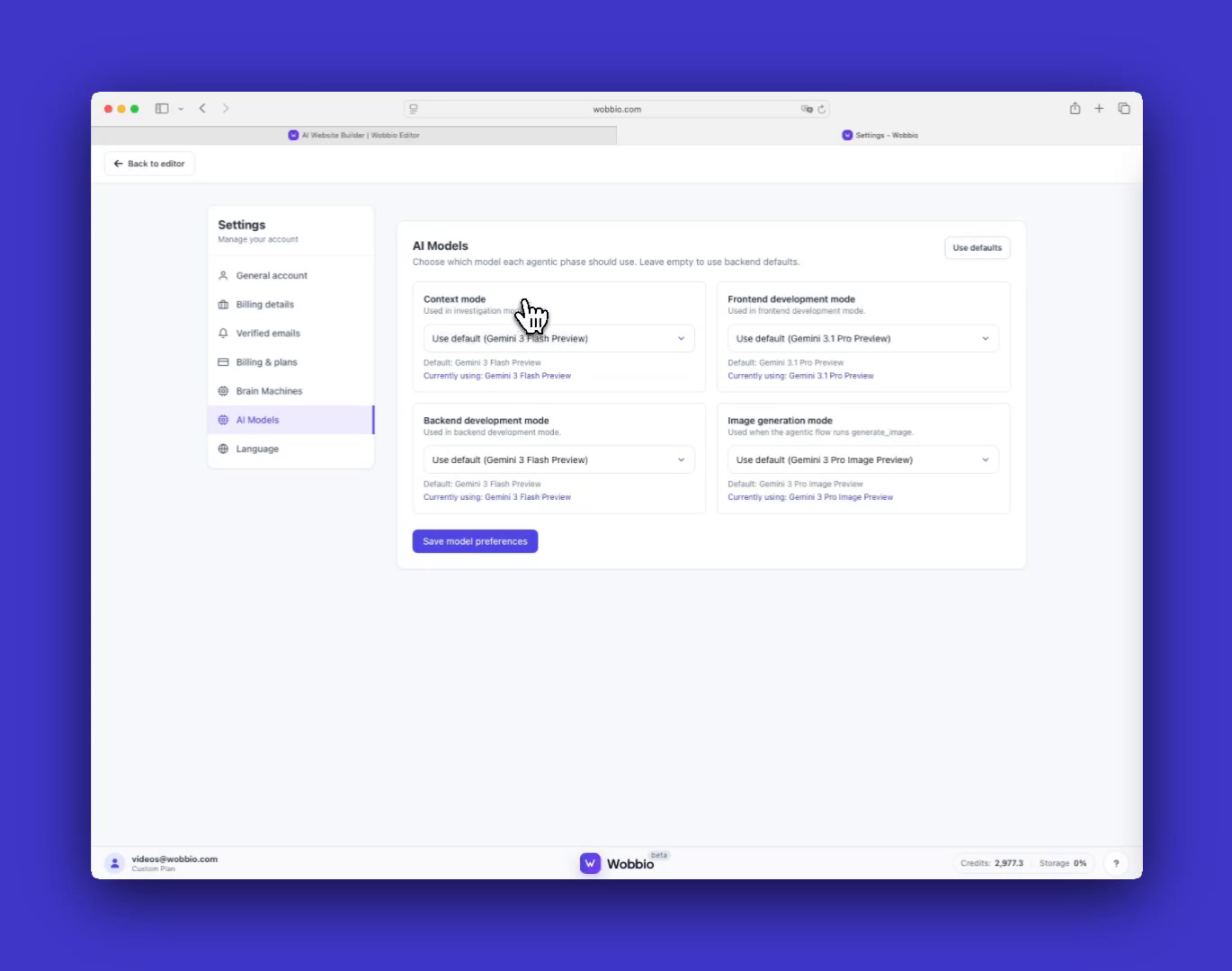
Sla je instellingen op en kies daarna AI-modellen (indien nodig)
Nadat je de projectchatinstellingen hebt gewijzigd, klik je op Instellingen opslaan. Om modellen te wijzigen, open je AI-modellen en selecteer je je voorkeursmodellen. De modelkeuze beïnvloedt het creditverbruik, en duurdere modellen leveren doorgaans betere resultaten (vooral voor frontend-visuals).
Let op: wijzigingen aan AI-modellen gelden voor alle projecten, terwijl de chatinstellingen hierboven alleen gelden voor het huidige project.
Tips
- Start in onderzoeksmodus om een plan te krijgen en schakel daarna over naar bewerkmodus om het uit te voeren. Dit verbetert meestal de kwaliteit van de wijzigingen.
- Gebruik snapshots (vooral Brain Machine-snapshots) vóór grotere wijzigingen, zodat je indien nodig snel kunt herstellen.


