Wijzigingen ongedaan maken met versiegeschiedenis

Keer met een herstelpunt terug naar een eerdere versie van je website, bijvoorbeeld als een AI-wijziging je toch niet bevalt.

2 min leestijd Bijgewerkt op 3 nov 2026
Op deze pagina

Wobbio bewaart checkpoints van je website: opgeslagen versies van al je pagina's en componenten. Je kunt hier op elk gewenst moment naar terugkeren, bijvoorbeeld als een aanpassing door de AI niet helemaal uitpakt zoals je voor ogen had.

Waar checkpoints vandaan komen

  • Vóór elke AI-wijziging. Als Snapshot is ingeschakeld onder het berichtenveld van AI-chat, bewaart de AI een checkpoint voordat er iets wordt gewijzigd. Het checkpoint krijgt jouw verzoek als beschrijving. Lees hier meer over in Instellingen voor AI-chat.
  • Wanneer je er zelf een maakt, bijvoorbeeld voorafgaand aan een grote aanpassing. Zie Een checkpoint maken.

De versiegeschiedenis openen

Selecteer boven in de editor het klokpictogram, Versiegeschiedenis. Het venster Projectgeschiedenis opent, met het nieuwste checkpoint bovenaan.

De knop Versiegeschiedenis boven in de editor
Versiegeschiedenis is het klokpictogram boven in de editor.

Bij elk checkpoint zie je de beschrijving, wie het heeft gemaakt en wanneer, en hoeveel pagina's, componenten en apps erin zijn opgenomen. De huidige versie is gemarkeerd als Huidig.
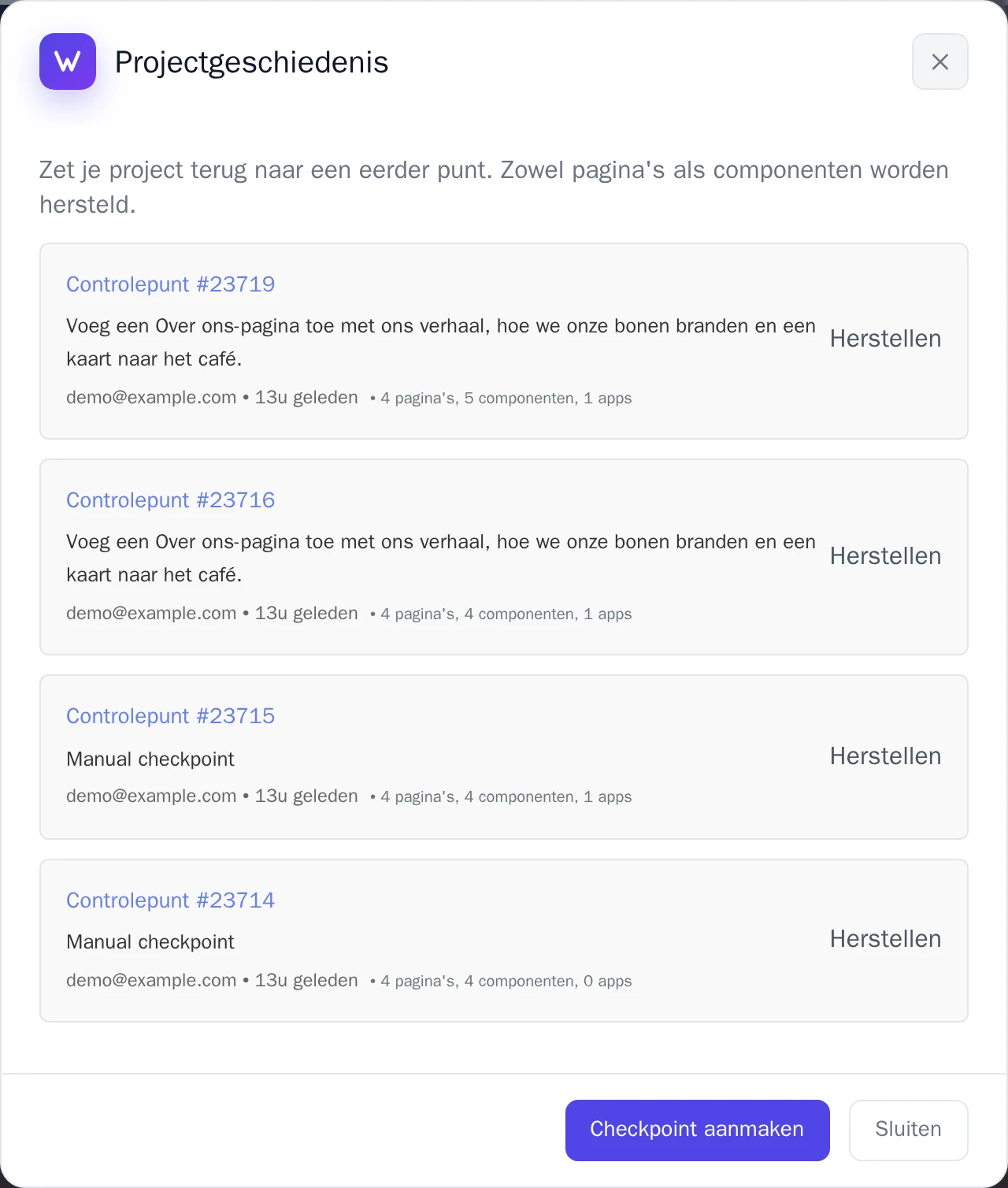
Het venster Projectgeschiedenis met checkpoints
Het venster Projectgeschiedenis.

Teruggaan naar een checkpoint

  1. Zoek in het venster Projectgeschiedenis naar de versie waarnaar je wilt terugkeren.
  2. Selecteer daarnaast Herstellen.
  3. Selecteer Herstellen om te bevestigen.

Al je pagina's en componenten keren terug naar dat checkpoint. Wobbio slaat eerst automatisch een checkpoint op van je huidige versie, zodat je het terugzetten altijd op dezelfde manier ongedaan kunt maken.

Een checkpoint maken

Selecteer in het venster Projectgeschiedenis de optie Checkpoint aanmaken. Het nieuwe checkpoint verschijnt direct bovenaan de lijst.

In andere talen (18)

Handleidingen

Leer hoe je Wobbio gebruikt

Een nieuwe pagina toevoegen
2:52

Een nieuwe pagina toevoegen

In deze tutorial laten we zien hoe je een nieuwe pagina aan je website toevoegt.

Je eigen afbeeldingen aan je website toevoegen
5:05

Je eigen afbeeldingen aan je website toevoegen

Ontdek hoe je je eigen afbeeldingen uploadt en Wobbio AI vraagt om ze op je website te plaatsen.

Hoe je de Wobbio-editorinterface gebruikt
6:33

Hoe je de Wobbio-editorinterface gebruikt

Leer de belangrijkste tools en functies kennen binnen de interface van de Wobbio-editor.

Je verouderde website migreren naar Wobbio
3:38

Je verouderde website migreren naar Wobbio

Alles wat je moet weten over het verhuizen van je oude website naar Wobbio.

Zo genereer je afbeeldingen voor je website
1:58

Zo genereer je afbeeldingen voor je website

Leer hoe je met Wobbio AI aangepaste afbeeldingen genereert en toevoegt aan je website.

Zo pas je AI-chatinstellingen aan
6:47

Zo pas je AI-chatinstellingen aan

Ontdek hoe je de AI-chatinstellingen aanpast om precies het resultaat te krijgen dat je wilt.

Hoe je een domeinnaam registreert of verhuist
3:16

Hoe je een domeinnaam registreert of verhuist

Leer hoe je een beschikbare domeinnaam registreert of een domein dat je al bezit naar Wobbio verhuist.

Hoe je jouw website publiceert op je eigen domeinnaam
1:59

Hoe je jouw website publiceert op je eigen domeinnaam

Ontdek hoe je jouw Wobbio-website publiceert op je eigen domeinnaam, via een Wobbio-domein of door zelf je DNS-records in te stellen.

Hulp nodig?

Neem contact op met ons team

Online
Chat via WhatsApp
Of neem contact op via