Je eigen afbeeldingen aan je website toevoegen

Ontdek hoe je je eigen afbeeldingen uploadt en Wobbio AI vraagt om ze op je website te plaatsen.

260 dagen geleden bijgewerkt 2 min. leestijd

Je eigen afbeeldingen aan je website toevoegen

Wil je de afbeeldingen op je site vervangen door je eigen afbeeldingen? Je kunt ze uploaden, het mediaoverzicht bekijken en Wobbio AI ze voor je laten plaatsen. Het goede nieuws? Het kost maar een paar snelle stappen.

Steps

  1. Sleep je bestanden om ze te uploaden.
    Korte versie? Slepen, neerzetten, klaar.
    Je kunt meerdere bestanden tegelijk uploaden.
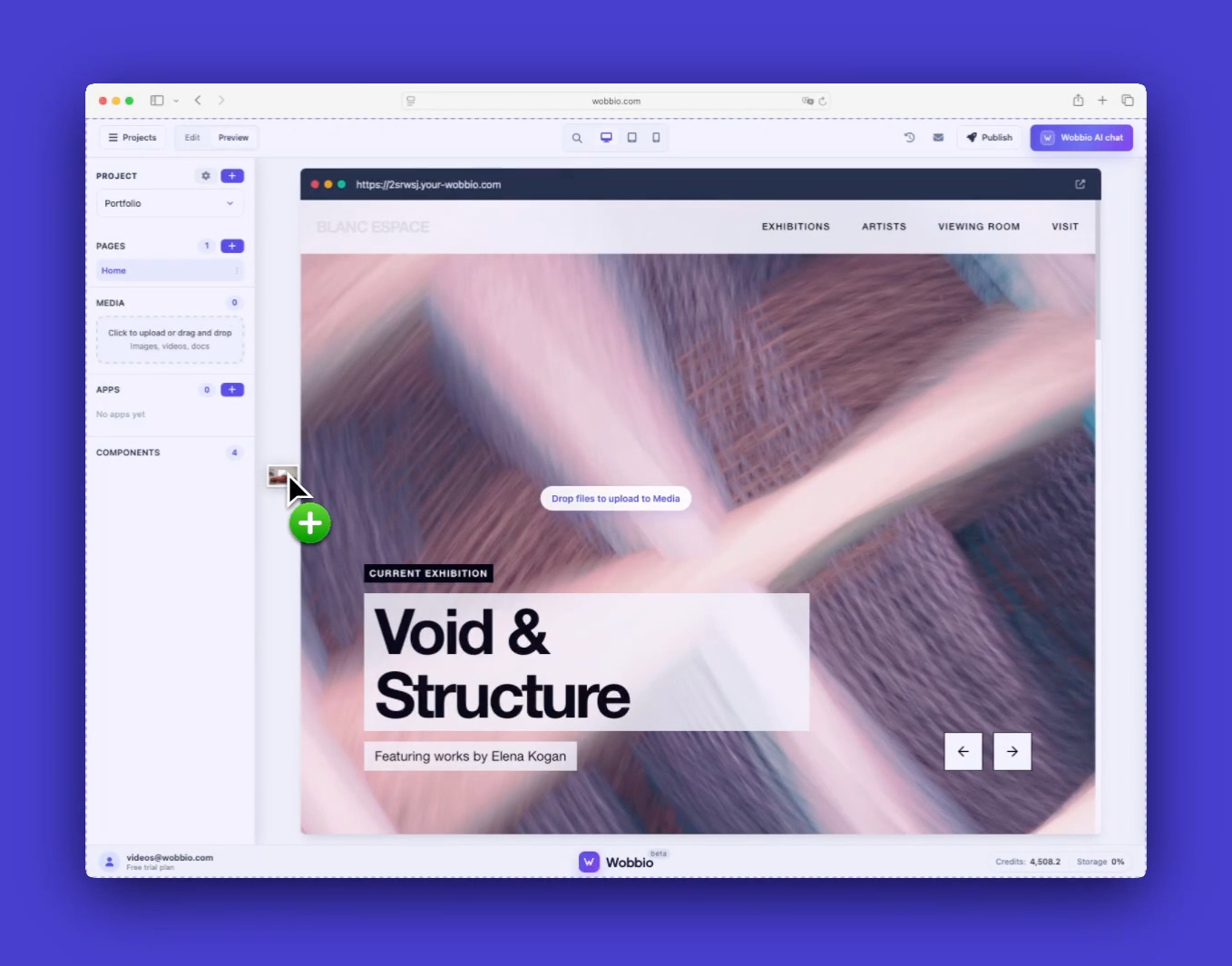
    Bestanden slepen en neerzetten

  2. Open MEDIA om je mediaoverzicht te zien.
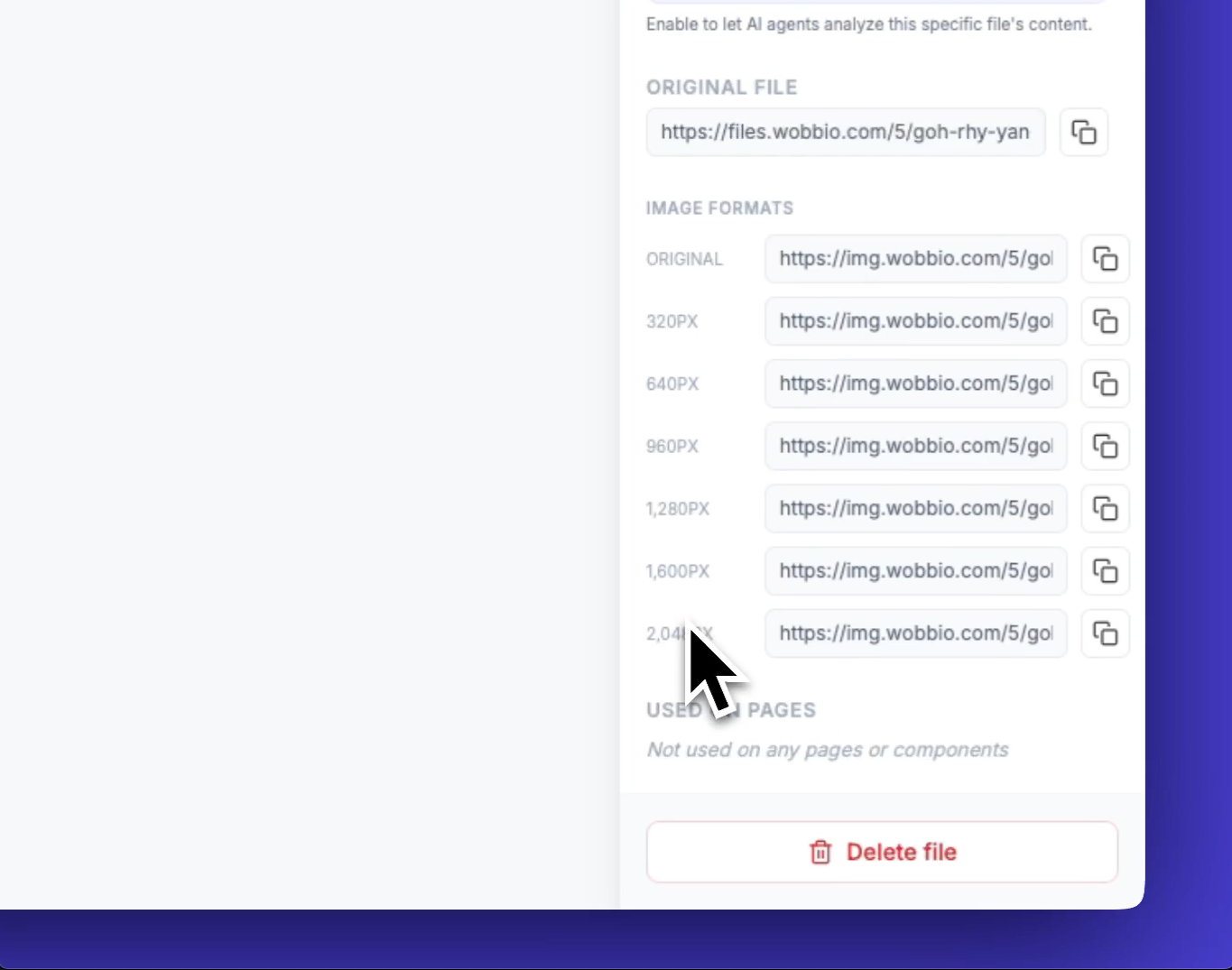
    Controleer of de bestanden er staan en let op de verschillende formaten.
    De AI gebruikt het formaat dat nodig is zodat je site snel blijft.
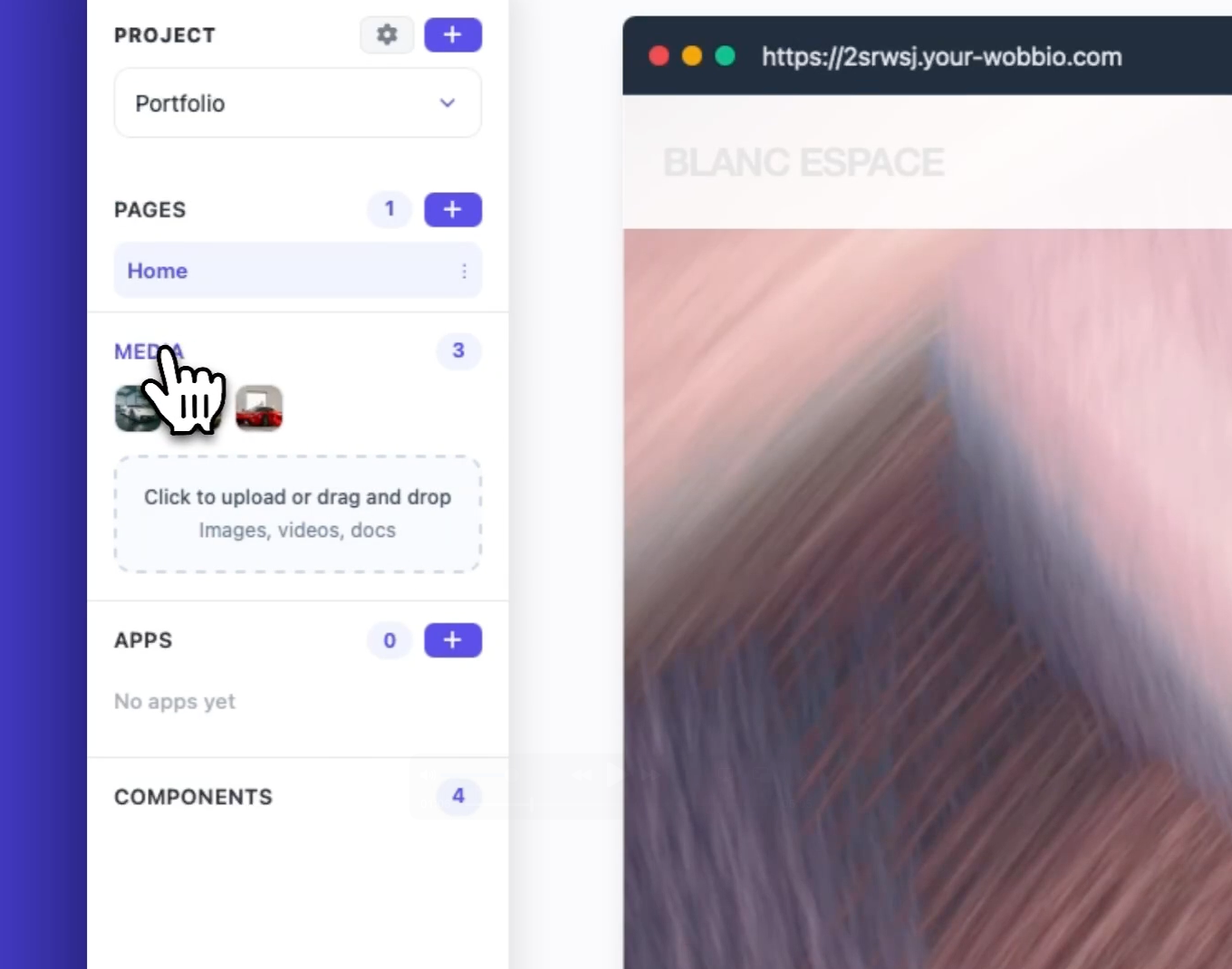
    Open MEDIA

    Gecomprimeerde versies bekijken

  3. Gebruik de Zichtbaarheid voor AI-schakelaar bij een bestand.
    Als die uit staat, kan de AI die afbeelding niet zien of gebruiken.
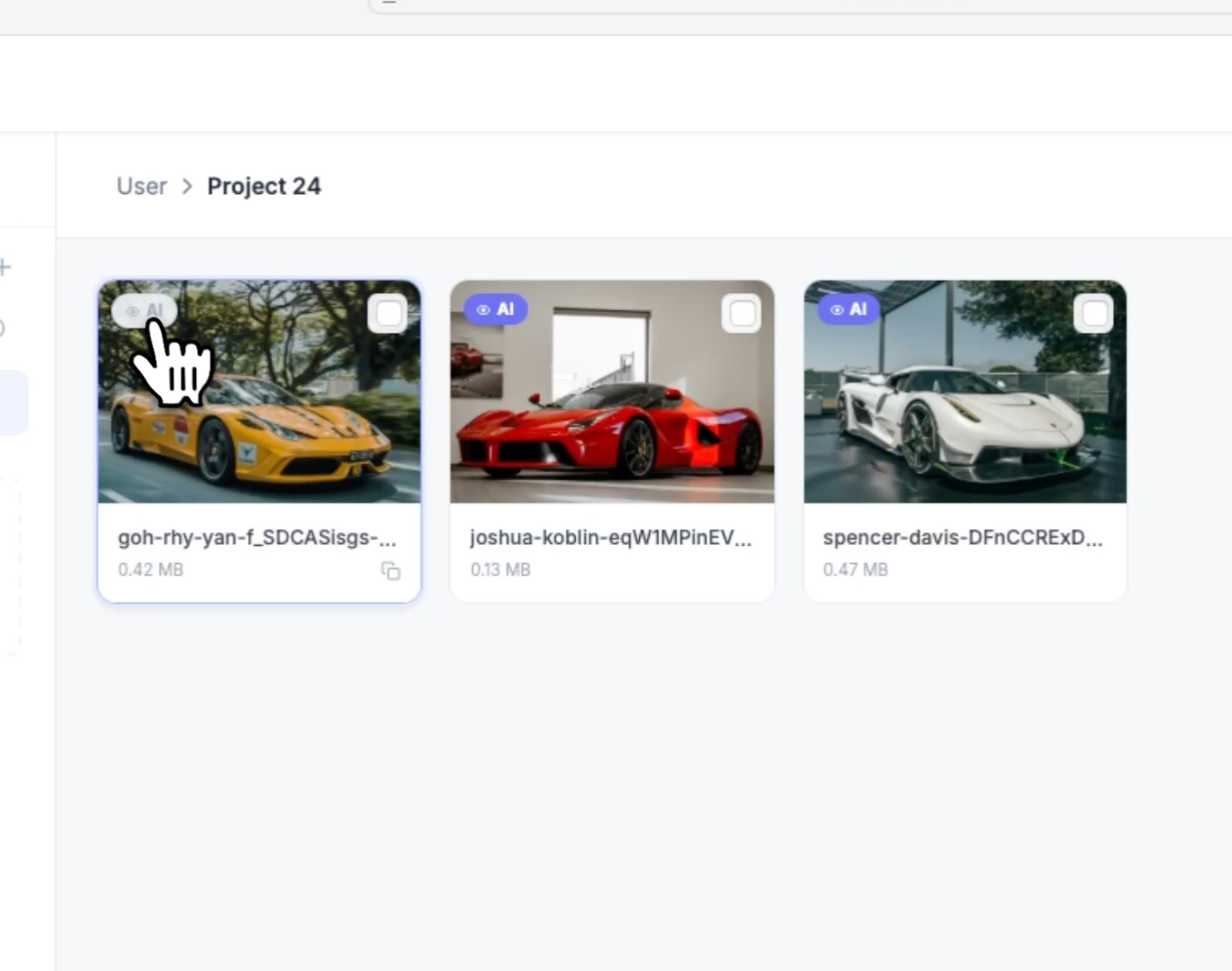
    Schakel Zichtbaarheid voor AI

  4. Houd bestanden in de juiste map.
    De AI voor een project kan alleen bestanden in de map van dat project gebruiken.
    Als je afbeeldingen tussen projecten wilt delen, zet ze dan in je Gebruiker-map.
    Om één map met specifieke projecten te delen, gebruik je het bewerkingsicoon om toegang in te stellen.
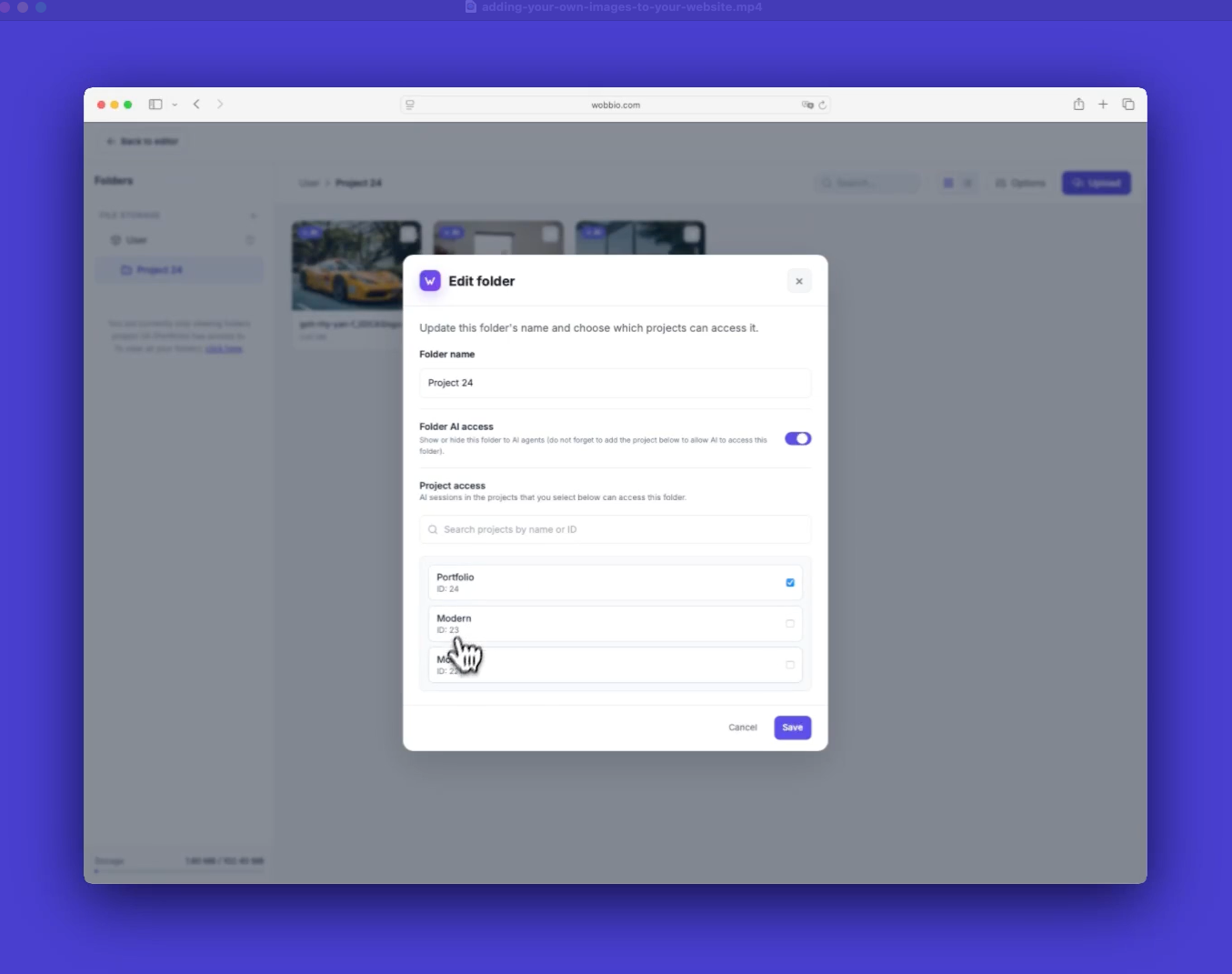
    Maptoegang instellen

  5. Open AI-chat en beschrijf wat je wilt.
    Of doe het door op een element te klikken en te beschrijven wat er moet veranderen.
    Voorbeeld: "Vervang al deze afbeeldingen door mijn eigen afbeeldingen."
    Als je extra duidelijkheid wilt, selecteer dan ook de map of bestanden.
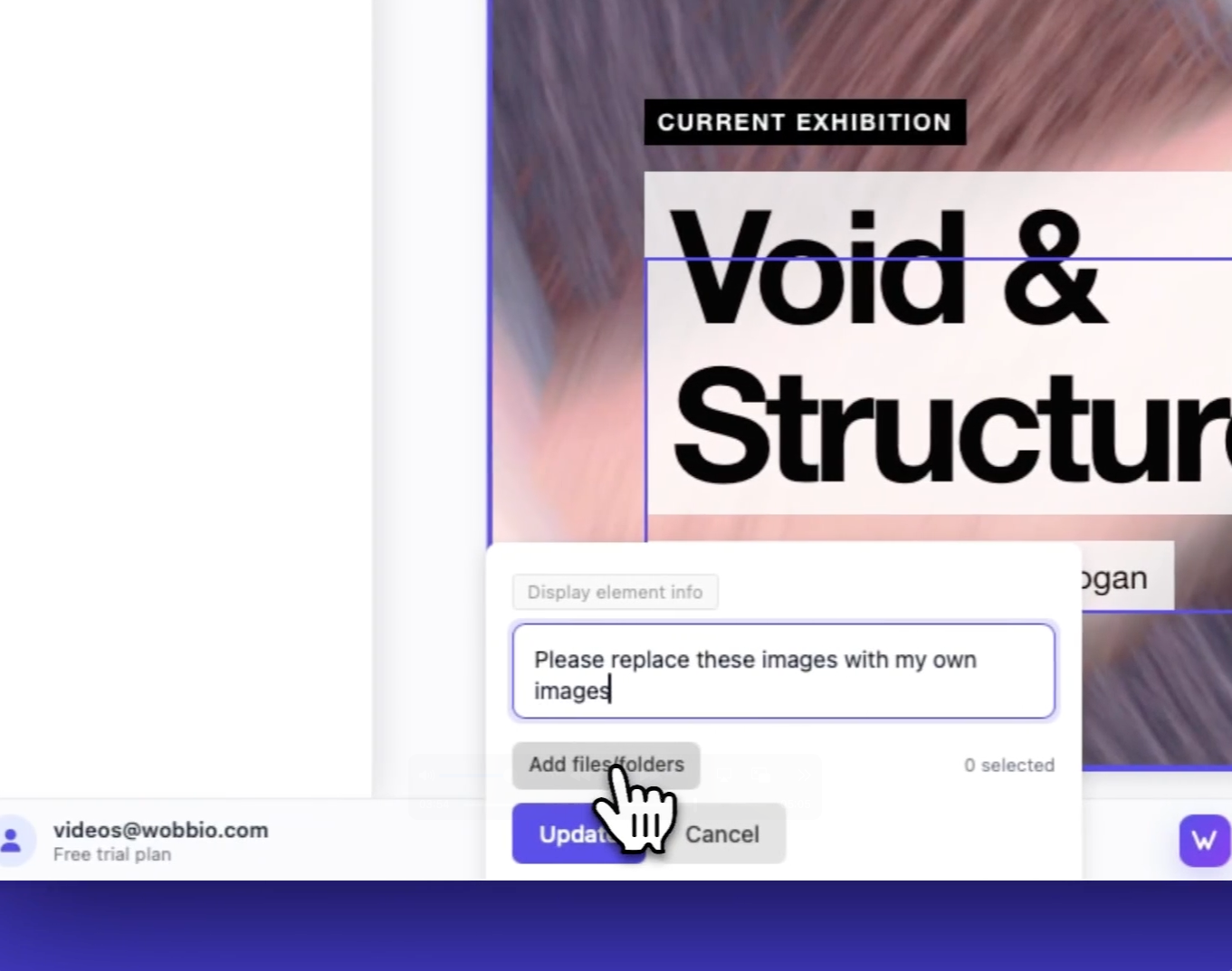
    Stuur een prompt met afbeeldingen

Tips

  • Wees duidelijk over waar bestanden staan. Projectspecifieke afbeeldingen blijven in de projectmap; gedeelde afbeeldingen gaan in je map op gebruikersniveau.
  • Voeg bestanden toe aan je prompt voor duidelijkheid. Het helpt de AI de juiste te pakken.

Handleidingen

Leer hoe je Wobbio gebruikt

Een nieuwe pagina toevoegen
2:52

Een nieuwe pagina toevoegen

In deze tutorial laten we zien hoe je een nieuwe pagina aan je website toevoegt.

Je eigen afbeeldingen aan je website toevoegen
5:05

Je eigen afbeeldingen aan je website toevoegen

Ontdek hoe je je eigen afbeeldingen uploadt en Wobbio AI vraagt om ze op je website te plaatsen.

Hoe je de Wobbio-editorinterface gebruikt
6:33

Hoe je de Wobbio-editorinterface gebruikt

Leer de belangrijkste tools en functies kennen binnen de interface van de Wobbio-editor.

Je verouderde website migreren naar Wobbio
3:38

Je verouderde website migreren naar Wobbio

Alles wat je moet weten over het verhuizen van je oude website naar Wobbio.

Zo genereer je afbeeldingen voor je website
1:58

Zo genereer je afbeeldingen voor je website

Leer hoe je met Wobbio AI aangepaste afbeeldingen genereert en toevoegt aan je website.

Zo pas je AI-chatinstellingen aan
6:47

Zo pas je AI-chatinstellingen aan

Ontdek hoe je de AI-chatinstellingen aanpast om precies het resultaat te krijgen dat je wilt.

Hoe je een domeinnaam registreert of verhuist
3:16

Hoe je een domeinnaam registreert of verhuist

Leer hoe je een beschikbare domeinnaam registreert of een domein dat je al bezit naar Wobbio verhuist.

Hoe je jouw website publiceert op je eigen domeinnaam
1:59

Hoe je jouw website publiceert op je eigen domeinnaam

Ontdek hoe je jouw Wobbio-website publiceert op je eigen domeinnaam, via een Wobbio-domein of door zelf je DNS-records in te stellen.

Hulp nodig?

Neem contact op met ons team

Online
Chat via WhatsApp
Of neem contact op via