Een nieuwe pagina toevoegen

In deze tutorial laten we zien hoe je een nieuwe pagina aan je website toevoegt.

260 dagen geleden bijgewerkt 2 min. leestijd

Een nieuwe pagina toevoegen

Wil je een nieuwe pagina aan je website toevoegen? Je hebt een paar simpele opties, en beide gebruiken de AI. De snelste route? Open de Wobbio AI-chat en vraag om een pagina zoals "Membership".

Steps

  1. Open de Wobbio AI-chat en vraag om een nieuwe pagina.
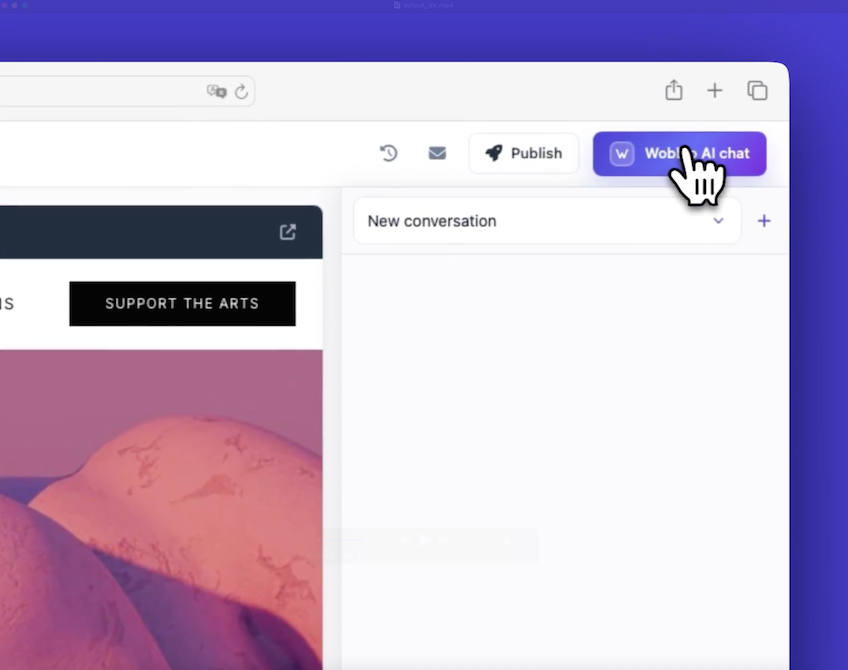
    Open de Wobbio AI-chat

    Voorbeeld: "Voeg een Membership-pagina toe."
    Wil je meer controle? Voeg eisen toe, zoals:

    • secties
    • stijl
    • wat de pagina moet doen
      De AI begint te werken. Dit kan rond een minuut duren.
  2. Open de pagina zodra die is toegevoegd.
    Klik de nieuwe pagina in de editor.
    Of open hem in je browser met de knop.

  3. Gebruik het Pagina toevoegen-venster als je liever een formulier hebt.
    Klik op de knop om de Pagina toevoegen-popup te openen.
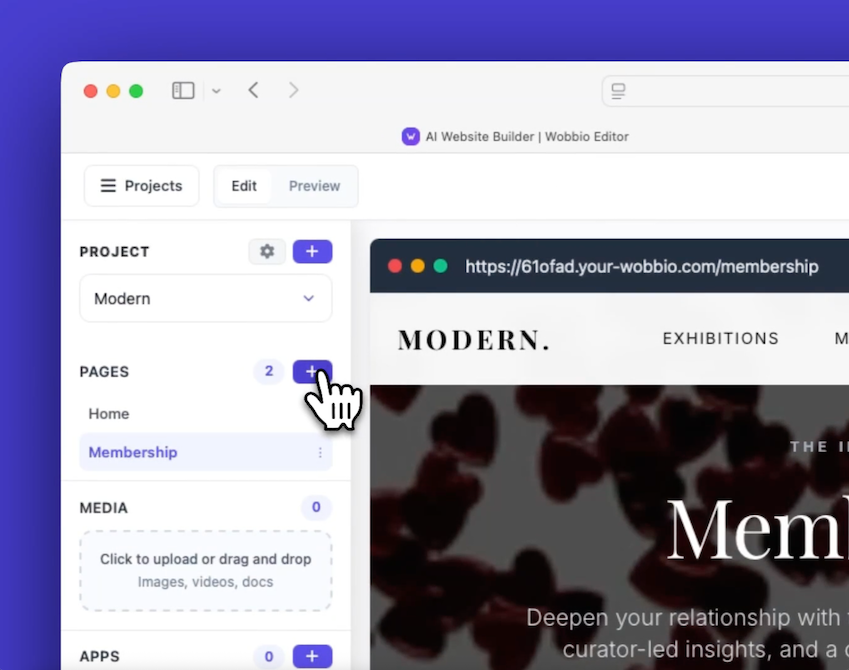
    Open de Pagina toevoegen popup

    Vul de paginanaam in, zoals "About Us." Kies een pagina om naar te verwijzen (bijvoorbeeld de homepage), zodat de stijl overeenkomt.
    Beschrijf het doel en de belangrijkste secties die je wilt.
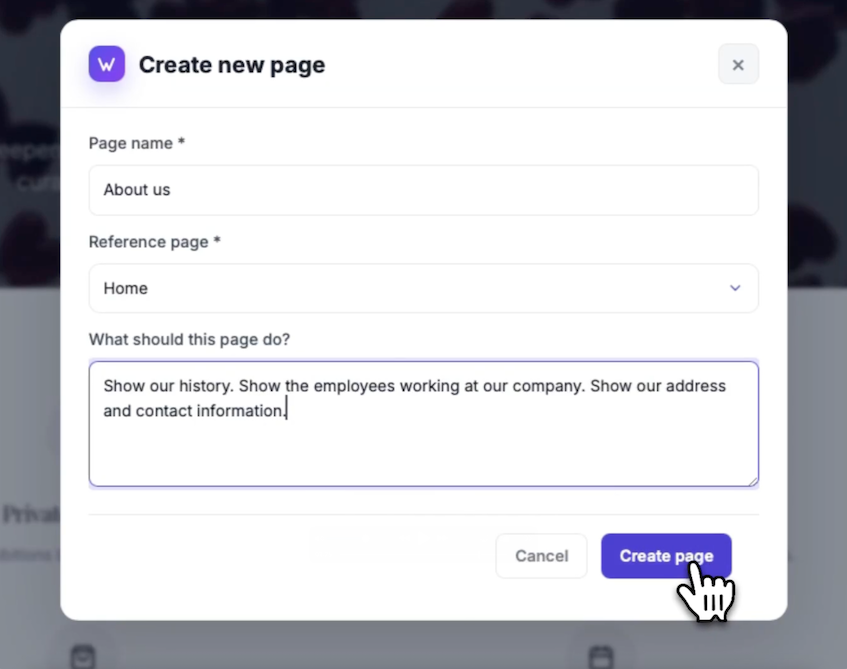
    Pagina toevoegen popup

    Klik op Pagina aanmaken. Het stuurt je prompt naar de AI, net als een nieuwe chat, maar net iets makkelijker.
    Wacht ongeveer een minuut. De pagina verschijnt met de elementen waar je om vroeg.

Tips

  • Wees specifiek over secties. Het is alsof je een korte briefing aan een designer geeft.
  • Je kunt elke pagina als stijlreferentie gebruiken. Ik heb onlangs de homepage als referentie gebruikt voor een About Us-pagina op een demo-site, en het wachten voelde als koffie zetten.
  • Als je wilt dat de AI beslist, kun je ook vragen om een mooie pagina.

Handleidingen

Leer hoe je Wobbio gebruikt

Een nieuwe pagina toevoegen
2:52

Een nieuwe pagina toevoegen

In deze tutorial laten we zien hoe je een nieuwe pagina aan je website toevoegt.

Je eigen afbeeldingen aan je website toevoegen
5:05

Je eigen afbeeldingen aan je website toevoegen

Ontdek hoe je je eigen afbeeldingen uploadt en Wobbio AI vraagt om ze op je website te plaatsen.

Hoe je de Wobbio-editorinterface gebruikt
6:33

Hoe je de Wobbio-editorinterface gebruikt

Leer de belangrijkste tools en functies kennen binnen de interface van de Wobbio-editor.

Je verouderde website migreren naar Wobbio
3:38

Je verouderde website migreren naar Wobbio

Alles wat je moet weten over het verhuizen van je oude website naar Wobbio.

Zo genereer je afbeeldingen voor je website
1:58

Zo genereer je afbeeldingen voor je website

Leer hoe je met Wobbio AI aangepaste afbeeldingen genereert en toevoegt aan je website.

Zo pas je AI-chatinstellingen aan
6:47

Zo pas je AI-chatinstellingen aan

Ontdek hoe je de AI-chatinstellingen aanpast om precies het resultaat te krijgen dat je wilt.

Hoe je een domeinnaam registreert of verhuist
3:16

Hoe je een domeinnaam registreert of verhuist

Leer hoe je een beschikbare domeinnaam registreert of een domein dat je al bezit naar Wobbio verhuist.

Hoe je jouw website publiceert op je eigen domeinnaam
1:59

Hoe je jouw website publiceert op je eigen domeinnaam

Ontdek hoe je jouw Wobbio-website publiceert op je eigen domeinnaam, via een Wobbio-domein of door zelf je DNS-records in te stellen.

Hulp nodig?

Neem contact op met ons team

Online
Chat via WhatsApp
Of neem contact op via