Instellingen voor AI-chat

Kies of de AI wijzigingen mag aanbrengen, waar deze aan mag werken en of er eerst een herstelpunt wordt opgeslagen.

2 min leestijd Bijgewerkt op 3 nov 2026
Op deze pagina

Onder het invoerveld van de AI-chat bepaal je hoe de AI tijdens het gesprek te werk gaat: of deze wijzigingen mag doorvoeren, waar de AI aan mag werken en of er eerst een herstelpunt wordt opgeslagen. Via het tandwiel open je alle instellingen.
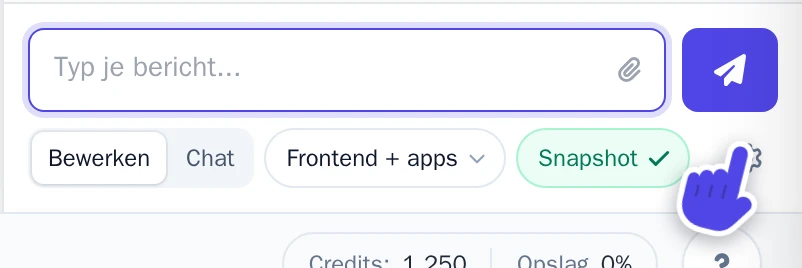
De instellingen onder het invoerveld van de AI-chat, met het tandwiel gemarkeerd
De instellingen onder het invoerveld. Het tandwiel opent alle instellingen.

Bewerken of chatten

  • Bewerken: de AI bekijkt je project en voert de door jou gevraagde wijzigingen door.
  • Chat: de AI kijkt alleen mee en geeft antwoord, zonder wijzigingen aan te brengen.

Waar de AI aan mag werken

Selecteer de knop naast Chat. Hier zie je de huidige selectie. Kies vervolgens uit:

  • Alleen frontend: alleen pagina's, tekst en styling.
  • Frontend + Wobbio apps: ook Wobbio-apps, zoals formulieren, boekingen en een webshop.
  • Frontend + backend: ook aangepaste servercode en databases. Hiervoor is een Brain Machine nodig.
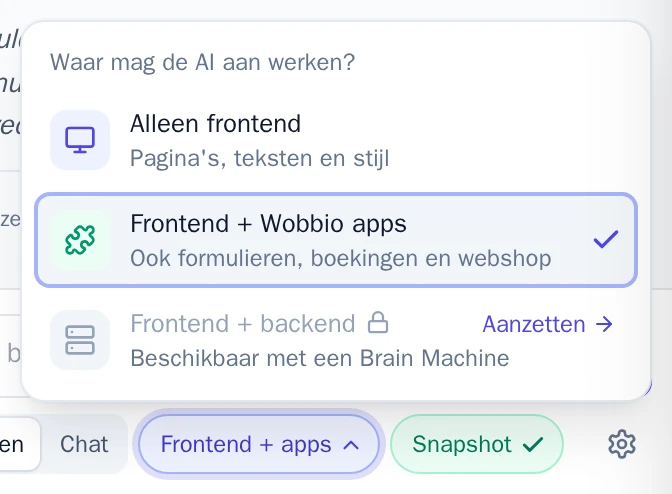
Het menu Waar kan de AI aan werken?
Waar mag de AI aan werken?

Een herstelpunt vóór elke wijziging

Selecteer Snapshot om te bepalen of de AI vóór elke wijziging een herstelpunt bewaart. Met een Project-snapshot ga je via Versiegeschiedenis eenvoudig terug naar het moment vóór een aanpassing.

Alle instellingen

Selecteer het tandwiel om Instellingen chatassistent te openen. Naast de bovenstaande opties vind je hier:

  • Max. iteraties: hoeveel stappen de AI achter elkaar mag zetten voordat deze pauzeert en om bevestiging vraagt. Meer stappen kunnen meer credits verbruiken.
  • Wijzigingen live tonen in de preview: zie de wijzigingen van de AI direct in de voorvertoning. Staat dit uit, dan zie je ze na een vernieuwing of wanneer de AI klaar is.
  • Kies je voorkeurs-AI-modellen: kies aan welke AI-modellen de assistent de voorkeur geeft.

Selecteer Instellingen opslaan om je keuzes op te slaan.
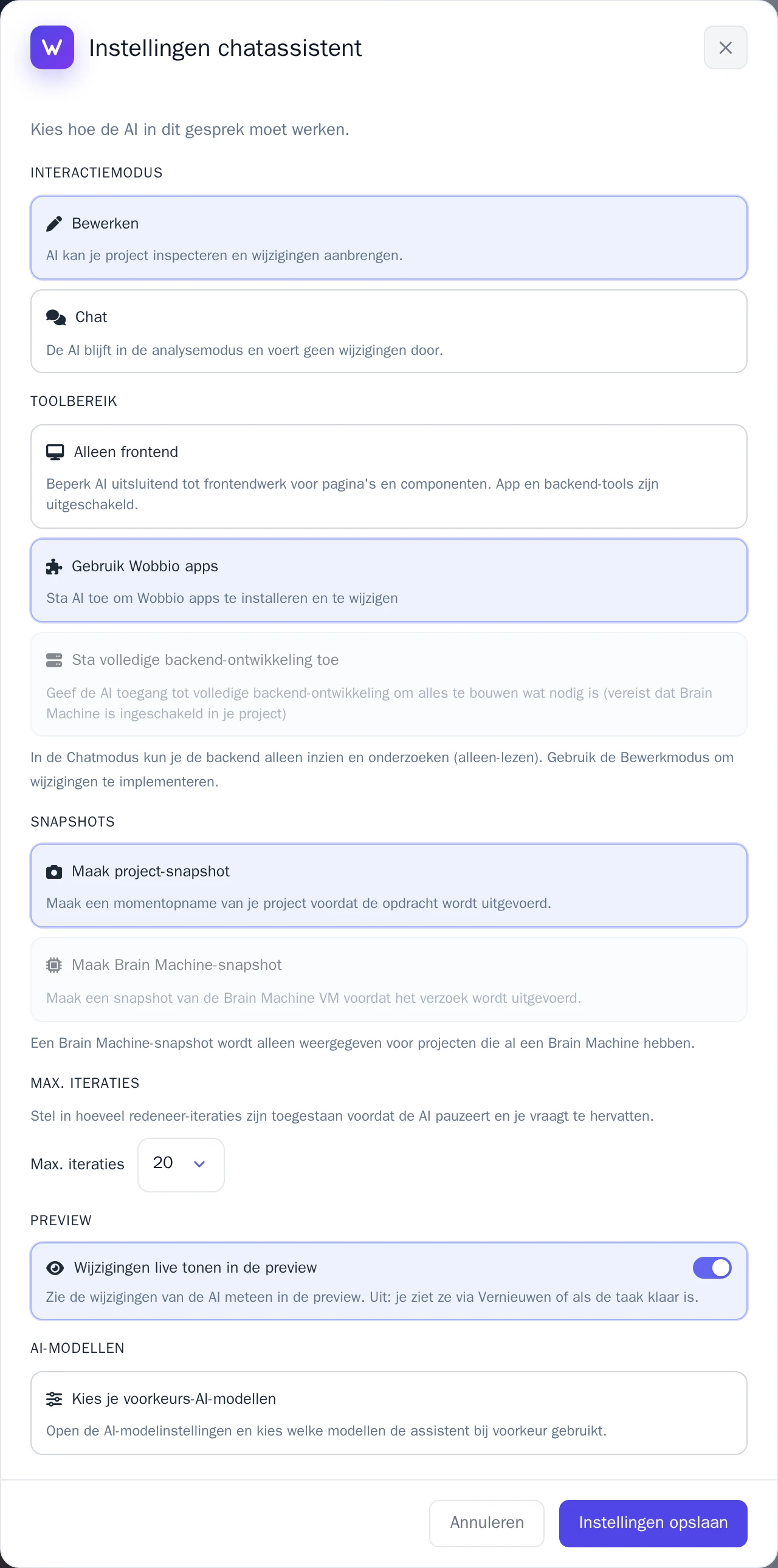
Het instellingenvenster van de chatassistent
Het venster Instellingen chatassistent.
In andere talen (18)

Handleidingen

Leer hoe je Wobbio gebruikt

Een nieuwe pagina toevoegen
2:52

Een nieuwe pagina toevoegen

In deze tutorial laten we zien hoe je een nieuwe pagina aan je website toevoegt.

Je eigen afbeeldingen aan je website toevoegen
5:05

Je eigen afbeeldingen aan je website toevoegen

Ontdek hoe je je eigen afbeeldingen uploadt en Wobbio AI vraagt om ze op je website te plaatsen.

Hoe je de Wobbio-editorinterface gebruikt
6:33

Hoe je de Wobbio-editorinterface gebruikt

Leer de belangrijkste tools en functies kennen binnen de interface van de Wobbio-editor.

Je verouderde website migreren naar Wobbio
3:38

Je verouderde website migreren naar Wobbio

Alles wat je moet weten over het verhuizen van je oude website naar Wobbio.

Zo genereer je afbeeldingen voor je website
1:58

Zo genereer je afbeeldingen voor je website

Leer hoe je met Wobbio AI aangepaste afbeeldingen genereert en toevoegt aan je website.

Zo pas je AI-chatinstellingen aan
6:47

Zo pas je AI-chatinstellingen aan

Ontdek hoe je de AI-chatinstellingen aanpast om precies het resultaat te krijgen dat je wilt.

Hoe je een domeinnaam registreert of verhuist
3:16

Hoe je een domeinnaam registreert of verhuist

Leer hoe je een beschikbare domeinnaam registreert of een domein dat je al bezit naar Wobbio verhuist.

Hoe je jouw website publiceert op je eigen domeinnaam
1:59

Hoe je jouw website publiceert op je eigen domeinnaam

Ontdek hoe je jouw Wobbio-website publiceert op je eigen domeinnaam, via een Wobbio-domein of door zelf je DNS-records in te stellen.

Hulp nodig?

Neem contact op met ons team

Online
Chat via WhatsApp
Of neem contact op via