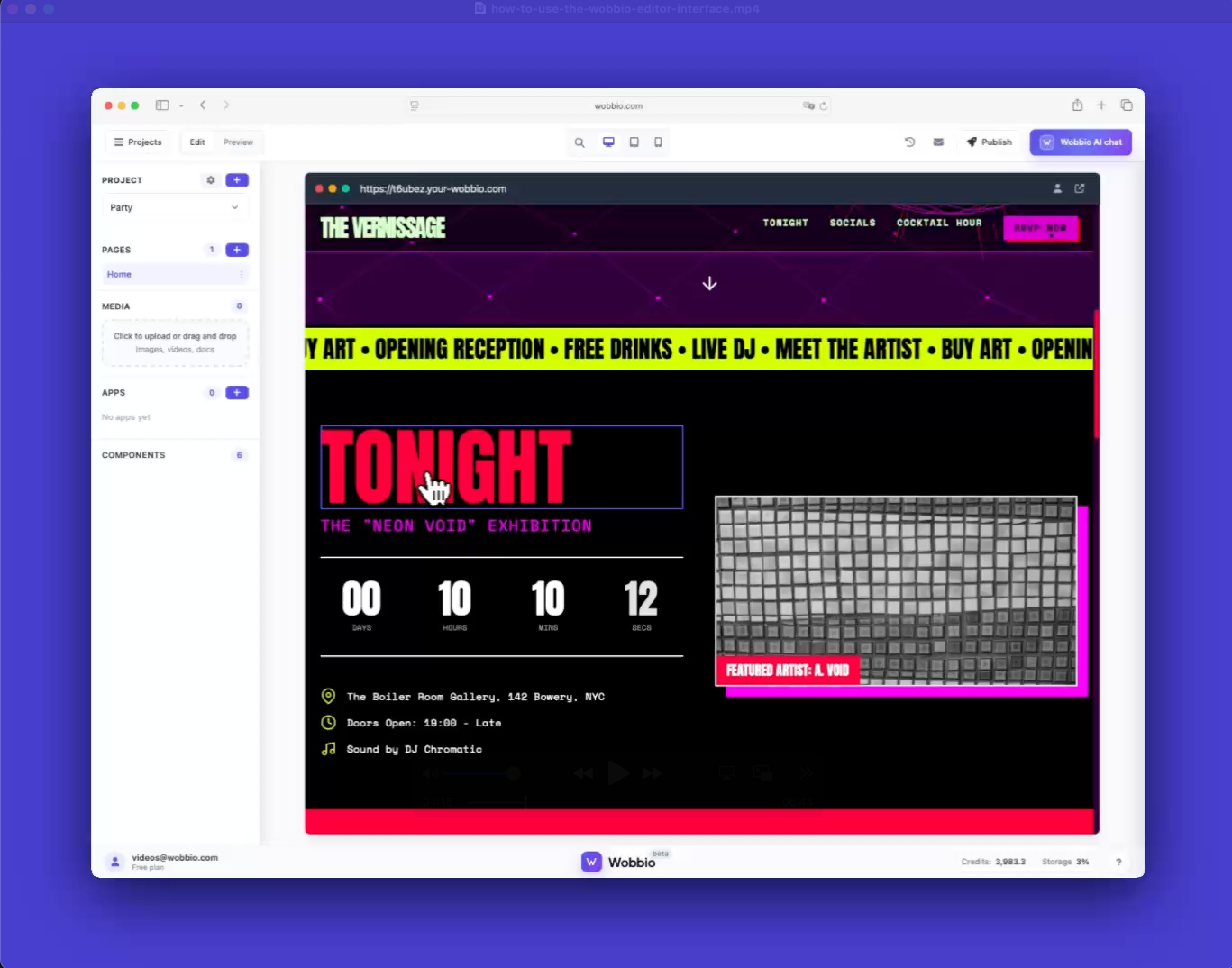
Hoe je de Wobbio-editorinterface gebruikt

Leer de belangrijkste tools en functies kennen binnen de interface van de Wobbio-editor.

260 dagen geleden bijgewerkt 2 min. leestijd

Hoe je de Wobbio-editorinterface gebruikt

Hier is een korte uitleg van de Wobbio‑editorinterface zodat je je site kunt bouwen en controleren. De kern is schakelen tussen Bewerken en Voorbeeld.

Stappen

  1. Gebruik de Bewerken / Voorbeeld-schakelaar om van modus te wisselen. In Voorbeeld kun je rondklikken om interacties te testen. In Bewerken selecteer je een sectie zodat je wijzigingen kunt beschrijven.
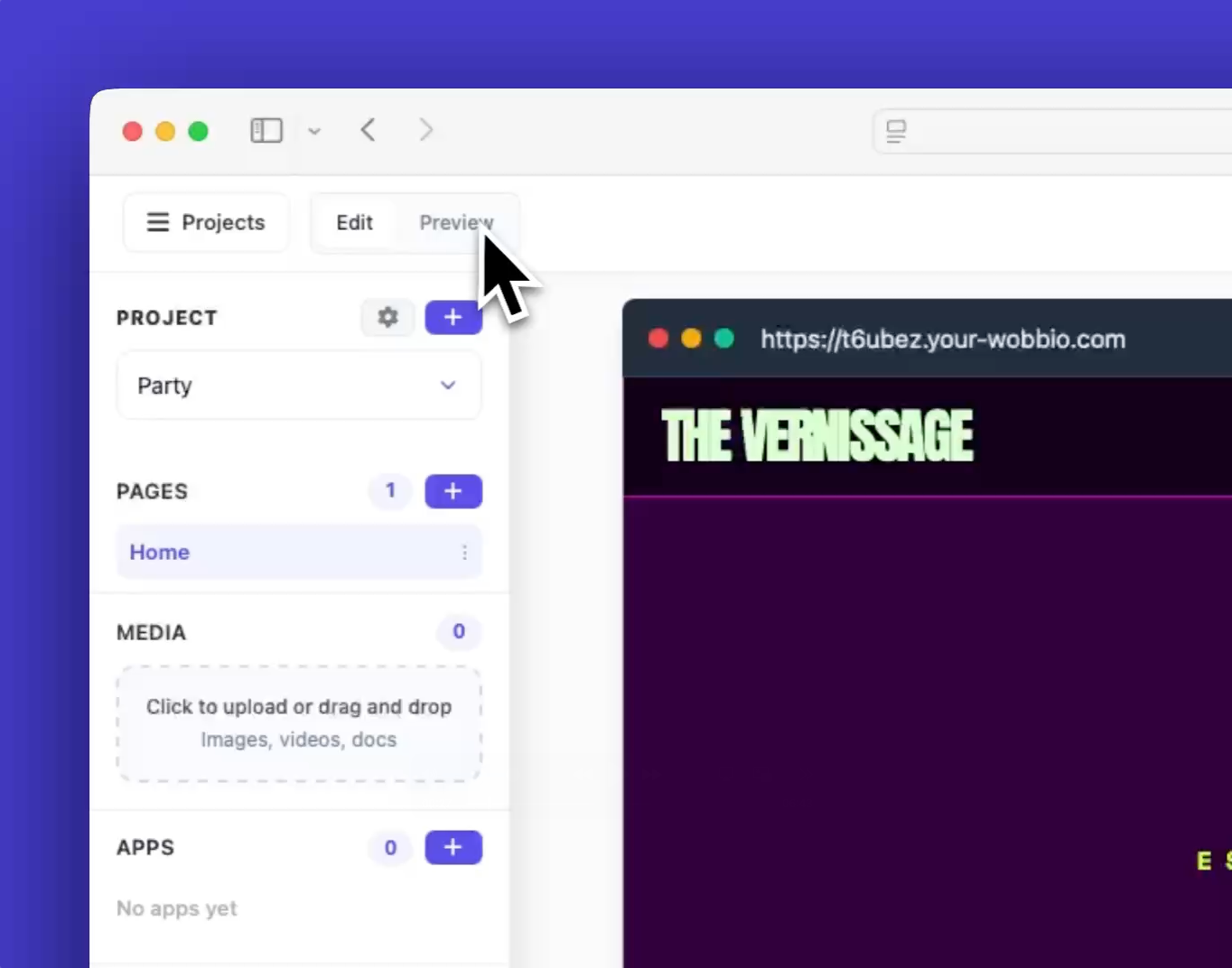
    Edit and preview toggle
    Select a section to change

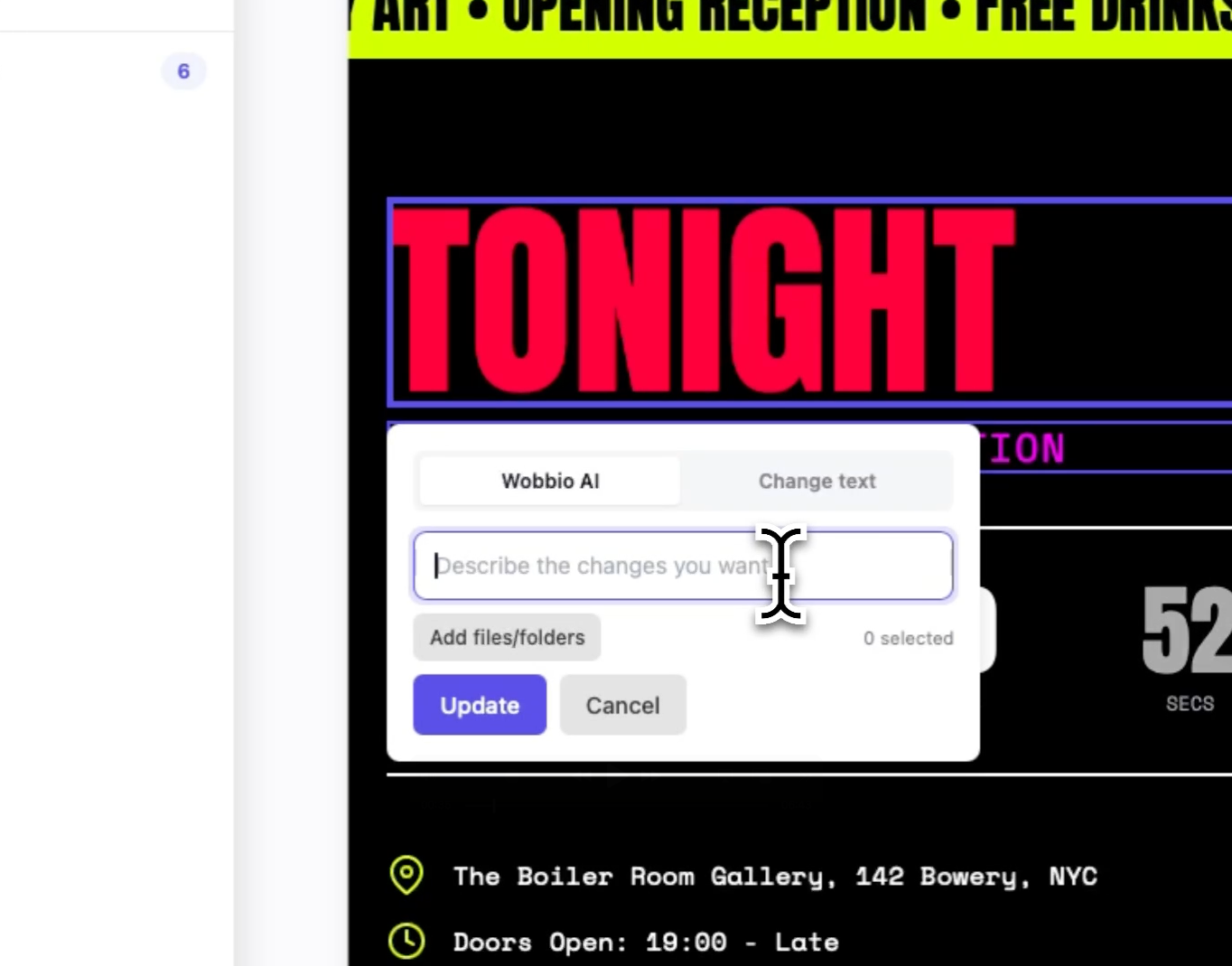
  2. Voor een snelle tekstwijziging dubbelklik je op de tekst, typ je je wijziging en klik je op Opslaan. Direct bijgewerkt.
    Change text by double-clicking

  3. Voor grotere wijzigingen open je Wobbio AI-chat en beschrijf je wat je wilt. Bijvoorbeeld: “Maak de roze knop blauw. Verander verder niets.”
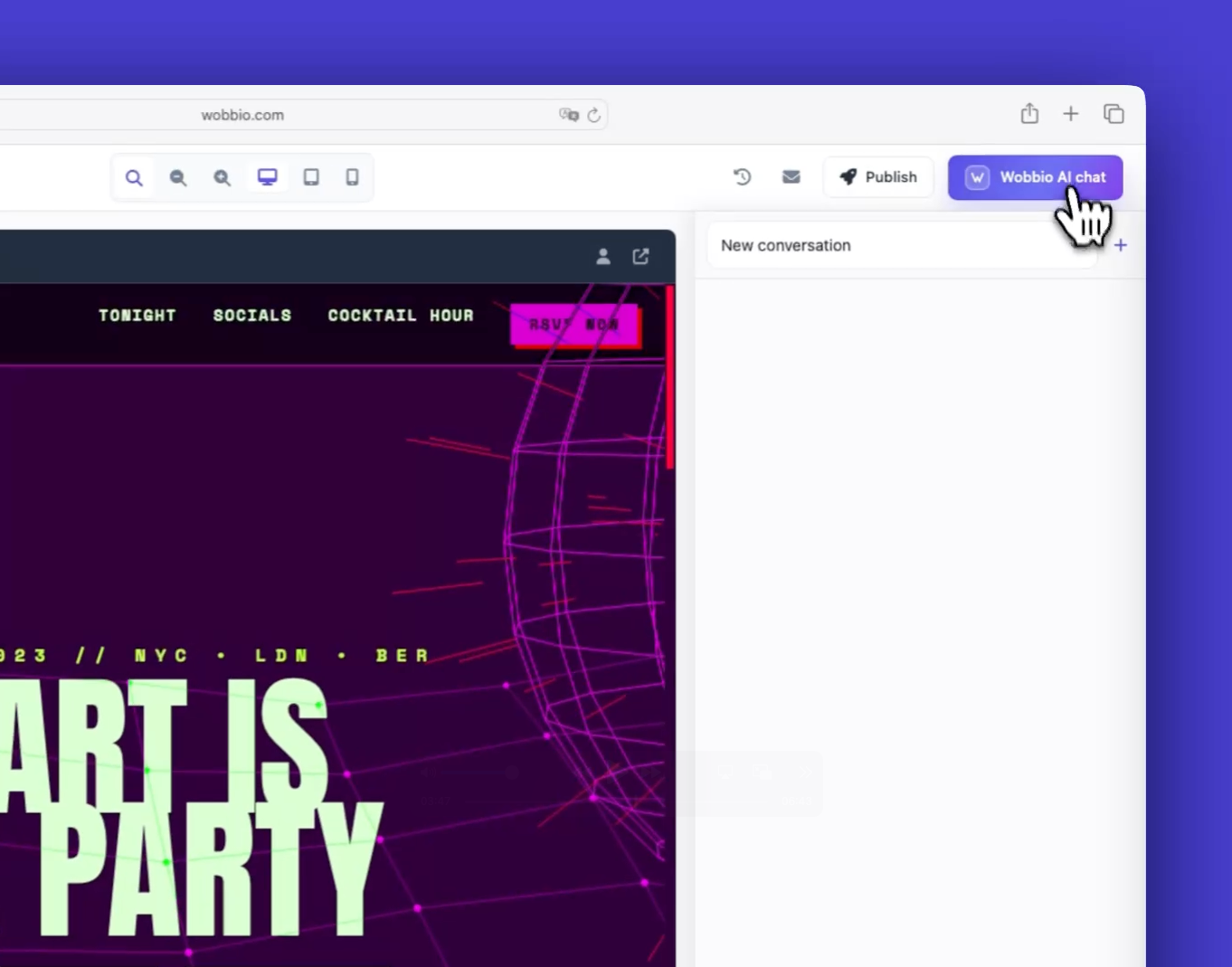
    Wobbio AI chat sidebar

  4. Terwijl de AI werkt, kun je de voortgangs‑overlay minimaliseren en verdergaan. Je kunt ook extra verzoeken in andere secties in de wachtrij zetten — ze worden op volgorde uitgevoerd.
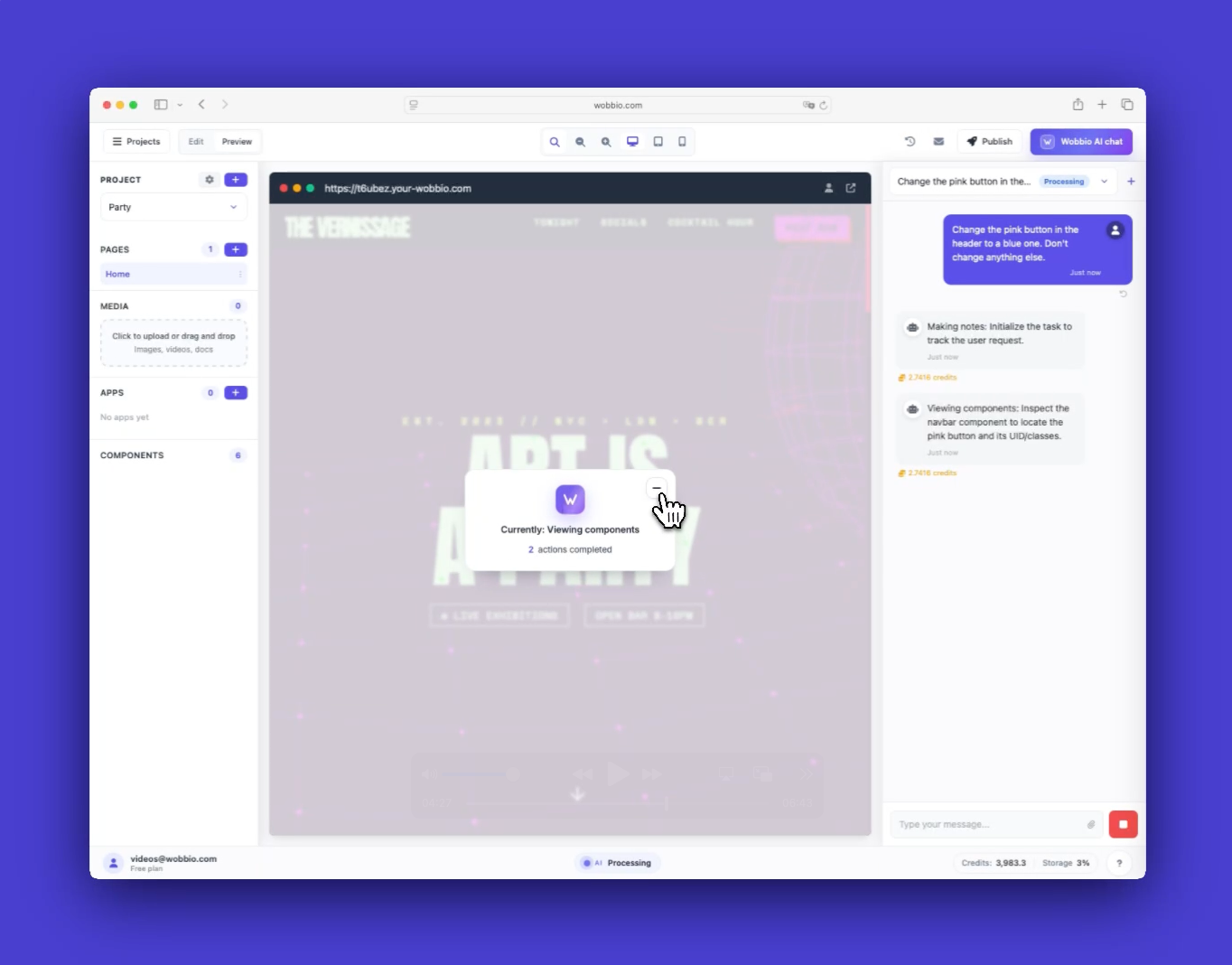
    Minimize AI progress overlay

  5. Bekijk verschillende apparaten. Gebruik de apparaatkieser om Desktop, Tablet en Mobiel te zien. Je kunt ook extra grote schermen previewen en daarna de weergave resetten.
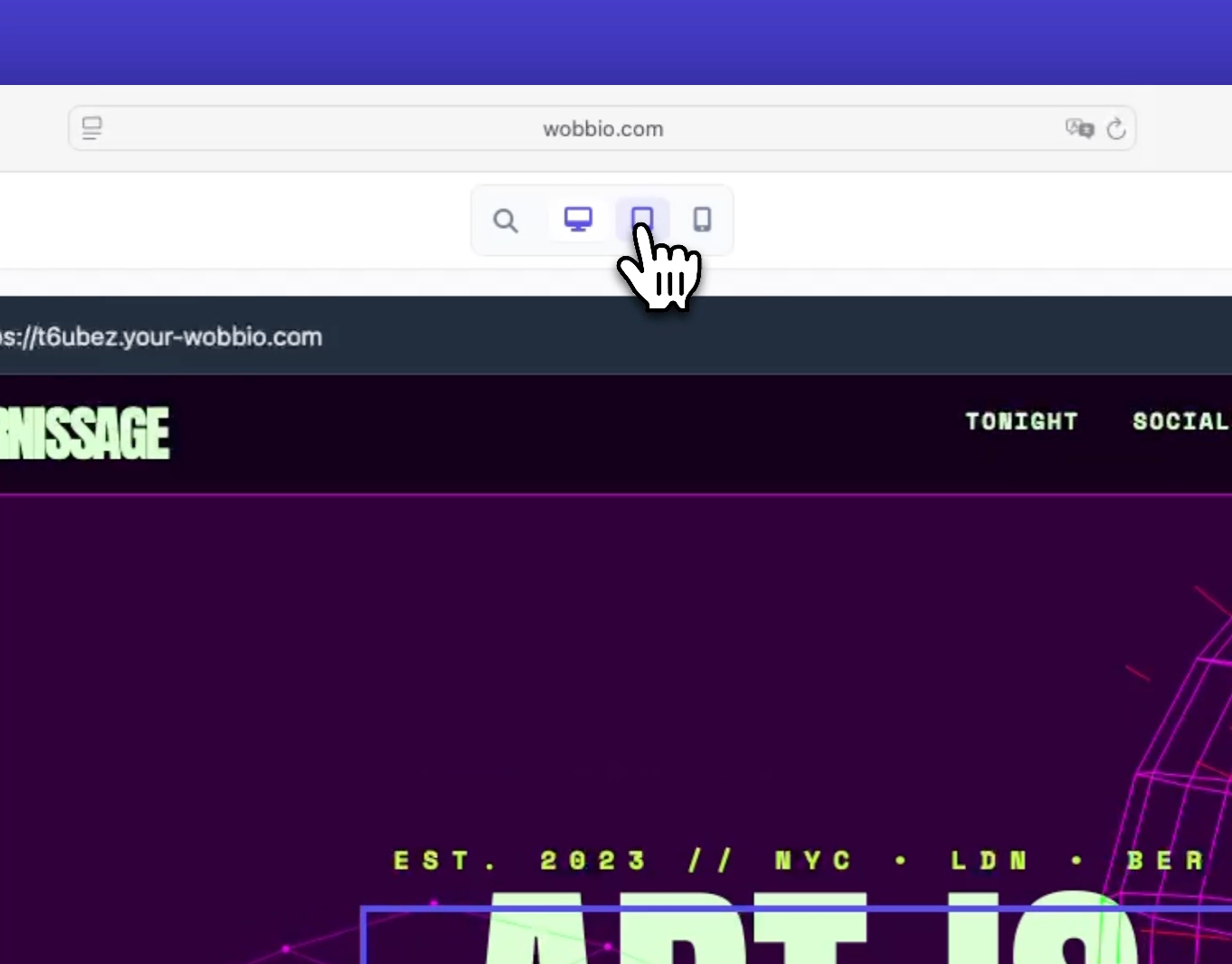
    Preview device selector

  6. Open de projectinstellingen om de projectnaam, beschrijving, tijdzone en afzender‑e‑mail bij te werken. Dat afzenderadres wordt gebruikt voor apps zoals contactformulier, e‑commerce, petitie en serviceboeking.
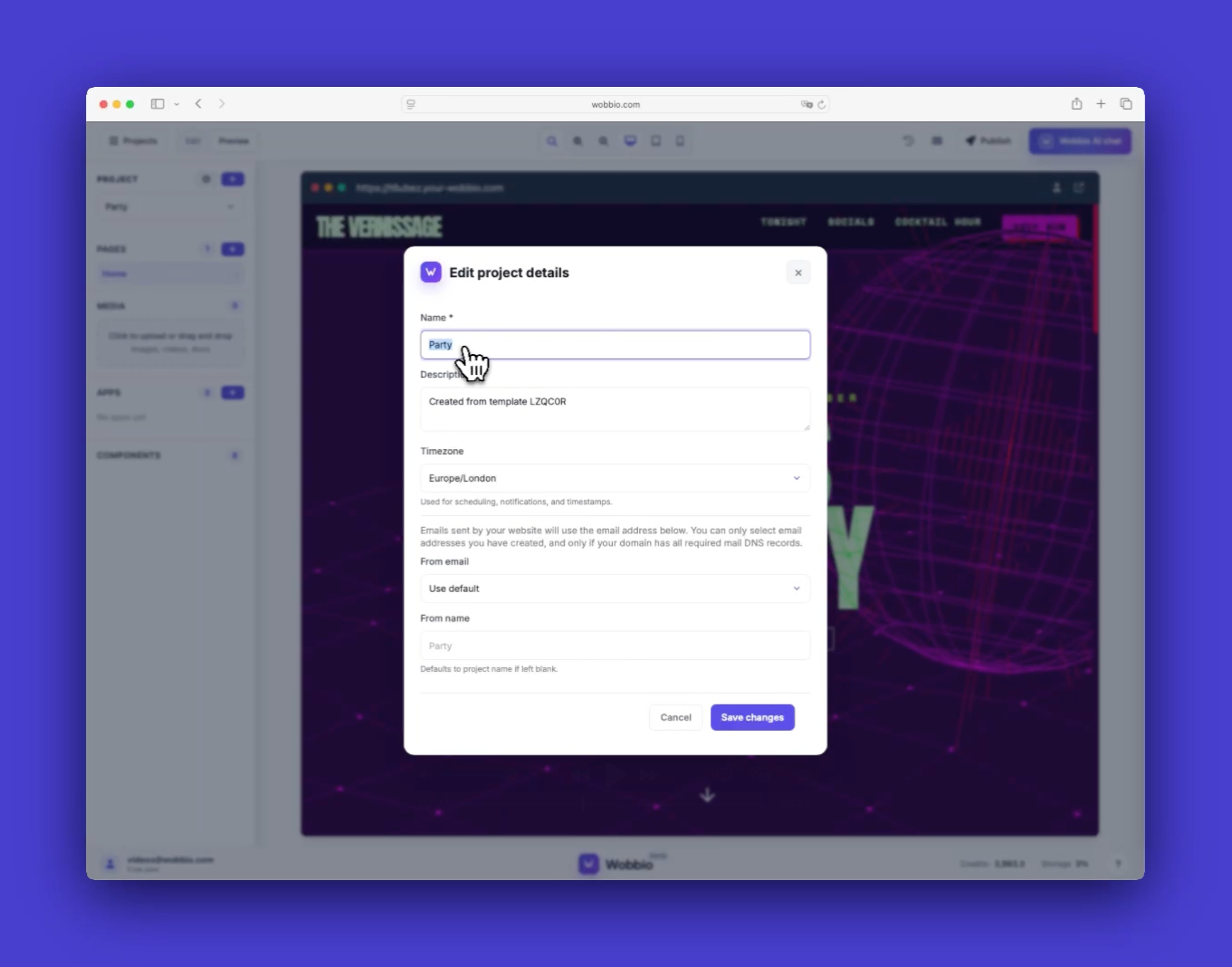
    Project settings

  7. Open de pagina‑instellingen om de paginanaam en de slug (URL) te bekijken. Deze worden meestal door Wobbio AI beheerd wanneer je apps inschakelt, dus verander ze alleen als je daar een specifieke reden voor hebt.
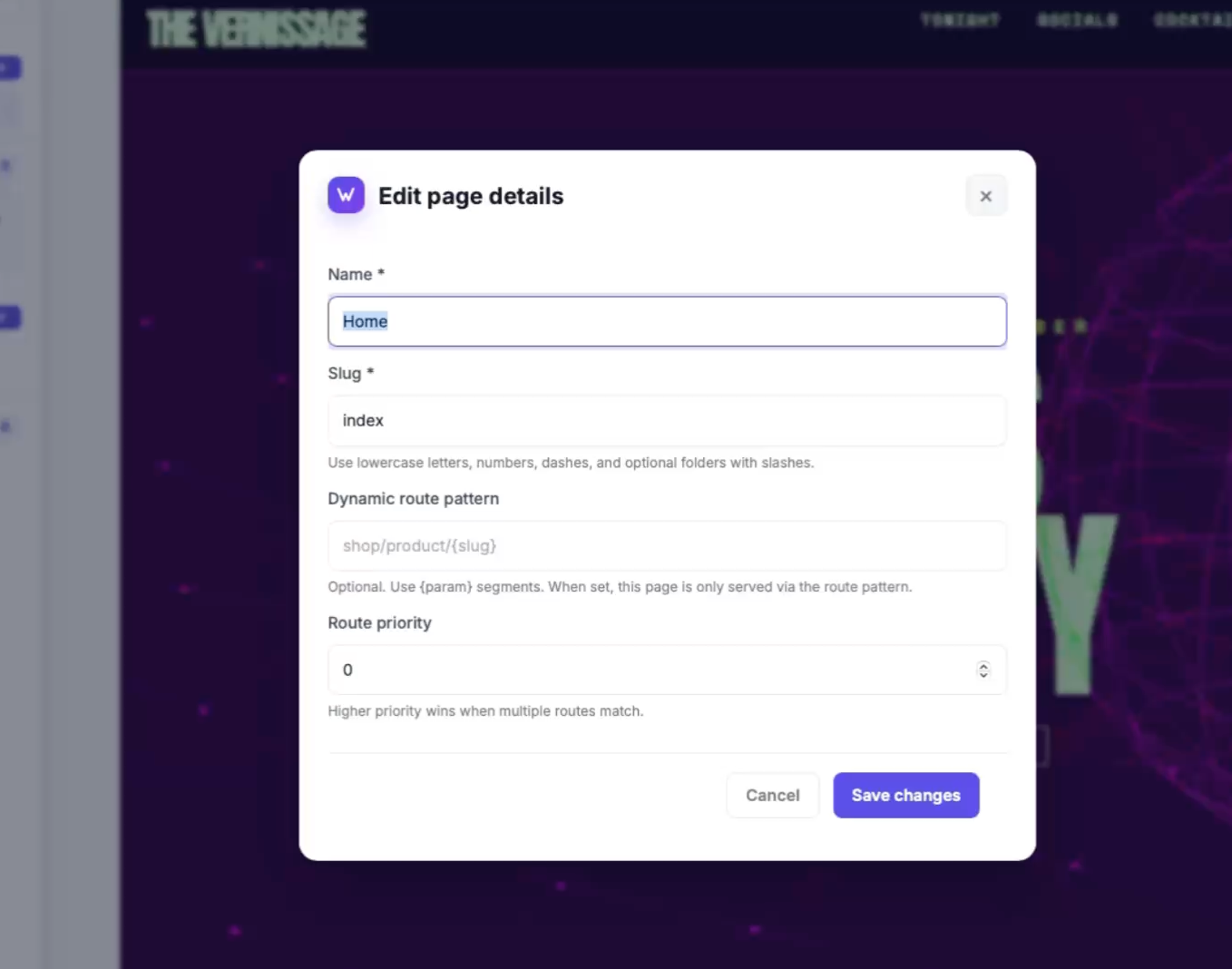
    Page settings

  8. Ongewijzigd? In Wobbio AI-chat kies je Herstel dit punt, en bevestig je met Herstellen om terug te gaan naar dat checkpoint.
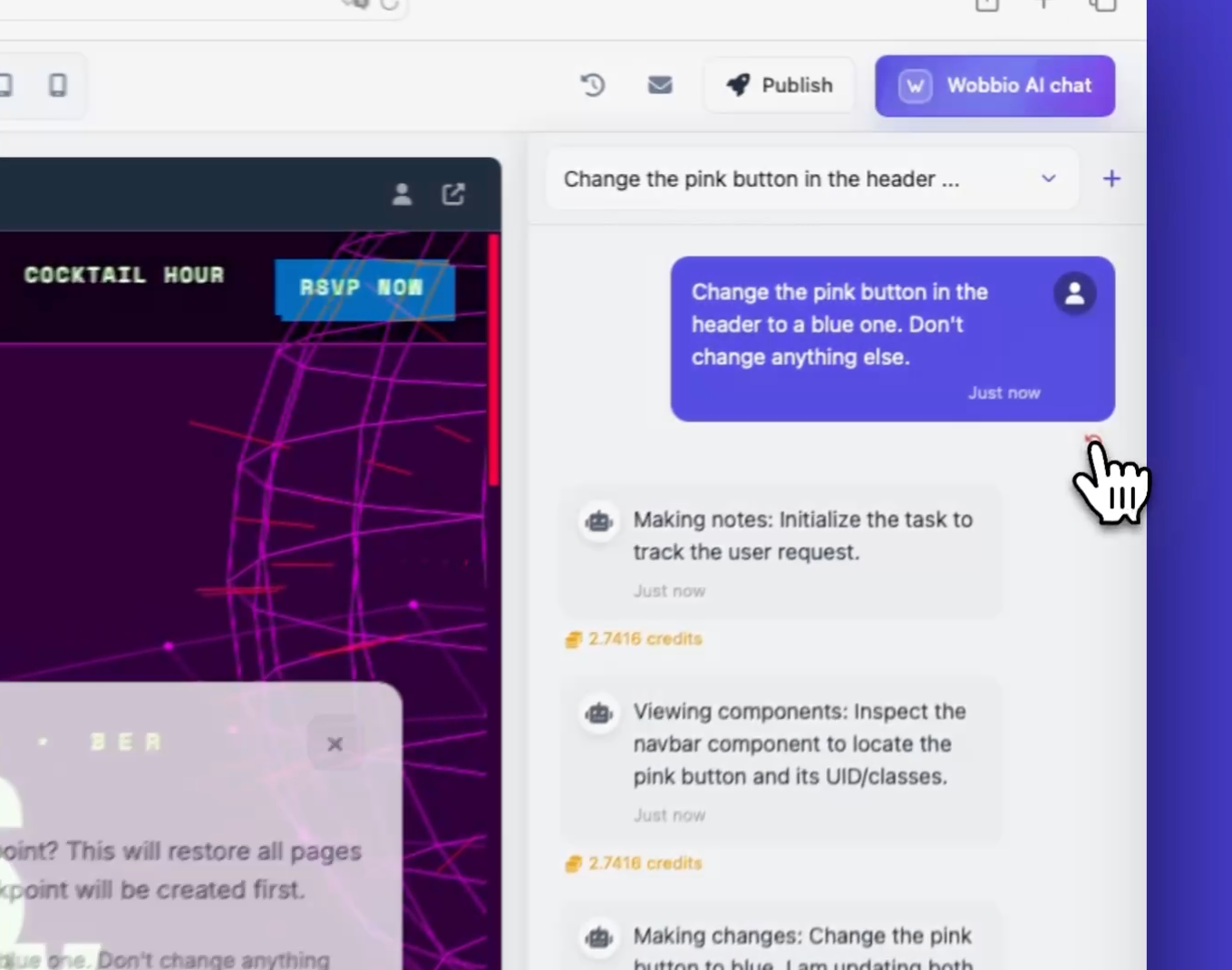
    Restore checkpoint via chat sidebar

  9. Wil je de site zien zoals een echte bezoeker? Klik op Open in nieuw tabblad om hem in een browservenster te openen.
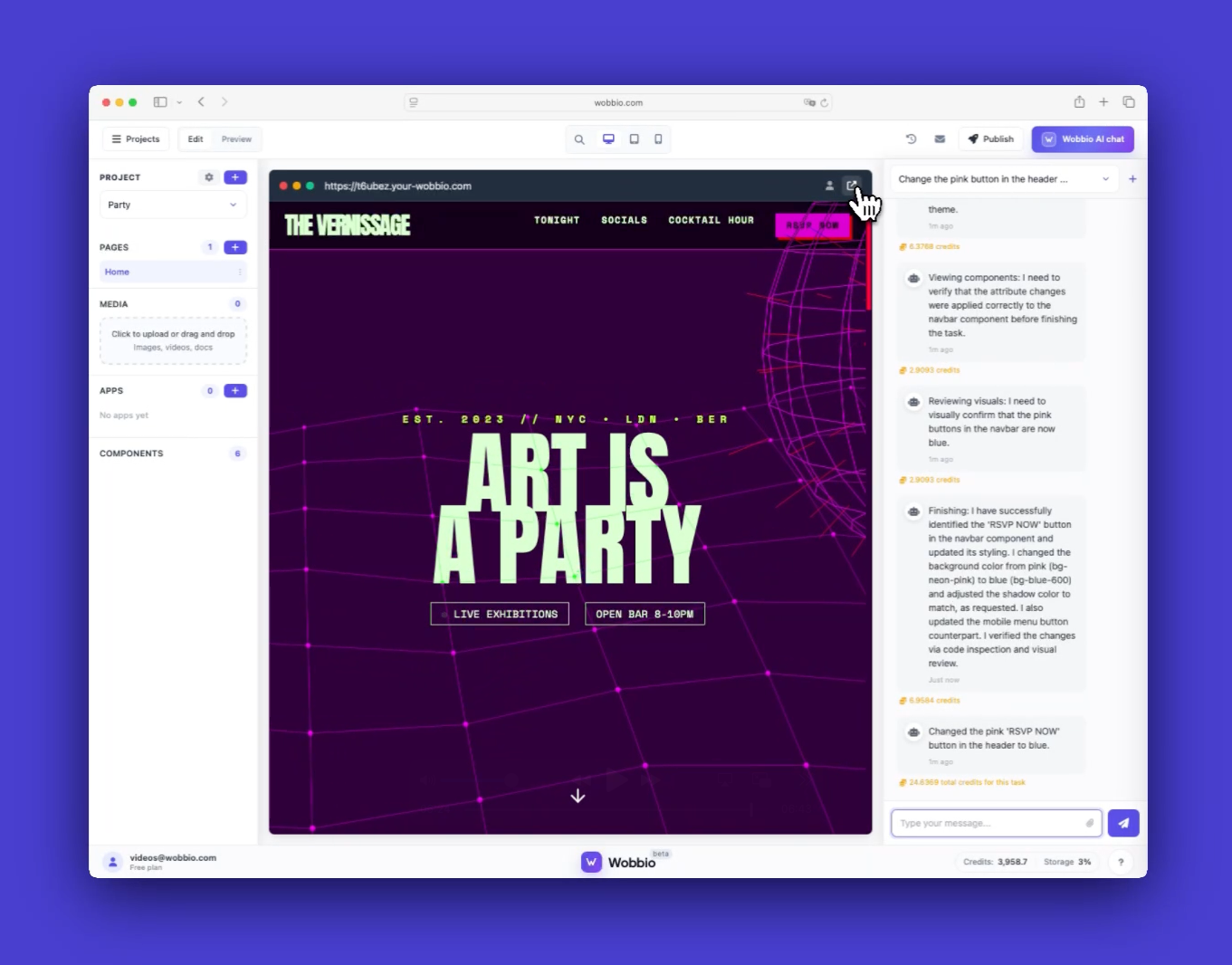
    Open website in a browser window

Handleidingen

Leer hoe je Wobbio gebruikt

Een nieuwe pagina toevoegen
2:52

Een nieuwe pagina toevoegen

In deze tutorial laten we zien hoe je een nieuwe pagina aan je website toevoegt.

Je eigen afbeeldingen aan je website toevoegen
5:05

Je eigen afbeeldingen aan je website toevoegen

Ontdek hoe je je eigen afbeeldingen uploadt en Wobbio AI vraagt om ze op je website te plaatsen.

Hoe je de Wobbio-editorinterface gebruikt
6:33

Hoe je de Wobbio-editorinterface gebruikt

Leer de belangrijkste tools en functies kennen binnen de interface van de Wobbio-editor.

Je verouderde website migreren naar Wobbio
3:38

Je verouderde website migreren naar Wobbio

Alles wat je moet weten over het verhuizen van je oude website naar Wobbio.

Zo genereer je afbeeldingen voor je website
1:58

Zo genereer je afbeeldingen voor je website

Leer hoe je met Wobbio AI aangepaste afbeeldingen genereert en toevoegt aan je website.

Zo pas je AI-chatinstellingen aan
6:47

Zo pas je AI-chatinstellingen aan

Ontdek hoe je de AI-chatinstellingen aanpast om precies het resultaat te krijgen dat je wilt.

Hoe je een domeinnaam registreert of verhuist
3:16

Hoe je een domeinnaam registreert of verhuist

Leer hoe je een beschikbare domeinnaam registreert of een domein dat je al bezit naar Wobbio verhuist.

Hoe je jouw website publiceert op je eigen domeinnaam
1:59

Hoe je jouw website publiceert op je eigen domeinnaam

Ontdek hoe je jouw Wobbio-website publiceert op je eigen domeinnaam, via een Wobbio-domein of door zelf je DNS-records in te stellen.

Hulp nodig?

Neem contact op met ons team

Online
Chat via WhatsApp
Of neem contact op via