Publiceer je website
Je website staat meteen online via het gratis subdomein. Publiceer hem om je site op je eigen domein te laten zien.
Op deze pagina
Je website staat vanaf het begin online op een gratis subdomein waarop altijd de nieuwste versie te zien is. Om je website op je eigen domein te zetten, voeg je het domein toe en publiceer je. Op je eigen domein staat vervolgens de gepubliceerde versie, totdat je opnieuw publiceert.
Open het publiceervenster
-
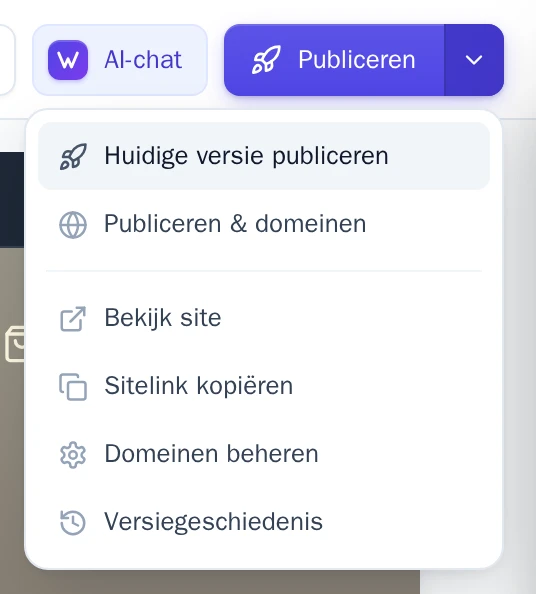
Selecteer rechtsboven in de editor Publiceren.

Publiceren staat rechtsboven in de editor. -
Het venster Publiceren & domeinen opent, met je Gratis subdomein en je Eigen domeinen.
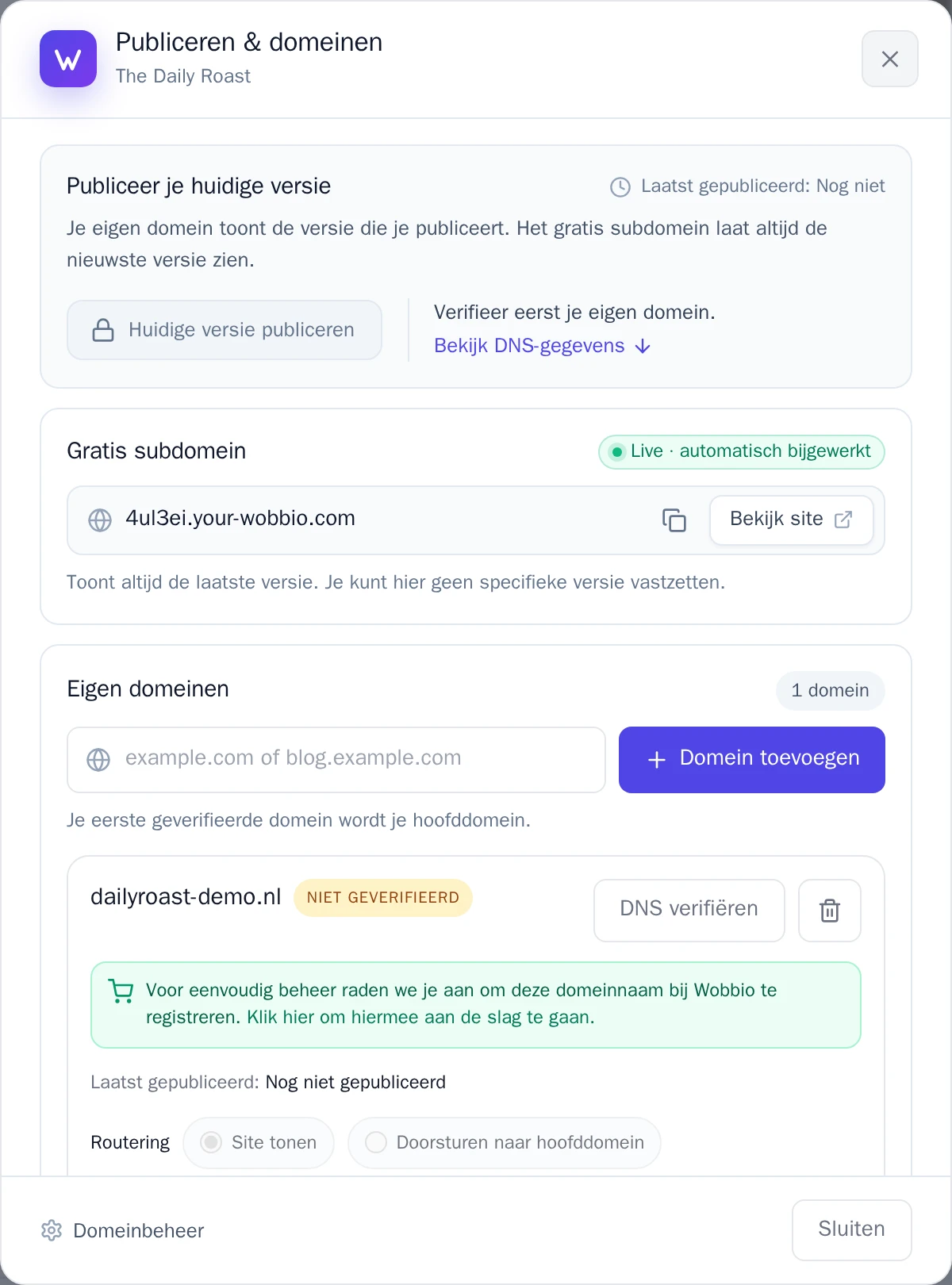
Het venster Publiceren & domeinen.
Je gratis subdomein
Onder Gratis subdomein staat het adres dat je website vanaf het begin heeft. Er staat Live · automatisch bijgewerkt: elke wijziging die je maakt, is er direct op te zien.
- Selecteer Bekijk site om je website in een nieuw tabblad te openen.
- Selecteer het kopieericoon naast het adres om het te kopiëren, bijvoorbeeld om het naar iemand te sturen.
Publiceren op je eigen domein
- Typ onder Eigen domeinen je domein in, zoals
example.com, en selecteer Domein toevoegen. - Het venster laat vervolgens zien hoe je het domein verifieert en welke DNS-records hiervoor nodig zijn. Volg deze stappen: Koppel je eigen domein legt ze uit.
- Selecteer Huidige versie publiceren zodra het domein geverifieerd is.
Totdat een domein geverifieerd is, blijft Huidige versie publiceren vergrendeld en geeft het venster aan wat er nog ontbreekt. Je eigen domein behoudt de versie die je gepubliceerd hebt. Na nieuwe aanpassingen selecteer je Huidige versie publiceren opnieuw.
Als de Sitecheck problemen heeft gevonden
In het venster zie je hoeveel problemen de Sitecheck heeft gevonden met links, afbeeldingen of secties. Selecteer Bekijken om ze te bekijken. Je kunt gewoon publiceren: de site check houdt je nooit tegen.
Het publiceermenu
Het pijltje naast Publiceren opent een menu met snelkoppelingen: Huidige versie publiceren, Publiceren & domeinen, Bekijk site, Sitelink kopiëren, Domeinen beheren en Versiegeschiedenis.