Bewerk de footer en andere gedeelde onderdelen

De footer, het bovenmenu en andere onderdelen worden gedeeld over je pagina's. Pas ze één keer aan en de wijziging is op elke pagina zichtbaar.

1 min leestijd Bijgewerkt op 3 nov 2026
Op deze pagina

Sommige onderdelen van je website staan op elke pagina, zoals het menu aan de bovenkant en de footer onderaan. In Wobbio zijn dit componenten: je past ze één keer aan en elke pagina die ze gebruikt toont de wijziging.

Bekijk je componenten

Selecteer in het zijmenu van de editor onder In dit project de optie Componenten. Je ziet alle componenten van je website, telkens met het aantal pagina's dat ze gebruikt. Bijvoorbeeld:

  • navbar: het menu aan de bovenkant.
  • footer: het gedeelte onderaan.
  • global-styles en global-scripts: geen zichtbaar onderdeel, maar stijlen en scripts voor de hele website.
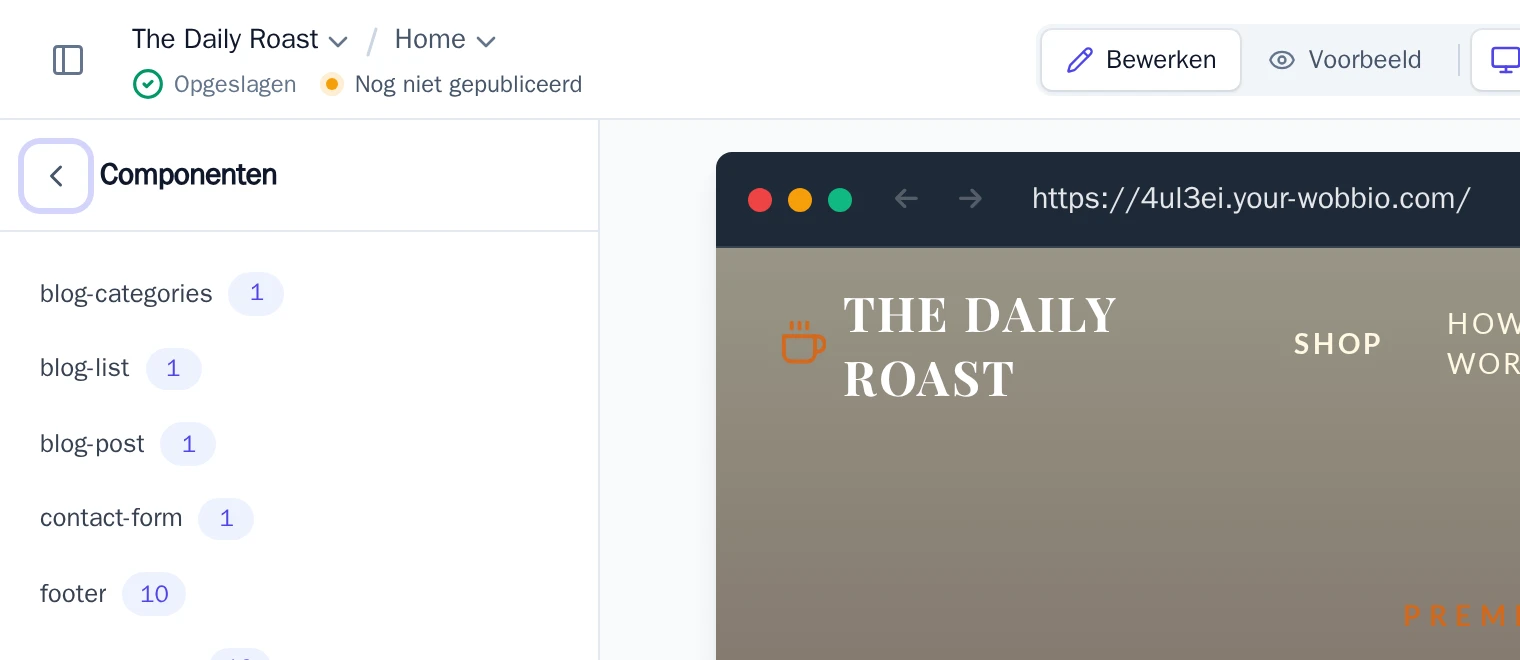
De lijst met componenten
De Componenten van een website, met het aantal pagina's dat elk component gebruikt.

Selecteer een component om te zien welke pagina's deze gebruiken. Selecteer een pagina om deze bij dat component te openen.
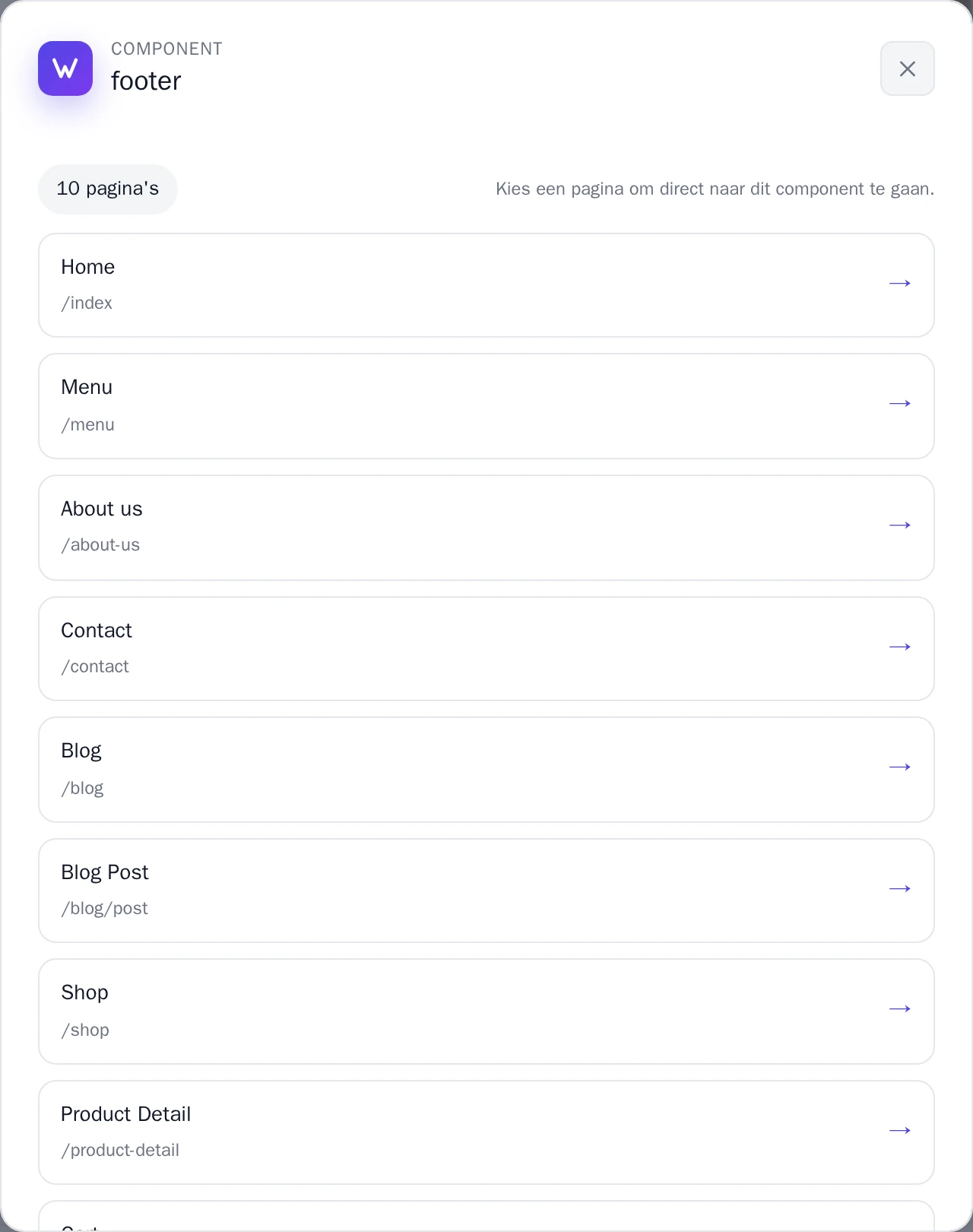
Een component met de pagina's die het gebruikt
Kies een pagina om direct naar dit component te gaan.

Een component aanpassen

  1. Open de AI-chat.
  2. Geef aan welk onderdeel je wilt veranderen en hoe, bijvoorbeeld: “Voeg in de footer de slogan toe: Verse bonen, elke maandag gebrand.”
  3. Als de AI klaar is, bekijk je een paar pagina's: ze tonen allemaal de nieuwe footer.

Als je verzoek voor meerderlei uitleg vatbaar is, vraagt de AI eerst om verduidelijking. In de chat staat dan Wacht op reactie: kies een antwoord en selecteer Antwoorden versturen.

Een wijziging ongedaan maken

Niet geworden wat je wilde? Ga terug met Wijzigingen ongedaan maken met versiegeschiedenis: een herstelpunt bewaart alle pagina's en componenten.

In andere talen (18)

Handleidingen

Leer hoe je Wobbio gebruikt

Een nieuwe pagina toevoegen
2:52

Een nieuwe pagina toevoegen

In deze tutorial laten we zien hoe je een nieuwe pagina aan je website toevoegt.

Je eigen afbeeldingen aan je website toevoegen
5:05

Je eigen afbeeldingen aan je website toevoegen

Ontdek hoe je je eigen afbeeldingen uploadt en Wobbio AI vraagt om ze op je website te plaatsen.

Hoe je de Wobbio-editorinterface gebruikt
6:33

Hoe je de Wobbio-editorinterface gebruikt

Leer de belangrijkste tools en functies kennen binnen de interface van de Wobbio-editor.

Je verouderde website migreren naar Wobbio
3:38

Je verouderde website migreren naar Wobbio

Alles wat je moet weten over het verhuizen van je oude website naar Wobbio.

Zo genereer je afbeeldingen voor je website
1:58

Zo genereer je afbeeldingen voor je website

Leer hoe je met Wobbio AI aangepaste afbeeldingen genereert en toevoegt aan je website.

Zo pas je AI-chatinstellingen aan
6:47

Zo pas je AI-chatinstellingen aan

Ontdek hoe je de AI-chatinstellingen aanpast om precies het resultaat te krijgen dat je wilt.

Hoe je een domeinnaam registreert of verhuist
3:16

Hoe je een domeinnaam registreert of verhuist

Leer hoe je een beschikbare domeinnaam registreert of een domein dat je al bezit naar Wobbio verhuist.

Hoe je jouw website publiceert op je eigen domeinnaam
1:59

Hoe je jouw website publiceert op je eigen domeinnaam

Ontdek hoe je jouw Wobbio-website publiceert op je eigen domeinnaam, via een Wobbio-domein of door zelf je DNS-records in te stellen.

Hulp nodig?

Neem contact op met ons team

Online
Chat via WhatsApp
Of neem contact op via