Verbinde deine eigene Domain
Verbinde deine Website über wenige DNS-Einträge mit deiner eigenen Domain wie example.com.
Auf dieser Seite
Deine Website hat bereits eine kostenlose Subdomain. Um sie unter deiner eigenen Domain wie example.com anzuzeigen, fügst du die Domain im Editor hinzu, richtest einige DNS-Einträge bei deinem Domain-Anbieter ein und veröffentlichst deine Website.
Domain hinzufügen
- Wähle oben rechts im Editor Veröffentlichen aus. Das Fenster Veröffentlichen & Domains öffnet sich.
- Gib unter Eigene Domains deine Domain ein, wie
example.comodershop.example.com. -
Wähle Domain hinzufügen aus.
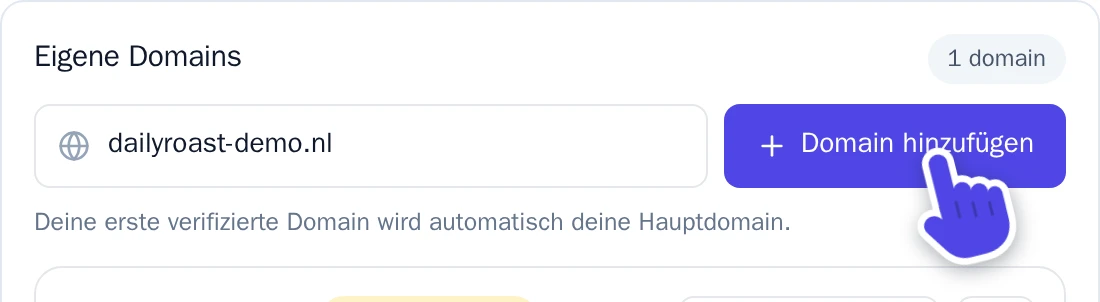
Gib deine Domain ein und wähle anschließend Domain hinzufügen aus.
Deine Domain wird nun mit dem Status Nicht verifiziert und darunter mit Erforderliche DNS-Einträge aufgeführt.
DNS-Einträge einrichten
DNS-Einträge teilen dem Internet mit, wohin deine Domain verweist. Du richtest sie dort ein, wo deine Domain registriert ist – in den DNS-Einstellungen deiner Domain.
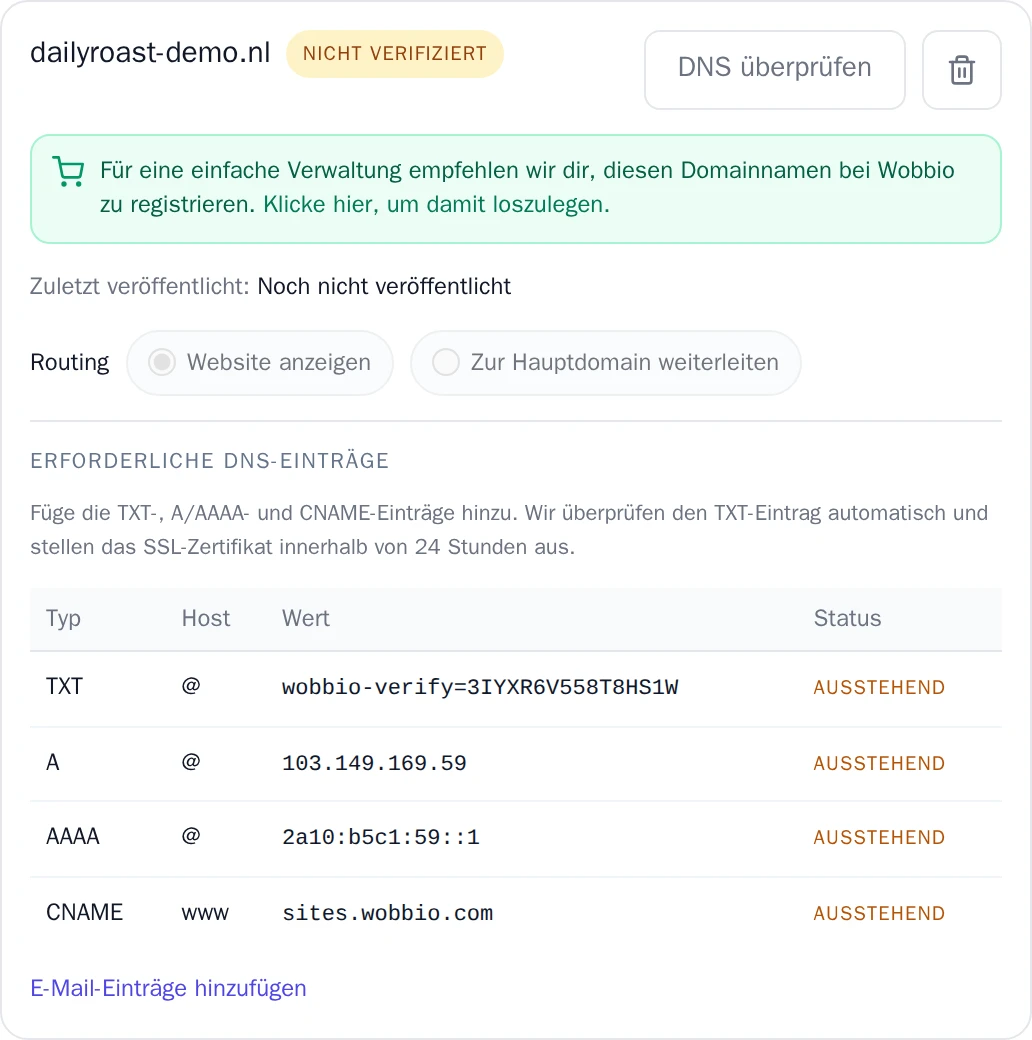
Füge für jede Zeile in der Tabelle einen Eintrag mit demselben Typ, Host und Wert hinzu. Kopiere die Werte aus deinem eigenen Fenster: Sie sind bei jeder Domain anders.
- TXT: Bestätigt, dass die Domain dir gehört.
- A und AAAA: Leiten deine Domain auf deine Website weiter.
- CNAME für
www: Sorgt dafür, dass auchwww.example.comfunktioniert.
Ein Host @ steht für die Domain selbst, ohne vorangestelltes Präfix. Entferne andere A-, AAAA- oder CNAME-Einträge für denselben Host, da Besucher sonst möglicherweise woanders landen.
Domain bestätigen
Wobbio überprüft die Einträge für dich. Um sie direkt zu prüfen, wähle neben deiner Domain DNS überprüfen aus.
Sobald alles stimmt, wechselt der Status zu Verifiziert. Falls nicht, warte kurz und versuche es erneut: Es kann ein paar Stunden dauern, bis ein neuer DNS-Eintrag überall gefunden wird.
Sobald die Domain bestätigt ist, richtet Wobbio eine sichere Verbindung (https) dafür ein. Das kann bis zu 24 Stunden dauern.
Veröffentlichen
Unter deiner eigenen Domain ist die Version zu sehen, die du veröffentlichst. Wähle oben im Fenster Aktuelle Version veröffentlichen aus. Veröffentliche nach weiteren Änderungen einfach erneut: Deine kostenlose Subdomain zeigt immer direkt die neueste Version, deine eigene Domain nur das, was du veröffentlicht hast.
Mehr erfährst du in Deine Website veröffentlichen.
Mehrere Domains
Deine erste bestätigte Domain wird deine Hauptdomain. Für jede weitere Domain wählst du unter Routing:
- Website anzeigen: Die Domain zeigt deine Website ebenfalls an.
- Zur Hauptdomain weiterleiten: Besucher werden zu deiner Hauptdomain weitergeleitet.
Um eine andere bestätigte Domain zur Hauptdomain zu machen, wähle Als primär festlegen aus.
Noch keine Domain?
Wähle unten im Fenster Veröffentlichen & Domains Domainnamen suchen aus, um eine neue Domain zu registrieren oder eine vorhandene Domain zu Wobbio umzuziehen. Eine bei Wobbio registrierte Domain erhält ihre DNS-Einträge automatisch. Mehr erfährst du in Eine Domain mit Wobbio registrieren oder übertragen.


