Bilder hinzufügen: hochladen oder mit KI generieren
Lade deine eigenen Fotos hoch oder lass die KI neue erstellen, und verwende sie anschließend auf deinen Seiten.
Auf dieser Seite
Deine Bilder befinden sich in deiner Mediathek. Hier kannst du eigene Fotos hochladen oder neue von der KI erstellen lassen. Anschließend bittest du den KI-Chat, sie auf einer Seite einzufügen.
Deine Mediathek öffnen
Wähle im Seitenmenü des Editors unter In diesem Projekt die Option Medien. Deine Mediathek öffnet sich. Um zurückzukehren, wähle oben links Zurück zum Editor.
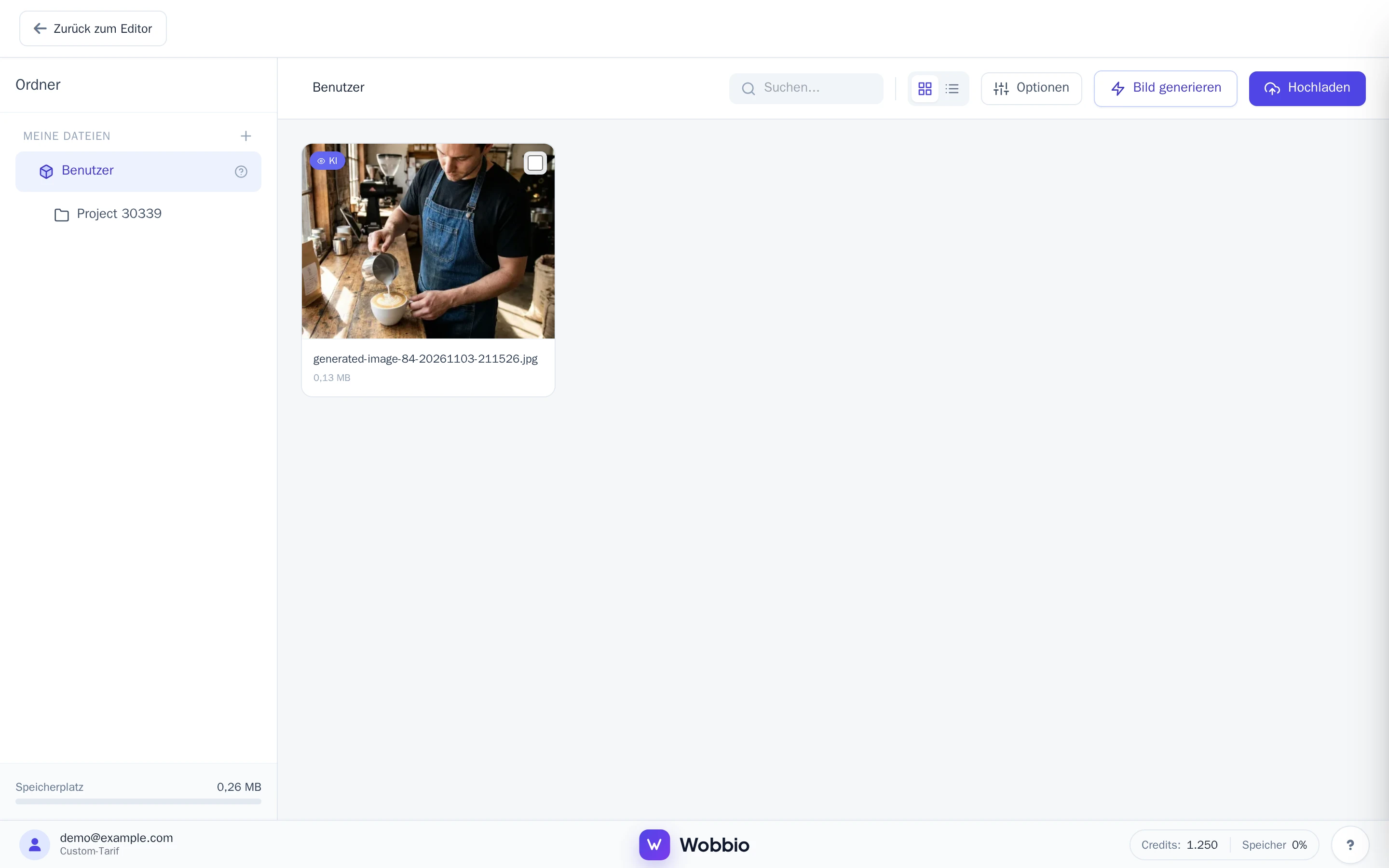
Eigene Bilder hochladen
- Wähle in der Mediathek oben rechts Hochladen.
- Wähle eine oder mehrere Dateien auf deinem Computer oder Smartphone aus. Neben Bildern kannst du auch Videos (MP4), PDFs und Dokumente hochladen.
Du kannst Dateien auch direkt aus dem Editor hochladen: Ziehe sie einfach auf Medien im Seitenmenü.
Ein Bild mit KI generieren
-
Wähle in der Mediathek Bild generieren. Das Fenster Bild generieren öffnet sich.
-
Beschreibe unter Beschreibe das Bild, was du sehen möchtest, zum Beispiel: „Ein Barista gießt Latte Art in einer gemütlichen Kaffeerösterei ein, warmes Morgenlicht, Foto.“
-
Soll das Bild einem vorhandenen Bild ähneln? Füge unter Referenzbilder bis zu 14 Referenzbilder hinzu – von deinem Computer oder über Aus Medien hinzufügen.
-
Wähle Bild generieren. Das Fenster zeigt dir unter Kosten pro Bild die anfallenden Credits an.
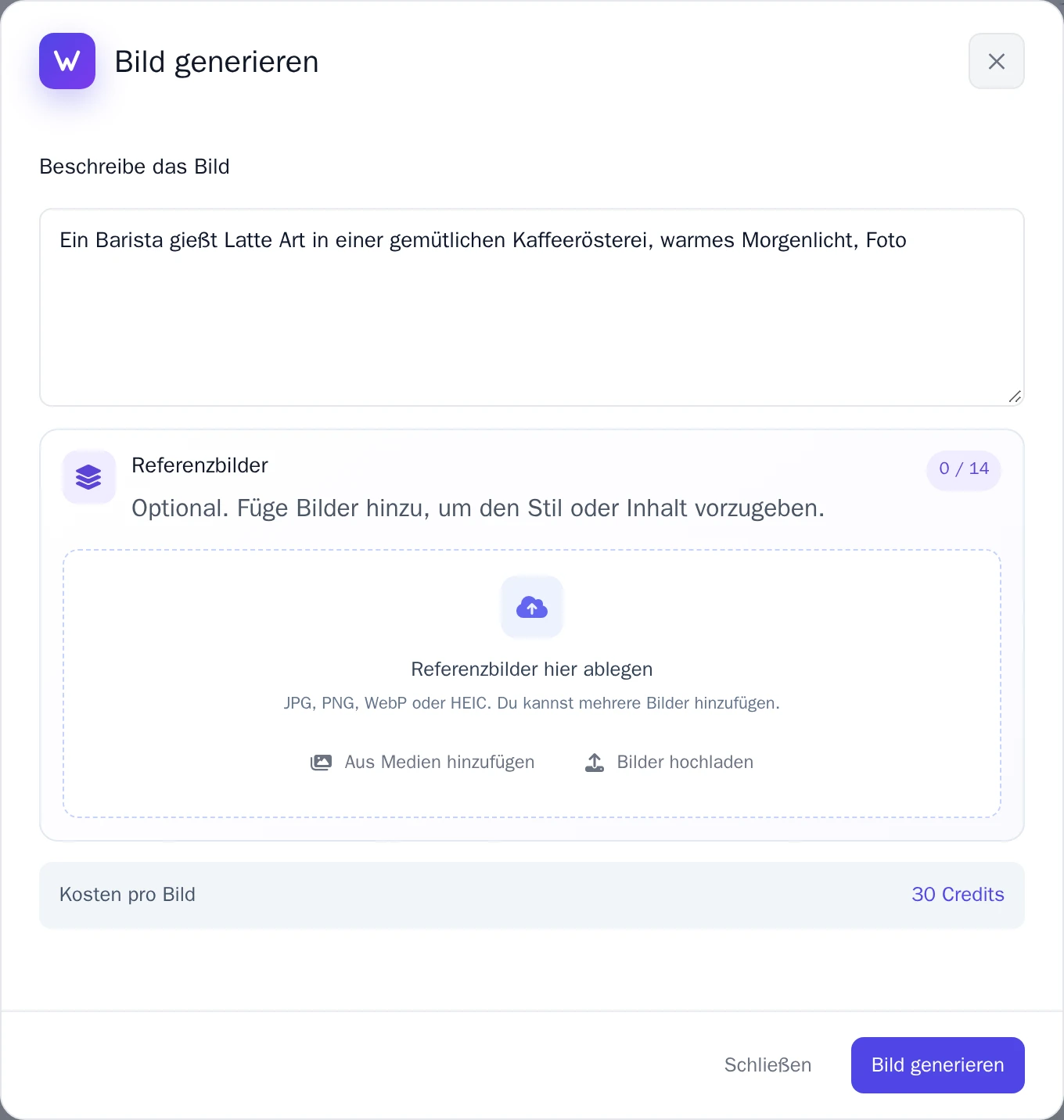
Das Fenster Bild generieren. -
Sobald das Bild fertig ist, kannst du wählen:
- Bild übernehmen: In deiner Mediathek behalten.
- Erneut versuchen: Ein neues Bild erstellen.
- Ablehnen: Das Bild wieder löschen.
Ein Bild auf einer Seite verwenden
- Gehe zurück zum Editor und öffne die Seite, auf der das Bild erscheinen soll.
- Bitte den AI-Chat, zum Beispiel: „Verwende auf dieser Seite unter der Überschrift mein Foto vom Barista mit der Latte Art aus meiner Mediathek.“
Die KI kann erkennen, was auf deinen Bildern zu sehen ist. Eindeutige Namen wie latte-art.jpg statt IMG_0412.jpg helfen ihr dabei, das richtige Bild zu finden – genau wie eine Beschreibung in den Dateidetails.
Bilddetails
Wähle ein Bild in der Mediathek aus, um dessen Dateidetails anzuzeigen: Name, Größe, wo es verwendet wird (unter Verwendet auf Seiten) und Sichtbar für KI. Deaktiviere diese Option, wenn die KI den Inhalt dieses Bildes nicht analysieren soll.


