Bearbeite den Footer und andere geteilte Elemente

Die Fußzeile, das Menü oben und andere Bereiche werden von deinen Seiten geteilt. Ändere sie einmal, und die Anpassung ist sofort auf jeder Seite sichtbar.

1 Min. Lesezeit Aktualisiert am 3 Nov. 2026
Auf dieser Seite

Manche Bereiche deiner Website sind auf jeder Seite zu finden, wie das Menü ganz oben und die Fußzeile (Footer) ganz unten. In Wobbio sind das Komponenten: Du änderst sie einmal und jede Seite, die sie verwendet, übernimmt die Änderung.

Deine Komponenten anzeigen

Wähle im Seitenmenü des Editors unter In diesem Projekt die Option Komponenten. Du siehst alle Komponenten deiner Website, jeweils mit der Anzahl der Seiten, die sie nutzen. Zum Beispiel:

  • navbar: das Menü ganz oben.
  • footer: der Bereich ganz unten.
  • global-styles und global-scripts: kein sichtbarer Bereich, aber Styles und Skripte für die gesamte Website.
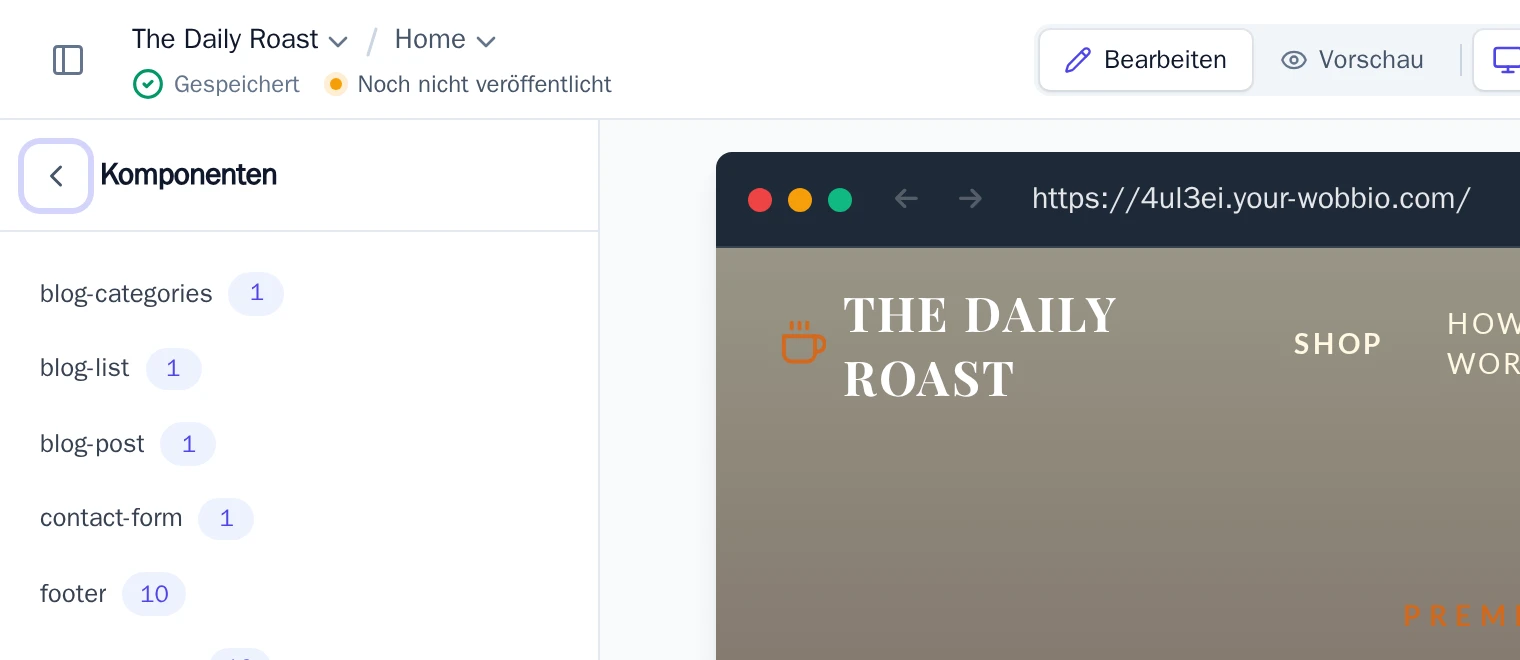
Die Liste der Komponenten
Die Komponenten einer Website mit der Anzahl der Seiten, die sie jeweils nutzen.

Wähle eine Komponente aus, um zu sehen, welche Seiten sie nutzen. Wähle eine Seite aus, um sie direkt bei dieser Komponente zu öffnen.
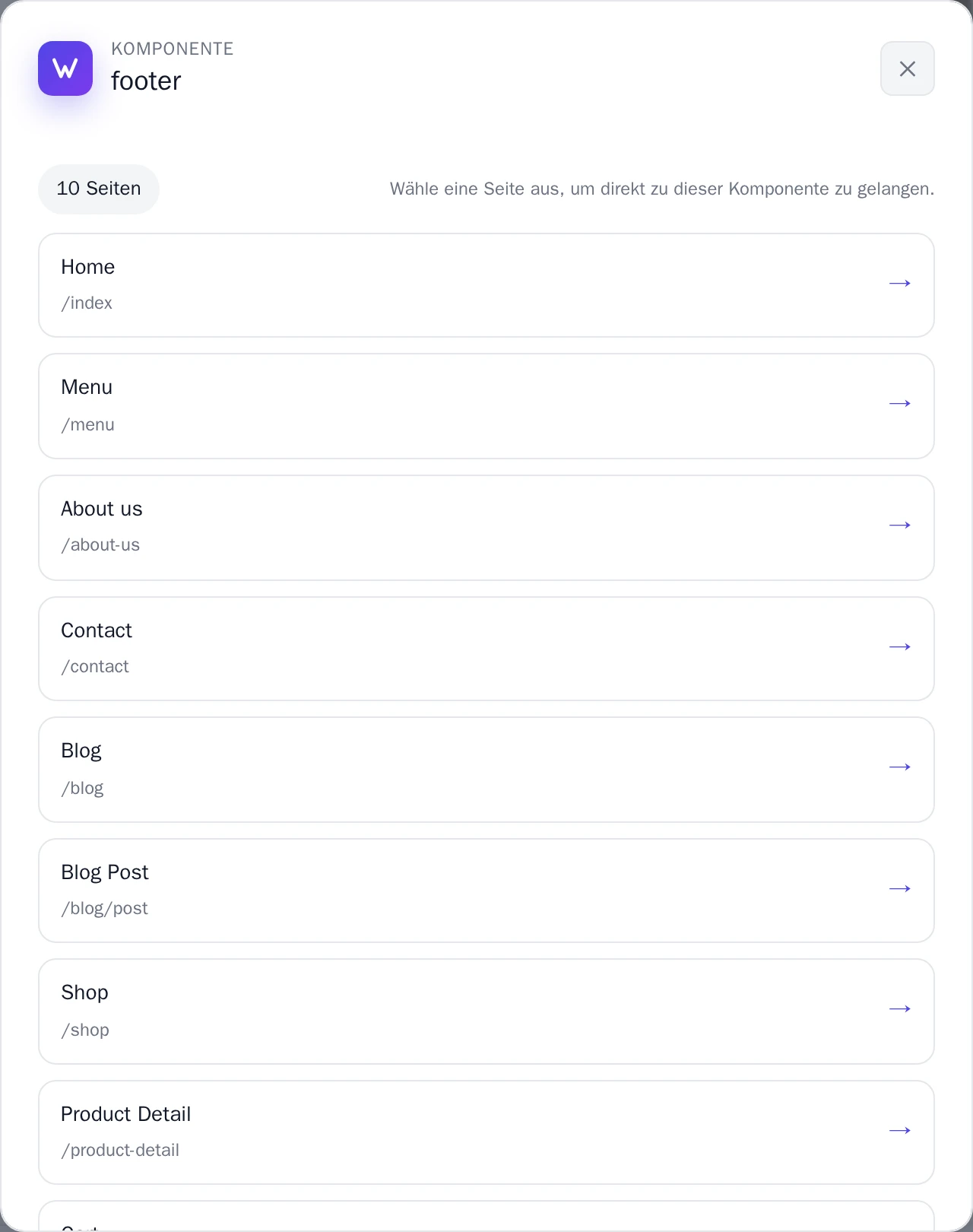
Eine Komponente mit den Seiten, die sie nutzen
Wähle eine Seite aus, um direkt zu dieser Komponente zu gelangen.

Eine Komponente bearbeiten

  1. Öffne AI-Chat.
  2. Beschreibe, welchen Teil du wie ändern möchtest, zum Beispiel: „Füge im Footer den Slogan hinzu: Frische Bohnen, jeden Montag frisch geröstet.“
  3. Sobald die KI fertig ist, sieh dir ein paar Seiten an: Sie zeigen alle den neuen Footer.

Falls deine Anfrage mehrdeutig ist, fragt die KI erst nach. Im Chat steht dann Eingabe erforderlich: Wähle eine Antwort und wähle Antworten senden.

Eine Änderung rückgängig machen

Nicht so geworden wie gewünscht? Geh zurück mit Änderungen mit dem Versionsverlauf rückgängig machen: Ein Checkpoint sichert alle Seiten und Komponenten.

In anderen Sprachen (18)

Anleitungen

Lerne, wie du Wobbio nutzt

Eine neue Seite hinzufügen
2:52

Eine neue Seite hinzufügen

In diesem Tutorial zeigen wir dir, wie du deiner Website eine neue Seite hinzufügst.

Eigene Bilder zu deiner Website hinzufügen
5:05

Eigene Bilder zu deiner Website hinzufügen

Lerne, wie du eigene Bilder hochlädst und Wobbio AI anweist, sie auf deiner Website einzubinden.

So verwendest du die Wobbio-Editor-Oberfläche
6:33

So verwendest du die Wobbio-Editor-Oberfläche

Erfahre alles über die wichtigsten Werkzeuge und Funktionen in der Benutzeroberfläche des Wobbio-Editors.

So migrierst du deine veraltete Website zu Wobbio
3:38

So migrierst du deine veraltete Website zu Wobbio

Alles, was du wissen musst, um deine bestehende Website zu Wobbio zu übertragen.

So generierst du Bilder für deine Website
1:58

So generierst du Bilder für deine Website

Learn how to generate custom images with Wobbio AI and add them to your website.

So passt du AI-Chat-Einstellungen an
6:47

So passt du AI-Chat-Einstellungen an

Erfahre, wie du die KI-Chat-Einstellungen anpasst, um genau die Ergebnisse zu bekommen, die du dir wünschst.

Wie du einen Domainnamen registrierst oder umziehst
3:16

Wie du einen Domainnamen registrierst oder umziehst

Erfahre, wie du eine freie Domain registrierst oder eine Domain, die dir bereits gehört, zu Wobbio umziehst.

Wie du deine Website unter deinem Domainnamen veröffentlichst
1:59

Wie du deine Website unter deinem Domainnamen veröffentlichst

Erfahre, wie du deine Wobbio-Website mit deiner eigenen Domain veröffentlichst – ganz einfach über eine Wobbio-Domain oder durch das eigene Einrichten deiner DNS-Einträge.

Brauchst du Hilfe?

Kontaktiere unser Team

Online
Chatte über WhatsApp
Oder kontaktiere uns über