Änderungen mit dem Versionsverlauf rückgängig machen

Kehre mit einem Checkpoint zu einer früheren Version deiner Website zurück, zum Beispiel wenn dir eine KI-Änderung einmal nicht gefällt.

2 Min. Lesezeit Aktualisiert am 3 Nov. 2026
Auf dieser Seite

Wobbio erstellt Checkpoints für deine Website: gespeicherte Versionen all deiner Seiten und Komponenten. Du kannst jederzeit zu einem früheren Stand zurückkehren – zum Beispiel, wenn eine KI-Änderung nicht so geworden ist, wie du es dir vorgestellt hast.

Woher Checkpoints stammen

  • Vor jeder KI-Änderung. Wenn Momentaufnahme unter dem Eingabefeld von AI-Chat aktiviert ist, speichert die KI einen Checkpoint, bevor sie etwas anpasst. Der Checkpoint erhält deine Anfrage als Beschreibung. Mehr dazu erfährst du in KI-Chat-Einstellungen.
  • Wenn du selbst einen anlegst, zum Beispiel vor einer größeren Überarbeitung. Siehe Einen Checkpoint erstellen.

Den Versionsverlauf öffnen

Wähle oben im Editor das Uhr-Symbol Versionsverlauf. Daraufhin öffnet sich das Fenster Projektverlauf, in dem der neueste Checkpoint ganz oben angezeigt wird.

Die Schaltfläche für den Versionsverlauf oben im Editor
Versionsverlauf ist das Uhr-Symbol oben im Editor.

Bei jedem Checkpoint siehst du eine Beschreibung, wer ihn wann erstellt hat und wie viele Seiten, Komponenten und Apps darin enthalten sind. Deine aktuelle Version ist mit Aktuell gekennzeichnet.
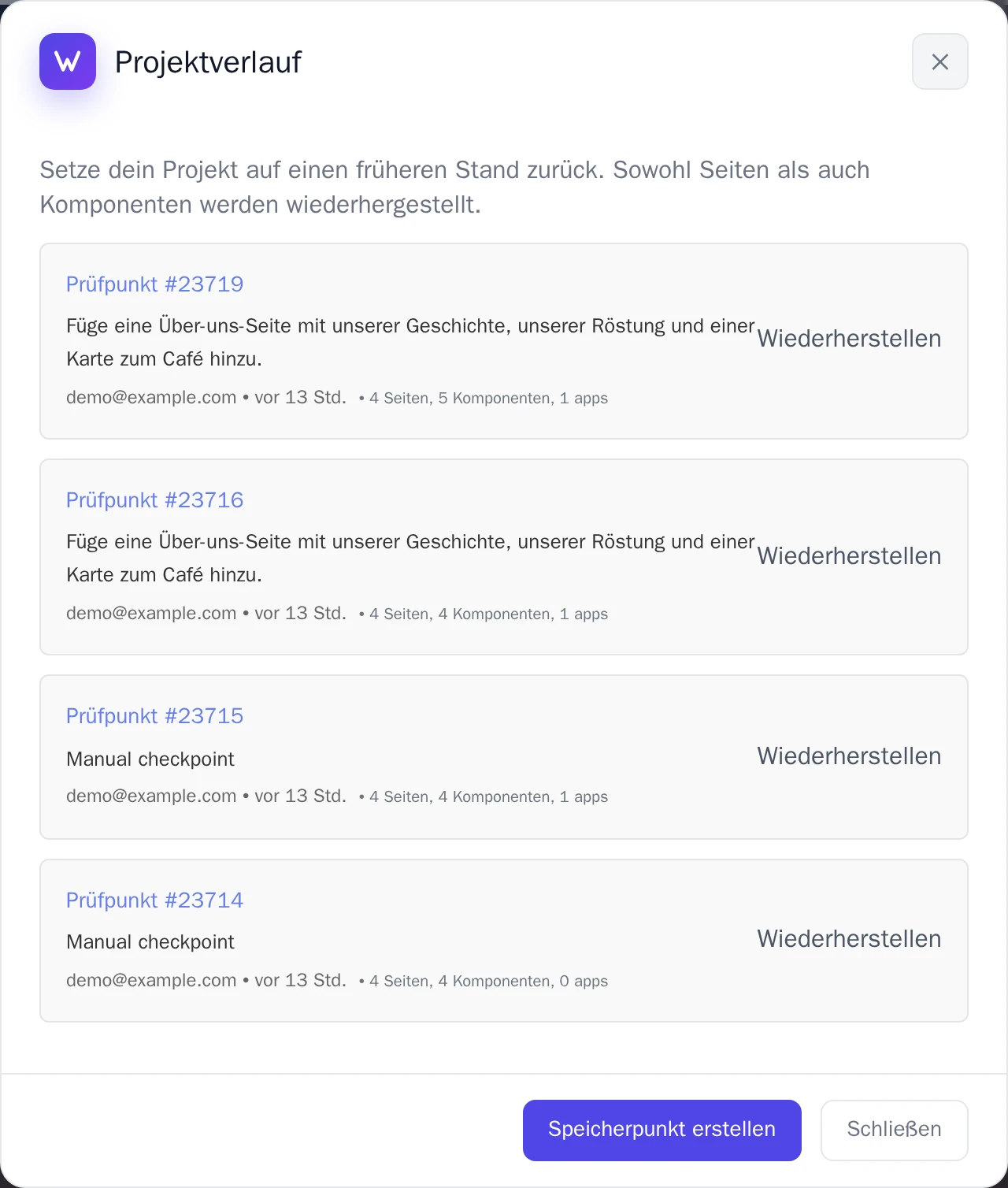
Das Fenster Projektverlauf mit Checkpoints
Das Fenster Projektverlauf.

Zu einem Checkpoint zurückkehren

  1. Suche im Fenster Projektverlauf die Version heraus, zu der du zurückkehren möchtest.
  2. Wähle daneben Wiederherstellen.
  3. Wähle zur Bestätigung Wiederherstellen.

Alle deine Seiten und Komponenten werden auf diesen Stand zurückgesetzt. Wobbio speichert vorher automatisch einen Checkpoint deiner bisherigen Version, sodass du das Zurücksetzen jederzeit auf demselben Weg rückgängig machen kannst.

Einen Checkpoint erstellen

Wähle im Fenster Projektverlauf die Option Speicherpunkt erstellen. Der neue Checkpoint erscheint direkt ganz oben in der Liste.

In anderen Sprachen (18)

Anleitungen

Lerne, wie du Wobbio nutzt

Eine neue Seite hinzufügen
2:52

Eine neue Seite hinzufügen

In diesem Tutorial zeigen wir dir, wie du deiner Website eine neue Seite hinzufügst.

Eigene Bilder zu deiner Website hinzufügen
5:05

Eigene Bilder zu deiner Website hinzufügen

Lerne, wie du eigene Bilder hochlädst und Wobbio AI anweist, sie auf deiner Website einzubinden.

So verwendest du die Wobbio-Editor-Oberfläche
6:33

So verwendest du die Wobbio-Editor-Oberfläche

Erfahre alles über die wichtigsten Werkzeuge und Funktionen in der Benutzeroberfläche des Wobbio-Editors.

So migrierst du deine veraltete Website zu Wobbio
3:38

So migrierst du deine veraltete Website zu Wobbio

Alles, was du wissen musst, um deine bestehende Website zu Wobbio zu übertragen.

So generierst du Bilder für deine Website
1:58

So generierst du Bilder für deine Website

Learn how to generate custom images with Wobbio AI and add them to your website.

So passt du AI-Chat-Einstellungen an
6:47

So passt du AI-Chat-Einstellungen an

Erfahre, wie du die KI-Chat-Einstellungen anpasst, um genau die Ergebnisse zu bekommen, die du dir wünschst.

Wie du einen Domainnamen registrierst oder umziehst
3:16

Wie du einen Domainnamen registrierst oder umziehst

Erfahre, wie du eine freie Domain registrierst oder eine Domain, die dir bereits gehört, zu Wobbio umziehst.

Wie du deine Website unter deinem Domainnamen veröffentlichst
1:59

Wie du deine Website unter deinem Domainnamen veröffentlichst

Erfahre, wie du deine Wobbio-Website mit deiner eigenen Domain veröffentlichst – ganz einfach über eine Wobbio-Domain oder durch das eigene Einrichten deiner DNS-Einträge.

Brauchst du Hilfe?

Kontaktiere unser Team

Online
Chatte über WhatsApp
Oder kontaktiere uns über