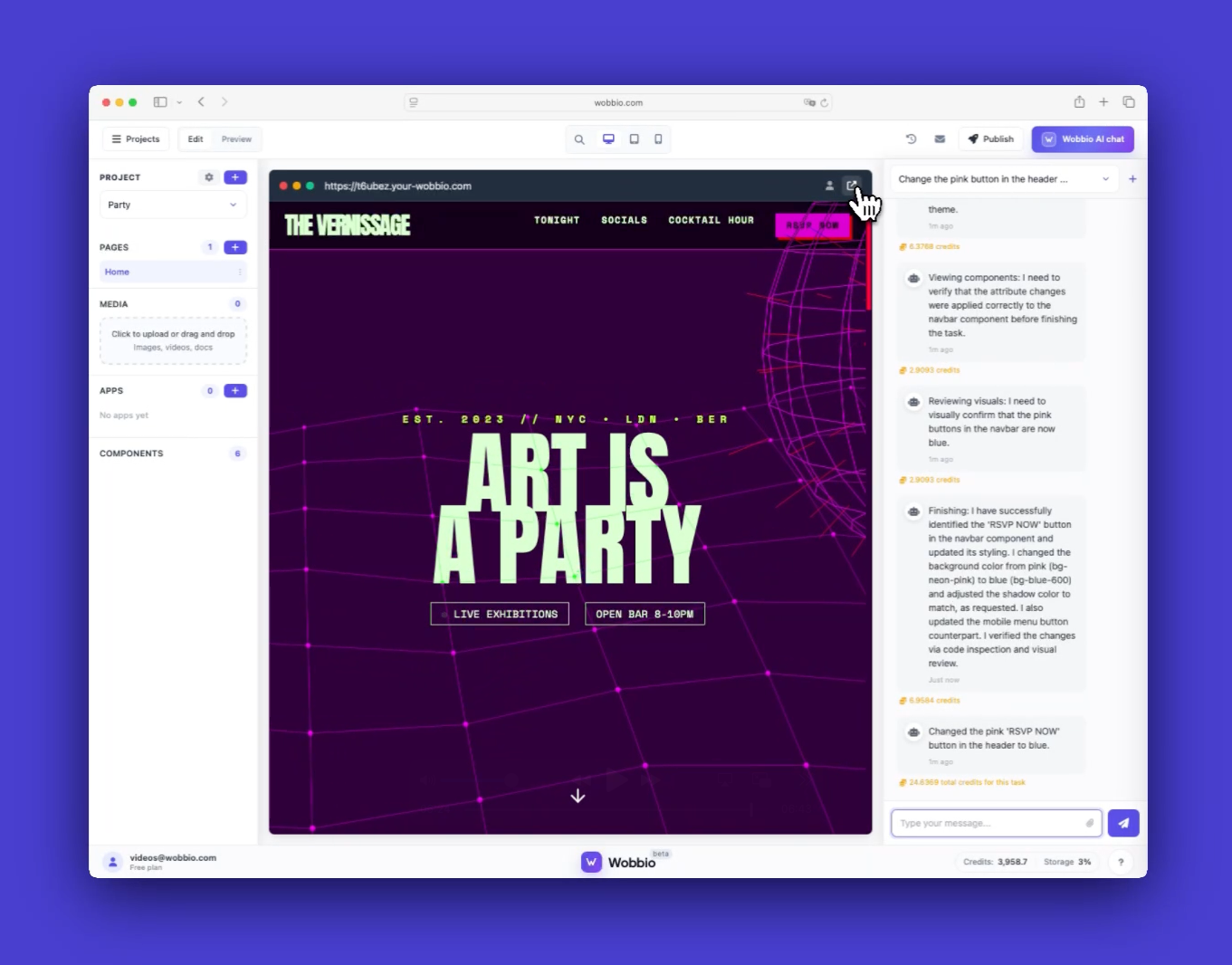
Hier ist ein kurzer Überblick über die Wobbio‑Editor‑Oberfläche, damit du deine Website bauen und prüfen kannst. Der wichtigste Schritt ist das Umschalten zwischen Bearbeiten und Vorschau.
Schritte
-
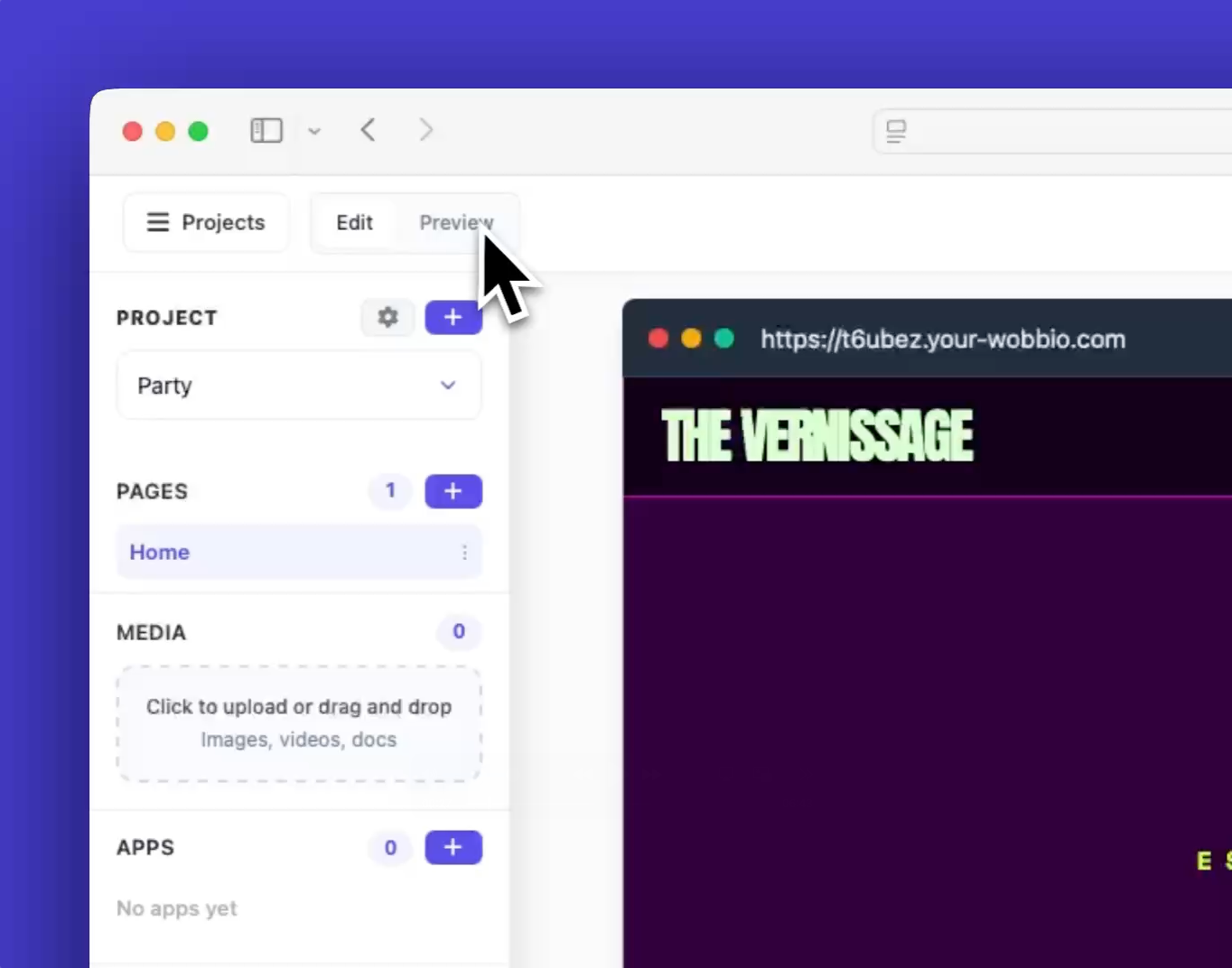
Nutze den Bearbeiten / Vorschau‑Schalter, um den Modus zu wechseln. In Vorschau kannst du herumklicken und Interaktionen testen. In Bearbeiten wählst du einen Abschnitt aus, damit du Änderungen beschreiben kannst.
-
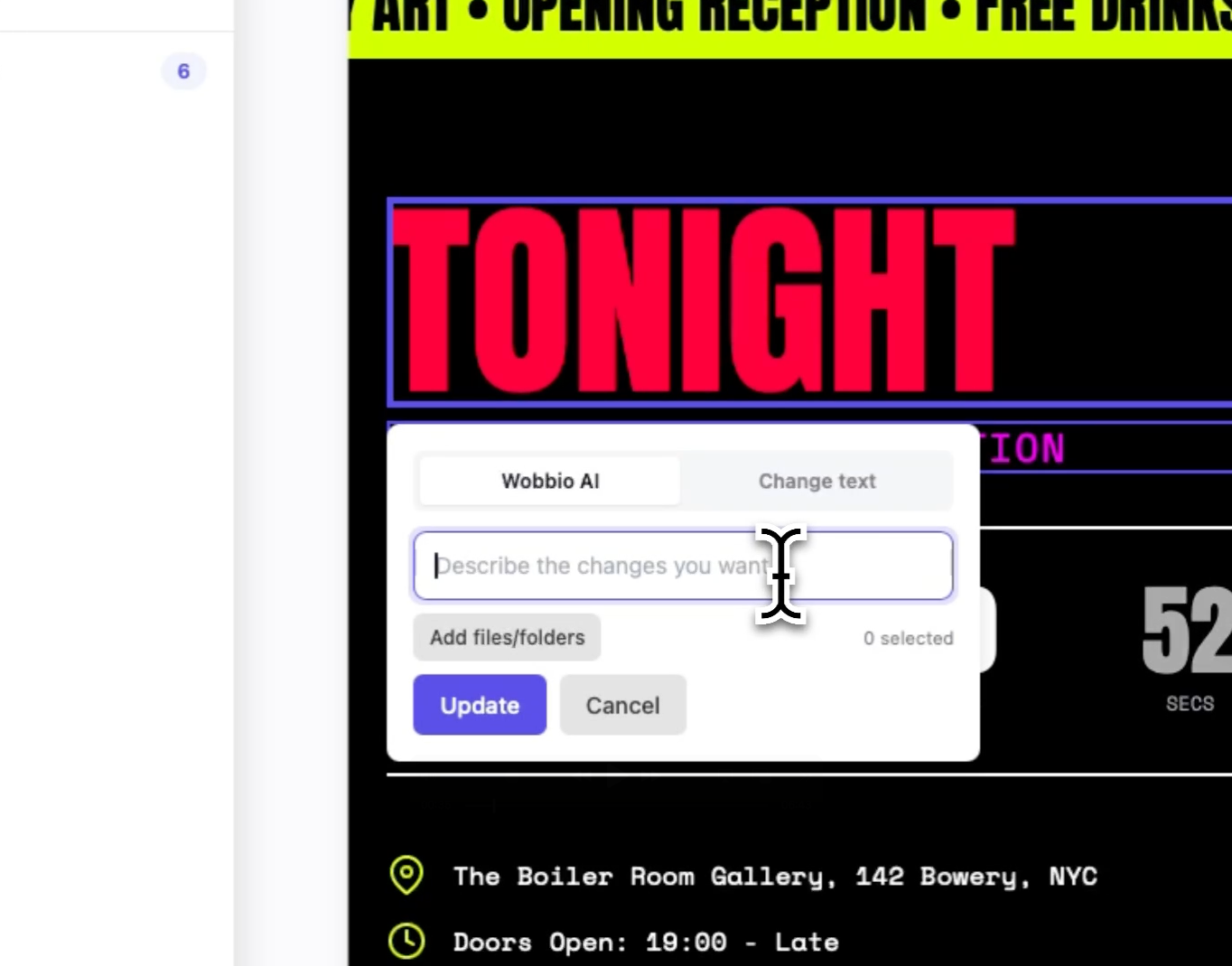
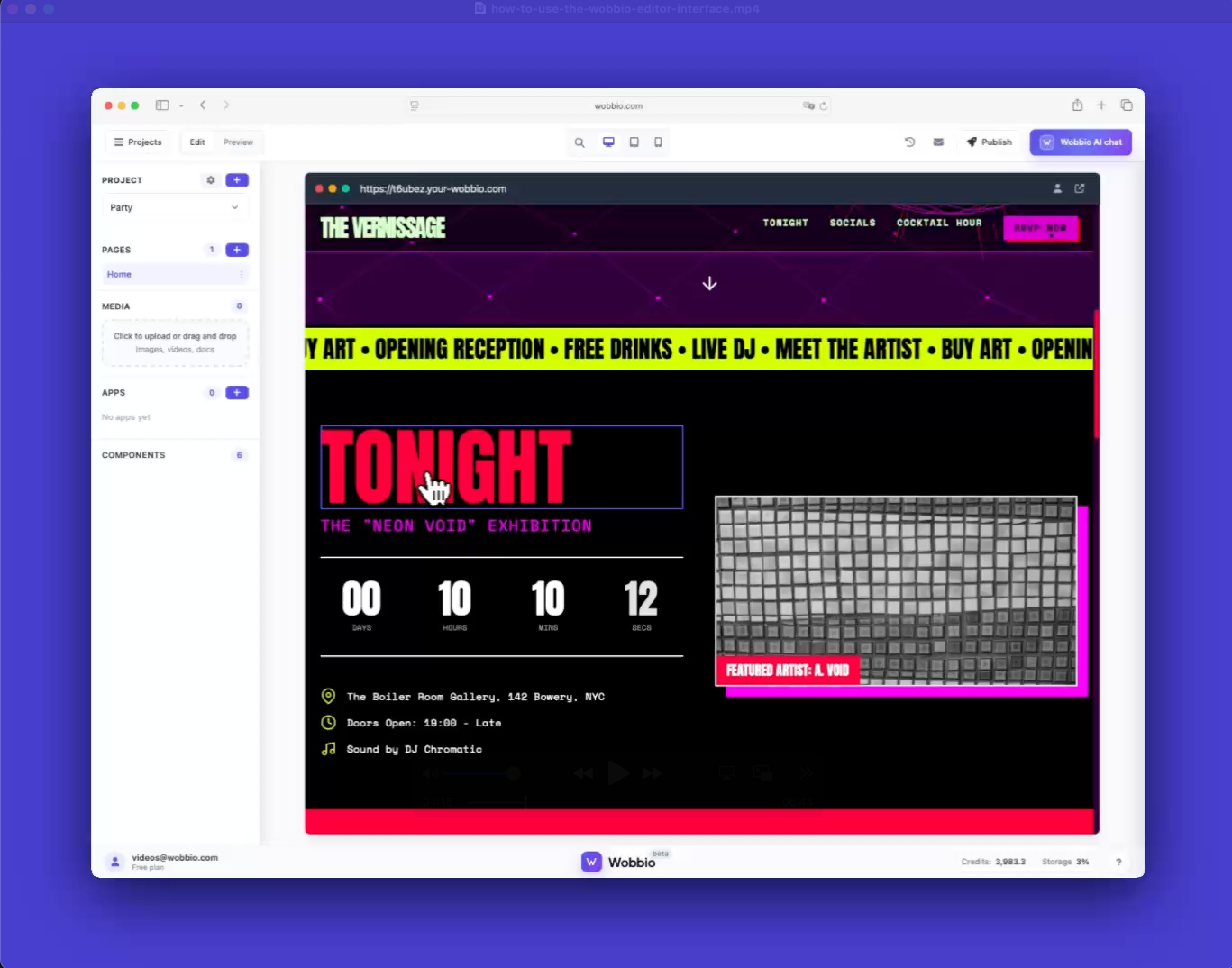
Für eine schnelle Textänderung doppelklickst du den Text, tippst deine Änderung und klickst auf Speichern. Sofort aktualisiert.
-
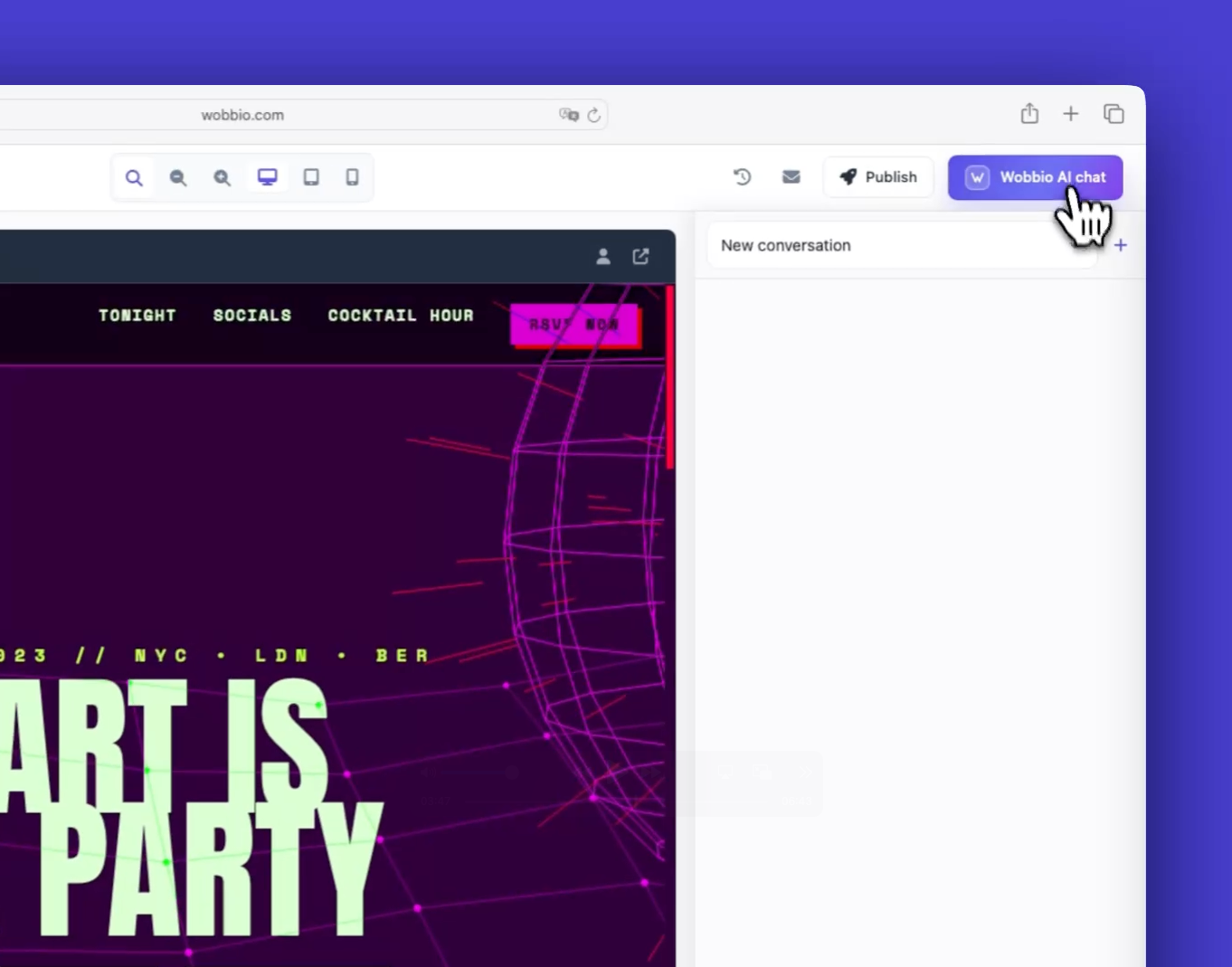
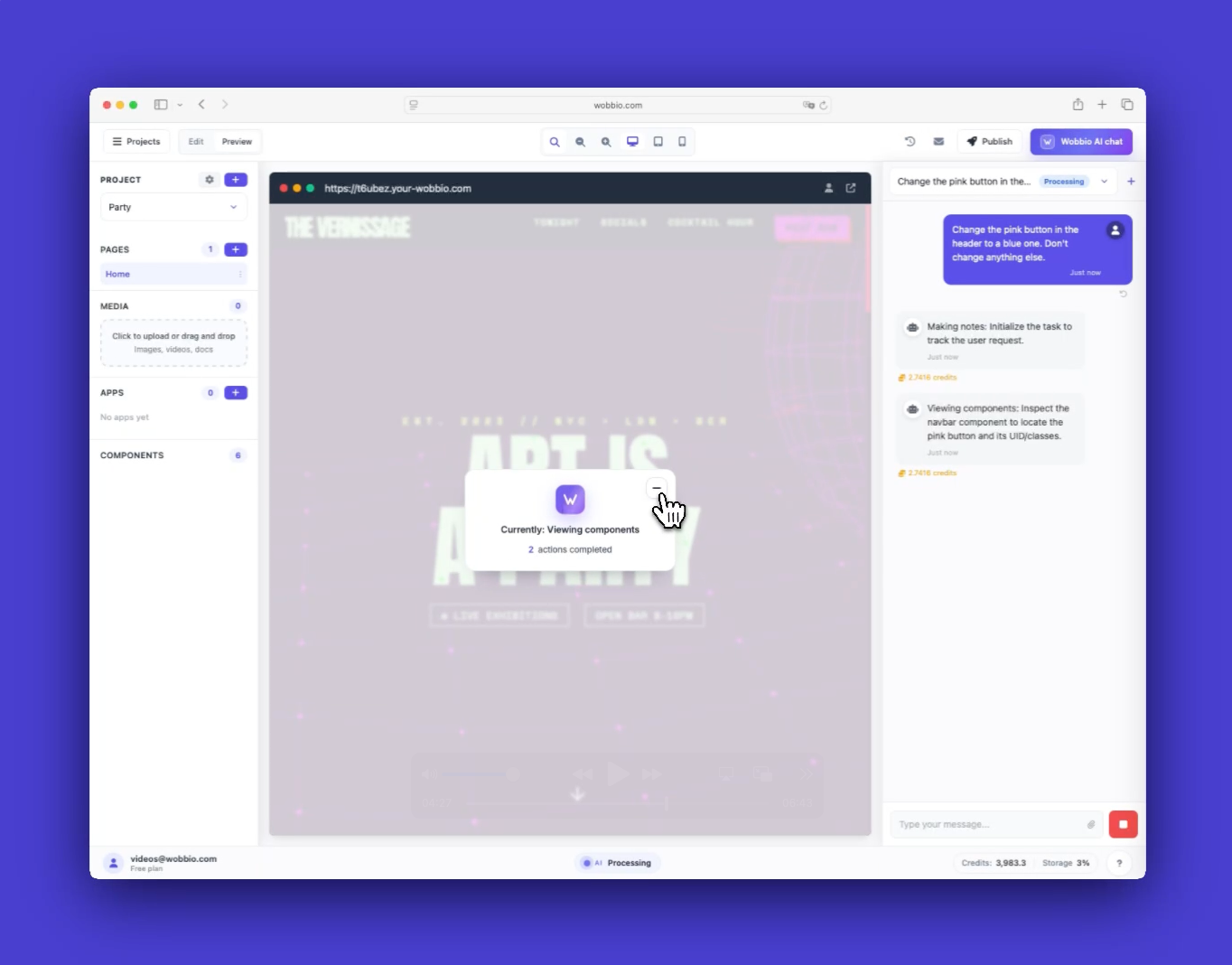
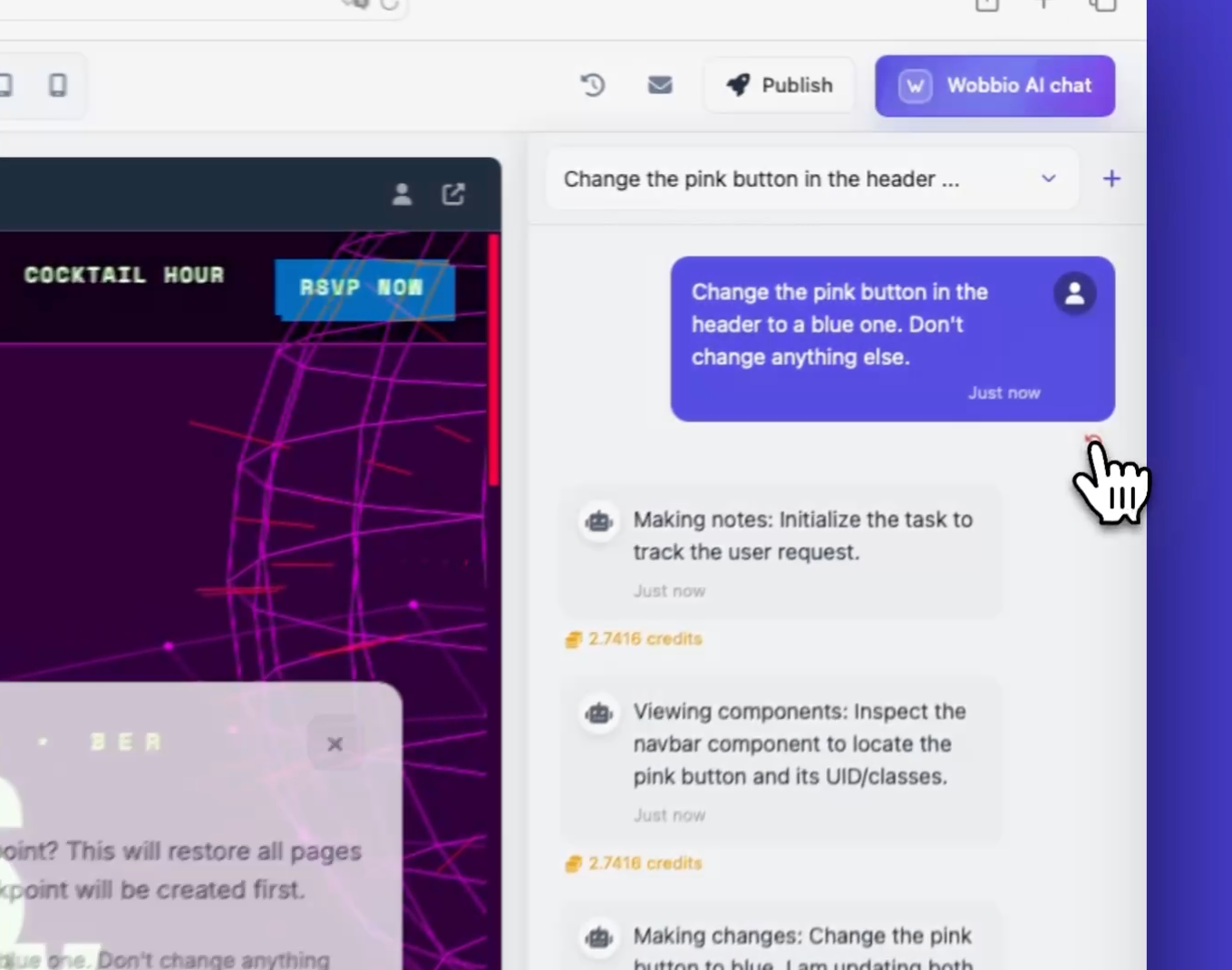
Für größere Änderungen öffnest du Wobbio AI-Chat und beschreibst, was du möchtest. Zum Beispiel: „Ändere den pinken Button zu blau. Ändere sonst nichts.“
-
Während die KI arbeitet, kannst du das Fortschritts‑Overlay minimieren und weitermachen. Du kannst auch weitere Anfragen aus anderen Abschnitten in die Warteschlange stellen — sie laufen der Reihe nach.
-
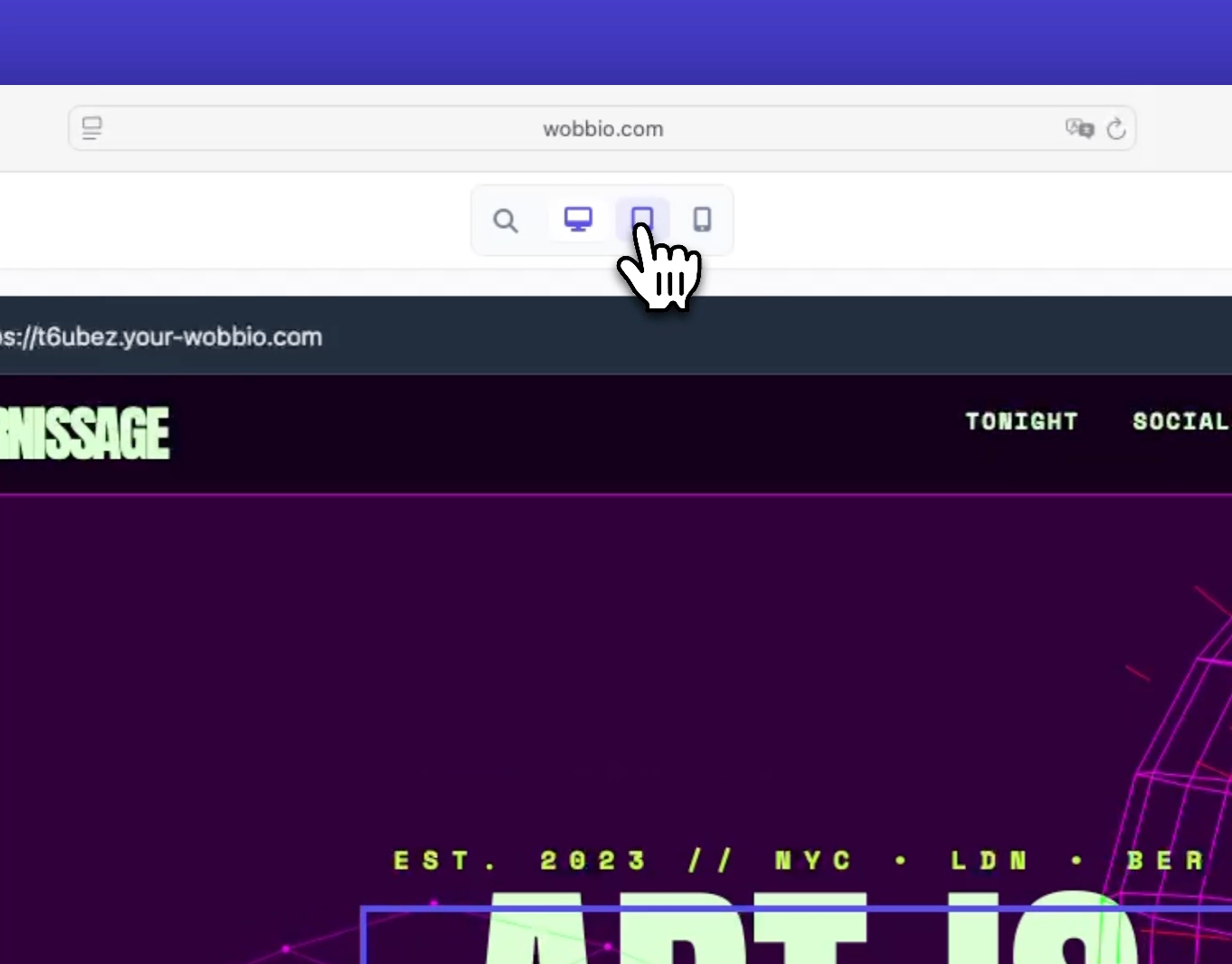
Vorschau auf verschiedenen Geräten. Nutze die Geräteauswahl für Desktop, Tablet und Mobil. Du kannst auch sehr große Bildschirme vorschauen und die Ansicht danach zurücksetzen.
-
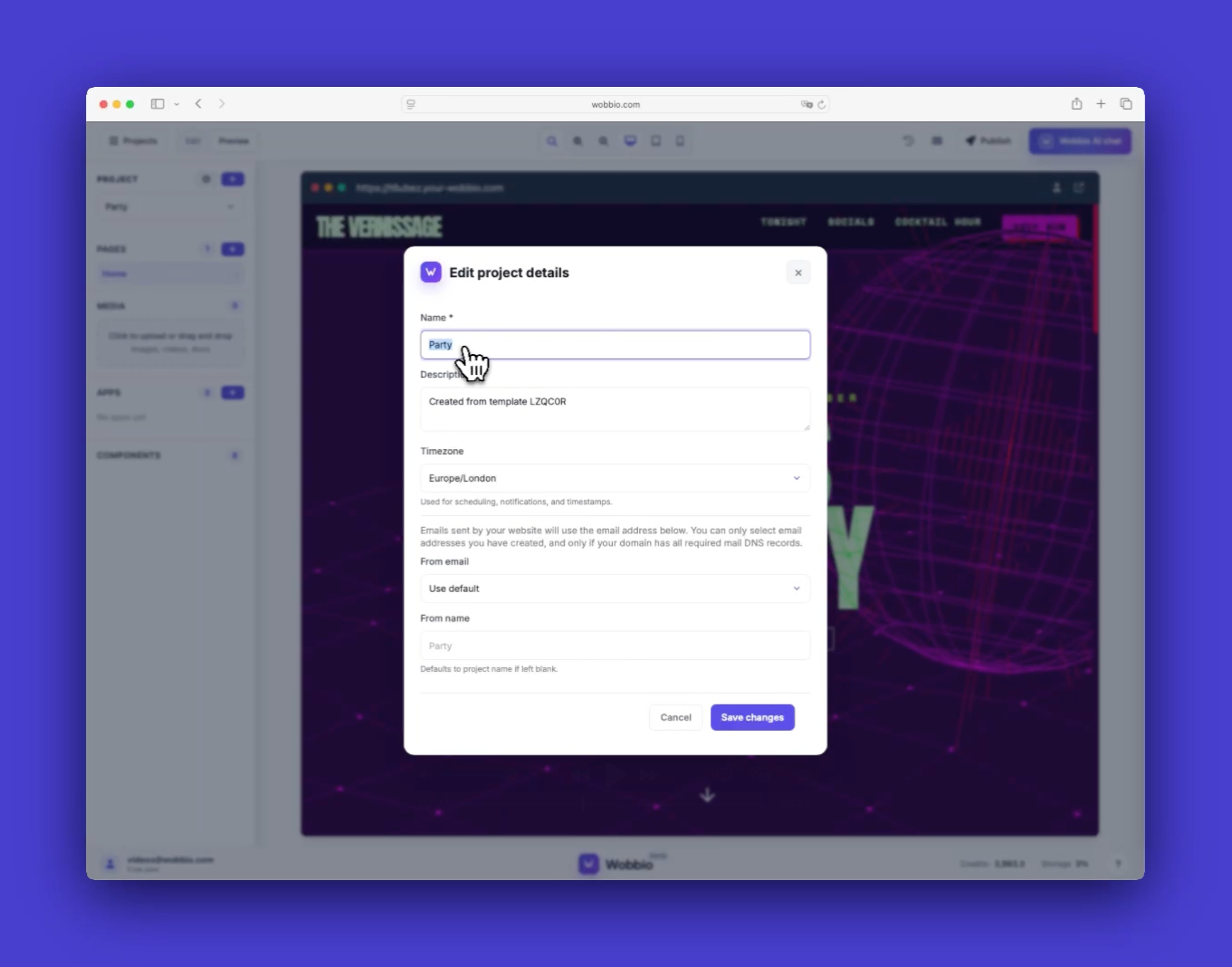
Öffne die Projekteinstellungen, um Projektname, Beschreibung, Zeitzone und Absender‑E‑Mail zu ändern. Diese Absender‑Adresse wird z. B. für die Kontaktformular‑, E‑Commerce‑, Petition‑ und Servicebuchung‑Apps verwendet.
-
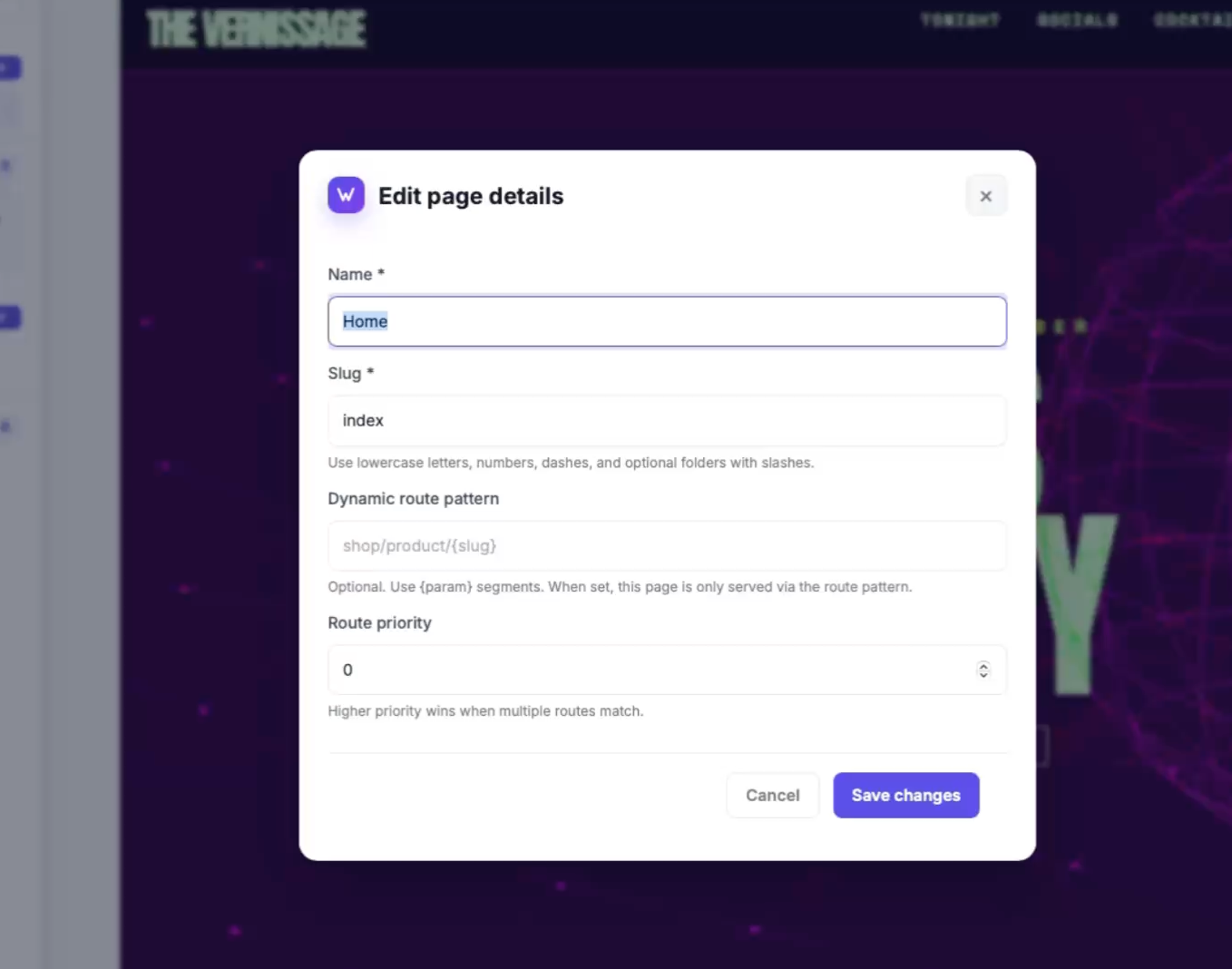
Öffne die Seiteneinstellungen, um Seitenname und Slug (URL) zu prüfen. Diese werden normalerweise von Wobbio AI verwaltet, wenn du Apps aktivierst, also ändere sie nur mit gutem Grund.
-
Möchtest du zurück? In Wobbio AI-Chat wählst du Stand wiederherstellen und bestätigst mit Wiederherstellen, um zu diesem Checkpoint zurückzugehen.
-
Um die Seite wie ein echter Besucher zu sehen, klicke auf In neuem Tab öffnen und öffne sie in einem Browserfenster.