Eigene Bilder zu deiner Website hinzufügen

Lerne, wie du eigene Bilder hochlädst und Wobbio AI anweist, sie auf deiner Website einzubinden.

Vor 260 Tagen aktualisiert 2 Min. Lesezeit

Eigene Bilder zu deiner Website hinzufügen

Möchtest du die Bilder auf deiner Website gegen deine eigenen austauschen? Du kannst sie hochladen, die Medienübersicht prüfen und Wobbio AI sie für dich platzieren lassen. Die gute Nachricht? Es dauert nur ein paar kurze Schritte.

Steps

  1. Zieh deine Dateien per Drag-and-drop hoch.
    Kurz gesagt? Ziehen, ablegen, fertig.
    Du kannst mehrere Dateien gleichzeitig hochladen.
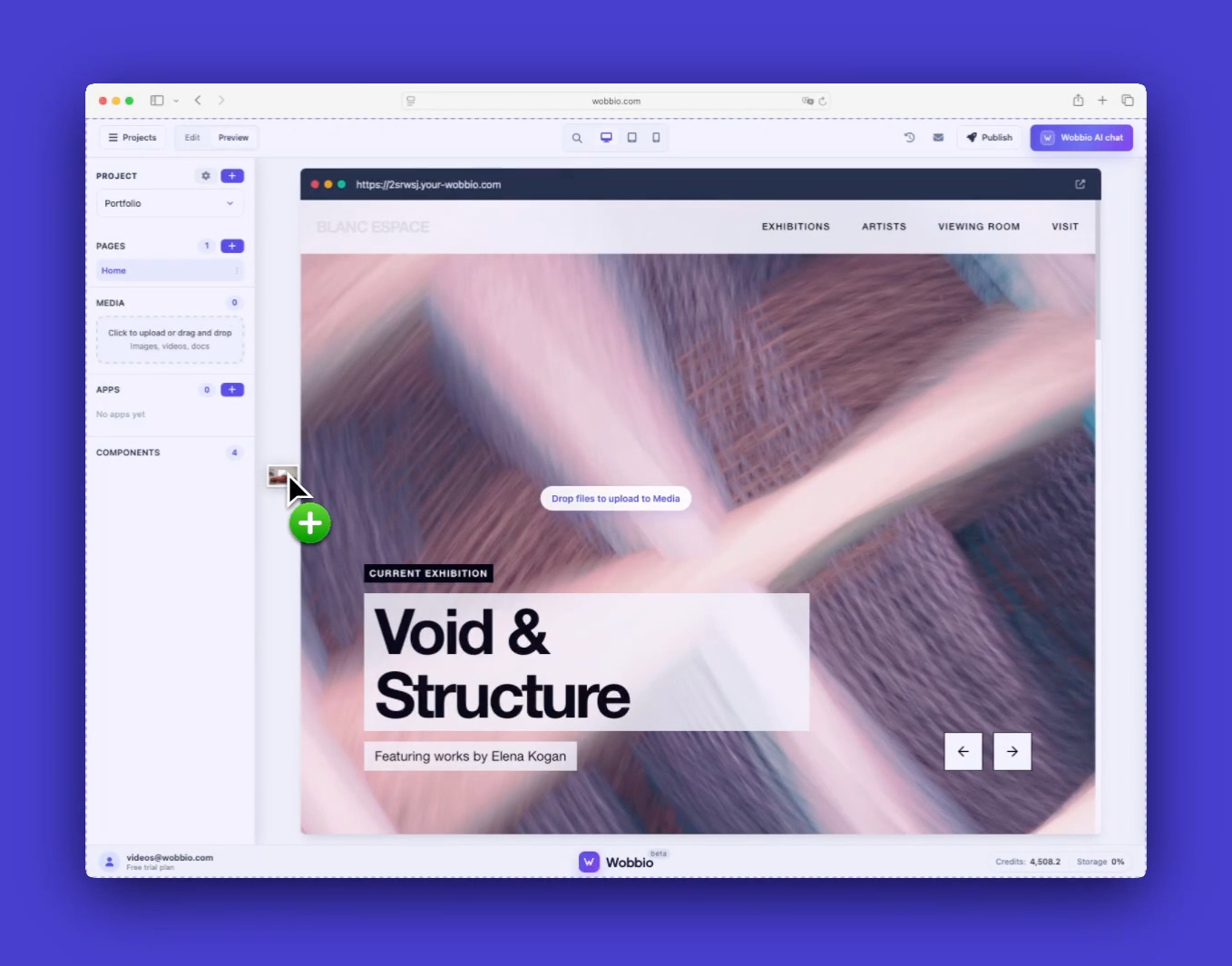
    Dateien per Drag-and-drop hochladen

  2. Öffne MEDIEN, um deine Medienübersicht zu sehen.
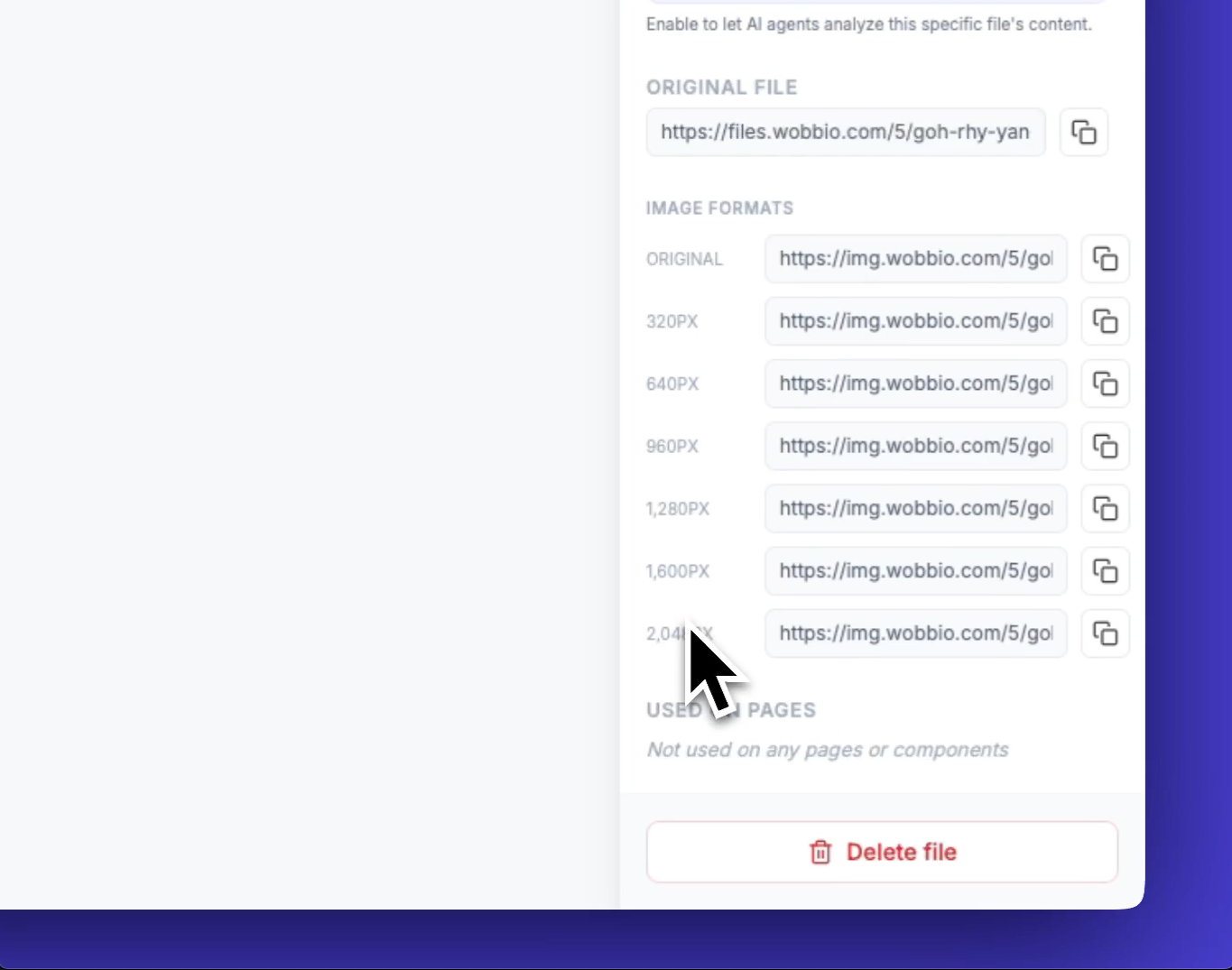
    Prüfe, ob die Dateien da sind, und achte auf die verschiedenen Größen.
    Die KI nutzt die Größe, die sie braucht, damit deine Website schnell bleibt.
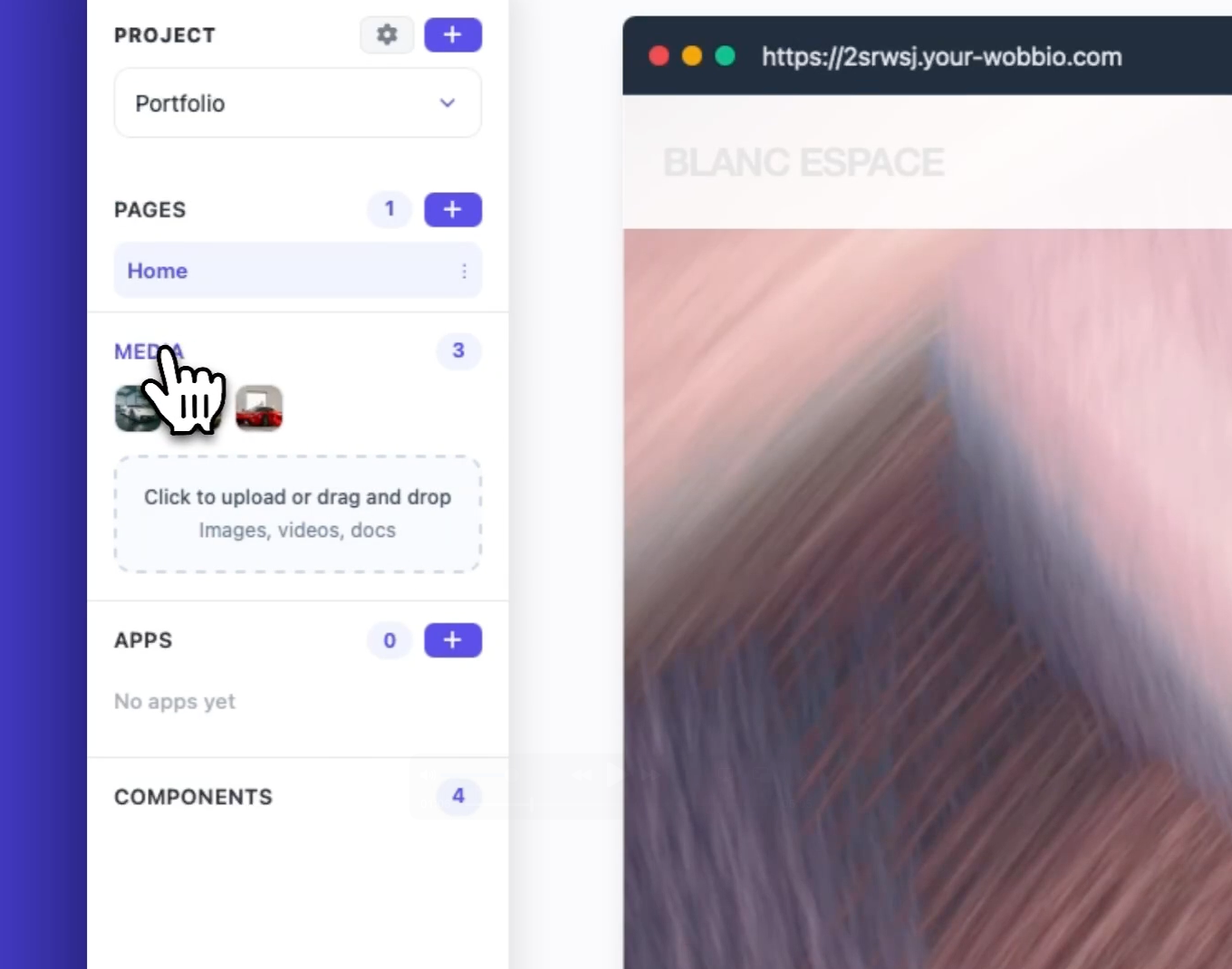
    Öffne MEDIEN

    Komprimierte Versionen ansehen

  3. Nutze den Sichtbarkeit für KI-Schalter an einer Datei.
    Wenn er aus ist, kann die KI das Bild nicht sehen oder verwenden.
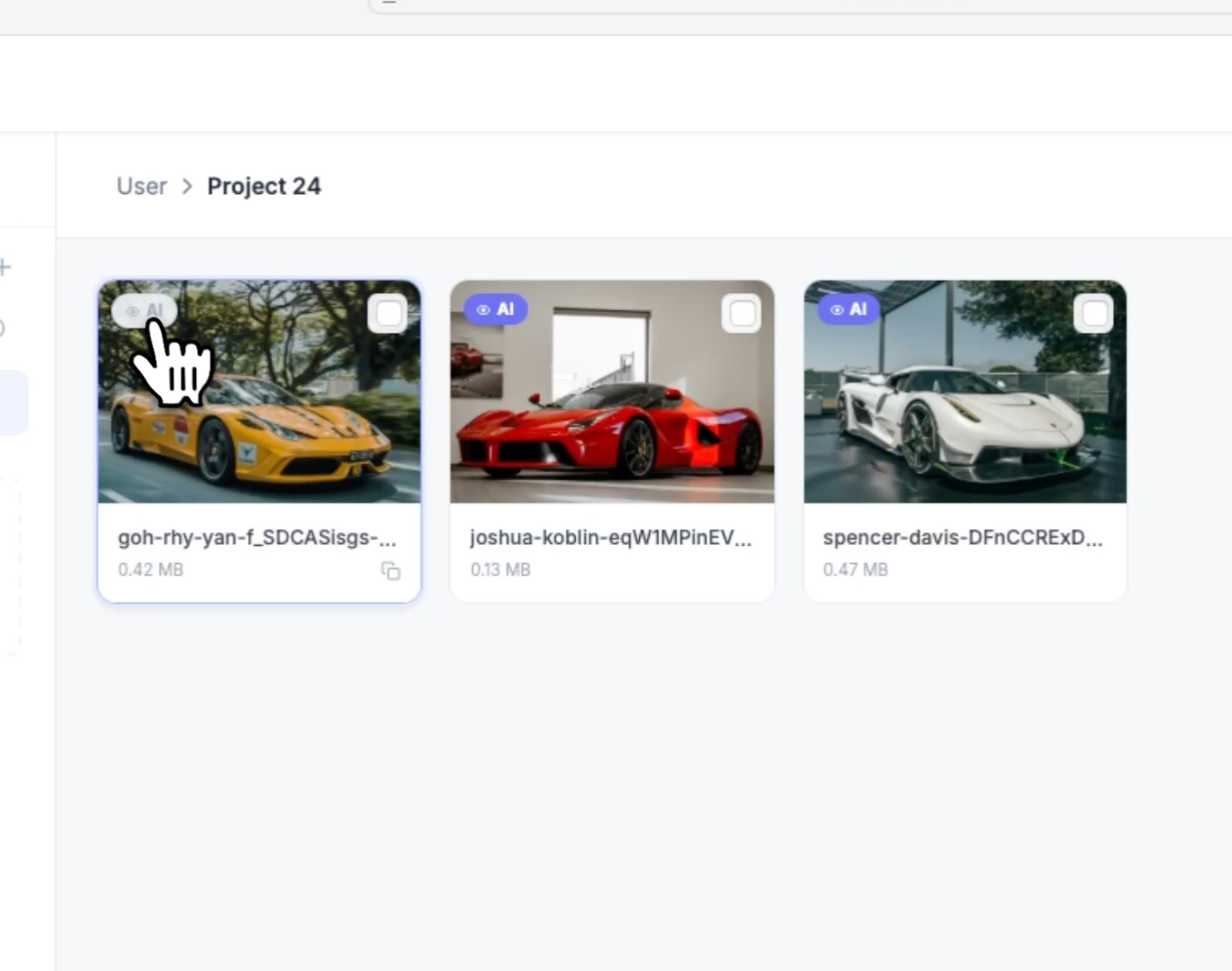
    Sichtbarkeit für KI umschalten

  4. Lege Dateien im richtigen Ordner ab.
    Die KI eines Projekts kann nur auf Dateien im Ordner dieses Projekts zugreifen.
    Wenn du Bilder projektübergreifend teilen willst, lege sie in deinen Benutzer-Ordner.
    Um einen Ordner mit bestimmten Projekten zu teilen, nutze das Bearbeiten-Symbol, um den Zugriff einzustellen.
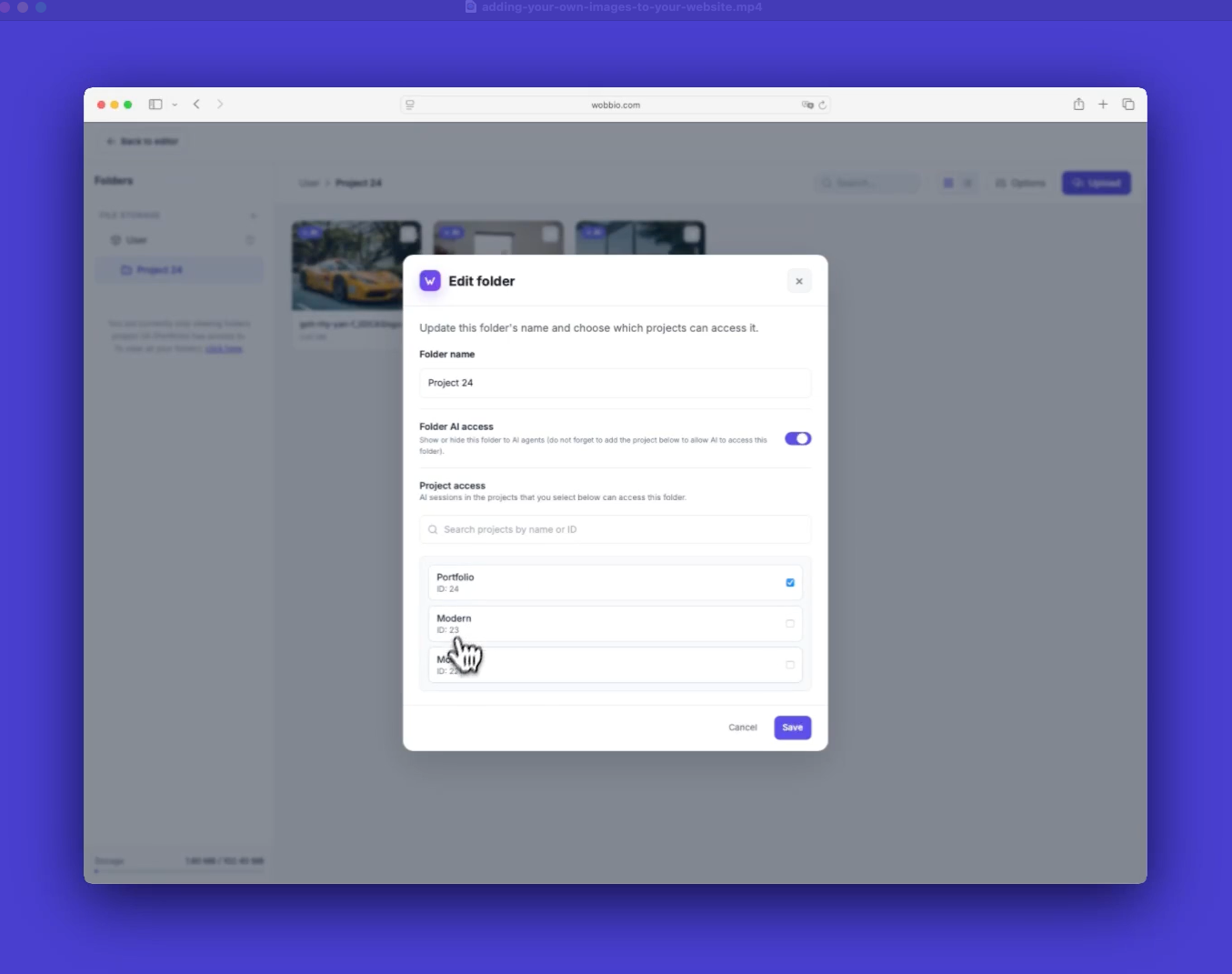
    Ordnerzugriff konfigurieren

  5. Öffne AI-Chat und beschreibe, was du möchtest.
    Oder klicke auf ein Element und beschreibe, was geändert werden soll.
    Beispiel: "Bitte ersetze all diese Bilder durch meine eigenen Bilder."
    Wenn du extra Klarheit willst, wähle den Ordner oder die Dateien ebenfalls aus.
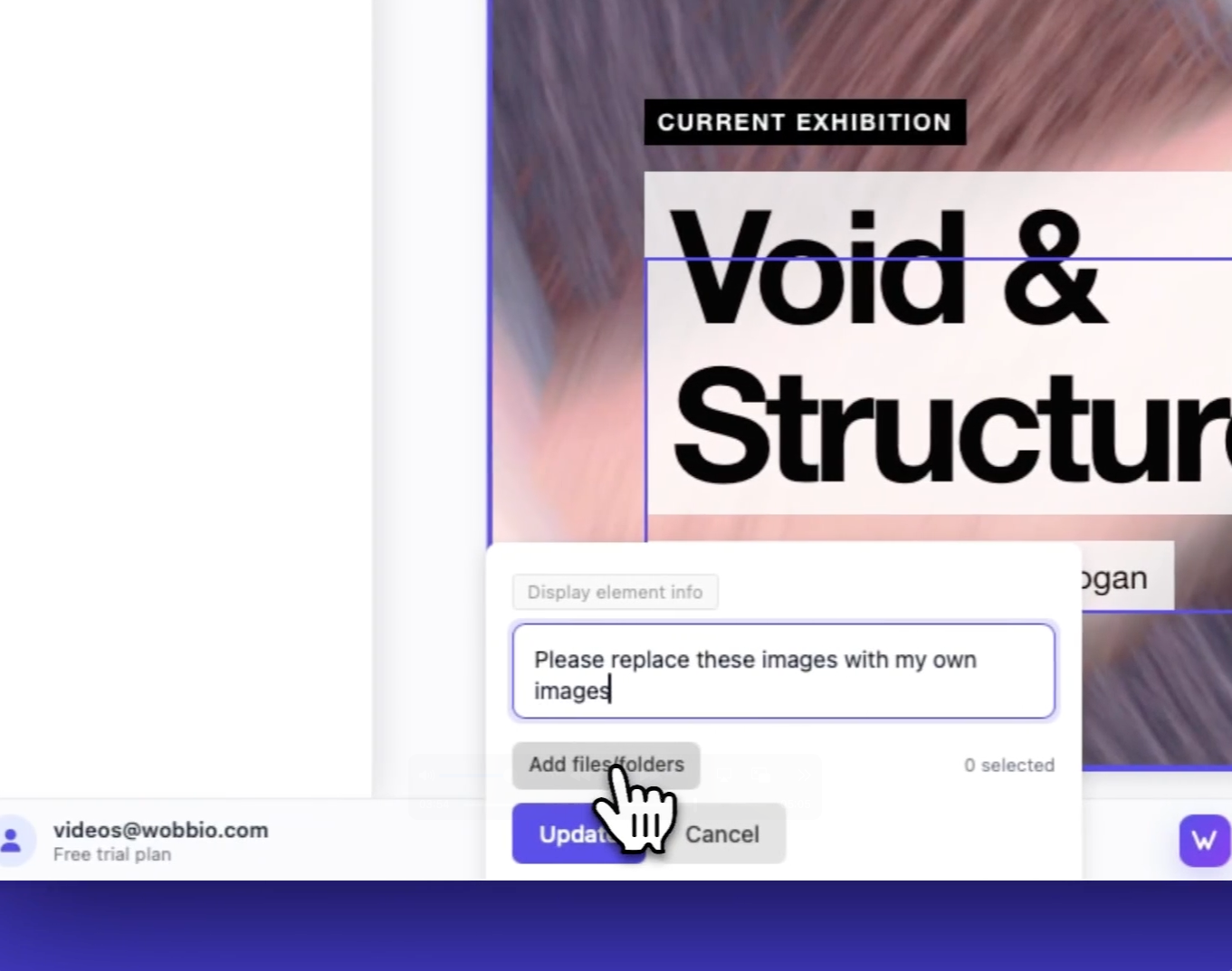
    Prompt mit Bildern senden

Tips

  • Sei klar, wo die Dateien liegen. Projektspezifische Bilder bleiben im Projektordner; geteilte Bilder kommen in deinen Benutzerordner.
  • Füge Dateien zu deinem Prompt hinzu, um es klarer zu machen. Das hilft der KI, die richtigen auszuwählen.

Anleitungen

Lerne, wie du Wobbio nutzt

Eine neue Seite hinzufügen
2:52

Eine neue Seite hinzufügen

In diesem Tutorial zeigen wir dir, wie du deiner Website eine neue Seite hinzufügst.

Eigene Bilder zu deiner Website hinzufügen
5:05

Eigene Bilder zu deiner Website hinzufügen

Lerne, wie du eigene Bilder hochlädst und Wobbio AI anweist, sie auf deiner Website einzubinden.

So verwendest du die Wobbio-Editor-Oberfläche
6:33

So verwendest du die Wobbio-Editor-Oberfläche

Erfahre alles über die wichtigsten Werkzeuge und Funktionen in der Benutzeroberfläche des Wobbio-Editors.

So migrierst du deine veraltete Website zu Wobbio
3:38

So migrierst du deine veraltete Website zu Wobbio

Alles, was du wissen musst, um deine bestehende Website zu Wobbio zu übertragen.

So generierst du Bilder für deine Website
1:58

So generierst du Bilder für deine Website

Learn how to generate custom images with Wobbio AI and add them to your website.

So passt du AI-Chat-Einstellungen an
6:47

So passt du AI-Chat-Einstellungen an

Erfahre, wie du die KI-Chat-Einstellungen anpasst, um genau die Ergebnisse zu bekommen, die du dir wünschst.

Wie du einen Domainnamen registrierst oder umziehst
3:16

Wie du einen Domainnamen registrierst oder umziehst

Erfahre, wie du eine freie Domain registrierst oder eine Domain, die dir bereits gehört, zu Wobbio umziehst.

Wie du deine Website unter deinem Domainnamen veröffentlichst
1:59

Wie du deine Website unter deinem Domainnamen veröffentlichst

Erfahre, wie du deine Wobbio-Website mit deiner eigenen Domain veröffentlichst – ganz einfach über eine Wobbio-Domain oder durch das eigene Einrichten deiner DNS-Einträge.

Brauchst du Hilfe?

Kontaktiere unser Team

Online
Chatte über WhatsApp
Oder kontaktiere uns über