Ein Kontaktformular hinzufügen
Lass Besucher Nachrichten über deine Website an dich senden und erhalte bei jeder Nachricht eine E-Mail.
Auf dieser Seite
Über ein Kontaktformular können dir Besucher direkt eine Nachricht über deine Website senden. Wobbio speichert alle Nachrichten für dich und kann dich per E-Mail benachrichtigen, sobald eine neue Nachricht eingeht. Am einfachsten lässt du das Formular von der KI einfügen – du kannst es aber auch zuerst selbst einrichten.
Lass die KI das Formular hinzufügen
- Öffne die Seite, auf der das Formular erscheinen soll, zum Beispiel deine Kontakt-Seite.
- Öffne den AI-Chat.
- Stelle die KI unter dem Nachrichtenfeld auf Frontend + Wobbio-Apps ein. Ohne diese Einstellung kann die KI keine Apps hinzufügen. Siehe KI-Chat-Einstellungen.
- Bitte um das Formular, zum Beispiel: „Füge der Kontakt-Seite unter der Überschrift ein Kontaktformular hinzu.“
Die KI fügt die App Kontaktformular mit den Feldern Name, E-Mail-Adresse und Nachricht hinzu und platziert sie auf der Seite. Bei umfangreicheren Anfragen benötigt die KI unter Umständen etwas Zeit; pausiert sie kurz, fragt der Chat nach, ob fortgefahren werden soll.
Oder richte das Formular selbst ein
-
Wähle im Seitenmenü des Editors unter In diesem Projekt das Pluszeichen neben Apps. Das Fenster Empfohlene Apps öffnet sich.
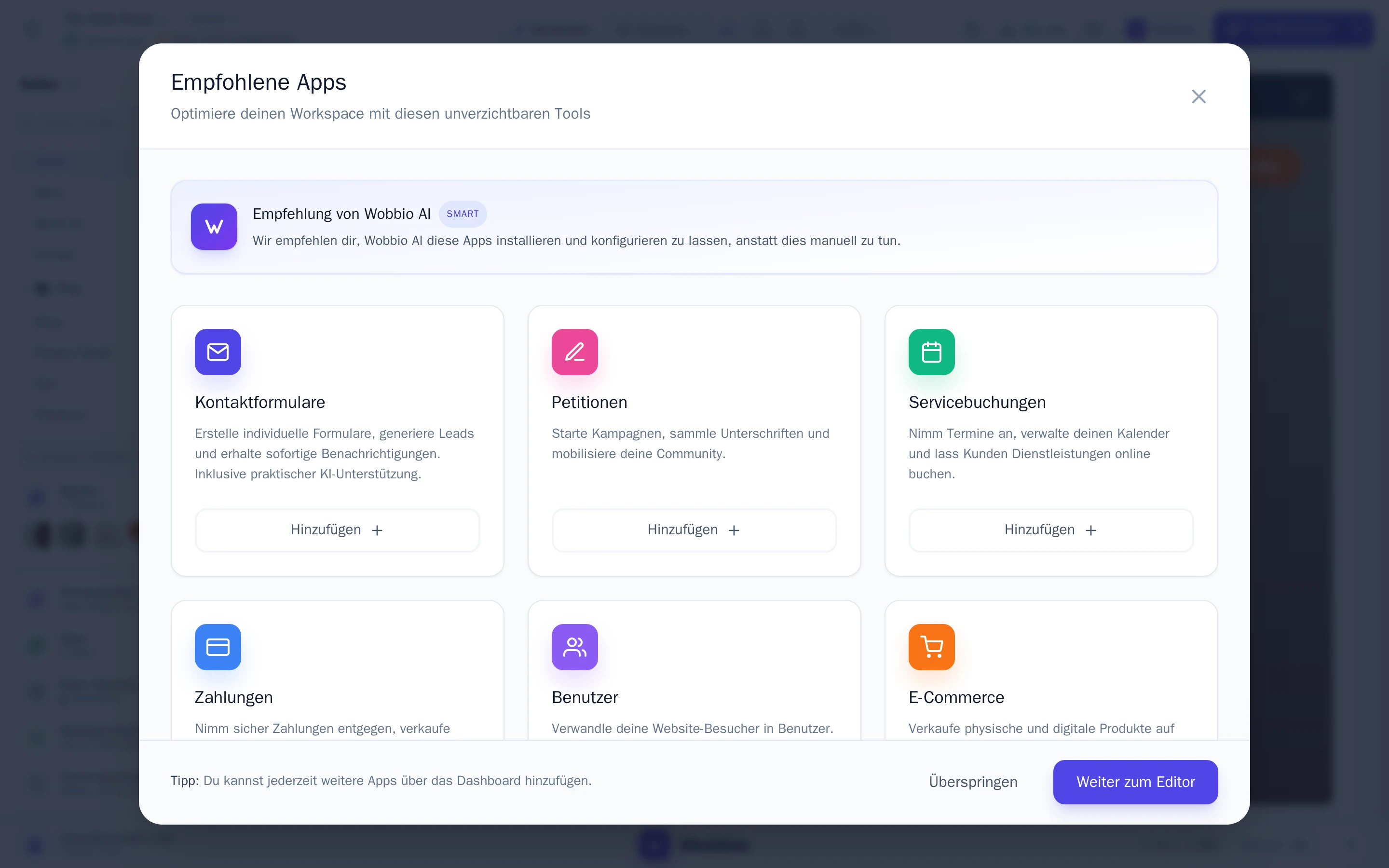
Das Fenster Empfohlene Apps. -
Wähle auf der Karte Kontaktformulare die Option Hinzufügen.
-
Gib dem Formular einen Namen, zum Beispiel „Kontaktformular“. Besucher sehen diesen Namen nicht – er dient dir nur zur Übersicht in der Liste deiner Apps.
-
Überprüfe die Felder. Name, E-Mail-Adresse und Nachricht sind bereits angelegt. Wähle Feld hinzufügen, um weitere hinzuzufügen, oder das Stiftsymbol, um ein Feld zu bearbeiten.
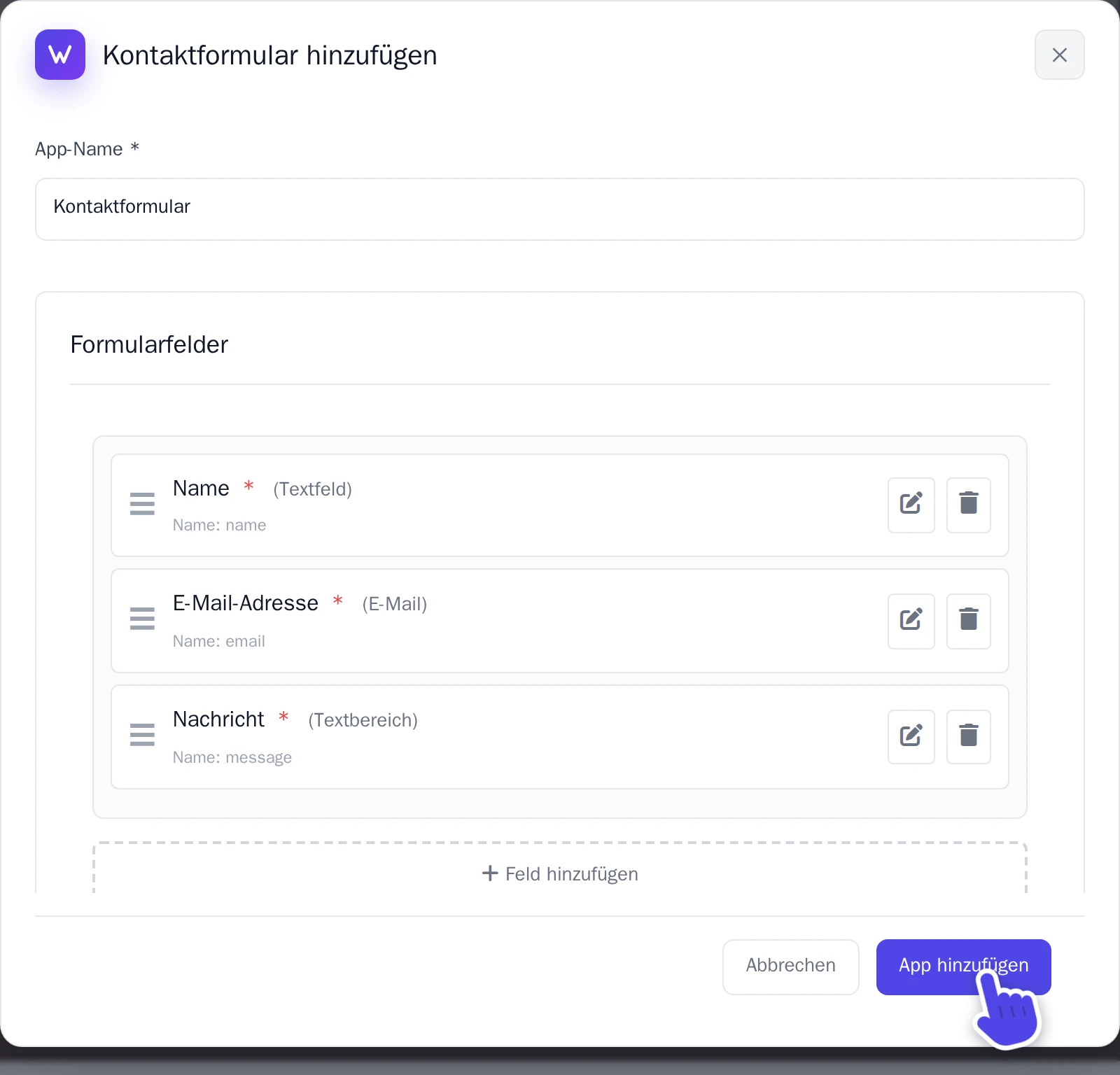
Das Fenster Kontaktformular hinzufügen. -
Wähle App hinzufügen.
Das Formular ist nun bereit, befindet sich aber noch auf keiner Seite. Bitte den AI-Chat, es auf der gewünschten Seite zu platzieren, wie unter Lass die KI das Formular hinzufügen beschrieben.
Erhalte eine E-Mail für jede Nachricht
- Wähle unter Apps dein Formular aus. Das Einstellungsfenster öffnet sich im Reiter Formulareinstellungen.
- Aktiviere unter E-Mail-Benachrichtigungen den Schalter E-Mail-Benachrichtigungen senden.
- Wähle unter Benachrichtigungen senden an deine E-Mail-Adresse aus. Es können nur bestätigte E-Mail-Adressen ausgewählt werden.
- Wähle Änderungen speichern.
Du kannst Besuchern auch eine Bestätigungs-E-Mail senden: Aktiviere dazu einfach Sende eine Bestätigungs-E-Mail an den Besucher.
Lies die Nachrichten
Wähle unter Apps dein Formular und anschließend Einsendungen. Dort findest du alle Nachrichten – auch diejenigen, die eingegangen sind, bevor du die E-Mail-Benachrichtigungen aktiviert hast.


