Eine neue Seite hinzufügen

In diesem Tutorial zeigen wir dir, wie du deiner Website eine neue Seite hinzufügst.

Vor 260 Tagen aktualisiert 2 Min. Lesezeit

Eine neue Seite hinzufügen

Willst du eine neue Seite zu deiner Website hinzufuegen? Du hast ein paar einfache Optionen, und beide nutzen die AI. Der schnellste Weg? Oeffne die Wobbio AI-Chat und bitte um eine Seite wie "Membership".

Steps

  1. Oeffne die Wobbio AI-Chat und bitte um eine neue Seite.
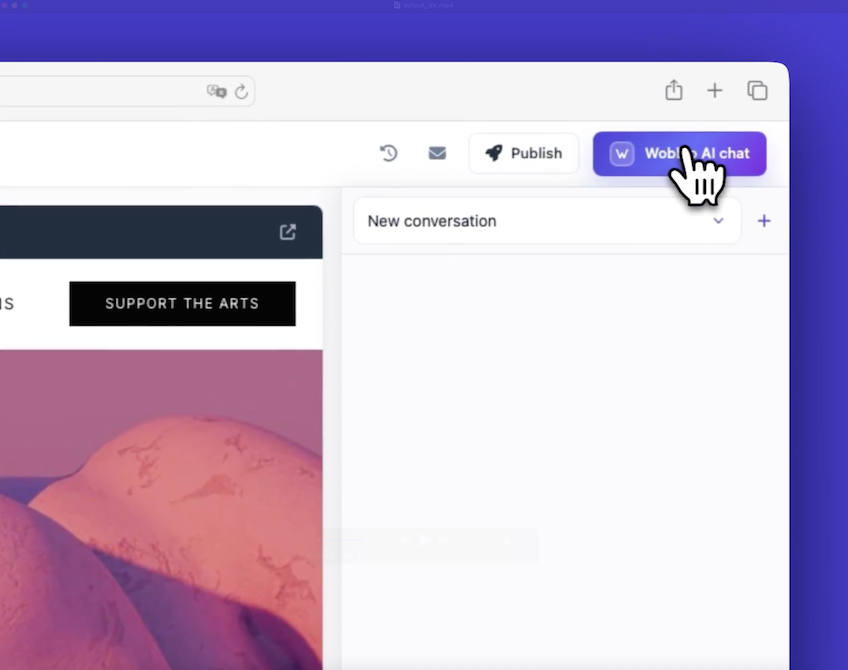
    Wobbio AI-Chat oeffnen

    Beispiel: "Bitte fuege eine Membership-Seite hinzu."
    Willst du mehr Kontrolle? Fuege Anforderungen hinzu, wie:

    • Abschnitte
    • Stil
    • was die Seite tun soll
      Die AI beginnt zu arbeiten. Das kann etwa eine Minute dauern.
  2. Oeffne die Seite, sobald sie hinzugefuegt ist.
    Klicke die neue Seite im Editor.
    Oder oeffne sie im Browser mit dem Button.

  3. Nutze das Seite hinzufügen-Fenster, wenn du lieber ein Formular willst.
    Klicke den Button, um das Seite hinzufügen-Popup zu oeffnen.
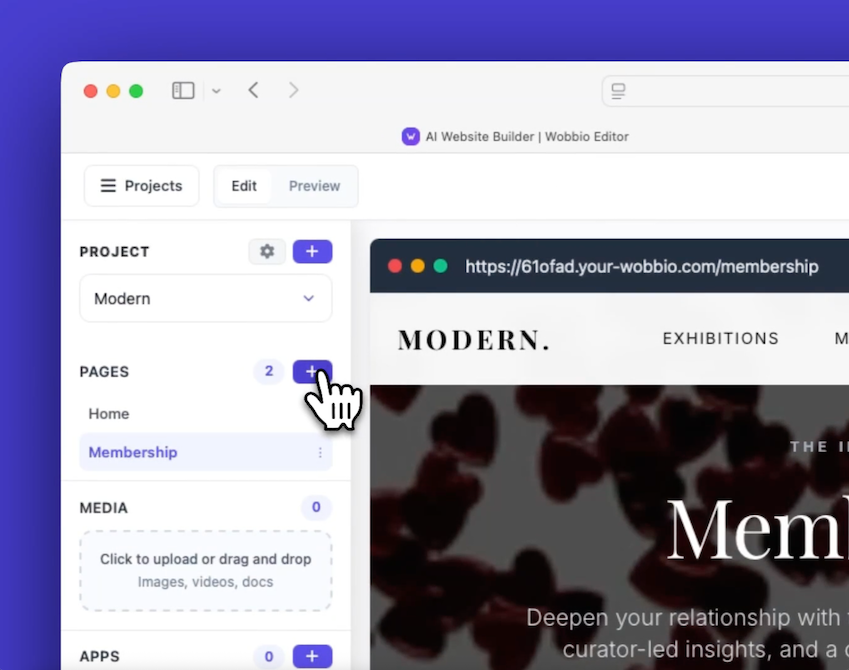
    Seite hinzufügen-Popup oeffnen

    Trage den Seitennamen ein, wie "About Us". Waehle eine Seite als Referenz (zum Beispiel die Homepage), damit der Stil passt.
    Beschreibe den Zweck und die wichtigsten Abschnitte, die du willst.
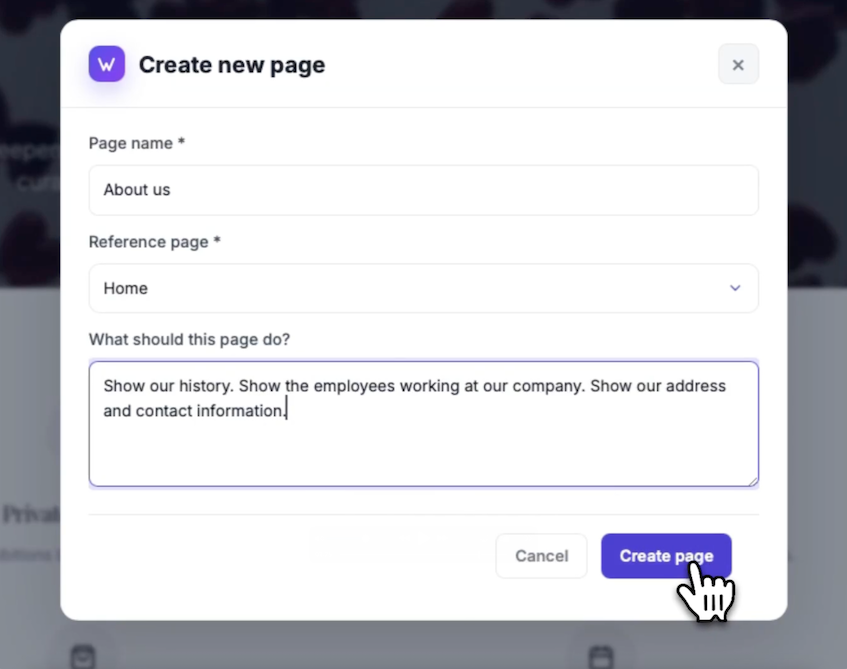
    Seite hinzufügen-Popup

    Klicke Seite erstellen. Es sendet deinen Prompt an die AI, genau wie ein neuer Chat, nur etwas einfacher.
    Warte etwa eine Minute. Die Seite erscheint mit den Elementen, um die du gebeten hast.

Tips

  • Sei konkret bei den Abschnitten. Es ist wie ein kurzes Briefing fuer einen Designer.
  • Du kannst jede Seite als Stilreferenz nehmen. Ich habe neulich die Homepage als Referenz fuer eine About Us-Seite in einer Demo verwendet, und die Wartezeit fuehlte sich an wie Kaffee bruehen.
  • Wenn du willst, dass die AI entscheidet, kannst du auch nach einer gut aussehenden Seite fragen.

Anleitungen

Lerne, wie du Wobbio nutzt

Eine neue Seite hinzufügen
2:52

Eine neue Seite hinzufügen

In diesem Tutorial zeigen wir dir, wie du deiner Website eine neue Seite hinzufügst.

Eigene Bilder zu deiner Website hinzufügen
5:05

Eigene Bilder zu deiner Website hinzufügen

Lerne, wie du eigene Bilder hochlädst und Wobbio AI anweist, sie auf deiner Website einzubinden.

So verwendest du die Wobbio-Editor-Oberfläche
6:33

So verwendest du die Wobbio-Editor-Oberfläche

Erfahre alles über die wichtigsten Werkzeuge und Funktionen in der Benutzeroberfläche des Wobbio-Editors.

So migrierst du deine veraltete Website zu Wobbio
3:38

So migrierst du deine veraltete Website zu Wobbio

Alles, was du wissen musst, um deine bestehende Website zu Wobbio zu übertragen.

So generierst du Bilder für deine Website
1:58

So generierst du Bilder für deine Website

Learn how to generate custom images with Wobbio AI and add them to your website.

So passt du AI-Chat-Einstellungen an
6:47

So passt du AI-Chat-Einstellungen an

Erfahre, wie du die KI-Chat-Einstellungen anpasst, um genau die Ergebnisse zu bekommen, die du dir wünschst.

Wie du einen Domainnamen registrierst oder umziehst
3:16

Wie du einen Domainnamen registrierst oder umziehst

Erfahre, wie du eine freie Domain registrierst oder eine Domain, die dir bereits gehört, zu Wobbio umziehst.

Wie du deine Website unter deinem Domainnamen veröffentlichst
1:59

Wie du deine Website unter deinem Domainnamen veröffentlichst

Erfahre, wie du deine Wobbio-Website mit deiner eigenen Domain veröffentlichst – ganz einfach über eine Wobbio-Domain oder durch das eigene Einrichten deiner DNS-Einträge.

Brauchst du Hilfe?

Kontaktiere unser Team

Online
Chatte über WhatsApp
Oder kontaktiere uns über