Wenn du deine KI-Chat-Einstellungen anpasst, kannst du Änderungen besser planen, bevor du etwas bearbeitest, und den Assistenten innerhalb der Grenzen halten, die du festlegst. Du entscheidest, ob die KI zuerst recherchieren soll, welche Teile deines Projekts sie anfassen darf und wie viele Iterationen sie ausführen kann, bevor sie pausiert. Außerdem kannst du auswählen, welche KI-Modelle der Assistent bevorzugen soll.
Schritte
-
Öffne die Einstellungen des KI-Assistenten
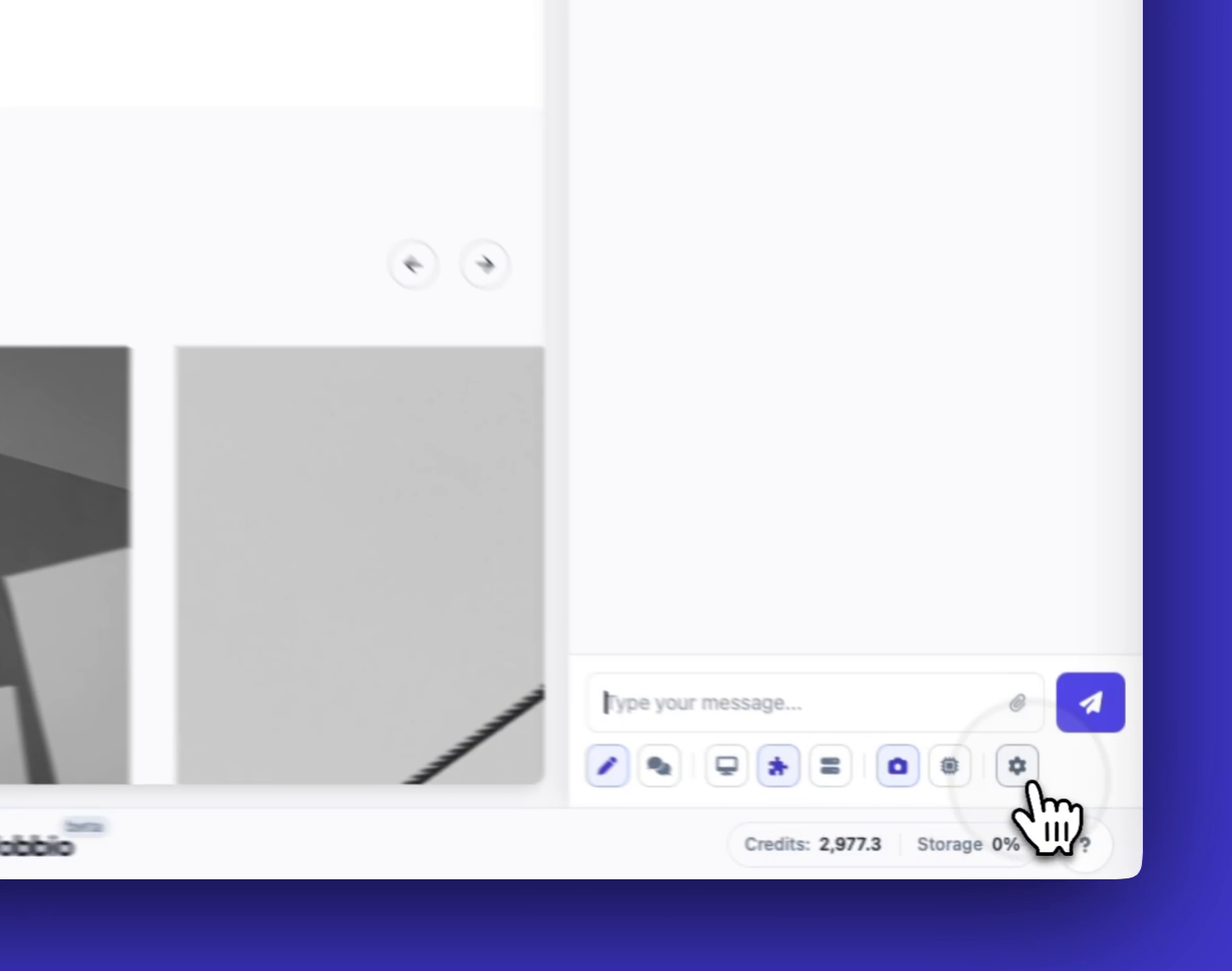
Klicke in der Chat-UI auf die Einstellungen, wenn du einen Chat öffnest (über die Chat-Seitenleiste oder nachdem du ein Element ausgewählt hast).
-
Sieh dir das Einstellungs-Panel des Chat-Assistenten an
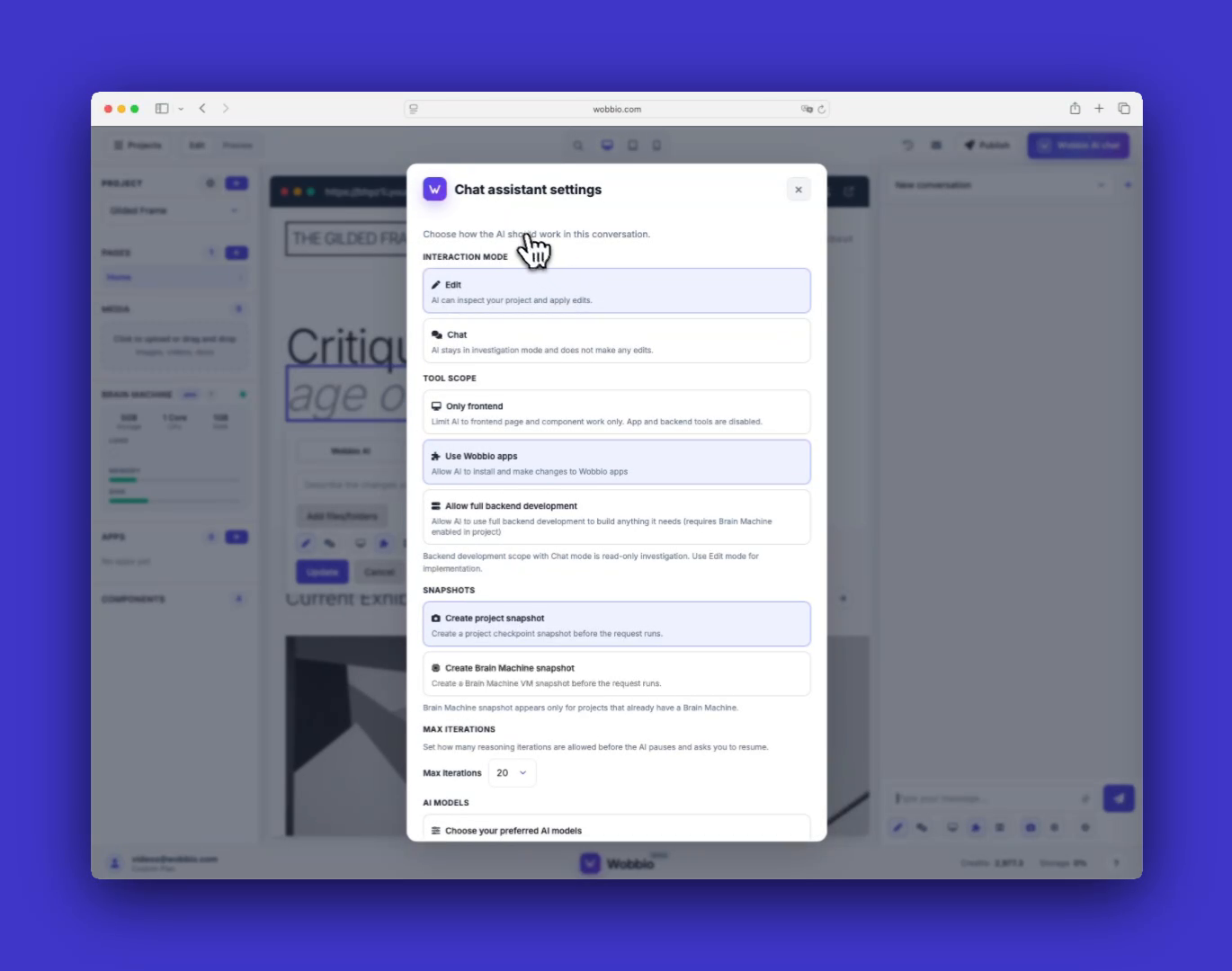
In diesem Panel steuerst du, wie sich die KI im aktuellen Projekt und in der aktuellen Unterhaltung verhält.
-
Wähle einen Interaktionsmodus (erst planen, dann bearbeiten)
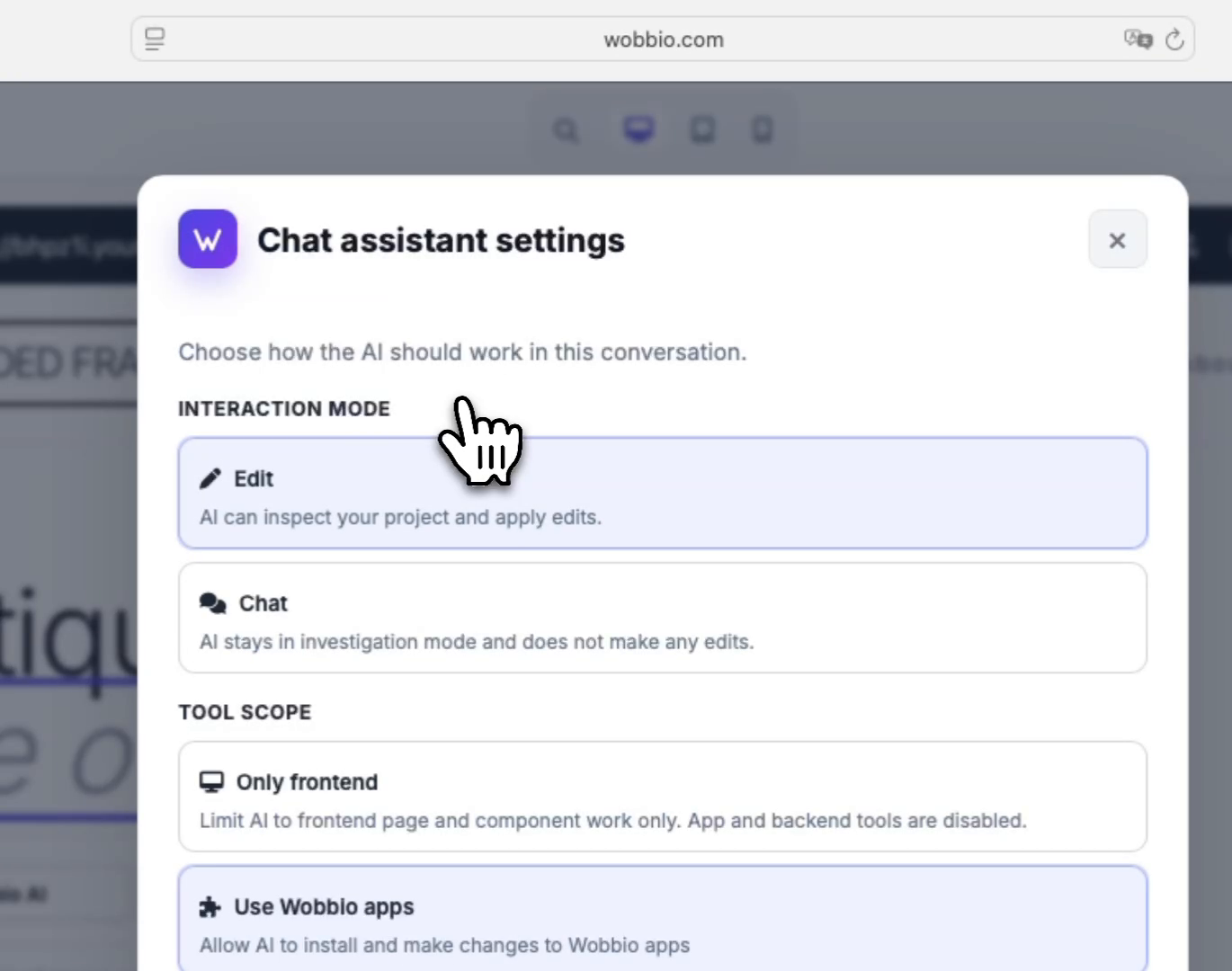
Unter Interaktionsmodus wählst du aus, ob die KI nur untersuchen und einen Plan vorschlagen soll oder ob sie Änderungen anwenden darf. Ein guter Workflow ist: Starte im Untersuchungsmodus, prüfe den Plan und wechsle dann in den Bearbeitungsmodus, um ihn umzusetzen.
-
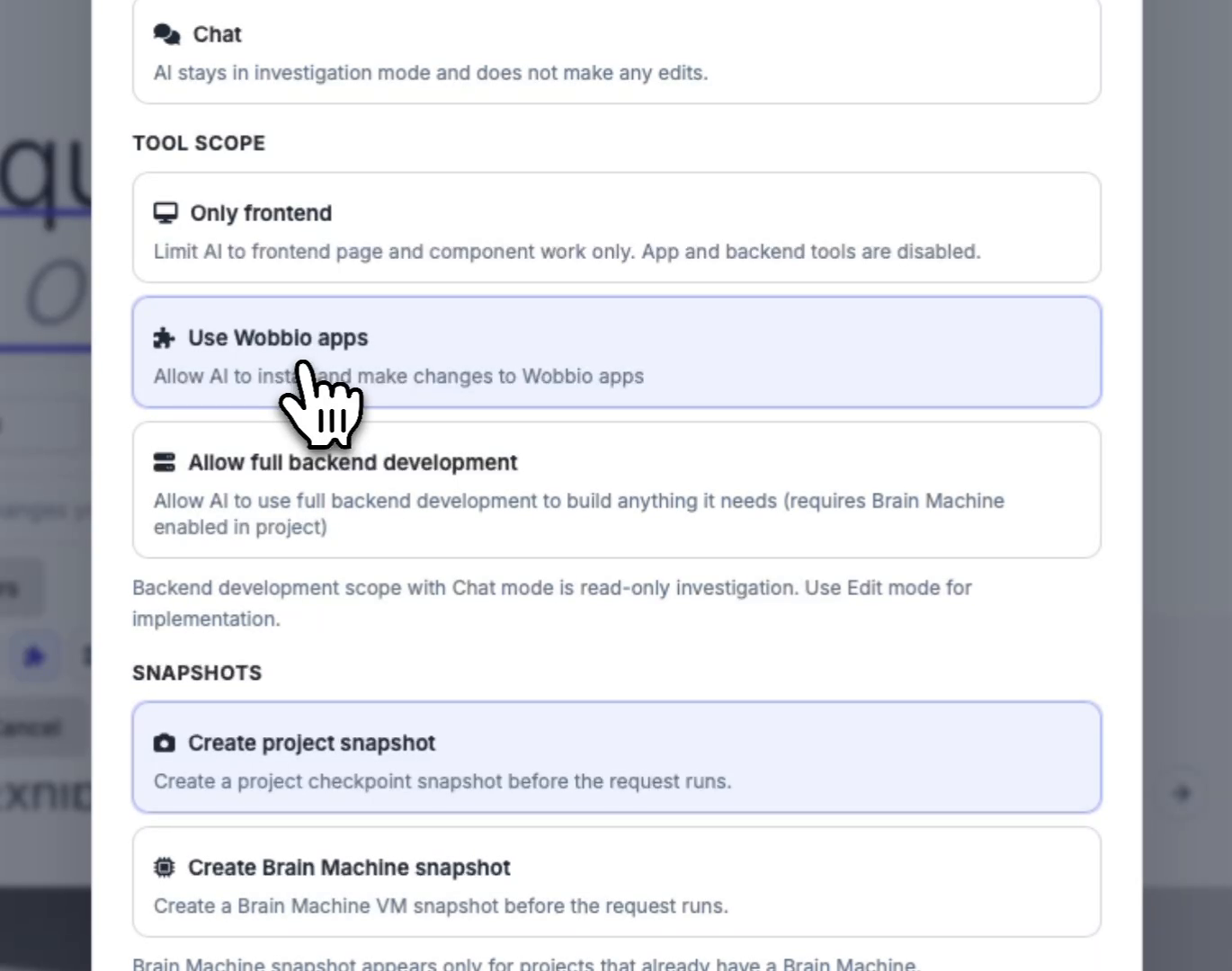
Begrenze mit dem Tool-Umfang, was die KI tun darf
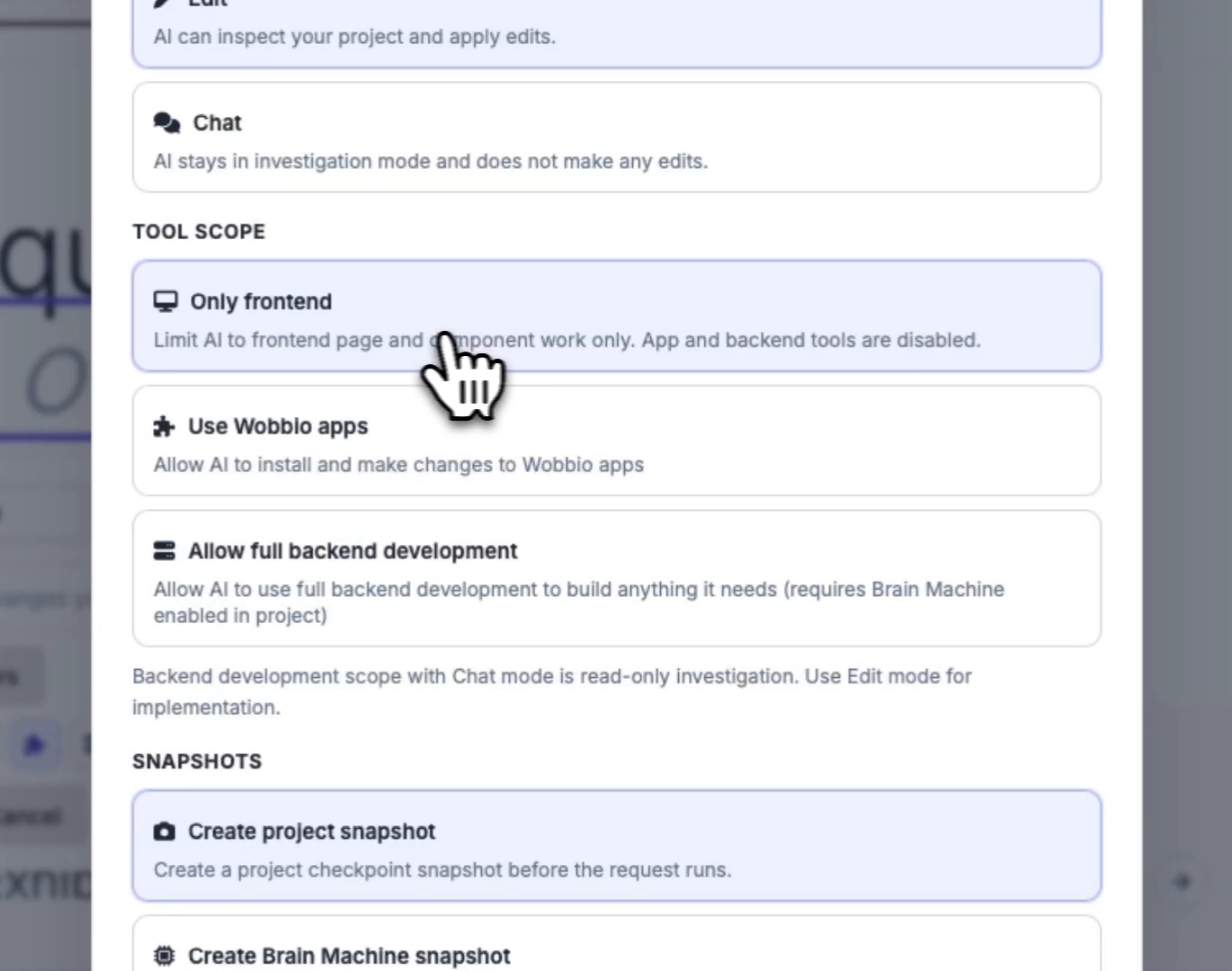
Unter Anwendungsbereich schränkst du die Berechtigungen der KI ein. Wenn du nur Seiten- und Komponentenänderungen möchtest, begrenze es auf Frontend-Arbeit.
-
(Optional) Erlaube der KI, Wobbio-Apps zu verwenden
Aktiviere Nutze Wobbio Apps, wenn du möchtest, dass die KI vorgefertigte Wobbio-Apps installieren und deren Einstellungen ändern kann (z. B. Kontaktformulare, Newsletter und E-Commerce-Apps).
-
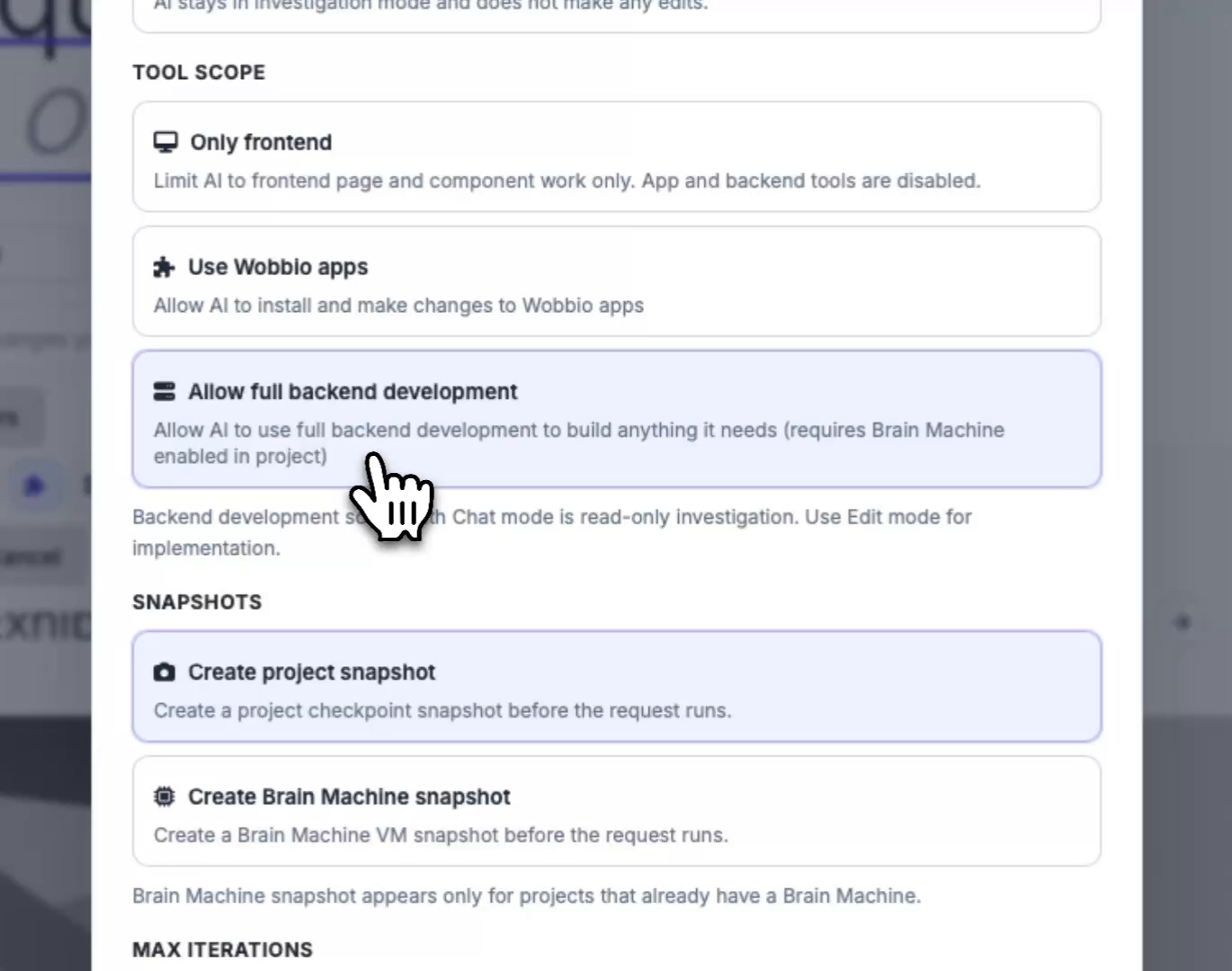
(Optional) Vollständige Backend-Entwicklung erlauben (Brain Machine erforderlich)
Aktiviere Vollständige Backend-Entwicklung zulassen, wenn dein Abo eine Brain Machine enthält und du möchtest, dass die KI ein individuelles Backend passend zu deiner Website erstellt (z. B. einen individuellen Webshop oder andere maßgeschneiderte Funktionen).
-
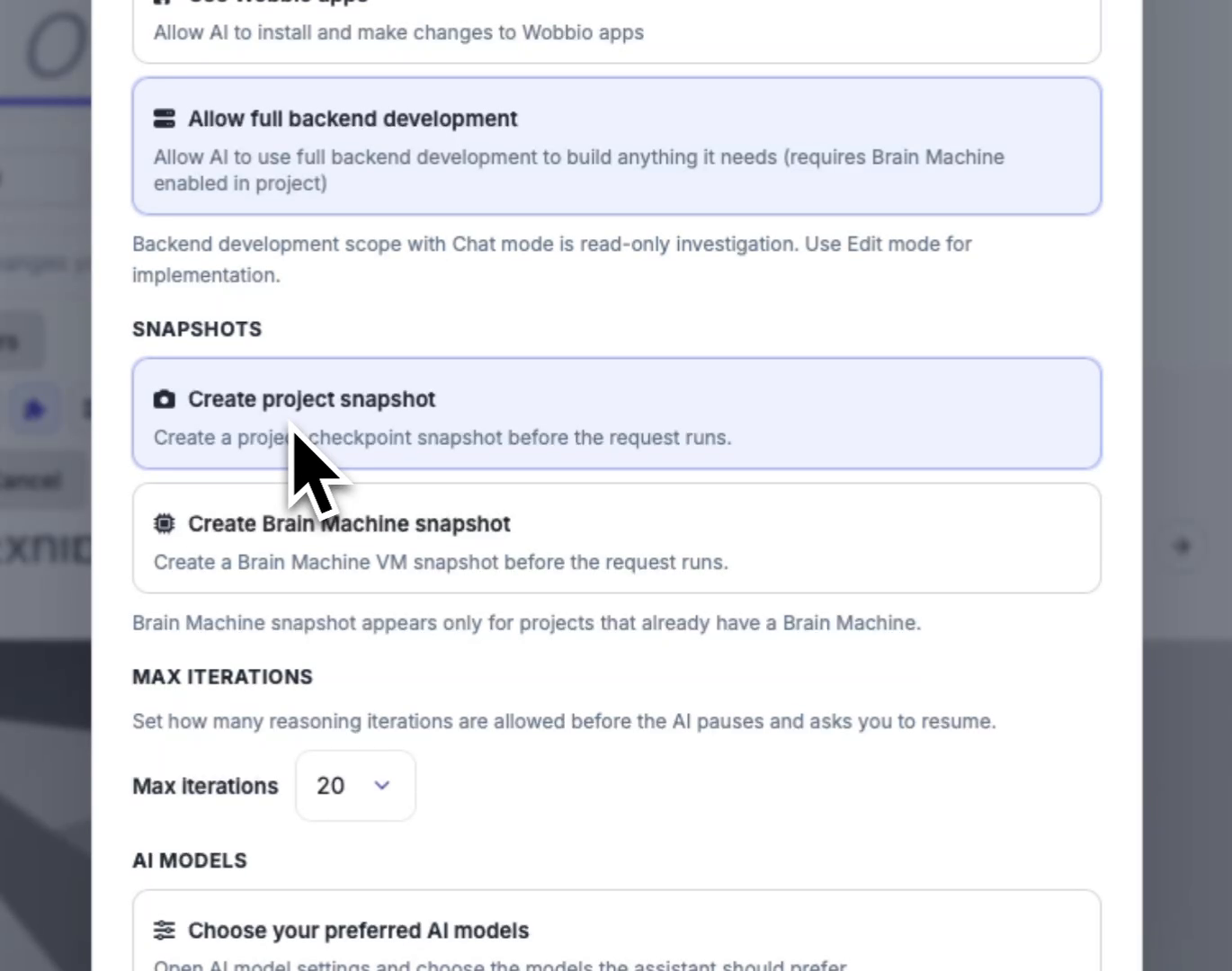
Snapshots für sicherere Änderungen konfigurieren
Unter Snapshots wählst du aus, ob vor dem Ausführen der KI ein Projekt-Snapshot erstellt werden soll. Wenn dein Projekt bereits eine Brain Machine hat, kannst du außerdem Brain-Machine-Snapshots aktivieren, damit du bei Rückschritten wiederherstellen kannst.
-
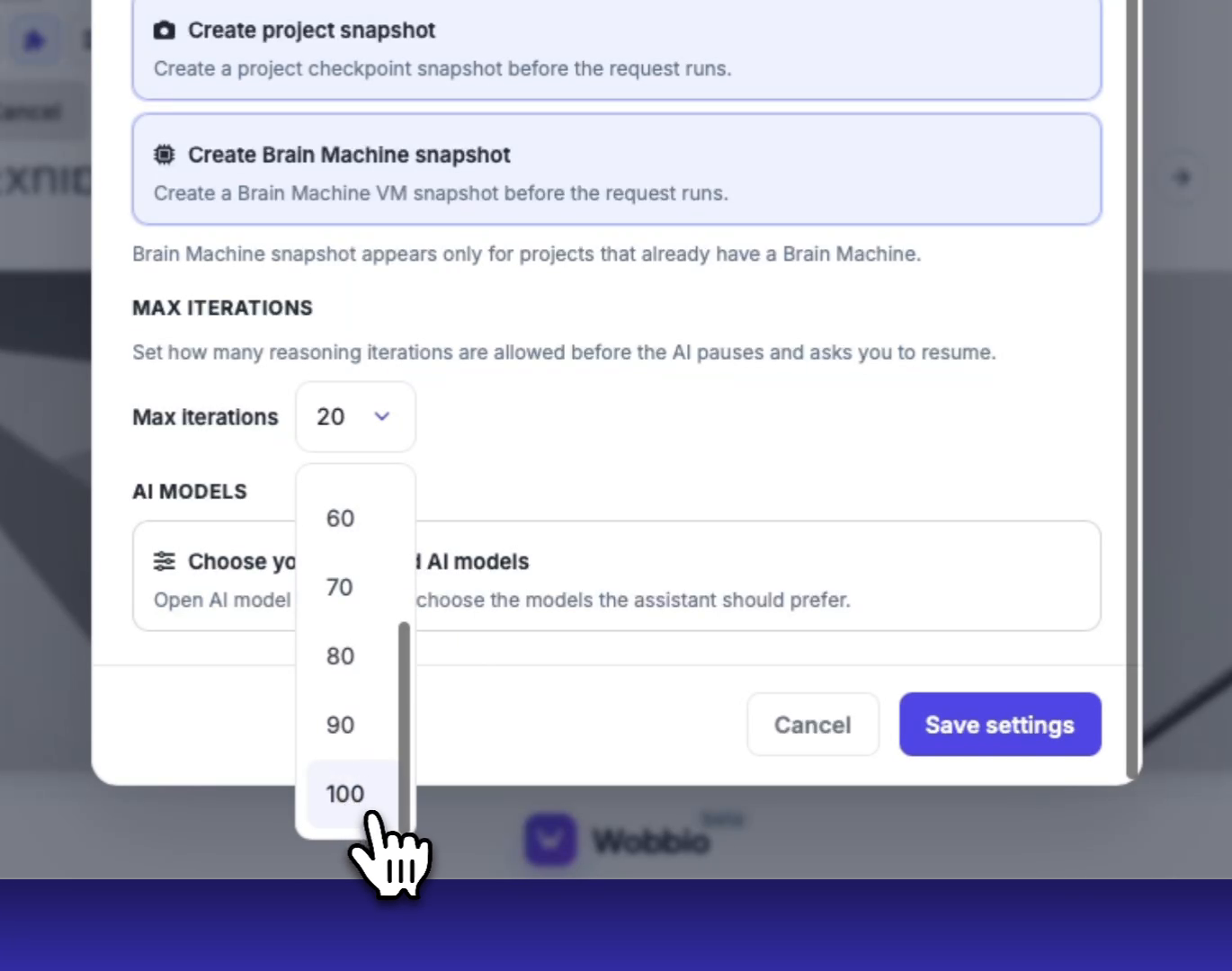
Lege fest, wie lange die KI arbeiten darf, bevor sie pausiert
Unter Max. Iterationen wählst du aus, wie viele Iterationen die KI ausführen darf, bevor sie stoppt und dich bittet, fortzufahren. Höhere Werte können mehr Credits verbrauchen, sind dafür aber oft „hands-off“.
-
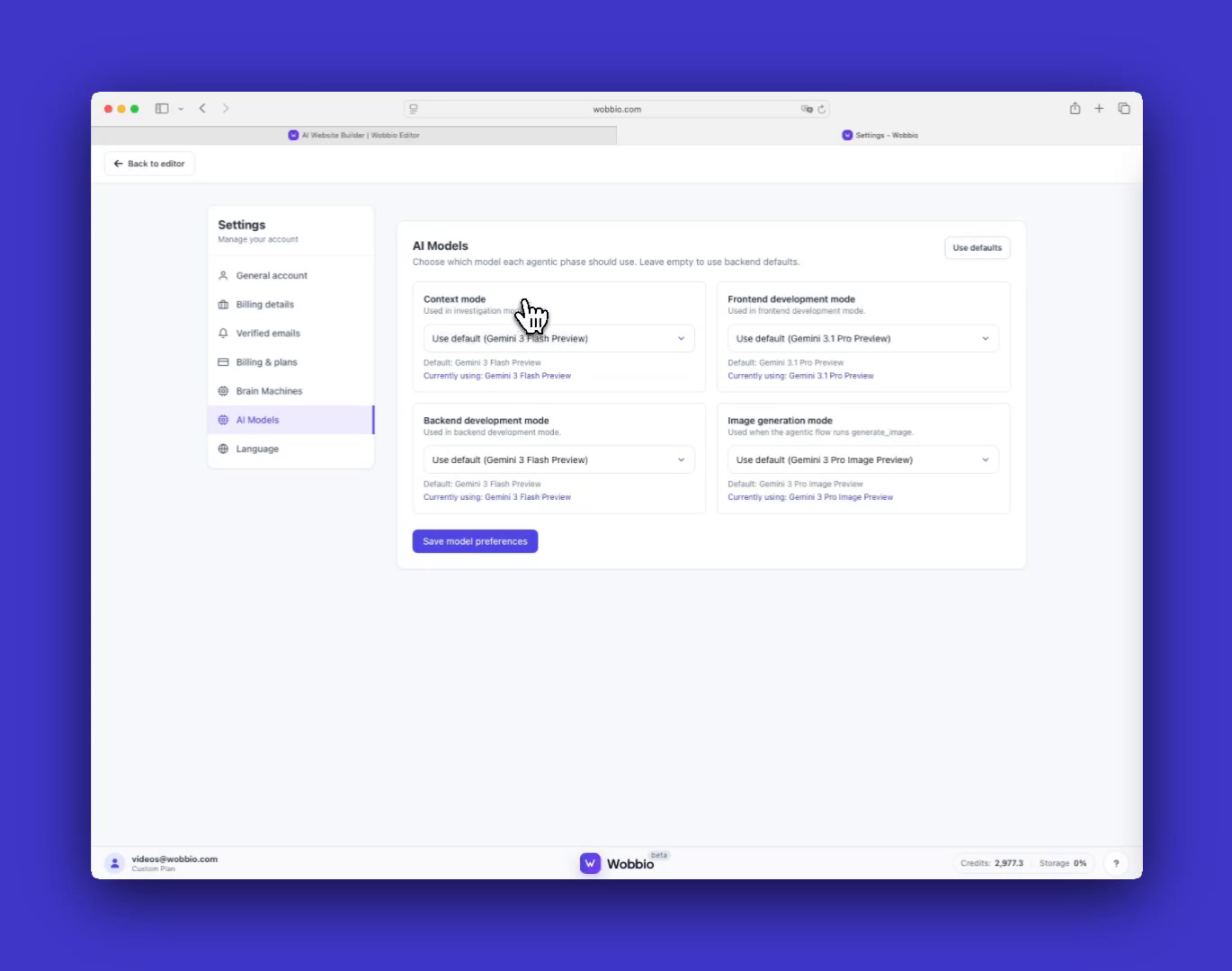
Speichere deine Einstellungen und wähle dann KI-Modelle (falls nötig)
Nachdem du die Projekt-Chat-Einstellungen geändert hast, klicke auf Einstellungen speichern. Um Modelle zu ändern, öffne KI-Modelle und wähle deine bevorzugten Modelle aus. Die Modellauswahl beeinflusst den Credit-Verbrauch, und teurere Modelle liefern in der Regel bessere Ergebnisse (besonders bei Frontend-Visuals).
Hinweis: Änderungen an KI-Modellen gelten für alle Projekte, während die Chat-Einstellungen oben nur für das aktuelle Projekt gelten.
Tipps
- Starte im Untersuchungsmodus, um einen Plan zu bekommen, und wechsle dann in den Bearbeitungsmodus, um ihn umzusetzen. Das verbessert meist die Qualität der Änderungen.
- Nutze Snapshots (besonders Brain-Machine-Snapshots) vor größeren Änderungen, damit du bei Bedarf schnell wiederherstellen kannst.


