Opublikuj swoją stronę
Twoja strona jest dostępna od razu na bezpłatnej subdomenie. Opublikuj ją, aby pokazać ją pod własną domeną.
Na tej stronie
Twoja strona jest dostępna w sieci od samego początku, pod bezpłatną subdomeną, która zawsze pokazuje najnowszą wersję. Aby uruchomić ją pod własną domeną, po prostu dodaj domenę i opublikuj stronę. Twoja własna domena będzie wtedy wyświetlać opublikowaną wersję do momentu kolejnej publikacji.
Otwórz okno publikacji
-
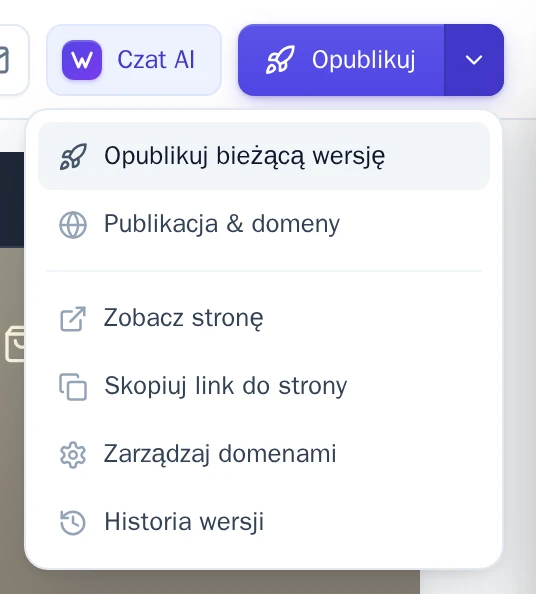
W prawym górnym rogu edytora wybierz Opublikuj.

Opublikuj znajduje się w prawym górnym rogu edytora. -
Otworzy się okno Publikacja & domeny, zawierające Twoją Darmowa subdomena i Twoją Własne domeny.
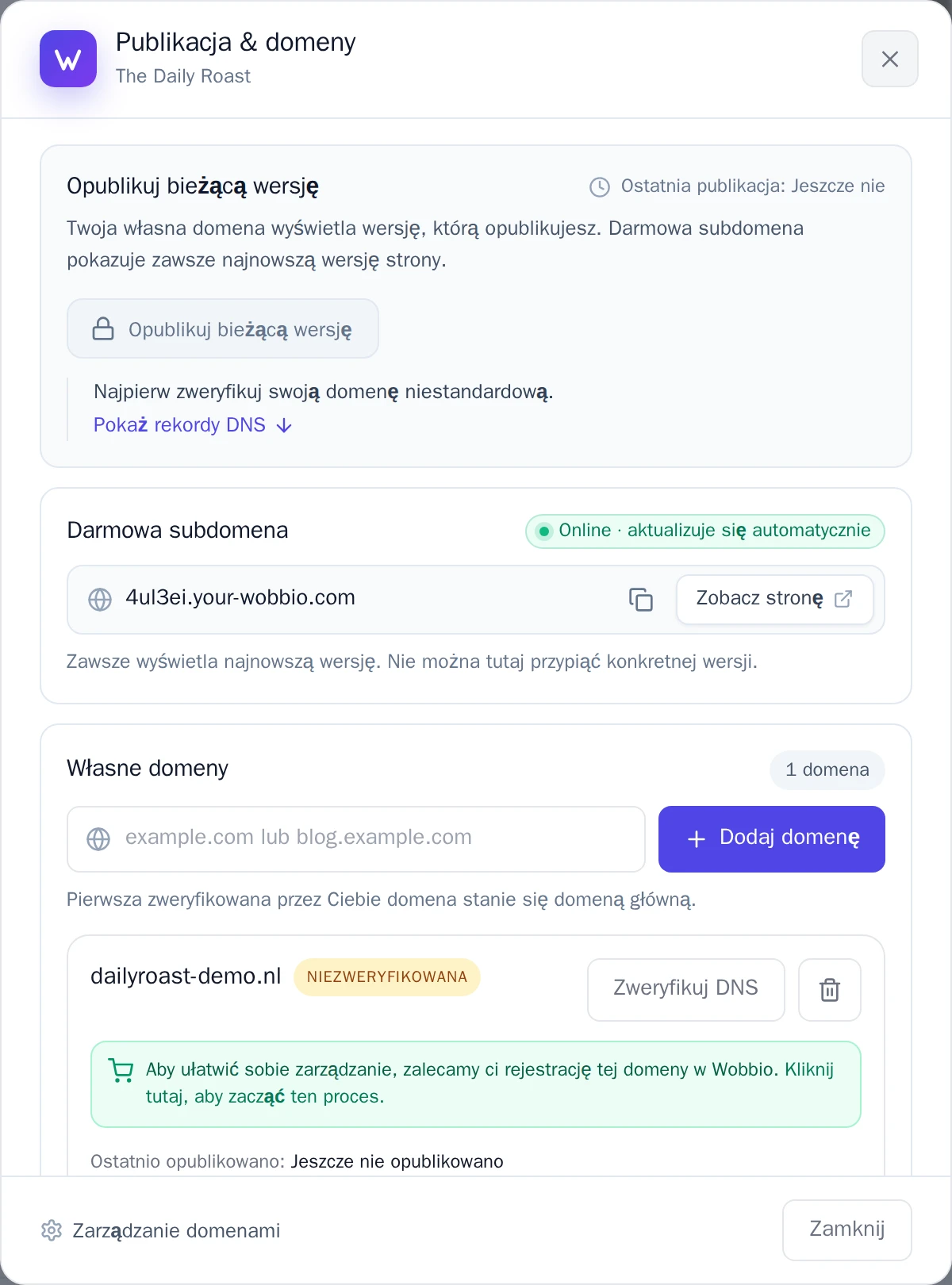
Okno Publikacja & domeny.
Twoja bezpłatna subdomena
W sekcji Darmowa subdomena znajduje się adres, który Twoja strona ma od samego początku. Widnieje tam informacja Online · aktualizuje się automatycznie: każda wprowadzona zmiana pojawia się pod nim od razu.
- Wybierz Zobacz stronę, aby otworzyć stronę w nowej karcie.
- Wybierz ikonę kopiowania obok adresu, aby go skopiować, na przykład w celu przesłania go komuś.
Publikuj na własnej domenie
- W sekcji Własne domeny wpisz swoją domenę, na przykład
example.com, i wybierz Dodaj domenę. - W oknie zobaczysz instrukcję, jak zweryfikować domenę oraz jakie rekordy DNS są potrzebne. Wykonaj te kroki: Podłącz własną domenę wyjaśnia wszystkie szczegóły.
- Po zweryfikowaniu domeny wybierz Opublikuj bieżącą wersję.
Do czasu zweryfikowania domeny przycisk Opublikuj bieżącą wersję jest zablokowany, a okno wskazuje, czego jeszcze brakuje. Twoja własna domena zachowuje opublikowaną wersję. Po wprowadzeniu kolejnych zmian ponownie wybierz Opublikuj bieżącą wersję.
Jeśli Kontrola strony wykryje problemy
Okno informuje, ile problemów z linkami, obrazami lub sekcjami wykryło narzędzie Kontrola strony. Wybierz Zobacz, aby je zobaczyć. Mimo to możesz opublikować stronę: kontrola witryny nigdy Cię nie blokuje.
Menu publikacji
Strzałka obok Opublikuj otwiera menu ze skrótami: Opublikuj bieżącą wersję, Publikacja & domeny, Zobacz stronę, Skopiuj link do strony, Zarządzaj domenami oraz Historia wersji.