Edytuj stopkę i inne wspólne elementy

Stopka, górne menu i inne elementy są wspólne dla Twoich stron. Zmień je raz, a modyfikacja pojawi się na każdej stronie.

1 min czytania Zaktualizowano 3 lis 2026
Na tej stronie

Niektóre elementy Twojej witryny znajdują się na każdej stronie, jak menu u góry czy stopka na dole. W Wobbio są to komponenty: zmieniasz je raz, a każda strona, która z nich korzysta, od razu pokazuje zmianę.

Zobacz swoje komponenty

W menu bocznym edytora, pod W tym projekcie, wybierz Komponenty. Zobaczysz wszystkie komponenty swojej witryny wraz z liczbą stron, które z nich korzystają. Na przykład:

  • navbar: menu na samej górze.
  • footer: element na samym dole.
  • global-styles i global-scripts: brak widocznego elementu, ale style i skrypty dla całej witryny.
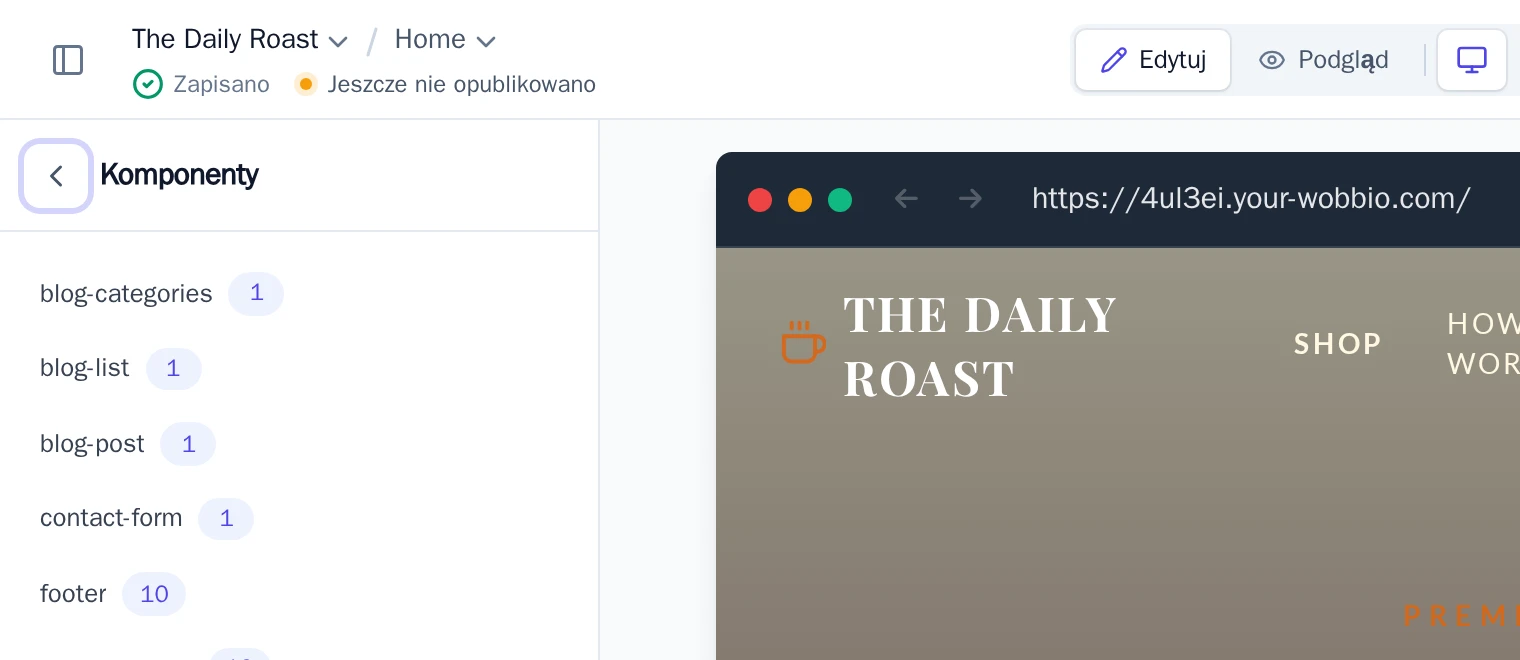
Lista komponentów
Komponenty witryny wraz z liczbą stron, które z nich korzystają.

Wybierz komponent, aby zobaczyć, które strony z niego korzystają. Wybierz stronę, aby otworzyć ją bezpośrednio przy tym komponencie.
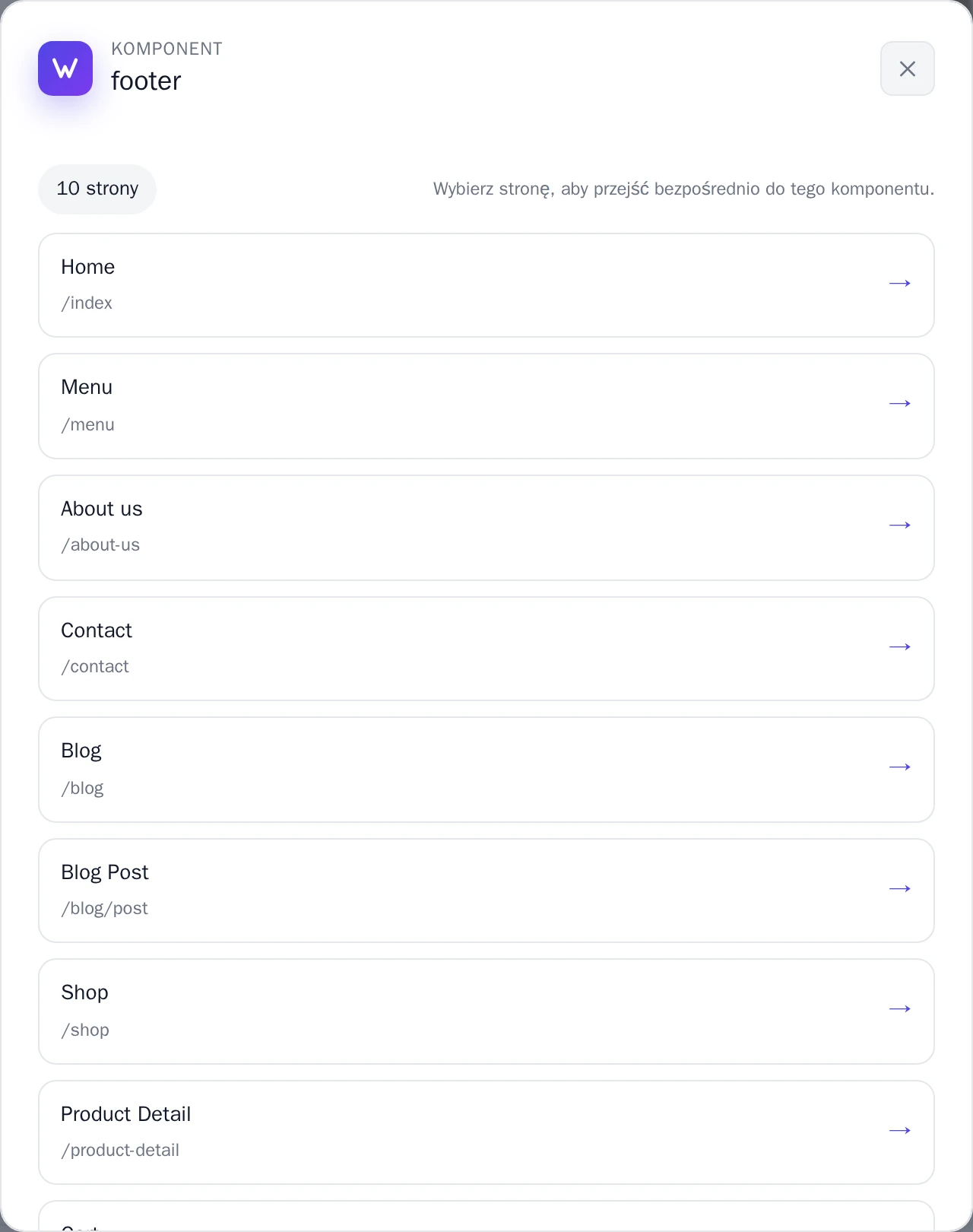
Komponent ze stronami, które z niego korzystają
Wybierz stronę, aby przejść bezpośrednio do tego komponentu.

Zmiana komponentu

  1. Otwórz Czat AI.
  2. Powiedz, którą część chcesz zmienić i jak, na przykład: „W stopce dodaj hasło: Świeże ziarna, palone w każdy poniedziałek.”
  3. Gdy sztuczna inteligencja skończy, przejrzyj kilka stron: każda z nich wyświetli nową stopkę.

Jeśli Twoja prośba może oznaczać więcej niż jedną rzecz, sztuczna inteligencja najpierw dopyta o szczegóły. Na czacie pojawi się wtedy Wymaga odpowiedzi: wybierz odpowiedź i wybierz Prześlij odpowiedzi.

Cofanie zmian

Efekt nie spełnia Twoich oczekiwań? Cofnij zmiany za pomocą Cofnij zmiany za pomocą historii wersji: punkt przywracania zachowuje wszystkie strony i komponenty.

W innych językach (18)

Samouczki

Dowiedz się, jak korzystać z Wobbio

Dodawanie nowej strony
2:52

Dodawanie nowej strony

W tym samouczku pokażemy Ci, jak dodać nową stronę do Twojej witryny.

Dodawanie własnych obrazów do swojej strony internetowej
5:05

Dodawanie własnych obrazów do swojej strony internetowej

Dowiedz się, jak przesyłać własne obrazy i zlecić Wobbio AI umieszczenie ich na Twojej stronie.

Jak korzystać z interfejsu edytora Wobbio
6:33

Jak korzystać z interfejsu edytora Wobbio

Poznaj podstawy obsługi najważniejszych narzędzi dostępnych w interfejsie edytora Wobbio.

Migracja twojej przestarzałej strony do Wobbio
3:38

Migracja twojej przestarzałej strony do Wobbio

Wszystko, co musisz wiedzieć o przenoszeniu swojej obecnej strony internetowej do Wobbio.

Jak wygenerować obrazy na twoją stronę
1:58

Jak wygenerować obrazy na twoją stronę

Learn how to generate custom images with Wobbio AI and add them to your website.

Jak dostosować ustawienia czatu AI
6:47

Jak dostosować ustawienia czatu AI

Zobacz, jak dostosować ustawienia czatu AI, aby uzyskać dokładnie takie efekty, jakich oczekujesz.

Jak zarejestrować lub przenieść domenę
3:16

Jak zarejestrować lub przenieść domenę

Dowiedz się, jak zarejestrować wolną domenę lub przenieść do Wobbio tę, którą już posiadasz.

Jak opublikować swoją stronę pod własną domeną
1:59

Jak opublikować swoją stronę pod własną domeną

Dowiedz się, jak opublikować swoją stronę Wobbio pod własną domeną, korzystając z domen Wobbio lub samodzielnie konfigurując rekordy DNS.

Potrzebujesz pomocy?

Skontaktuj się z naszym zespołem

Online
Czatuj przez WhatsApp
Lub skontaktuj się przez