Dostosowanie ustawień czatu AI pomaga zaplanować zmiany przed edycją i utrzymać asystenta w granicach, które wybierzesz. Możesz zdecydować, czy AI ma najpierw przeprowadzić analizę, jakich części projektu może dotykać oraz ile iteracji może wykonać, zanim zrobi pauzę. Możesz też wybrać, które modele AI asystent powinien preferować.
Steps
-
Otwórz ustawienia Asystenta AI
Kliknij opcję ustawień w interfejsie czatu, gdy otworzysz czat (z paska bocznego czatu lub po wybraniu elementu).

-
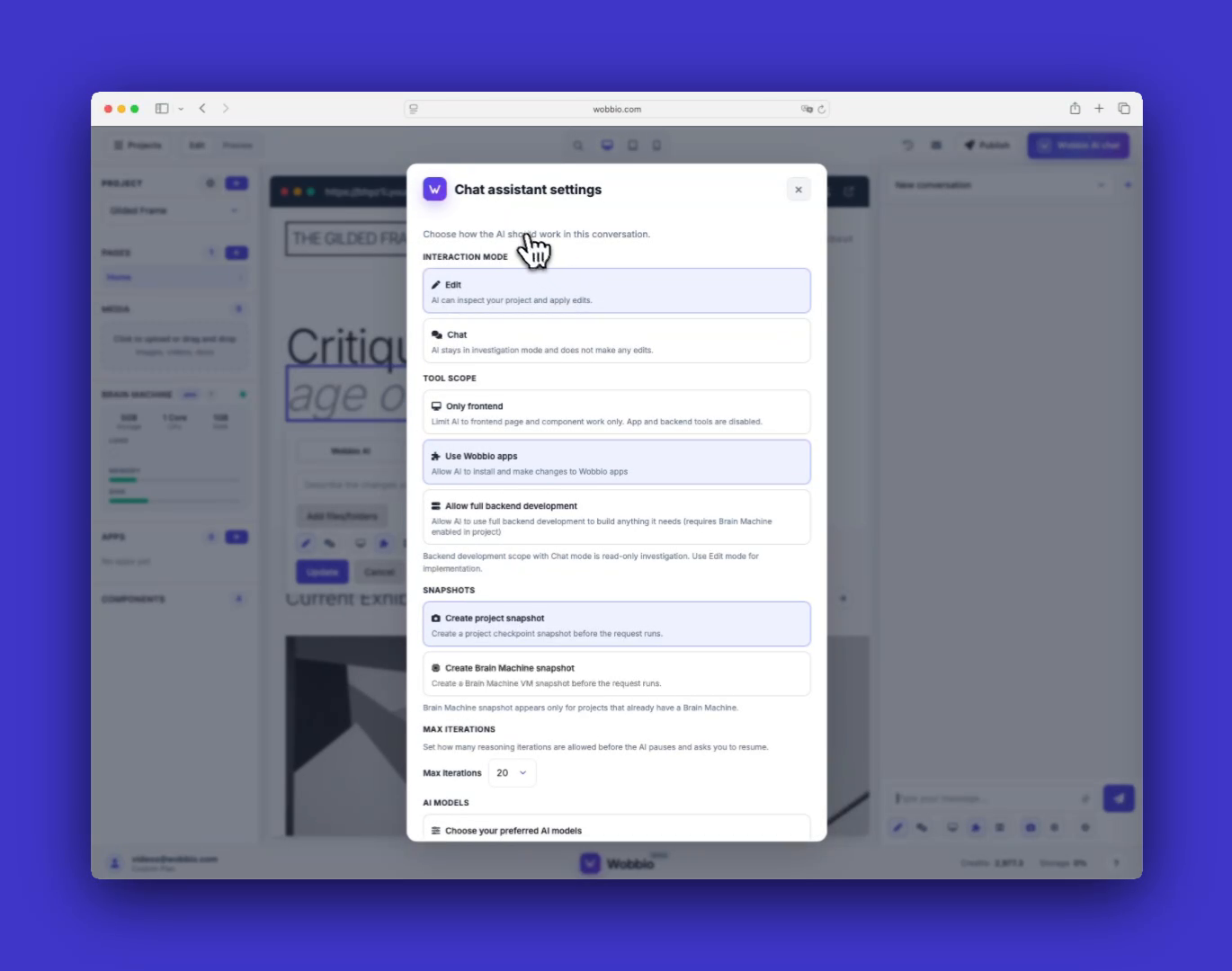
Przejrzyj panel ustawień Asystenta czatu
To panel, w którym kontrolujesz zachowanie AI dla bieżącego projektu i rozmowy.
-
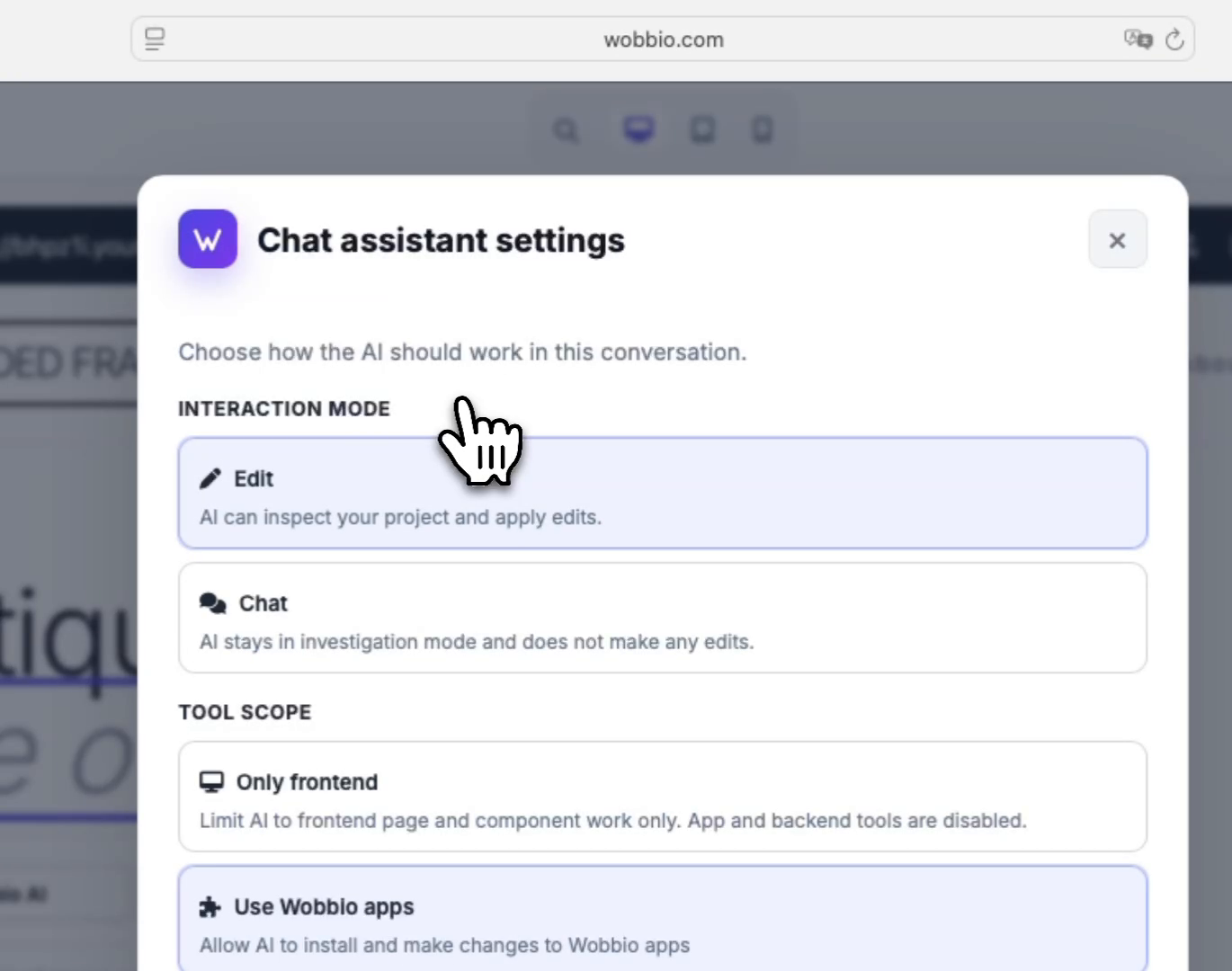
Wybierz tryb interakcji (najpierw plan, potem edycja)
W sekcji Tryb interakcji wybierz, czy AI ma tylko analizować i proponować plan, czy też może wprowadzać zmiany. Dobry workflow to zacząć w trybie analizy, przejrzeć plan, a potem przełączyć się na tryb edycji, aby go wdrożyć.
-
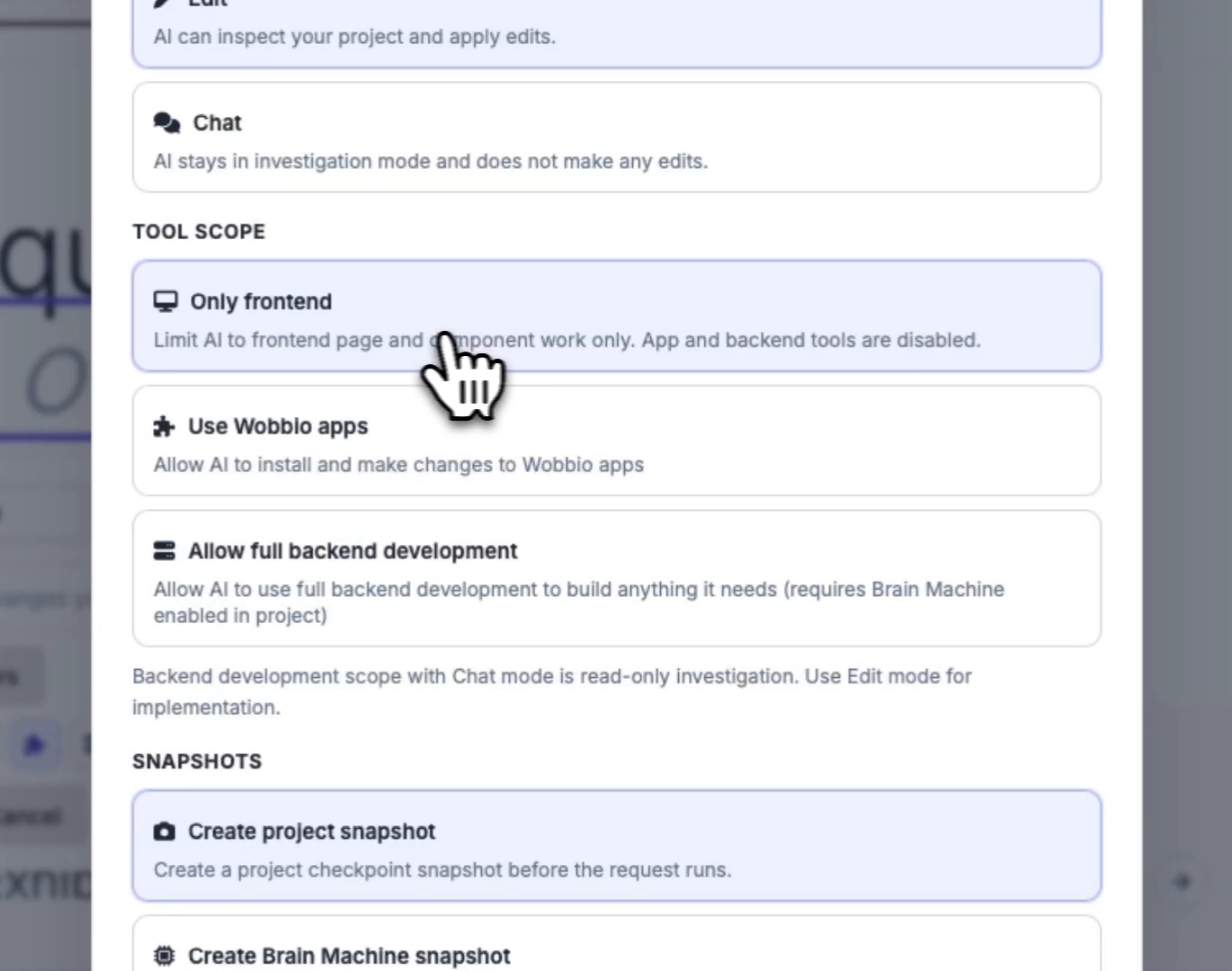
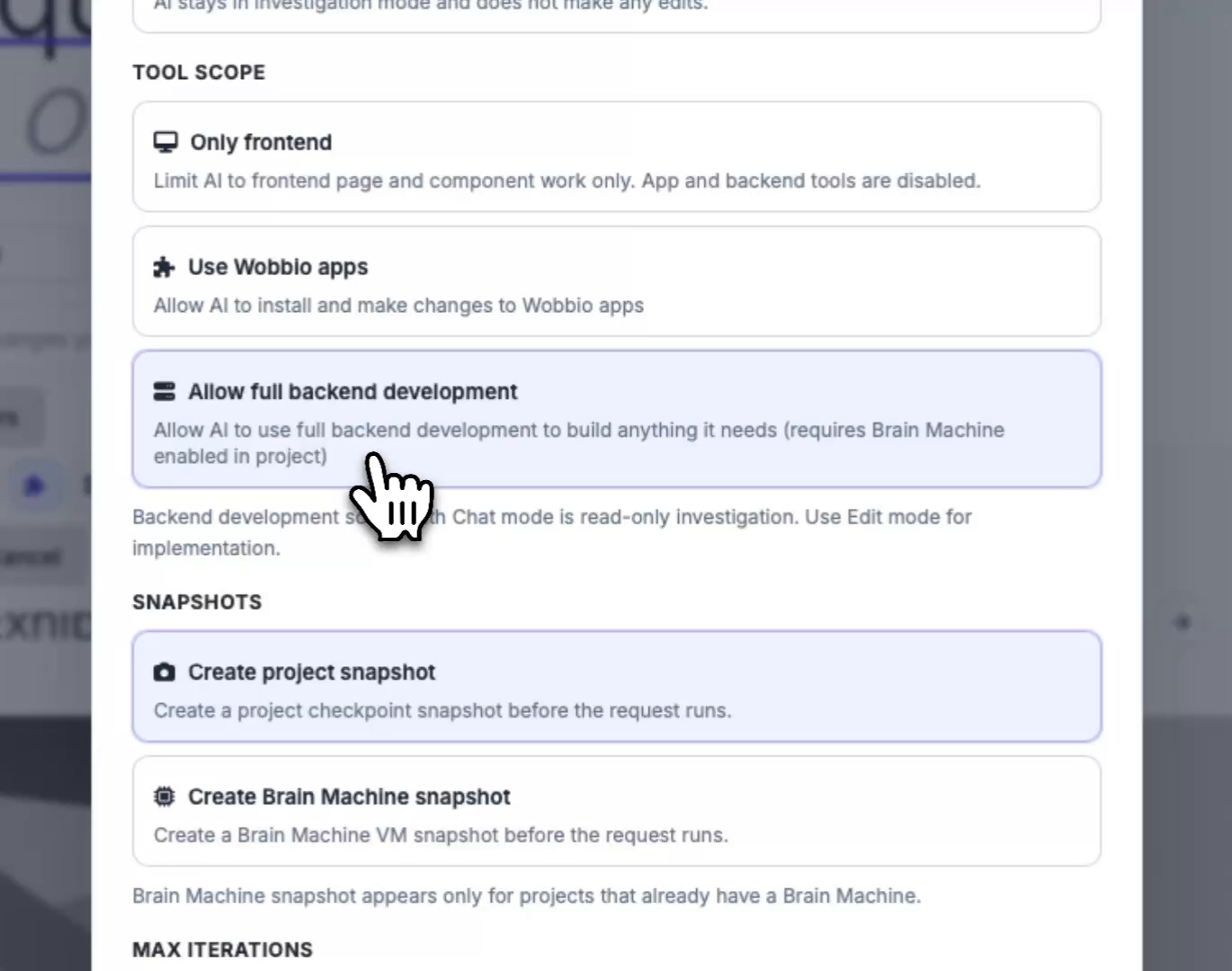
Ogranicz to, co AI może robić, za pomocą zakresu narzędzi (Tool scope)
W sekcji Zakres narzędzia ogranicz uprawnienia AI. Jeśli chcesz tylko zmian na stronach i w komponentach, ogranicz je do pracy po stronie frontendu.
-
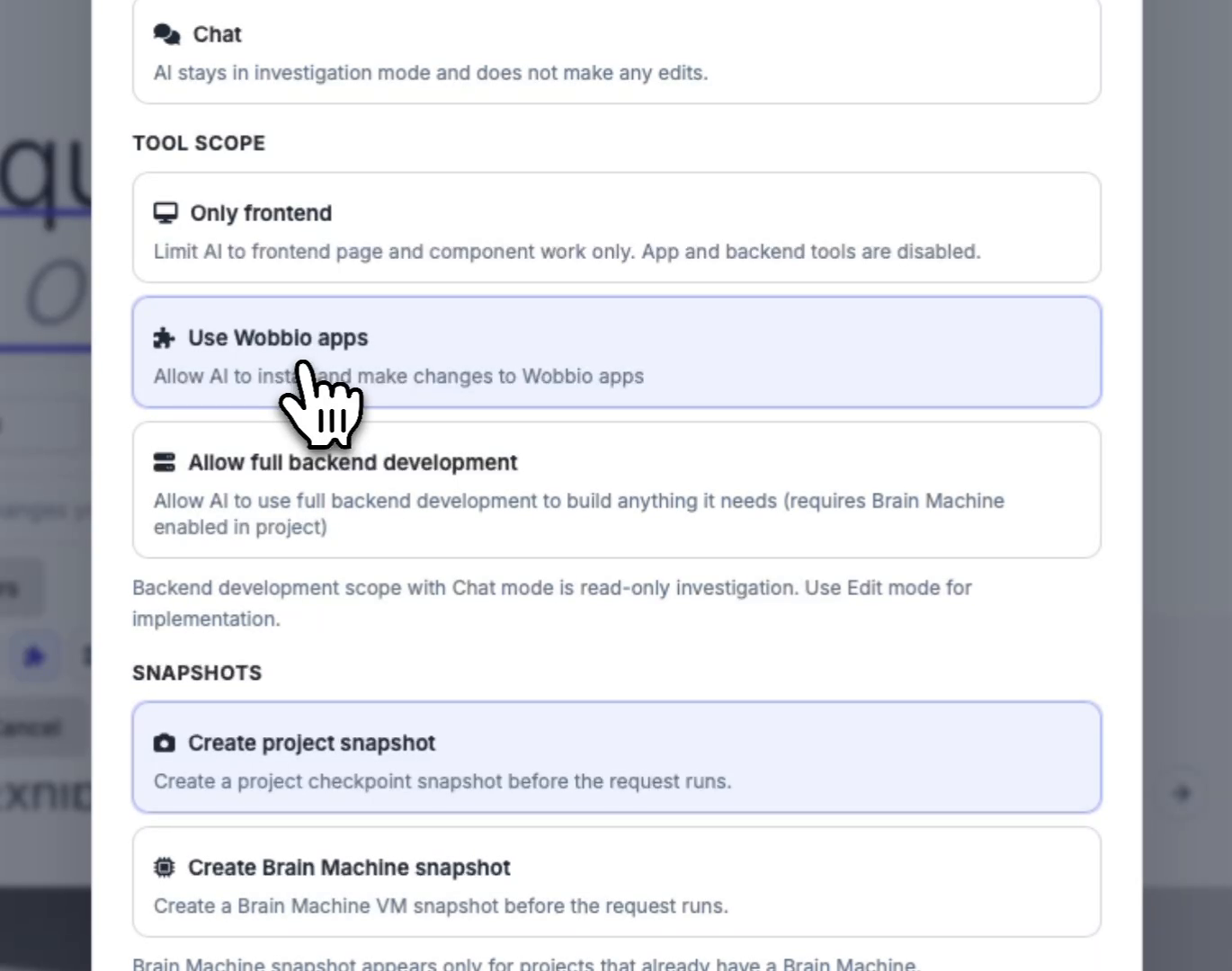
(Opcjonalnie) Zezwól AI na używanie aplikacji Wobbio
Włącz Użyj aplikacji Wobbio, jeśli chcesz, aby AI mogło instalować gotowe aplikacje Wobbio i zmieniać ich ustawienia (np. formularze kontaktowe, newslettery oraz aplikacje e-commerce).
-
(Opcjonalnie) Zezwól na pełny development backendu (wymagana Brain Machine)
Włącz Zezwól na pełne tworzenie backendu, jeśli Twoja subskrypcja obejmuje Brain Machine i chcesz, aby AI zbudowało niestandardowy backend dopasowany do Twojej strony (np. własny sklep internetowy lub inną niestandardową funkcjonalność).
-
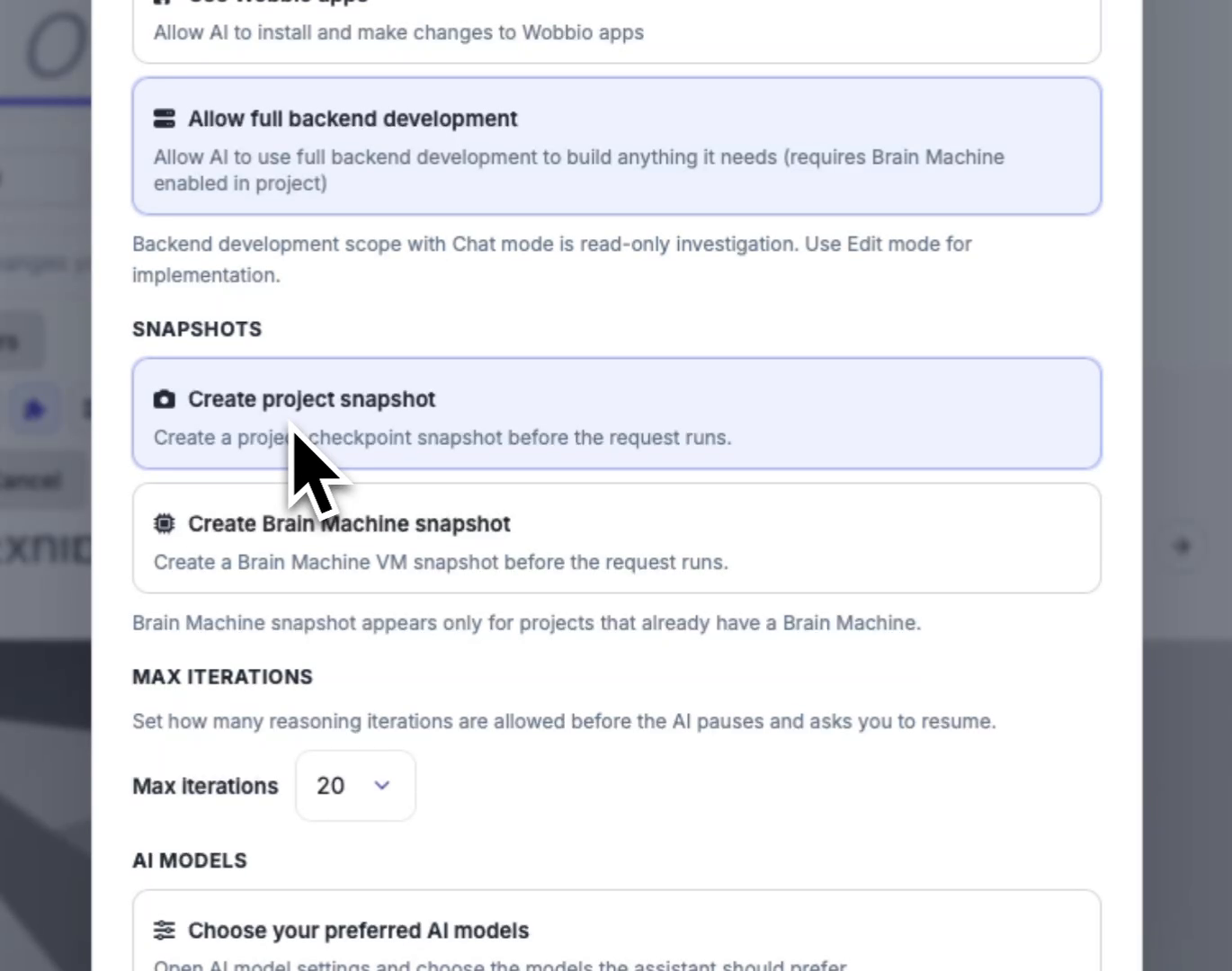
Skonfiguruj snapshoty dla bezpieczniejszych zmian
W sekcji Migawki wybierz, czy tworzyć snapshot projektu przed uruchomieniem AI. Jeśli Twój projekt ma już Brain Machine, możesz też włączyć snapshoty Brain Machine, aby móc przywrócić stan, jeśli coś się pogorszy.
-
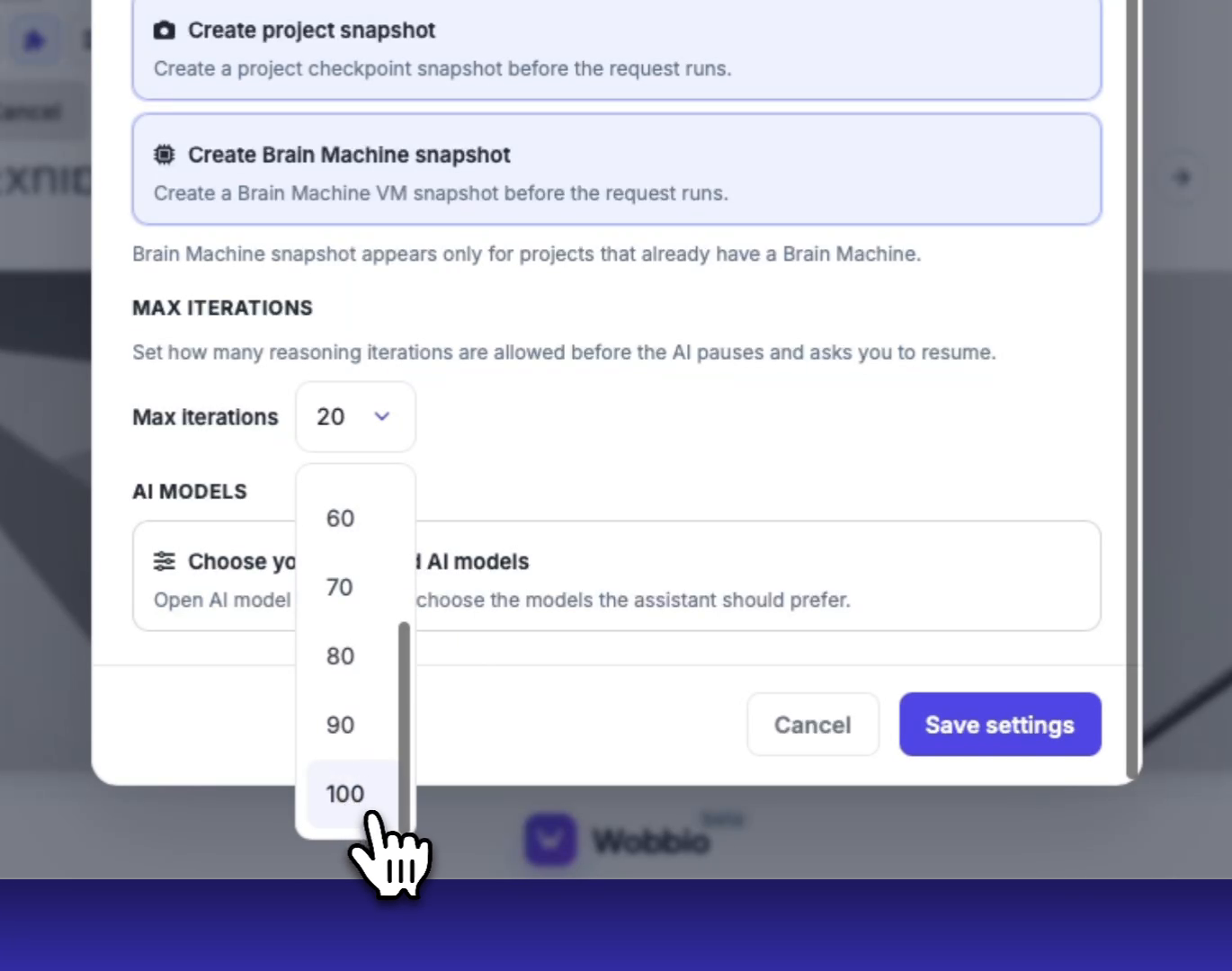
Ustaw, jak długo AI może pracować, zanim zrobi pauzę
W sekcji Maks. liczba iteracji wybierz, ile iteracji AI może wykonać, zanim się zatrzyma i poprosi Cię o wznowienie. Wyższe wartości mogą zużywać więcej kredytów, ale pozwalają działać bardziej „bezobsługowo”.
-
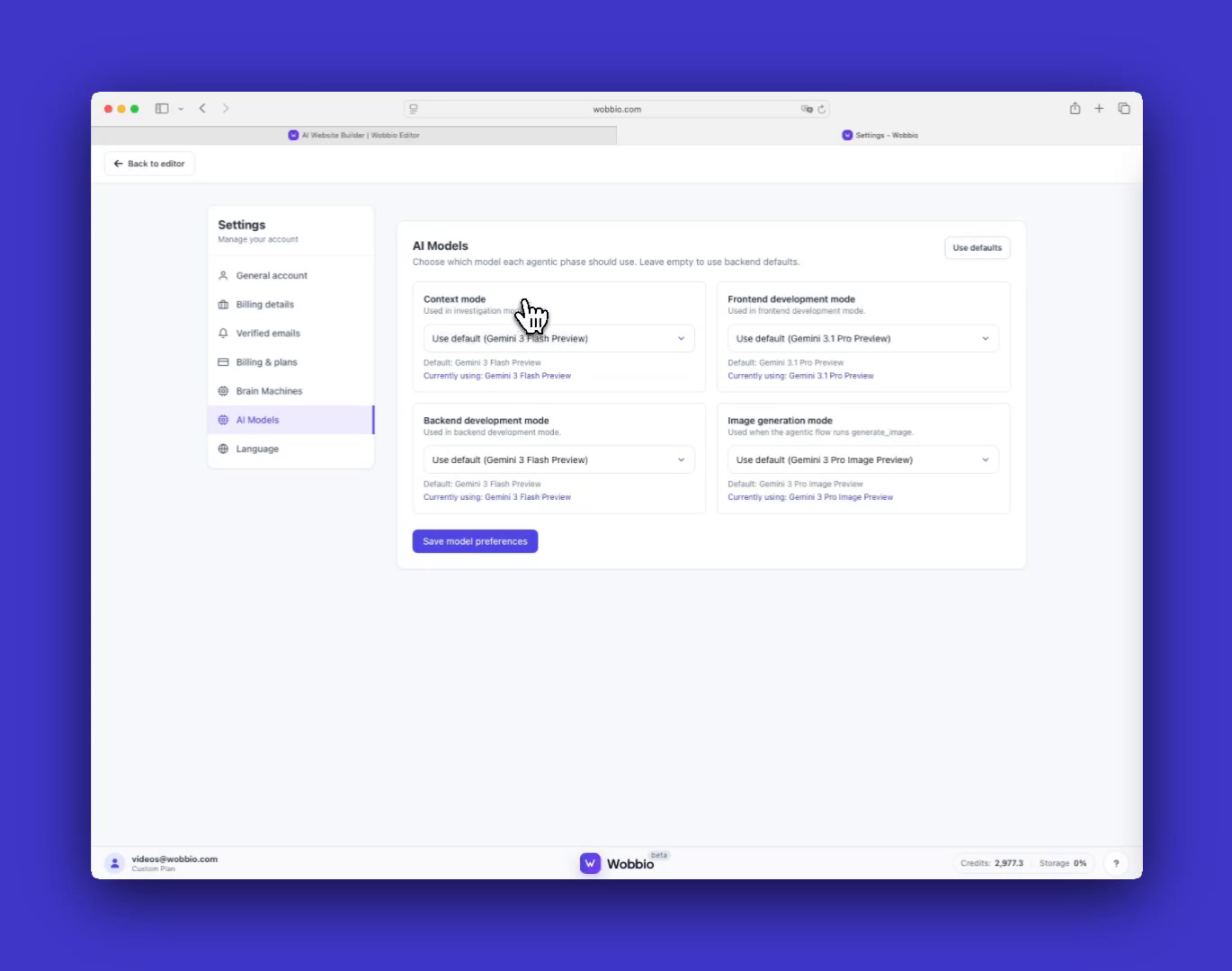
Zapisz ustawienia, a potem wybierz modele AI (jeśli trzeba)
Po zmianie ustawień czatu dla projektu kliknij Zapisz ustawienia. Aby zmienić modele, otwórz Modele AI i wybierz preferowane modele. Wybór modelu wpływa na zużycie kredytów, a droższe modele zwykle dają lepsze rezultaty (szczególnie w przypadku wyglądu frontendu).
Uwaga: zmiany modeli AI dotyczą wszystkich projektów, natomiast ustawienia czatu powyżej dotyczą tylko bieżącego projektu.
Tips
- Zacznij w trybie analizy, aby dostać plan, a potem przełącz się na tryb edycji, aby go wdrożyć. Zwykle poprawia to jakość zmian.
- Używaj snapshotów (zwłaszcza snapshotów Brain Machine) przed większymi zmianami, aby w razie potrzeby szybko przywrócić poprzedni stan.


