Podłącz własną domenę
Podłącz swoją stronę do własnej domeny, np. example.com, za pomocą kilku rekordów DNS.
Na tej stronie
Twoja strona ma już bezpłatną subdomenę. Aby wyświetlać ją pod własną domeną, np. example.com, dodaj domenę w edytorze, skonfiguruj kilka rekordów DNS u swojego rejestratora i opublikuj stronę.
Dodaj swoją domenę
- W prawym górnym rogu edytora wybierz Opublikuj. Otworzy się okno Publikacja & domeny.
- W sekcji Własne domeny wpisz swoją domenę, np.
example.comlubshop.example.com. -
Wybierz Dodaj domenę.

Wpisz swoją domenę, a następnie wybierz Dodaj domenę.
Twoja domena pojawi się ze statusem Niezweryfikowana, a pod nią sekcja Wymagane rekordy DNS.
Skonfiguruj rekordy DNS
Rekordy DNS informują internet, dokąd prowadzi Twoja domena. Konfigurujesz je w panelu u rejestratora swojej domeny, w ustawieniach DNS.
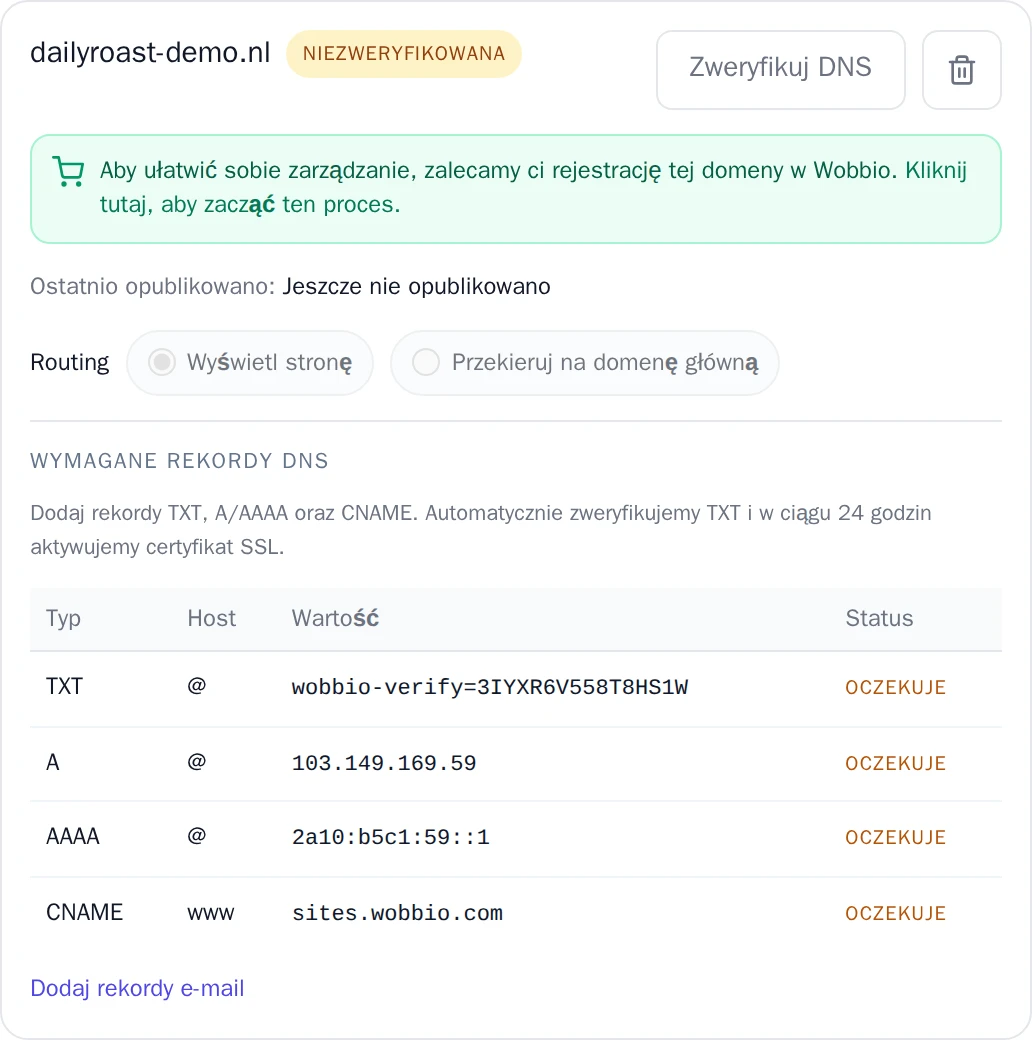
Dla każdego wiersza w tabeli dodaj rekord o takim samym Typ, Host i Wartość. Skopiuj wartości widoczne w Twoim oknie — są one unikalne dla każdej domeny.
- TXT: potwierdza, że domena należy do Ciebie.
- A i AAAA: kierują domenę bezpośrednio na Twoją stronę.
- CNAME dla
www: sprawia, że adreswww.example.comrównież działa prawidłowo.
Host @ oznacza samą domenę, bez żadnego przedrostka. Usuń inne rekordy A, AAAA lub CNAME dla tego samego hosta, w przeciwnym razie odwiedzający mogą trafić pod zły adres.
Zweryfikuj swoją domenę
Wobbio automatycznie sprawdza rekordy za Ciebie. Jeśli chcesz zweryfikować je od razu, wybierz Zweryfikuj DNS obok domeny.
Gdy wszystko jest skonfigurowane poprawnie, status zmieni się na Zweryfikowana. Jeśli jeszcze to nie nastąpiło, odczekaj chwilę i spróbuj ponownie: rozpropagowanie nowego rekordu DNS w sieci może zająć od kilkunastu minut do kilku godzin.
Po zweryfikowaniu domeny Wobbio automatycznie uruchomi dla niej bezpieczne połączenie (https). Może to potrwać do 24 godzin.
Opublikuj
Twoja własna domena wyświetla opublikowaną wersję witryny. W górnej części okna wybierz Opublikuj bieżącą wersję. Po wprowadzeniu kolejnych zmian opublikuj stronę ponownie: Twoja darmowa subdomena pokazuje zawsze najnowsze zmiany robocze, a własna domena wyłącznie wersję opublikowaną.
Więcej informacji znajdziesz w Opublikuj swoją stronę.
Więcej niż jedna domena
Pierwsza zweryfikowana domena automatycznie staje się Twoją domeną główną. Dla każdej kolejnej domeny w sekcji Routing możesz ustawić:
- Wyświetl stronę: domena również bezpośrednio wyświetla Twoją stronę.
- Przekieruj na domenę główną: odwiedzający są przekierowywani na Twoją domenę główną.
Aby uczynić inną zweryfikowaną domenę domeną główną, wybierz Ustaw jako główną.
Nie masz jeszcze domeny?
Na dole okna Publikacja & domeny wybierz Wyszukaj nazwy domen, aby zarejestrować nową domenę lub przenieść do Wobbio tę, którą już posiadasz. Domena zarejestrowana w Wobbio ma od razu automatycznie skonfigurowane rekordy DNS. Więcej informacji znajdziesz w Zarejestruj lub przenieś domenę w Wobbio.


