Dodawanie własnych obrazów do swojej strony internetowej

Dowiedz się, jak przesyłać własne obrazy i zlecić Wobbio AI umieszczenie ich na Twojej stronie.

Zaktualizowano 260 dni temu 2 min czytania

Dodawanie własnych obrazów do swojej strony internetowej

Chcesz zamienić obrazy na swojej stronie na własne? Możesz je przesłać, sprawdzić podgląd mediów i pozwolić, by Wobbio AI umieściło je za Ciebie. Dobra wiadomość? To tylko kilka szybkich kroków.

Steps

  1. Przeciągnij i upuść pliki, aby je przesłać.
    Krótko? Przeciągnij, upuść, gotowe.
    Możesz przesłać kilka plików naraz.
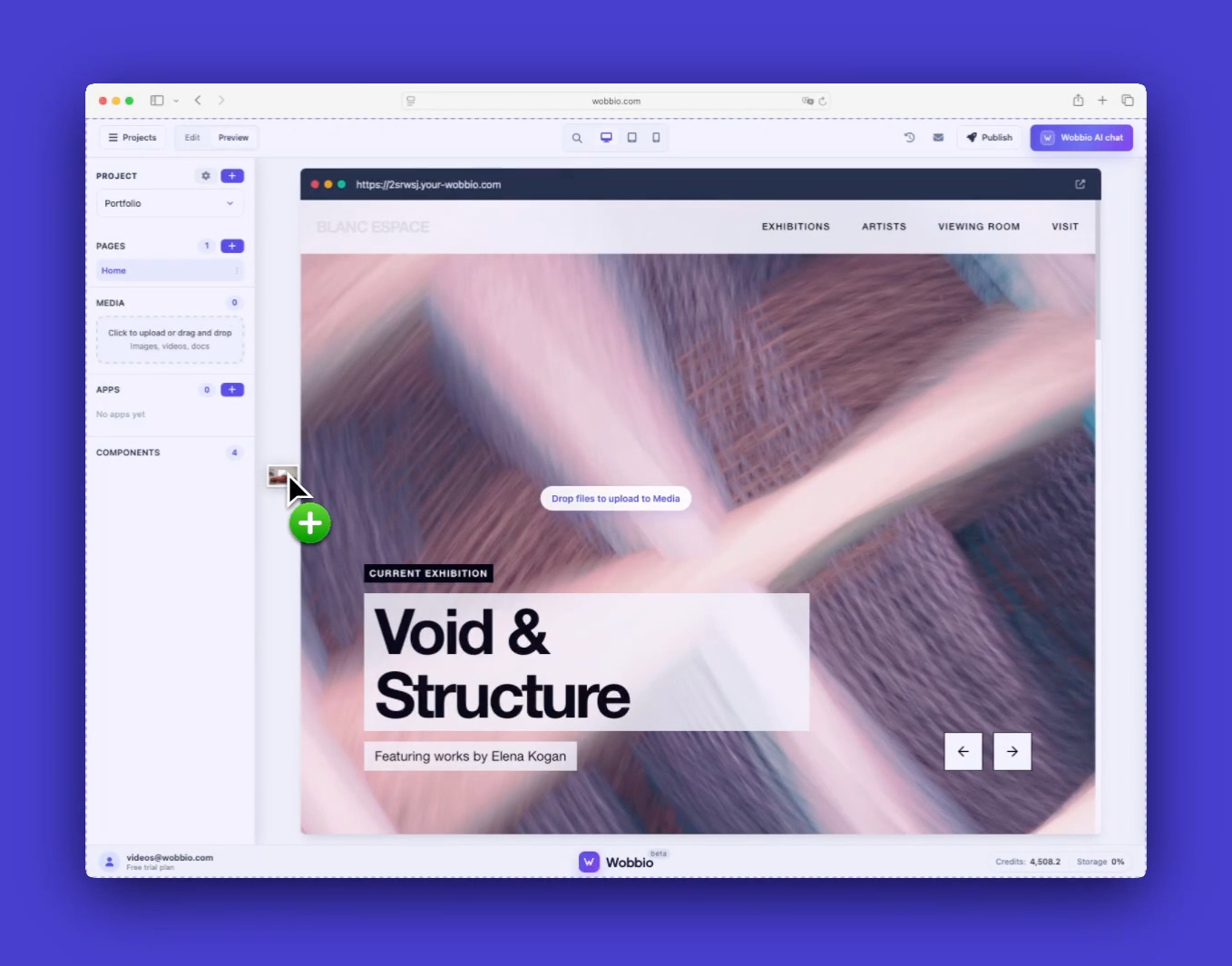
    Przeciągnij i upuść pliki

  2. Otwórz MEDIA, aby zobaczyć podgląd mediów.
    Sprawdź, czy pliki są na miejscu i zwróć uwagę na różne rozmiary.
    AI używa rozmiaru, którego potrzebuje, żeby Twoja strona działała szybko.
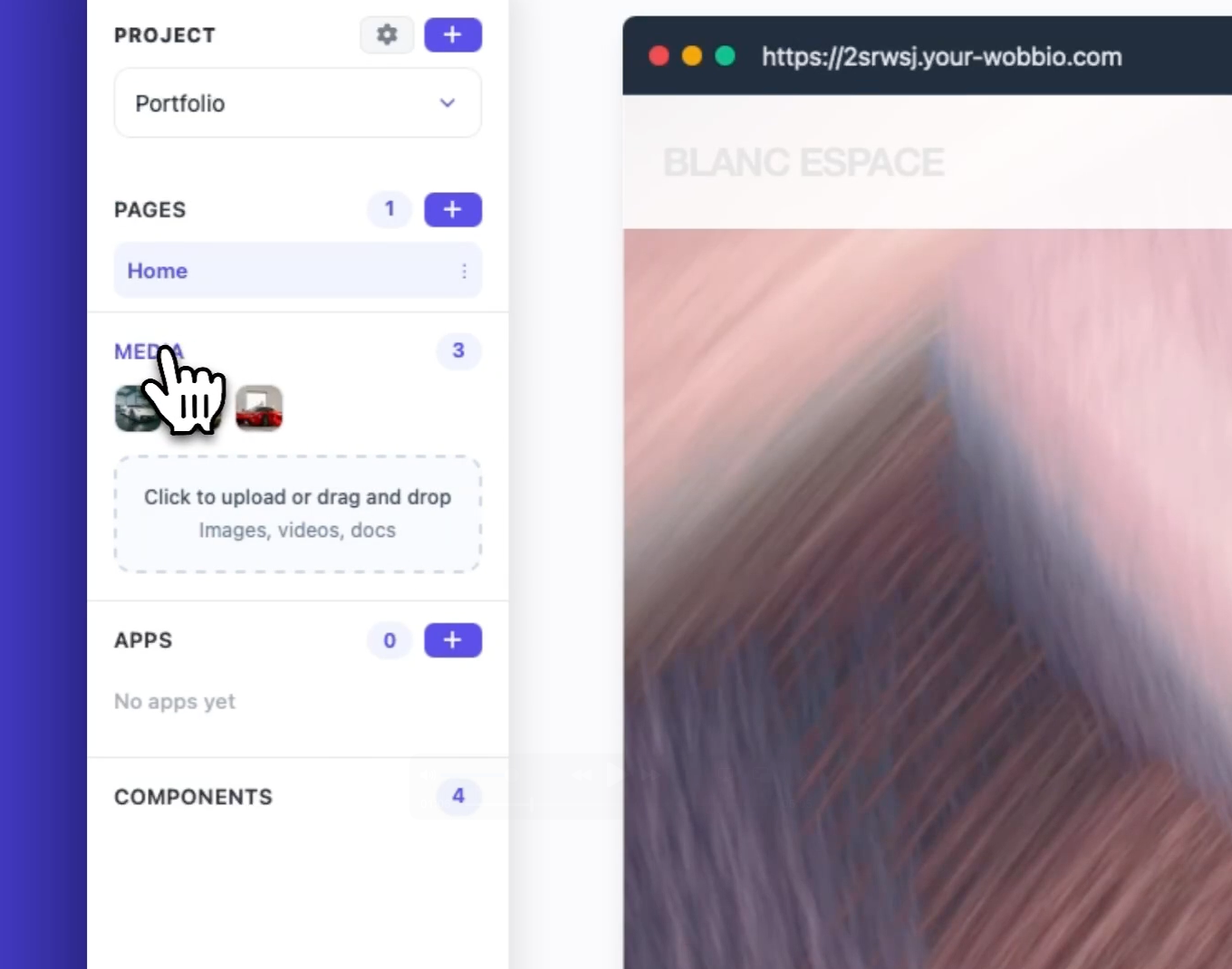
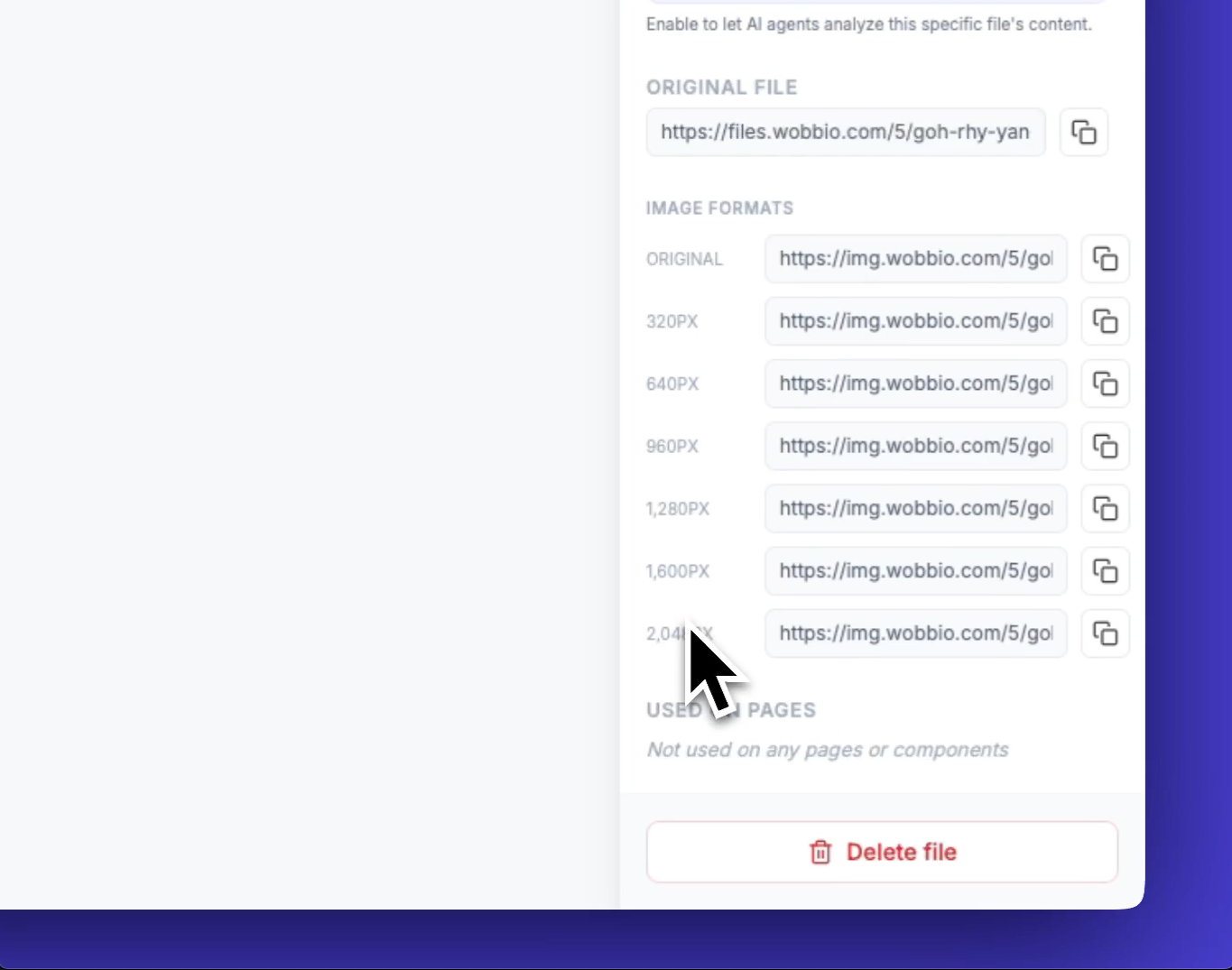
    Otwórz MEDIA

    Zobacz wersje skompresowane

  3. Użyj przełącznika Widoczność dla AI przy pliku.
    Gdy jest wyłączony, AI nie widzi ani nie używa tego obrazu.
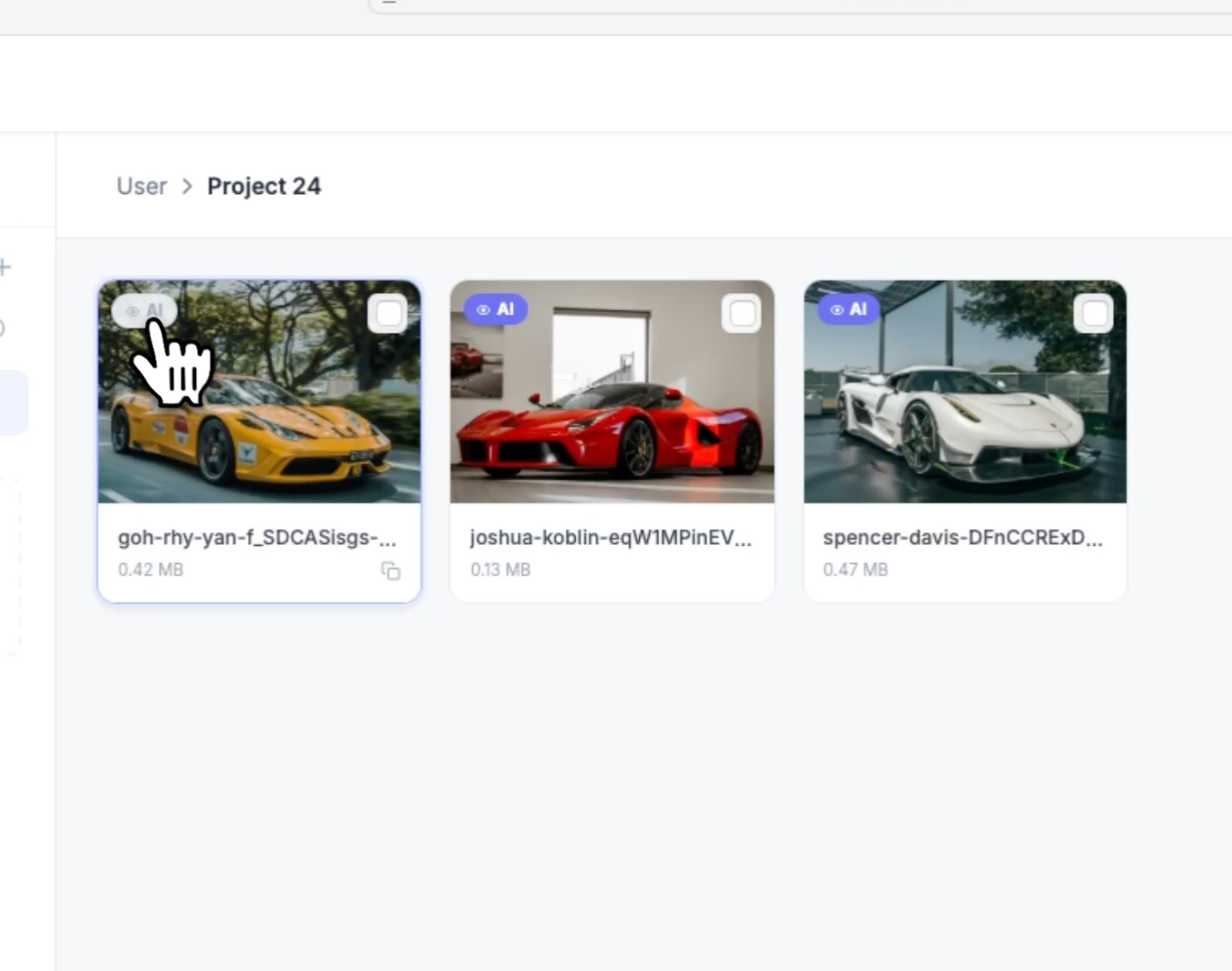
    Przełącz Widoczność dla AI

  4. Trzymaj pliki w odpowiednim folderze.
    AI w projekcie może mieć dostęp tylko do plików w folderze tego projektu.
    Jeśli chcesz współdzielić obrazy między projektami, umieść je w swoim folderze Użytkownik.
    Aby udostępnić folder konkretnym projektom, użyj ikony edycji i ustaw dostęp.
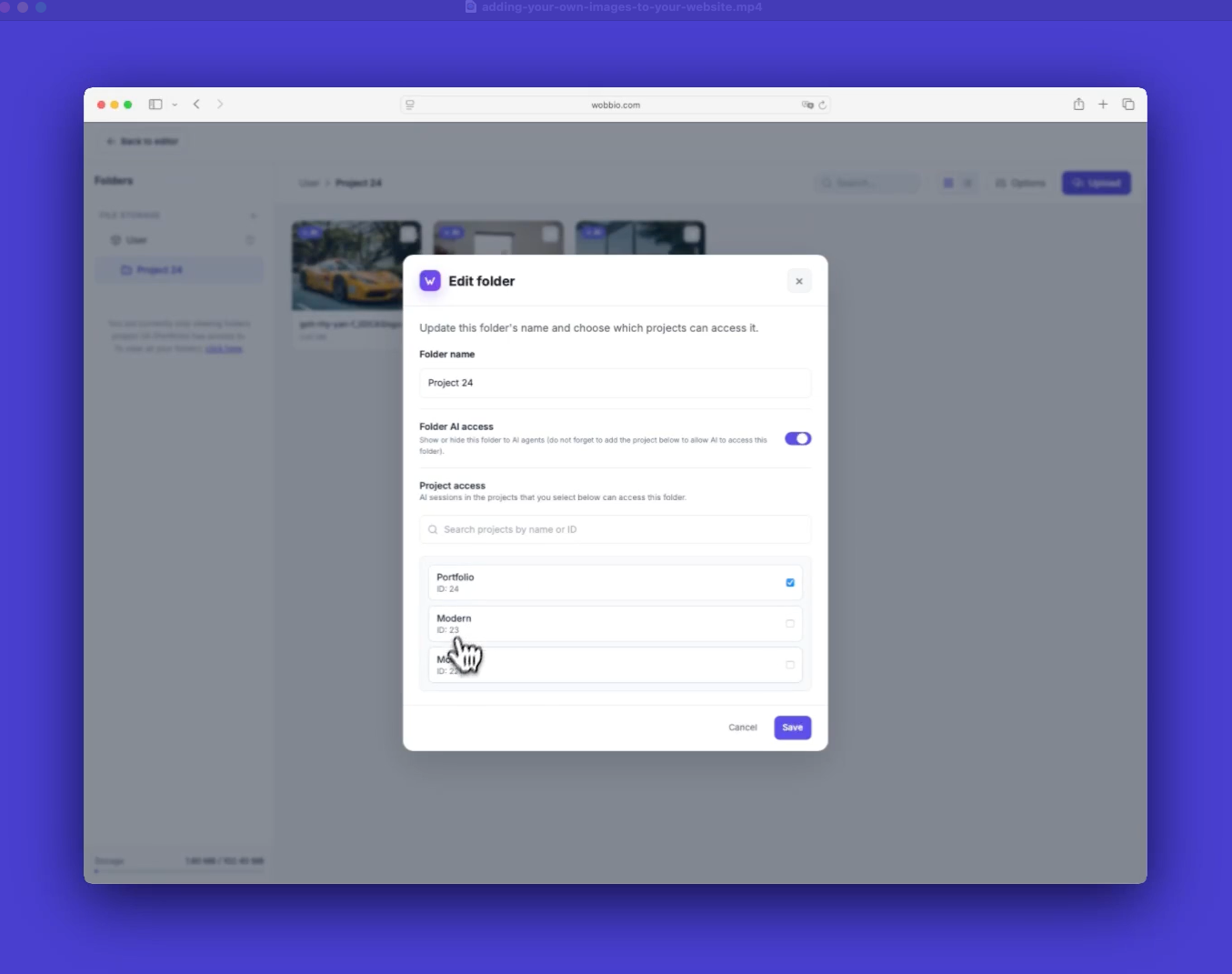
    Skonfiguruj dostęp do folderu

  5. Otwórz Czat AI i opisz, czego chcesz.
    Albo zrób to, klikając element i opisując, co trzeba zmienić.
    Przykład: "Proszę, zastąp wszystkie te obrazy moimi własnymi obrazami."
    Jeśli chcesz więcej jasności, zaznacz też folder lub pliki.
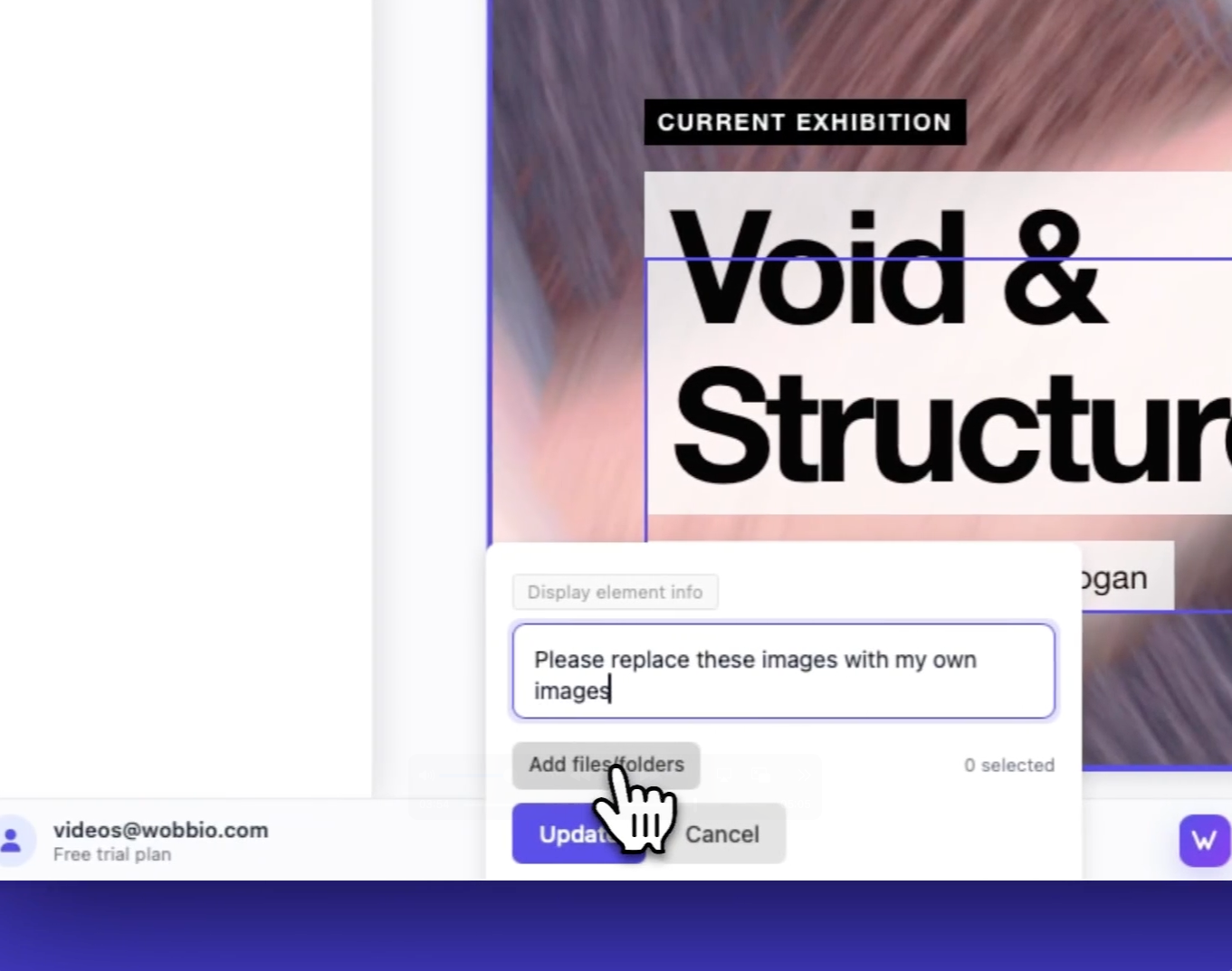
    Wyślij prompt z obrazami

Tips

  • Bądź jasny, gdzie są pliki. Obrazy specyficzne dla projektu zostają w folderze projektu; współdzielone trafiają do Twojego folderu użytkownika.
  • Dodaj pliki do promptu dla jasności. To pomaga AI wybrać te, które chcesz.

Samouczki

Dowiedz się, jak korzystać z Wobbio

Dodawanie nowej strony
2:52

Dodawanie nowej strony

W tym samouczku pokażemy Ci, jak dodać nową stronę do Twojej witryny.

Dodawanie własnych obrazów do swojej strony internetowej
5:05

Dodawanie własnych obrazów do swojej strony internetowej

Dowiedz się, jak przesyłać własne obrazy i zlecić Wobbio AI umieszczenie ich na Twojej stronie.

Jak korzystać z interfejsu edytora Wobbio
6:33

Jak korzystać z interfejsu edytora Wobbio

Poznaj podstawy obsługi najważniejszych narzędzi dostępnych w interfejsie edytora Wobbio.

Migracja twojej przestarzałej strony do Wobbio
3:38

Migracja twojej przestarzałej strony do Wobbio

Wszystko, co musisz wiedzieć o przenoszeniu swojej obecnej strony internetowej do Wobbio.

Jak wygenerować obrazy na twoją stronę
1:58

Jak wygenerować obrazy na twoją stronę

Learn how to generate custom images with Wobbio AI and add them to your website.

Jak dostosować ustawienia czatu AI
6:47

Jak dostosować ustawienia czatu AI

Zobacz, jak dostosować ustawienia czatu AI, aby uzyskać dokładnie takie efekty, jakich oczekujesz.

Jak zarejestrować lub przenieść domenę
3:16

Jak zarejestrować lub przenieść domenę

Dowiedz się, jak zarejestrować wolną domenę lub przenieść do Wobbio tę, którą już posiadasz.

Jak opublikować swoją stronę pod własną domeną
1:59

Jak opublikować swoją stronę pod własną domeną

Dowiedz się, jak opublikować swoją stronę Wobbio pod własną domeną, korzystając z domen Wobbio lub samodzielnie konfigurując rekordy DNS.

Potrzebujesz pomocy?

Skontaktuj się z naszym zespołem

Online
Czatuj przez WhatsApp
Lub skontaktuj się przez