Cofnij zmiany za pomocą historii wersji

Wróć do wcześniejszej wersji swojej strony za pomocą punktu przywracania, na przykład gdy zmiana wprowadzona przez AI nie przypadnie Ci do gustu.

1 min czytania Zaktualizowano 3 lis 2026
Na tej stronie

Wobbio zapisuje punkty kontrolne Twojej strony: to zachowane wersje wszystkich Twoich stron i komponentów. Możesz wrócić do wybranego punktu w dowolnym momencie – na przykład wtedy, gdy modyfikacja wprowadzona przez AI nie spełni Twoich oczekiwań.

Skąd biorą się punkty kontrolne

  • Przed każdą zmianą wprowadzaną przez AI. Gdy opcja Migawka pod polem wiadomości w Czat AI jest włączona, AI zapisuje punkt kontrolny przed wprowadzeniem jakiejkolwiek zmiany. Punkt kontrolny otrzymuje Twoje polecenie jako opis. Dowiedz się więcej w Ustawienia czatu AI.
  • Gdy tworzysz go samodzielnie, na przykład przed wprowadzeniem większych zmian. Zobacz Tworzenie punktu kontrolnego.

Otwieranie historii wersji

U góry edytora wybierz ikonę zegara: Historia wersji. Otworzy się okno Historia projektu z najnowszym punktem kontrolnym na samej górze.

Przycisk Historii wersji u góry edytora
Historia wersji to ikona zegara u góry edytora.

Każdy punkt kontrolny zawiera opis, informację o dacie i autorze utworzenia, a także liczbę stron, komponentów i aplikacji, które obejmuje. Twoja bieżąca wersja jest oznaczona jako Bieżący.
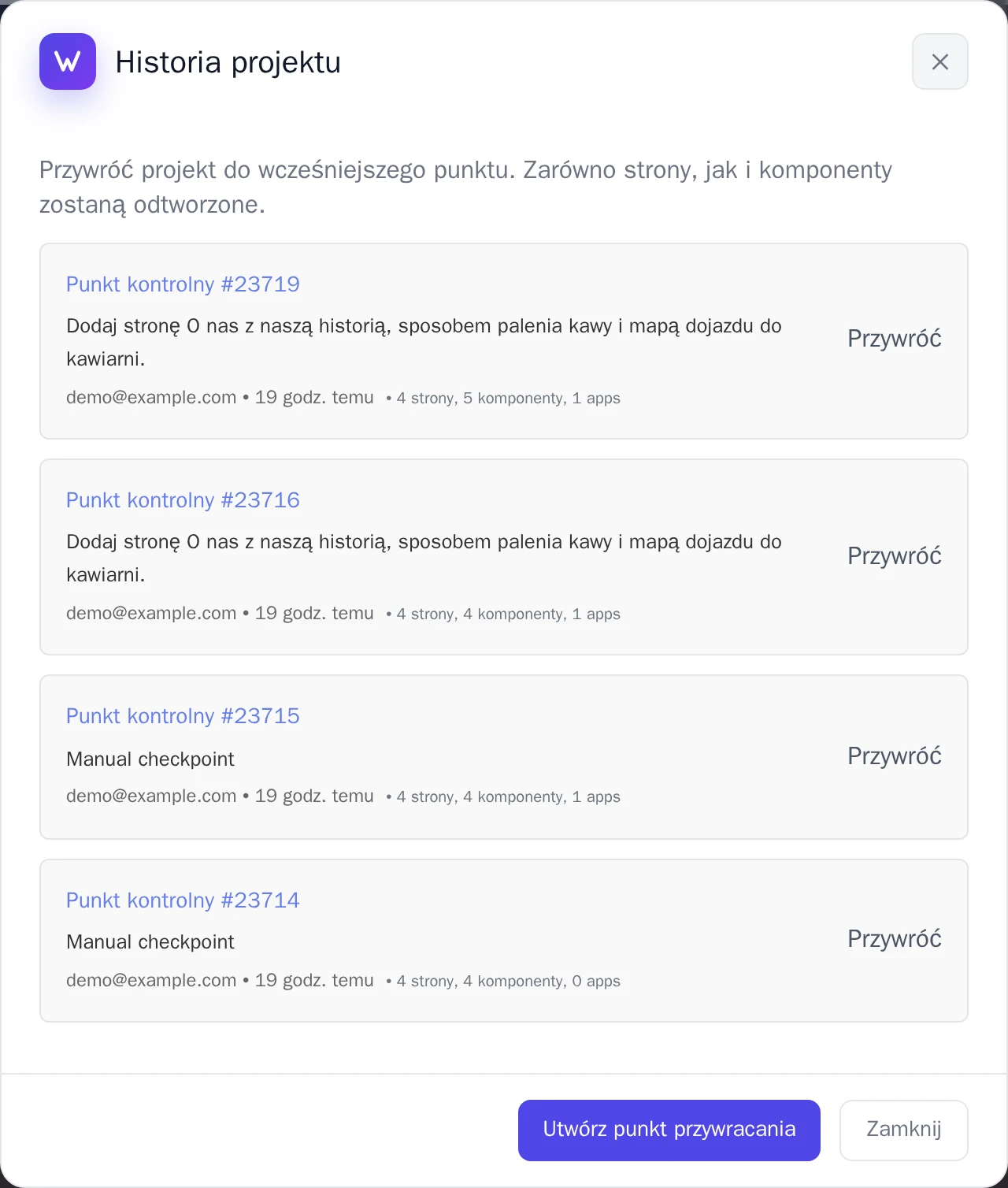
Okno Historii projektu z punktami kontrolnymi
Okno Historia projektu.

Powrót do punktu kontrolnego

  1. W oknie Historia projektu odszukaj wersję, do której chcesz wrócić.
  2. Wybierz znajdujący się obok niej przycisk Przywróć.
  3. Wybierz Przywróć, aby potwierdzić.

Wszystkie Twoje strony i komponenty powrócą do stanu z tego punktu kontrolnego. Wobbio najpierw automatycznie utworzy punkt kontrolny dotychczasowej wersji, dzięki czemu w każdej chwili możesz cofnąć przywrócenie w dokładnie taki sam sposób.

Tworzenie punktu kontrolnego

W oknie Historia projektu wybierz Utwórz punkt przywracania. Nowy punkt kontrolny pojawi się na samej górze listy.

W innych językach (18)

Samouczki

Dowiedz się, jak korzystać z Wobbio

Dodawanie nowej strony
2:52

Dodawanie nowej strony

W tym samouczku pokażemy Ci, jak dodać nową stronę do Twojej witryny.

Dodawanie własnych obrazów do swojej strony internetowej
5:05

Dodawanie własnych obrazów do swojej strony internetowej

Dowiedz się, jak przesyłać własne obrazy i zlecić Wobbio AI umieszczenie ich na Twojej stronie.

Jak korzystać z interfejsu edytora Wobbio
6:33

Jak korzystać z interfejsu edytora Wobbio

Poznaj podstawy obsługi najważniejszych narzędzi dostępnych w interfejsie edytora Wobbio.

Migracja twojej przestarzałej strony do Wobbio
3:38

Migracja twojej przestarzałej strony do Wobbio

Wszystko, co musisz wiedzieć o przenoszeniu swojej obecnej strony internetowej do Wobbio.

Jak wygenerować obrazy na twoją stronę
1:58

Jak wygenerować obrazy na twoją stronę

Learn how to generate custom images with Wobbio AI and add them to your website.

Jak dostosować ustawienia czatu AI
6:47

Jak dostosować ustawienia czatu AI

Zobacz, jak dostosować ustawienia czatu AI, aby uzyskać dokładnie takie efekty, jakich oczekujesz.

Jak zarejestrować lub przenieść domenę
3:16

Jak zarejestrować lub przenieść domenę

Dowiedz się, jak zarejestrować wolną domenę lub przenieść do Wobbio tę, którą już posiadasz.

Jak opublikować swoją stronę pod własną domeną
1:59

Jak opublikować swoją stronę pod własną domeną

Dowiedz się, jak opublikować swoją stronę Wobbio pod własną domeną, korzystając z domen Wobbio lub samodzielnie konfigurując rekordy DNS.

Potrzebujesz pomocy?

Skontaktuj się z naszym zespołem

Online
Czatuj przez WhatsApp
Lub skontaktuj się przez