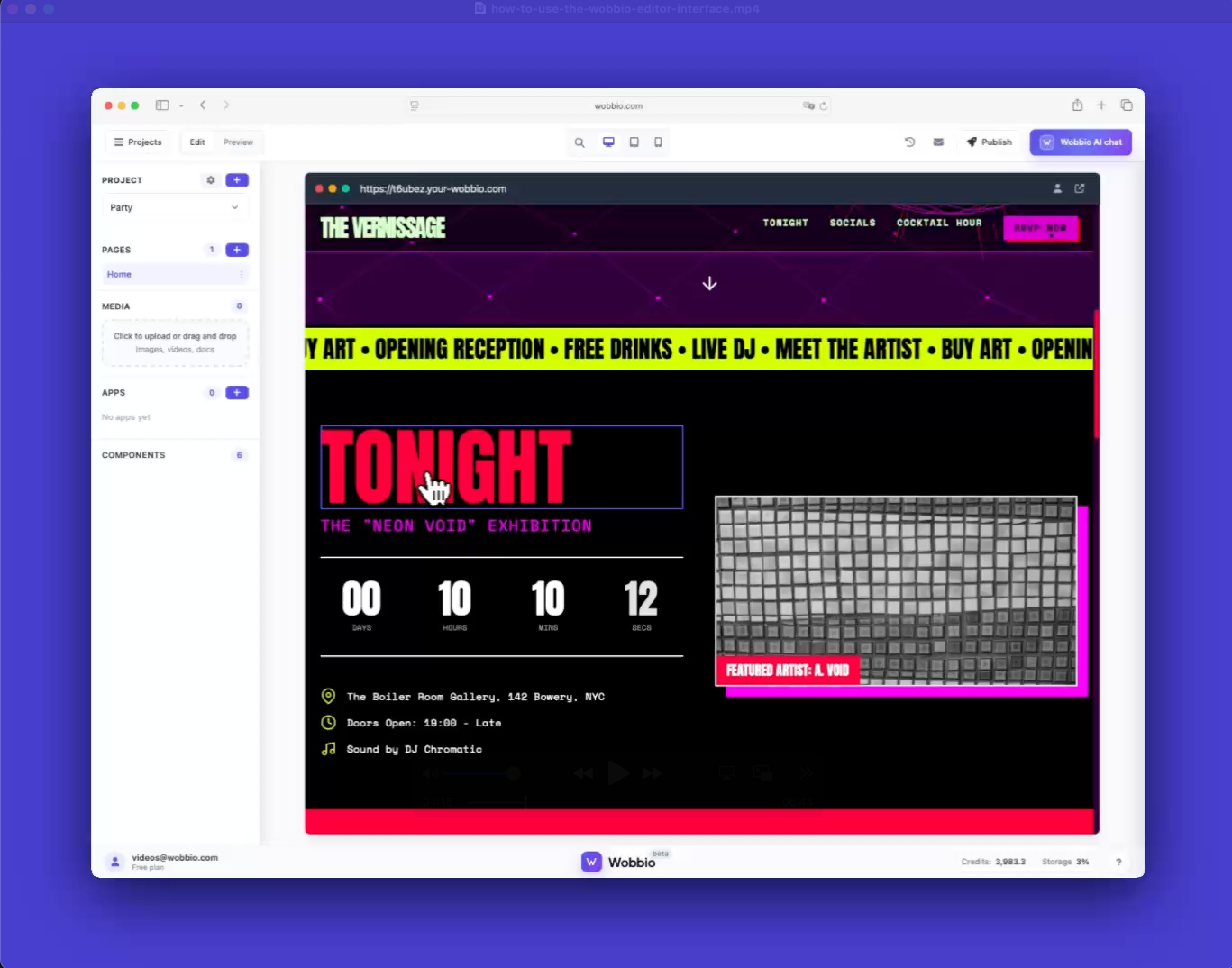
Jak korzystać z interfejsu edytora Wobbio

Poznaj podstawy obsługi najważniejszych narzędzi dostępnych w interfejsie edytora Wobbio.

Zaktualizowano 260 dni temu 2 min czytania

Jak korzystać z interfejsu edytora Wobbio

To szybki przewodnik po interfejsie edytora Wobbio, dzięki któremu możesz budować i sprawdzać stronę. Kluczowe jest przełączanie między Edytuj i Podgląd.

Kroki

  1. Użyj przełącznika Edytuj / Podgląd, aby zmienić tryb. W Podgląd klikaj, by testować interakcje. W Edytuj wybierz sekcję, aby opisać zmiany.
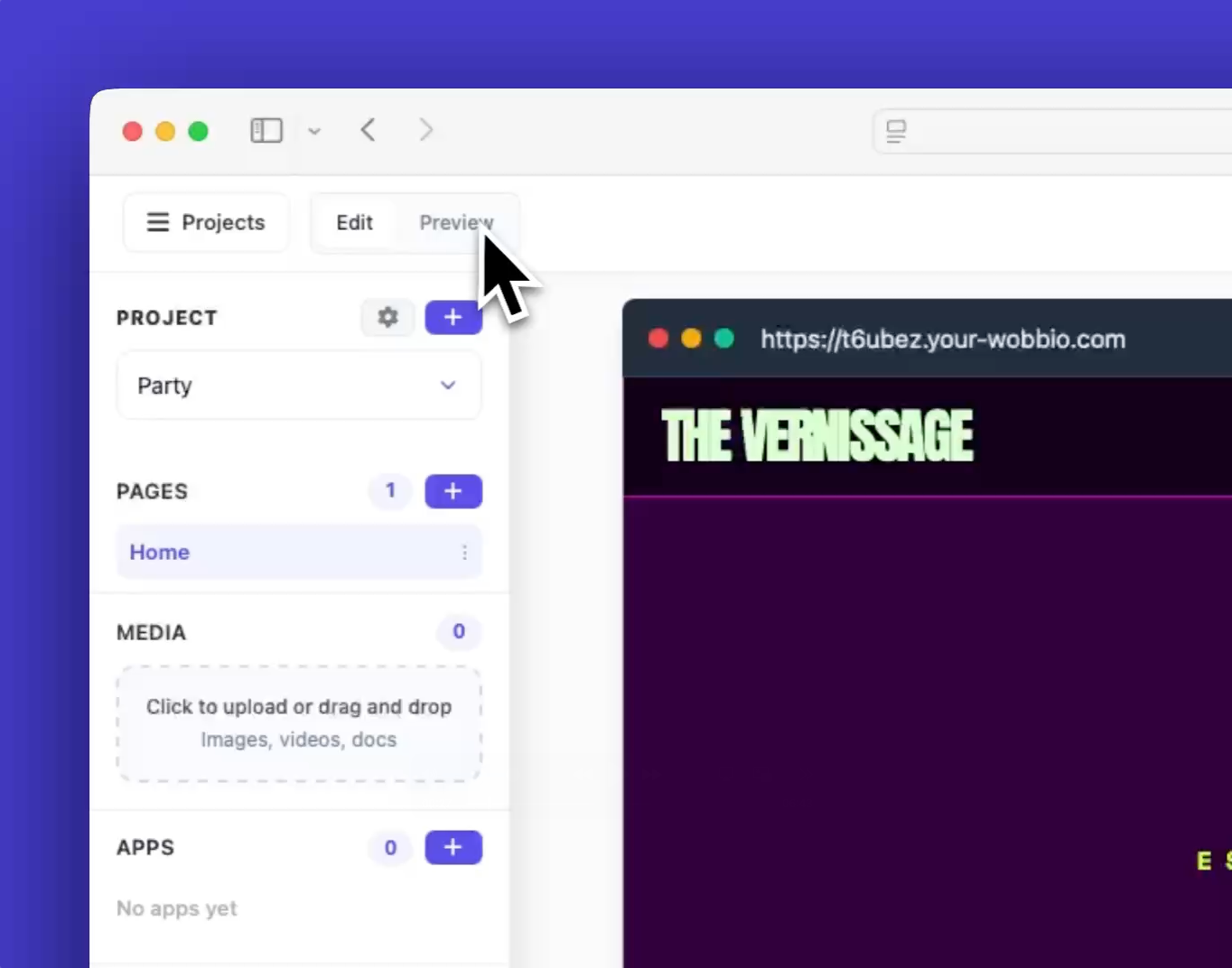
    Edit and preview toggle
    Select a section to change

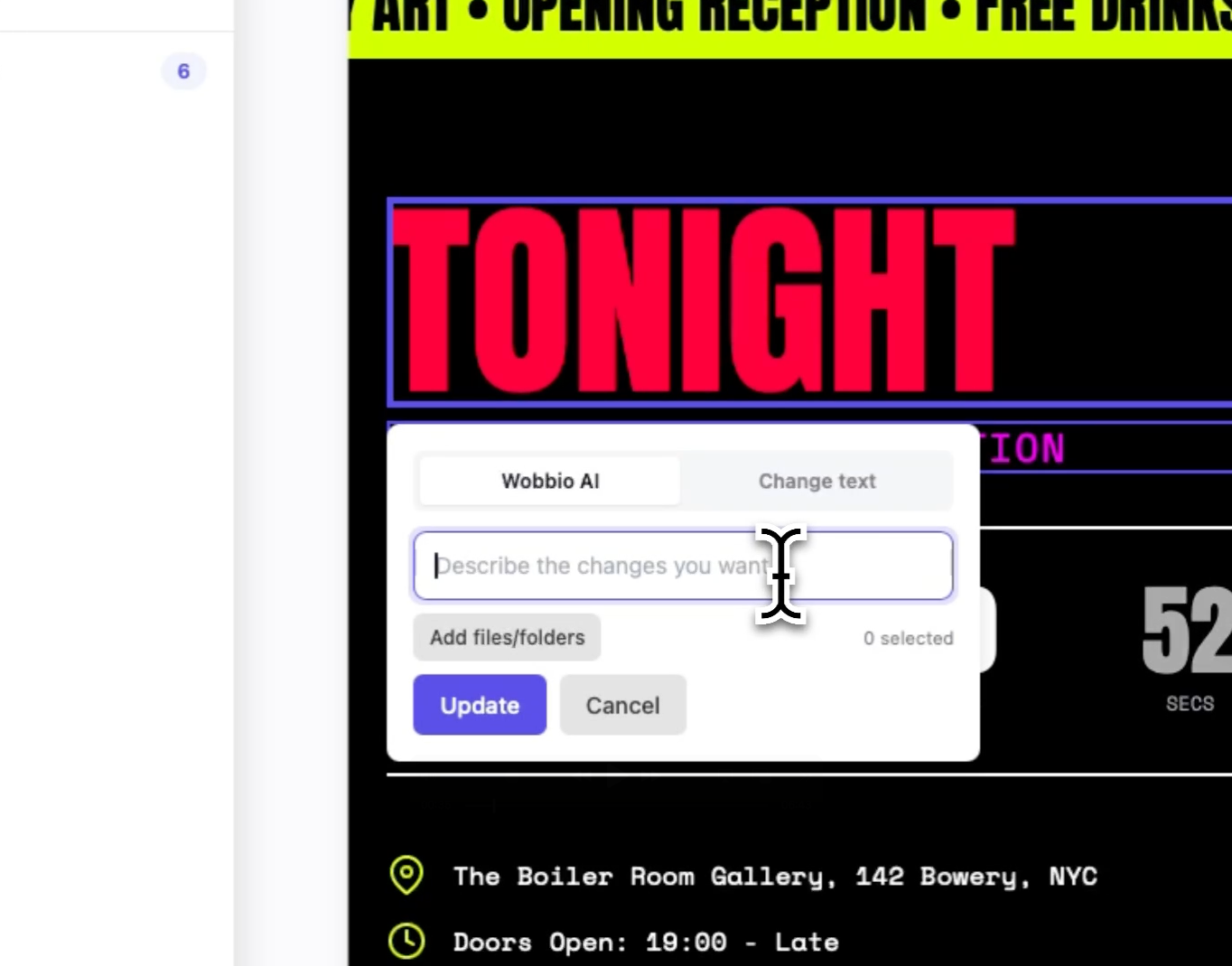
  2. Do szybkiej zmiany tekstu kliknij dwukrotnie tekst, wpisz zmianę i kliknij Zapisz. Aktualizacja od razu.
    Change text by double-clicking

  3. Do większych zmian otwórz Czat Wobbio AI i opisz, czego chcesz. Na przykład: „Zmień różowy przycisk na niebieski. Nie zmieniaj niczego innego.”
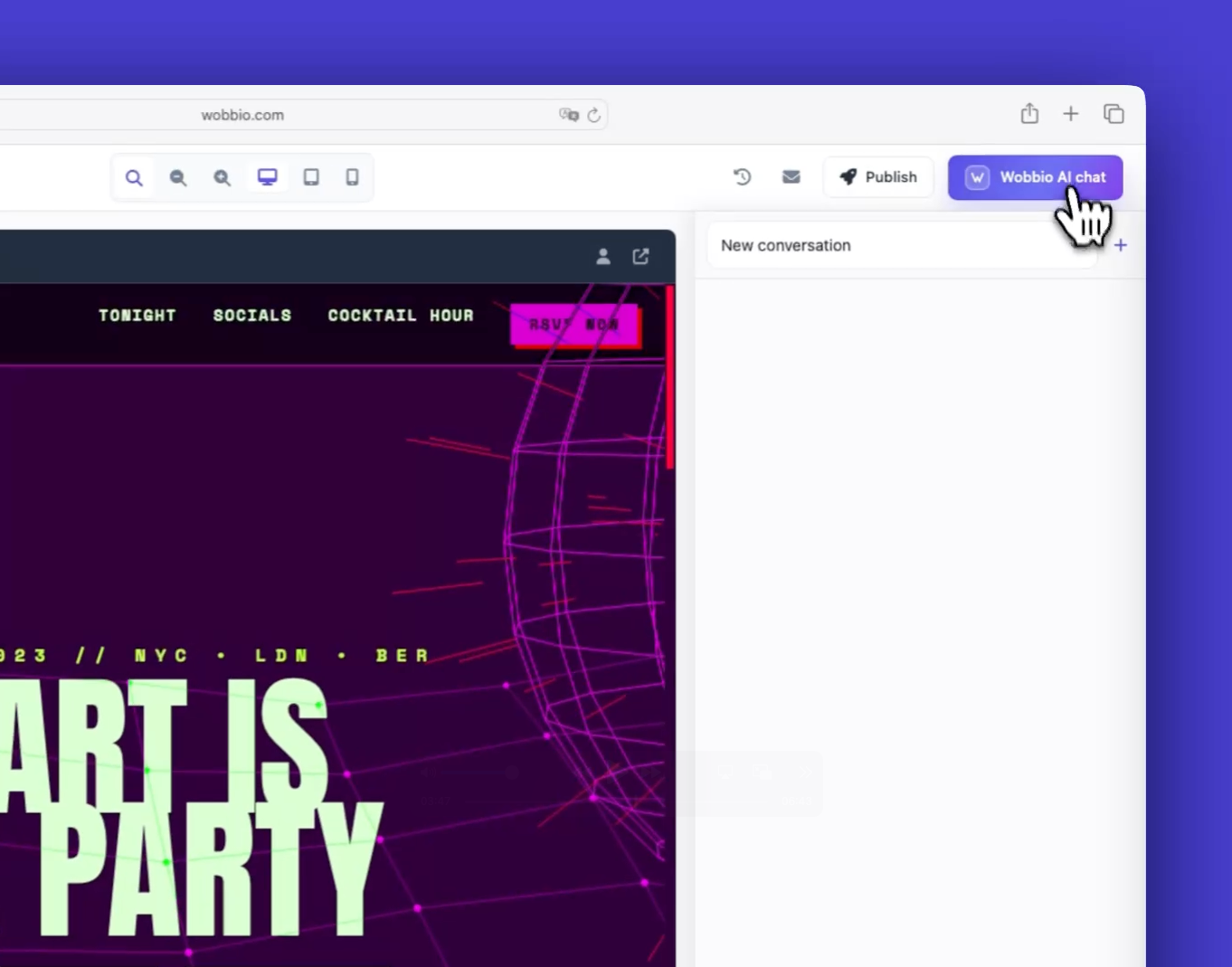
    Wobbio AI chat sidebar

  4. Gdy AI pracuje, możesz zminimalizować nakładkę postępu i działać dalej. Możesz też dodać kolejne prośby z innych sekcji — wykonają się po kolei.
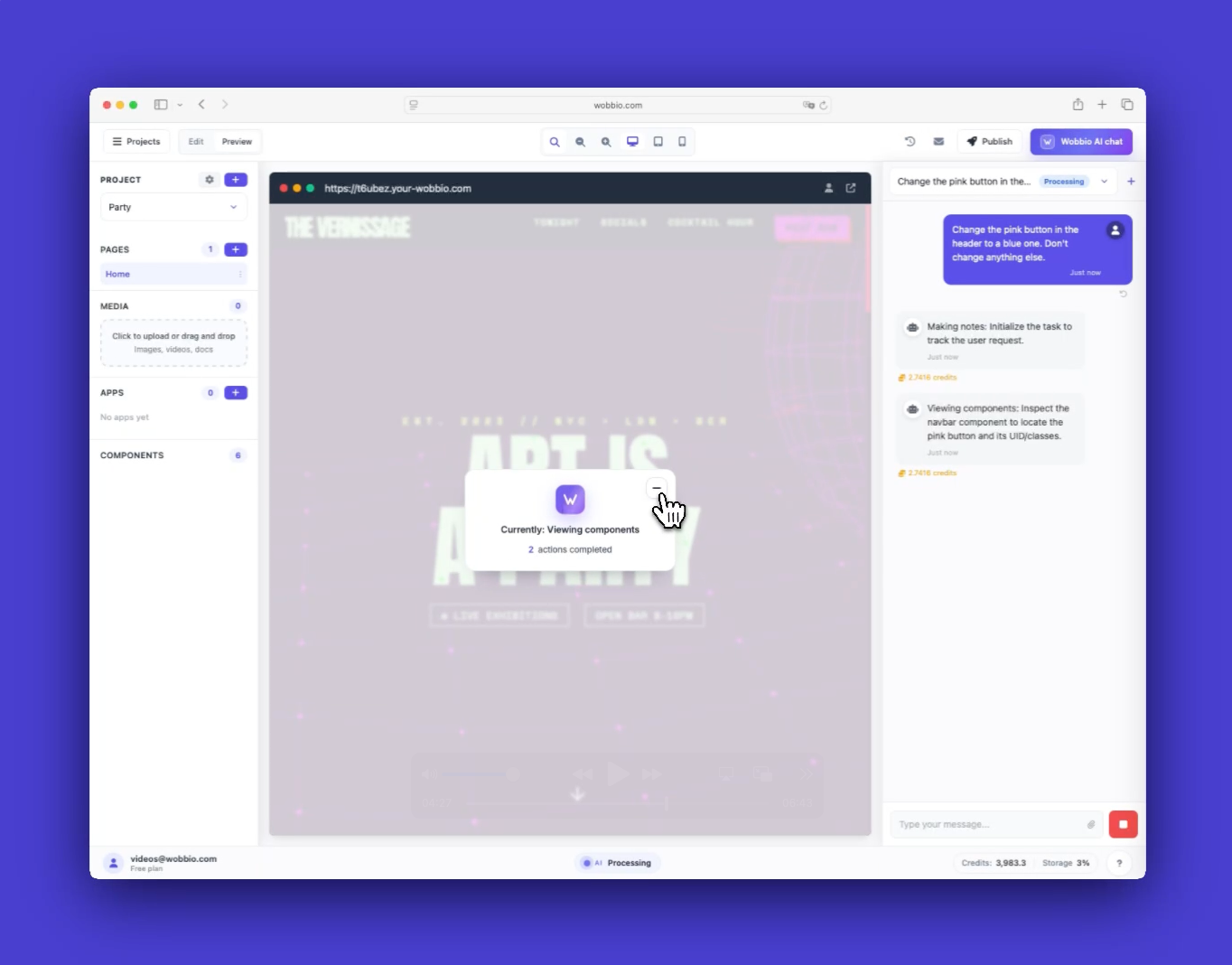
    Minimize AI progress overlay

  5. Podgląd na różnych urządzeniach. Użyj selektora dla Pulpit, Tablet i Telefon. Możesz też podejrzeć bardzo duże ekrany i potem zresetować widok.
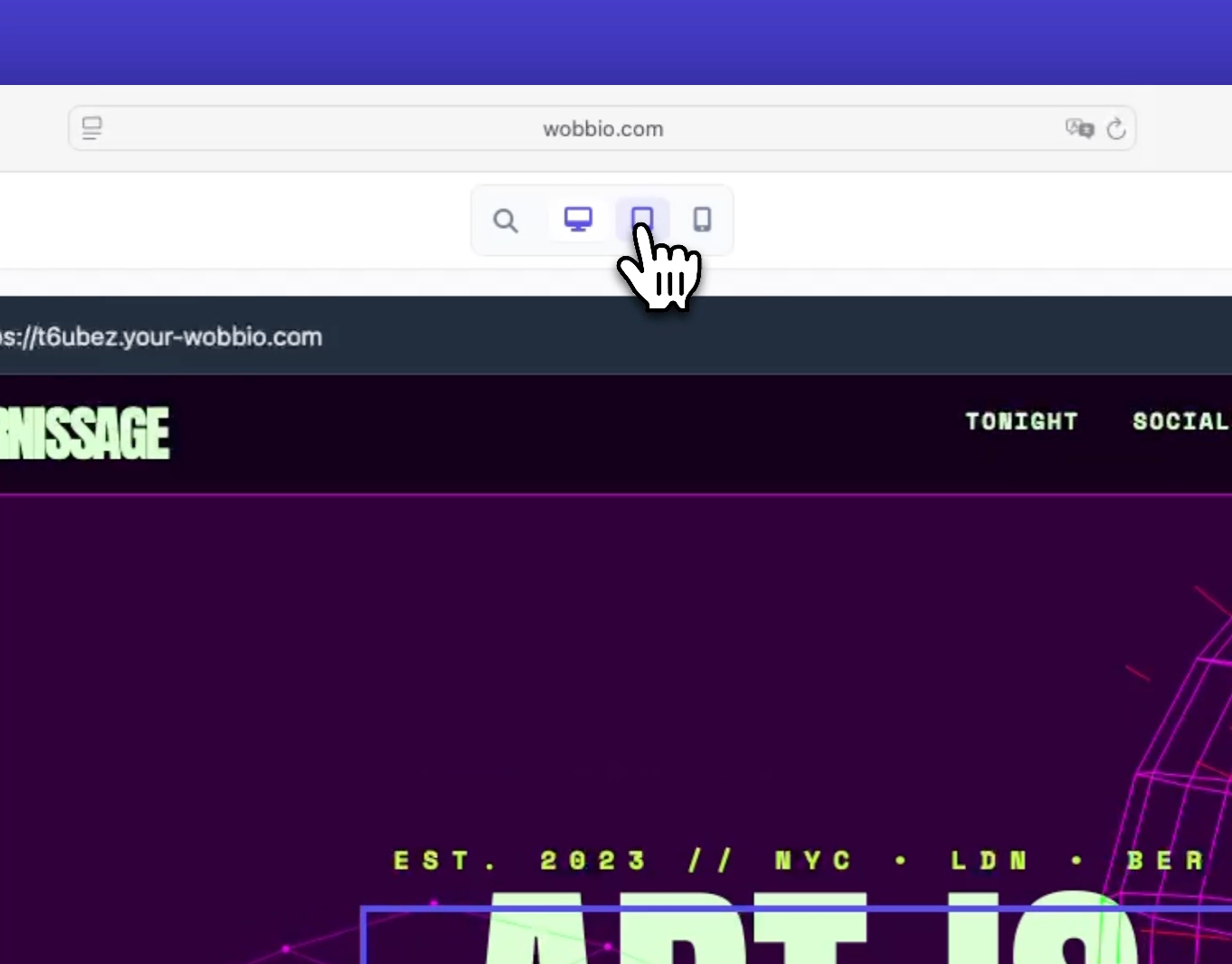
    Preview device selector

  6. Otwórz ustawienia projektu, aby zaktualizować nazwę projektu, opis, strefę czasową i e‑mail nadawcy. Ten adres jest używany m.in. przez aplikacje: formularz kontaktowy, e‑commerce, petycja i rezerwacja usługi.
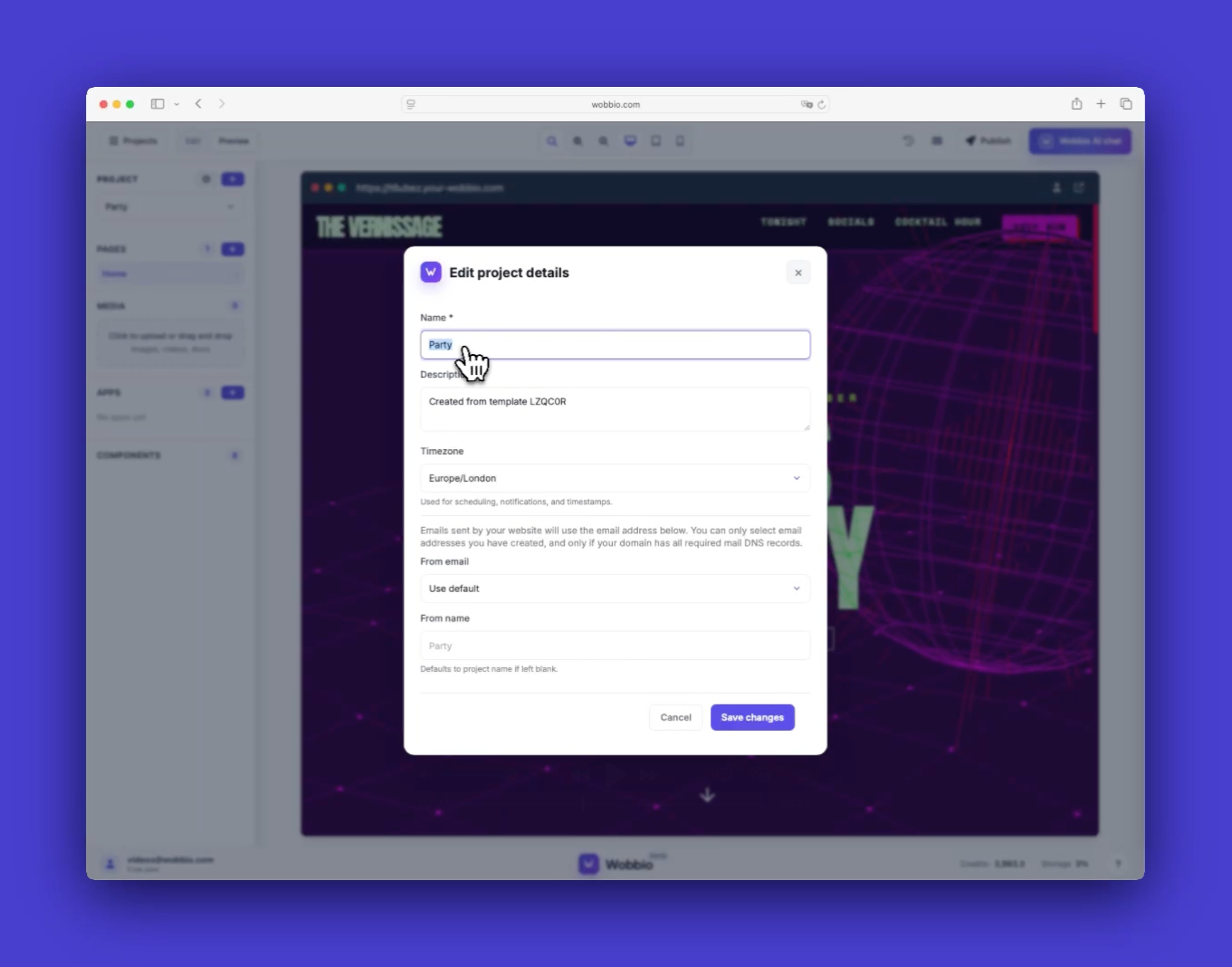
    Project settings

  7. Otwórz ustawienia strony, aby sprawdzić nazwę strony i slug (URL). Zwykle zarządza tym Wobbio AI, gdy włączasz aplikacje, więc zmieniaj tylko z konkretnym powodem.
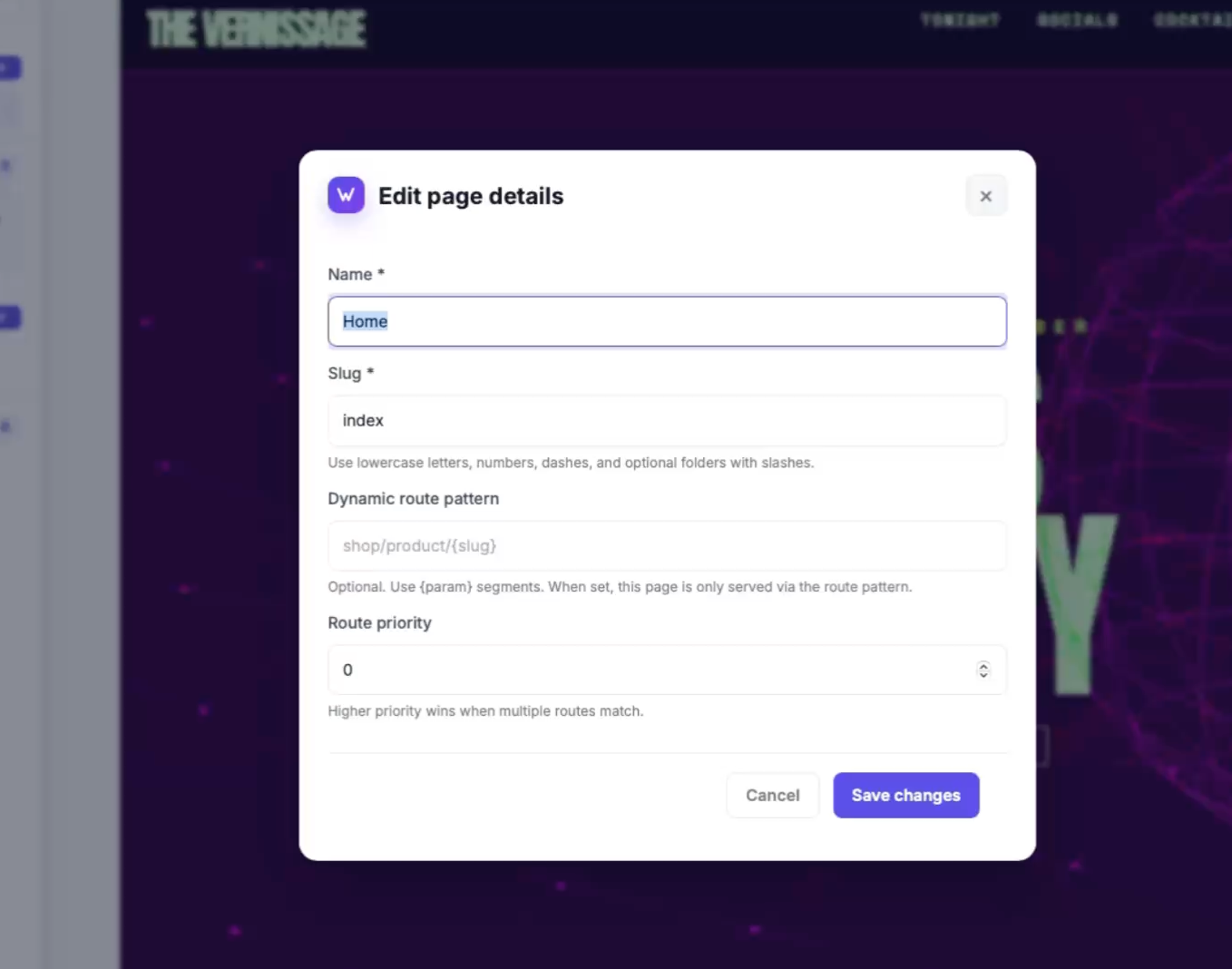
    Page settings

  8. Chcesz cofnąć? W Czat Wobbio AI wybierz Przywróć ten punkt, a potem potwierdź Przywróć, aby wrócić do tego checkpointu.
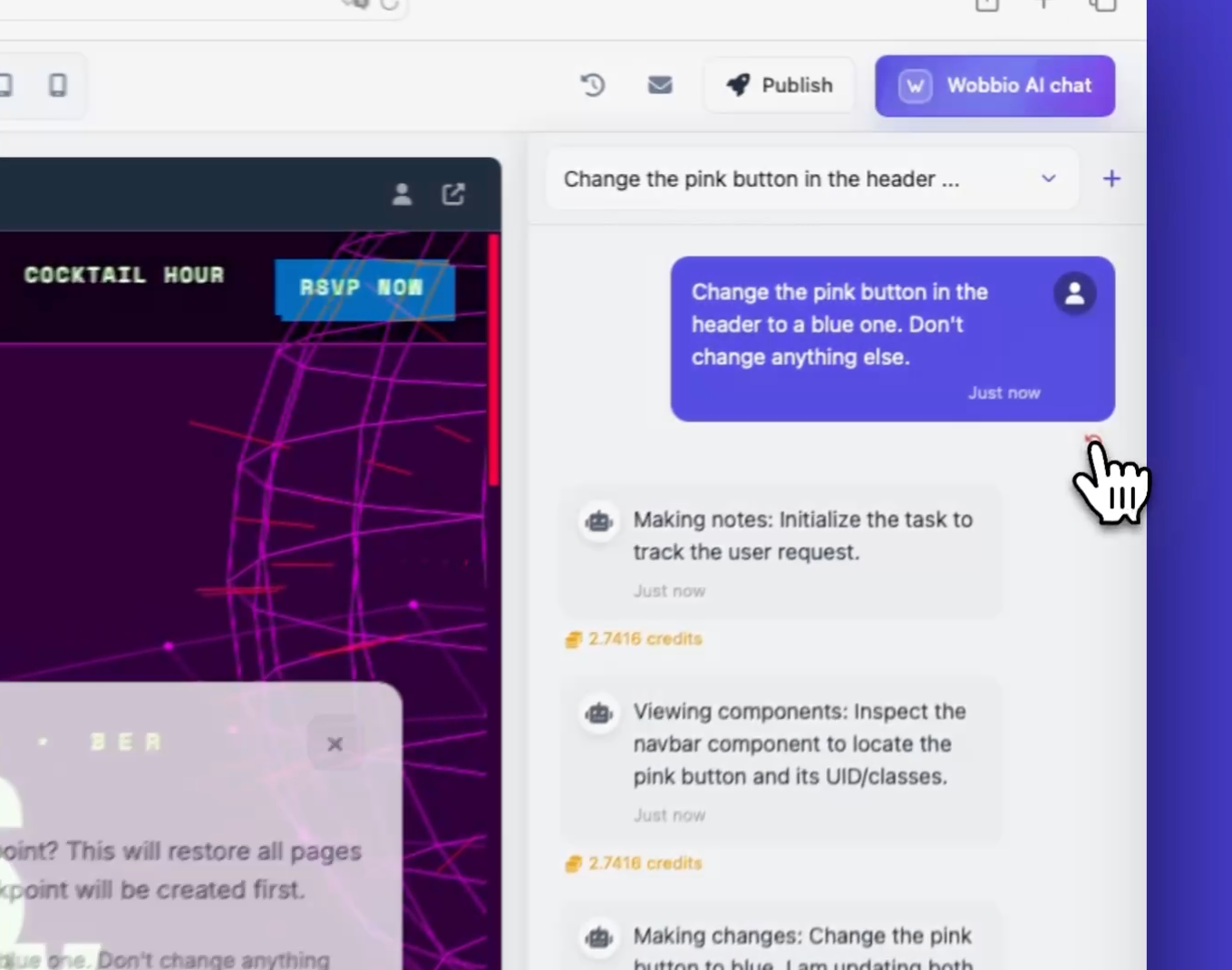
    Restore checkpoint via chat sidebar

  9. Aby zobaczyć stronę jak prawdziwy odwiedzający, kliknij Otwórz w nowej karcie i otwórz ją w oknie przeglądarki.
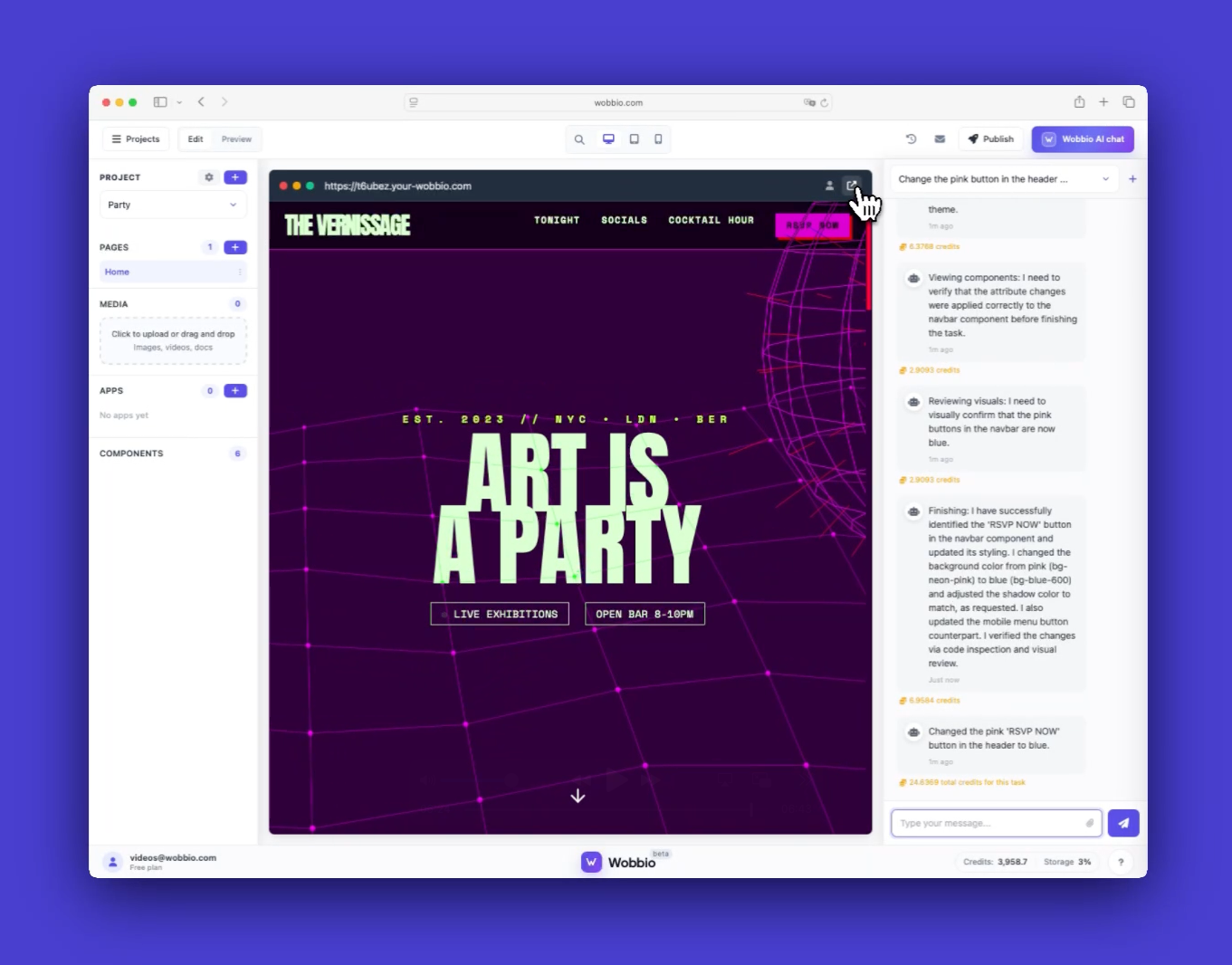
    Open website in a browser window

Wskazówki

  • Użyj Podgląd przed udostępnieniem, aby wyłapać problemy z układem.
  • Możesz nadal dawać AI nowe zadania, gdy inne jest w toku; trafią do kolejki.
  • Jeśli zmiana wygląda źle, przywróć ostatni checkpoint zamiast cofać ręcznie.

Samouczki

Dowiedz się, jak korzystać z Wobbio

Dodawanie nowej strony
2:52

Dodawanie nowej strony

W tym samouczku pokażemy Ci, jak dodać nową stronę do Twojej witryny.

Dodawanie własnych obrazów do swojej strony internetowej
5:05

Dodawanie własnych obrazów do swojej strony internetowej

Dowiedz się, jak przesyłać własne obrazy i zlecić Wobbio AI umieszczenie ich na Twojej stronie.

Jak korzystać z interfejsu edytora Wobbio
6:33

Jak korzystać z interfejsu edytora Wobbio

Poznaj podstawy obsługi najważniejszych narzędzi dostępnych w interfejsie edytora Wobbio.

Migracja twojej przestarzałej strony do Wobbio
3:38

Migracja twojej przestarzałej strony do Wobbio

Wszystko, co musisz wiedzieć o przenoszeniu swojej obecnej strony internetowej do Wobbio.

Jak wygenerować obrazy na twoją stronę
1:58

Jak wygenerować obrazy na twoją stronę

Learn how to generate custom images with Wobbio AI and add them to your website.

Jak dostosować ustawienia czatu AI
6:47

Jak dostosować ustawienia czatu AI

Zobacz, jak dostosować ustawienia czatu AI, aby uzyskać dokładnie takie efekty, jakich oczekujesz.

Jak zarejestrować lub przenieść domenę
3:16

Jak zarejestrować lub przenieść domenę

Dowiedz się, jak zarejestrować wolną domenę lub przenieść do Wobbio tę, którą już posiadasz.

Jak opublikować swoją stronę pod własną domeną
1:59

Jak opublikować swoją stronę pod własną domeną

Dowiedz się, jak opublikować swoją stronę Wobbio pod własną domeną, korzystając z domen Wobbio lub samodzielnie konfigurując rekordy DNS.

Potrzebujesz pomocy?

Skontaktuj się z naszym zespołem

Online
Czatuj przez WhatsApp
Lub skontaktuj się przez