AI-chat-asetusten mukauttaminen auttaa sinua suunnittelemaan muutokset ennen editointia ja pitämään avustajan valitsemiesi rajojen sisällä. Voit päättää, tutkiiko AI ensin, mihin osiin projektiasi se saa koskea ja kuinka monta iteraatiota se voi tehdä ennen kuin se pysähtyy. Voit myös valita, mitä AI-malleja avustajan tulisi suosia.
Steps
-
Avaa AI Assistant -asetukset
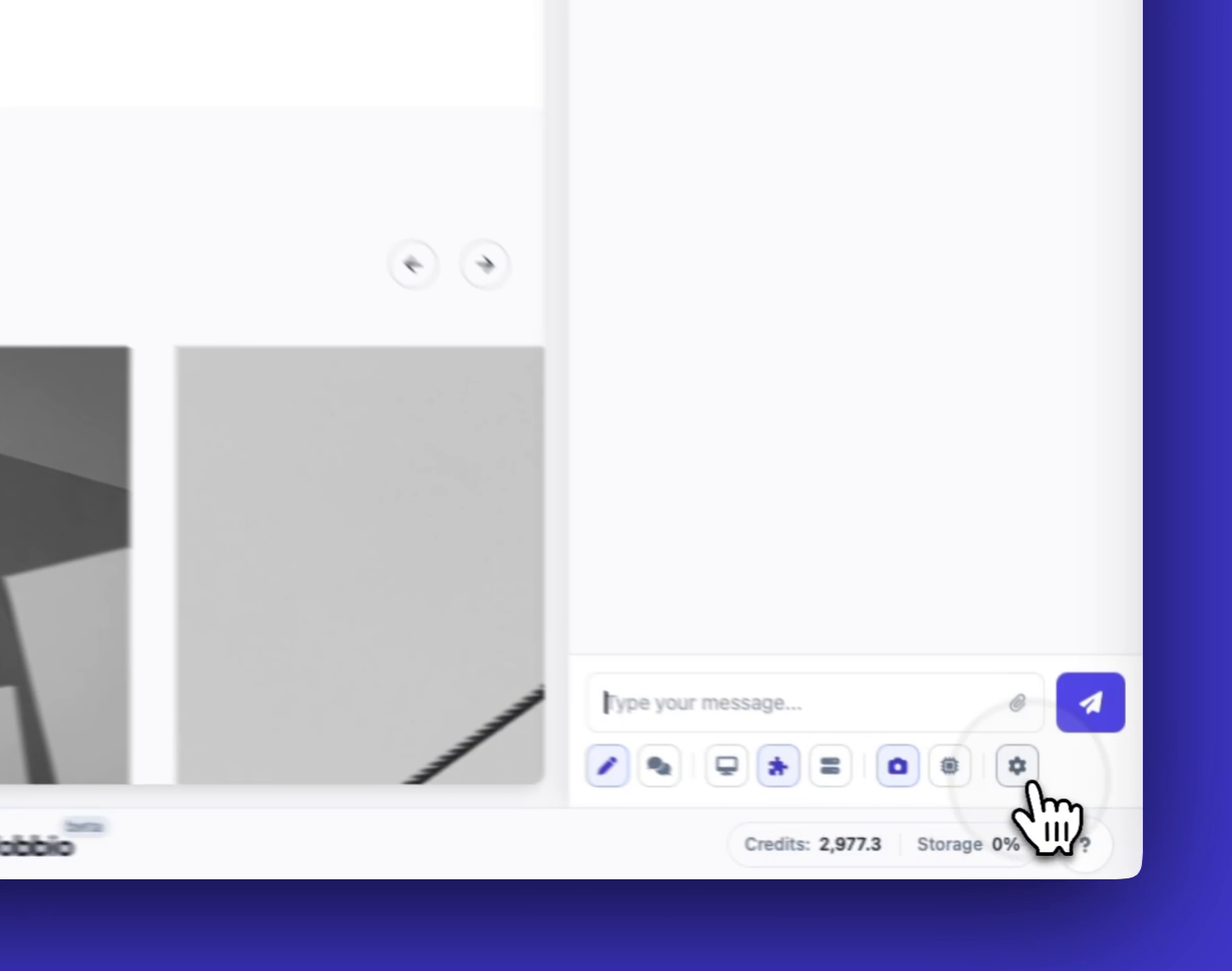
Klikkaa chat-käyttöliittymässä asetuksia, kun avaat chatin (chat-sivupalkista tai elementin valinnan jälkeen).
-
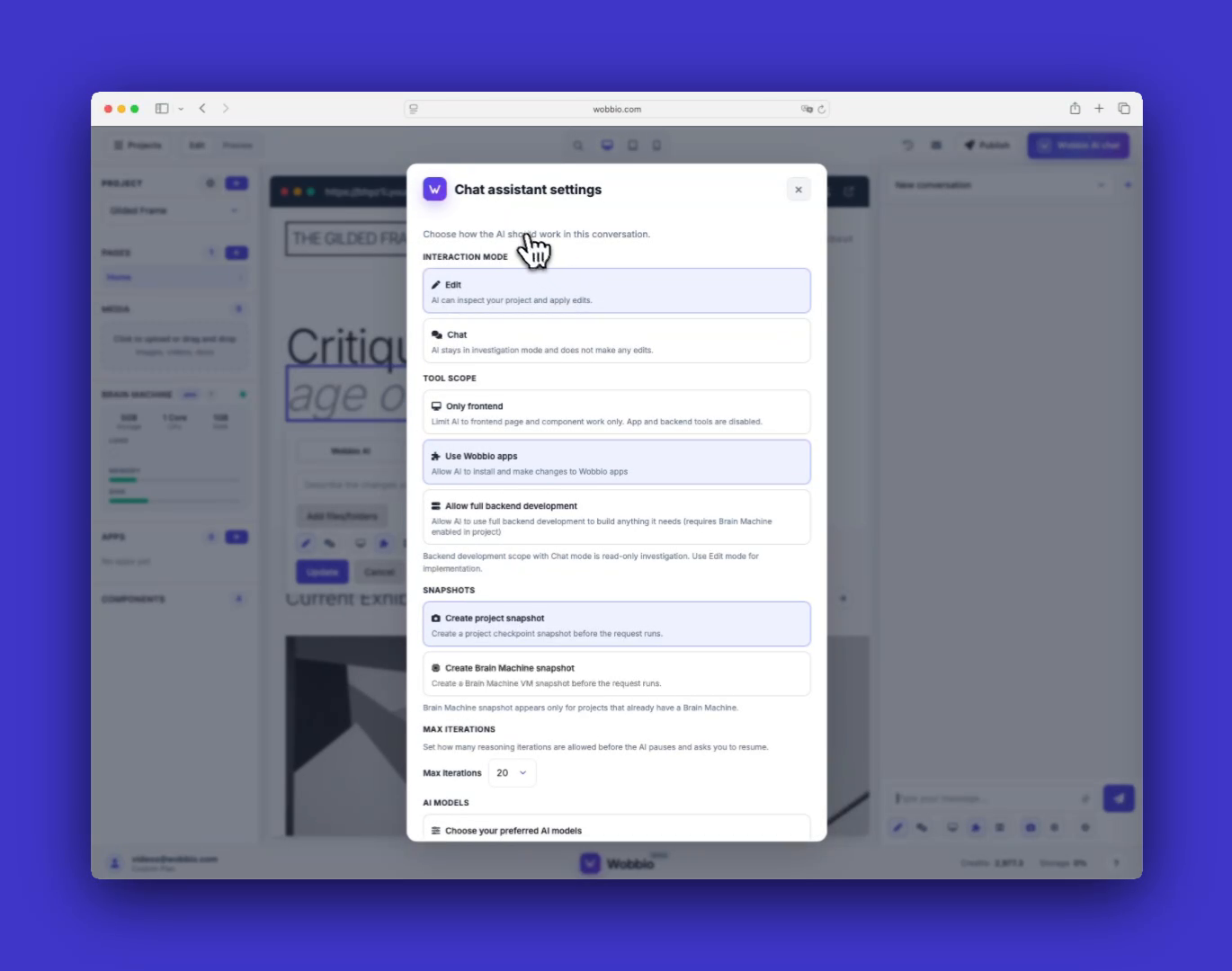
Tarkista Chat assistant -asetuspaneeli
Tässä paneelissa hallitset, miten AI käyttäytyy nykyisessä projektissa ja keskustelussa.
-
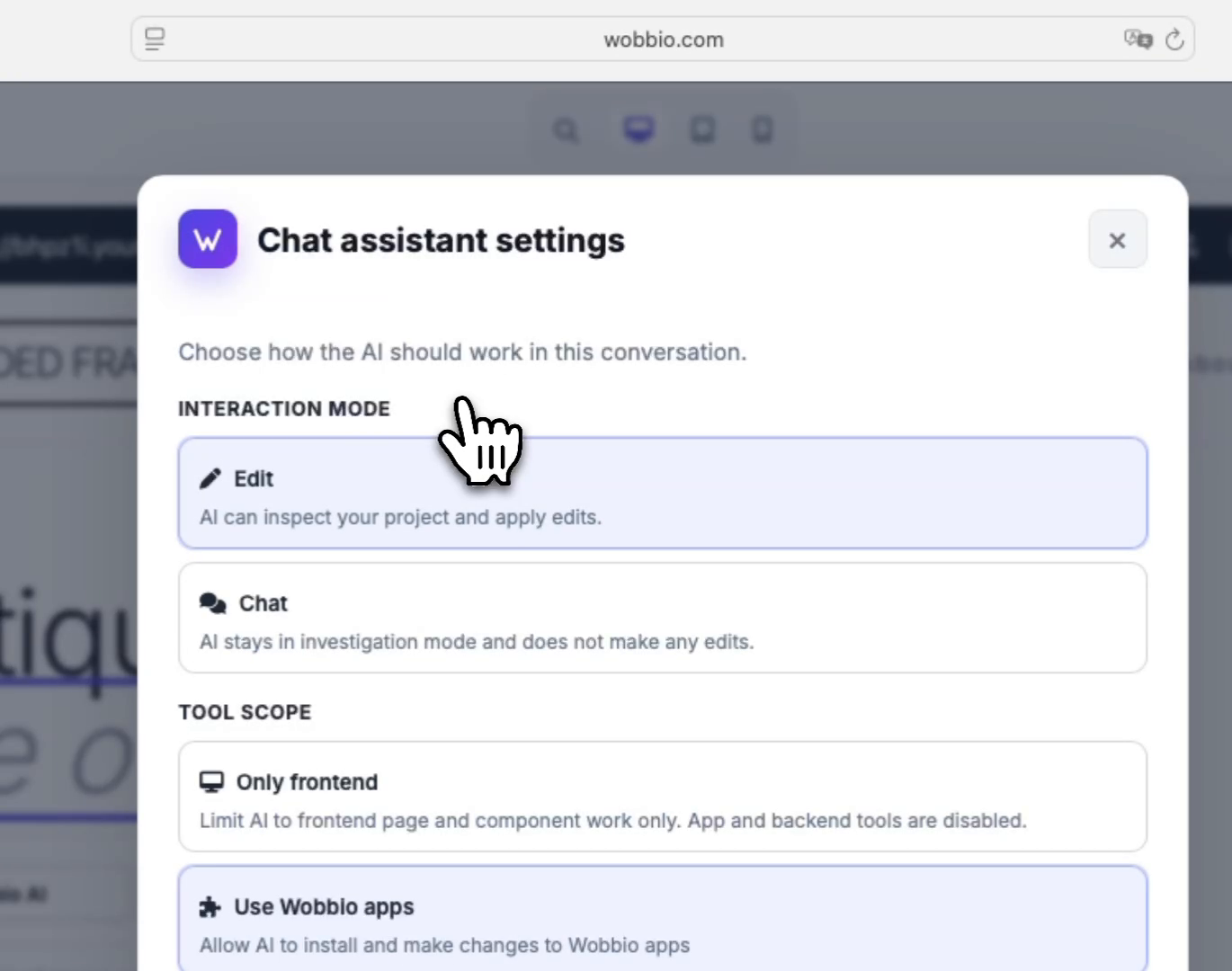
Valitse vuorovaikutustila (suunnittele ensin, sitten muokkaa)
Kohdassa Vuorovaikutustila valitse, tutkiiko AI vain ja ehdottaako suunnitelman, vai saako se myös tehdä muokkauksia. Hyvä työnkulku on aloittaa tutkimustilassa, tarkistaa suunnitelma ja vaihtaa sitten muokkaustilaan sen toteuttamiseksi.
-
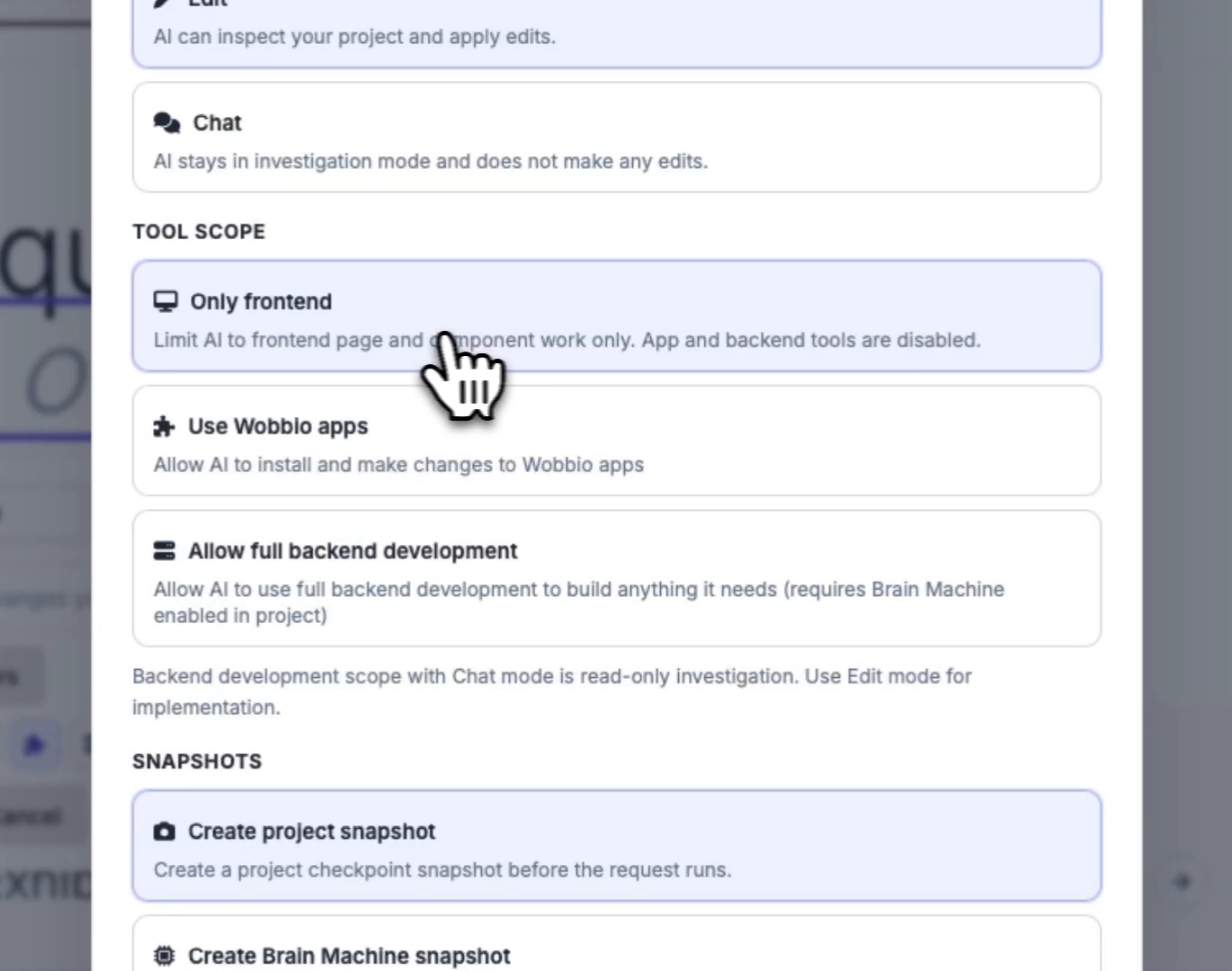
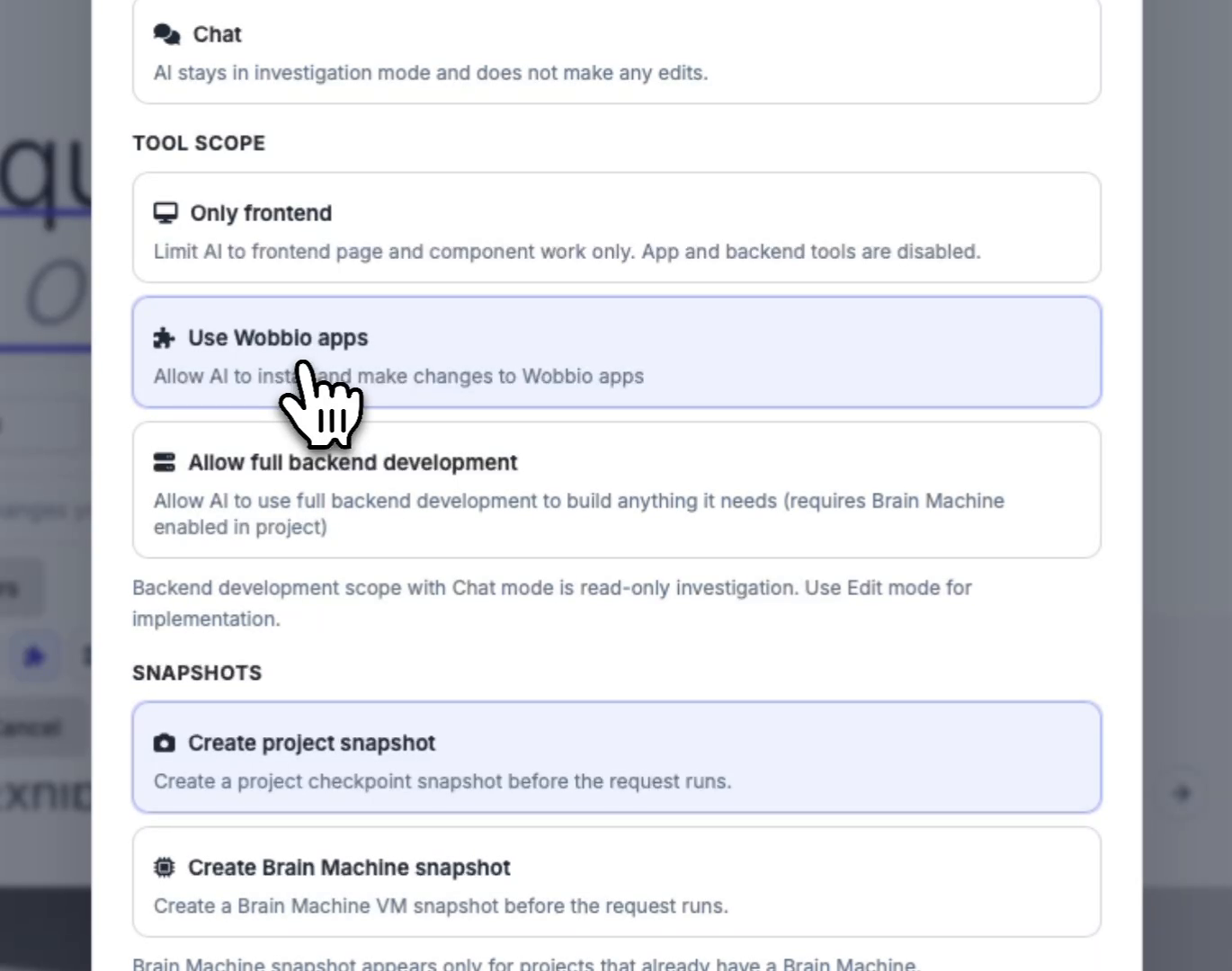
Rajoita, mitä AI saa tehdä Tool scope -asetuksella
Kohdassa Työkalun vaikutusalue rajoita AI:n oikeuksia. Jos haluat vain sivu- ja komponenttimuutoksia, rajaa se frontend-työhön.
-
(Valinnainen) Salli AI:n käyttää Wobbio-sovelluksia
Ota käyttöön Käytä Wobbio-sovelluksia, jos haluat AI:n voivan asentaa valmiita Wobbio-sovelluksia ja muuttaa niiden asetuksia (esimerkiksi yhteydenottolomakkeet, uutiskirjeet ja verkkokauppasovellukset).
-
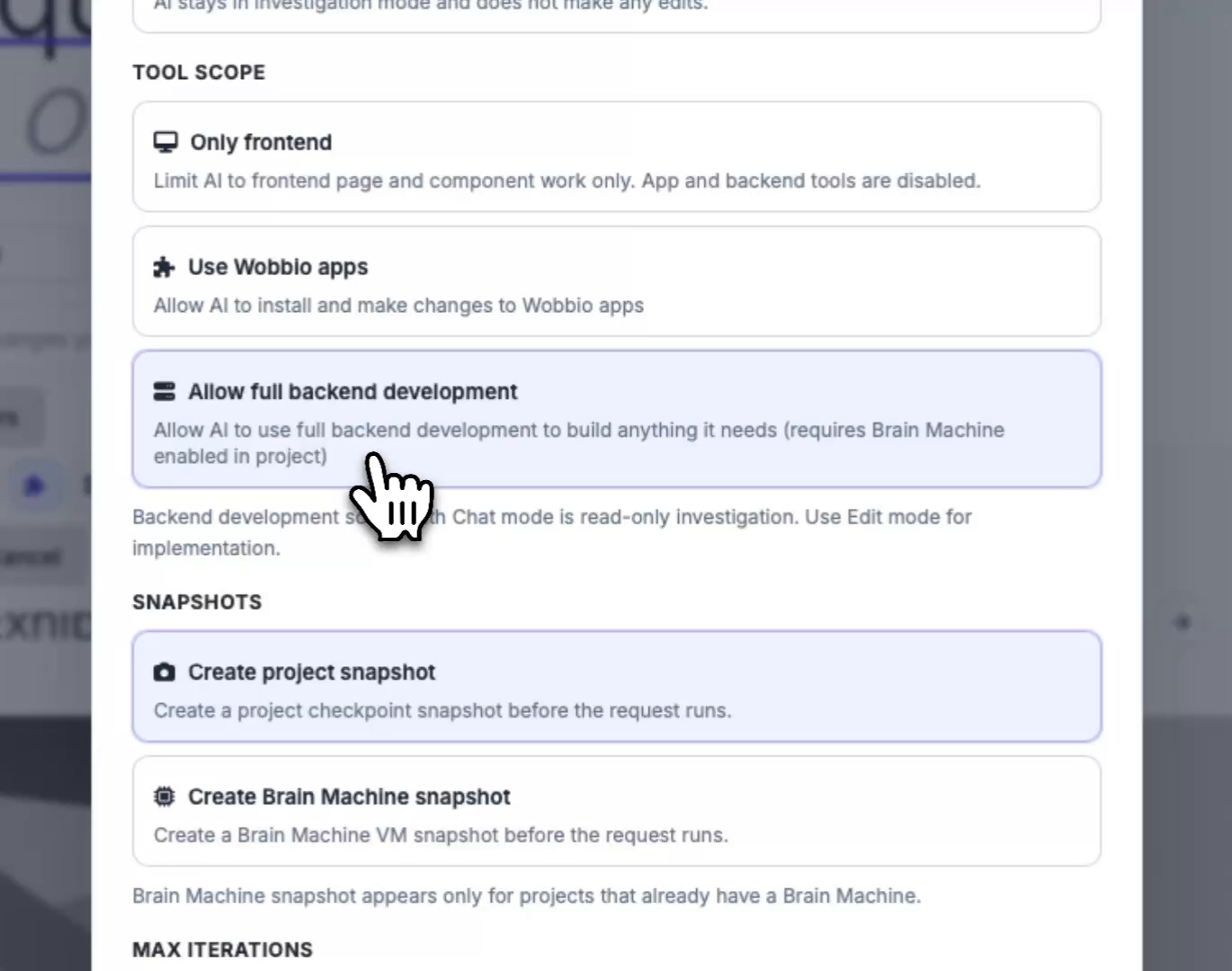
(Valinnainen) Salli täysi backend-kehitys (Brain Machine vaaditaan)
Ota käyttöön Salli täysi backend-kehitys, jos tilaukseesi sisältyy Brain Machine ja haluat AI:n rakentavan sivustollesi räätälöidyn custom-backendin (esimerkiksi räätälöity verkkokauppa tai muu custom-toiminnallisuus).
-
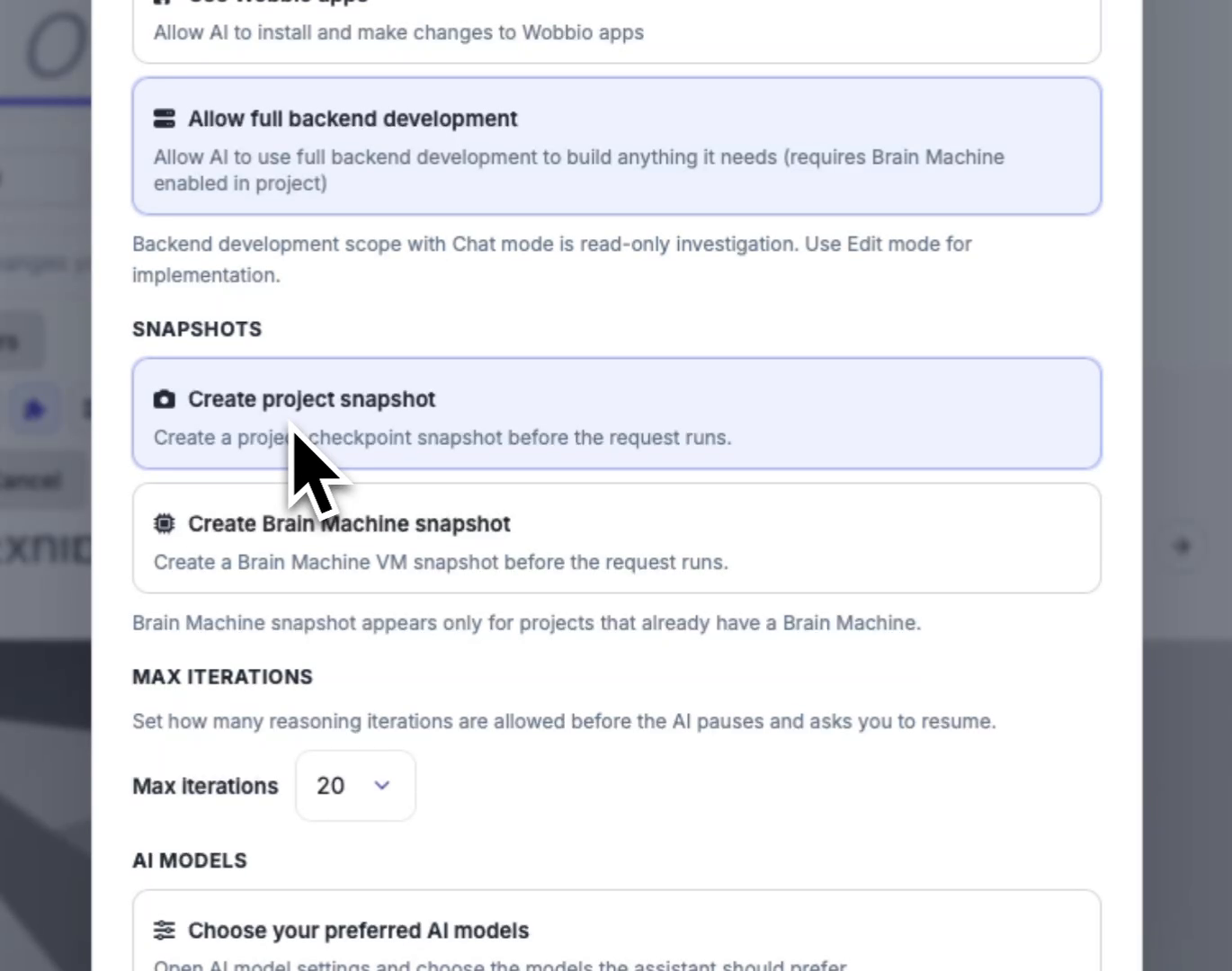
Määritä snapshotit turvallisempia muutoksia varten
Kohdassa Tilannevedokset valitse, luodaanko projektista snapshot ennen kuin AI suorittaa toimintoja. Jos projektissasi on jo Brain Machine, voit myös ottaa käyttöön Brain Machine -snapshotit, jotta voit palauttaa tilanteen, jos jokin menee huonompaan suuntaan.
-
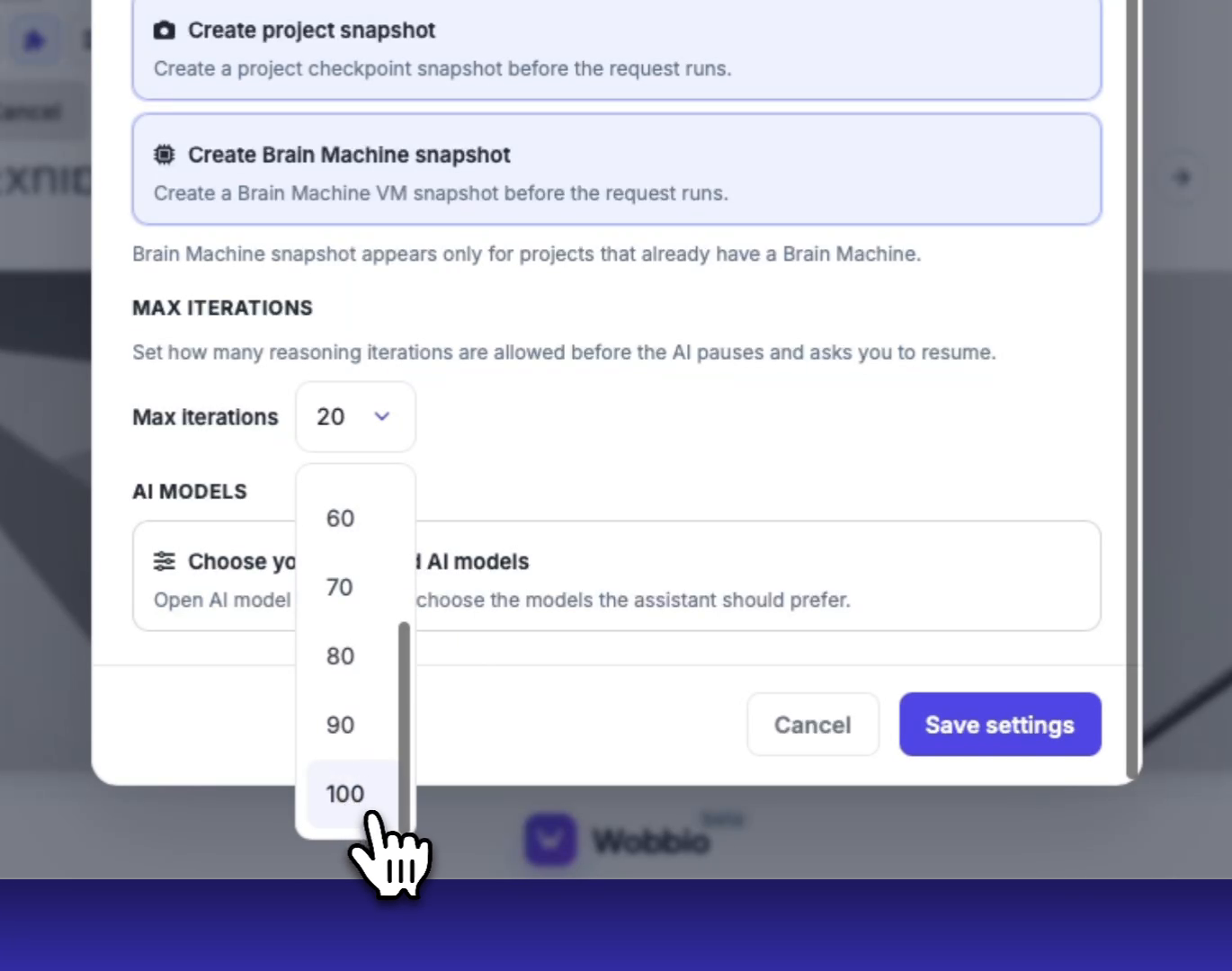
Aseta, kuinka kauan AI voi työskennellä ennen kuin se pysähtyy
Kohdassa Enimmäisiteraatiot valitse, kuinka monta iteraatiota AI voi suorittaa ennen kuin se pysähtyy ja pyytää sinua jatkamaan. Suuremmat arvot voivat kuluttaa enemmän krediittejä, mutta mahdollistavat hands-off-työskentelyn.
-
Tallenna asetukset ja valitse sitten AI-mallit (tarvittaessa)
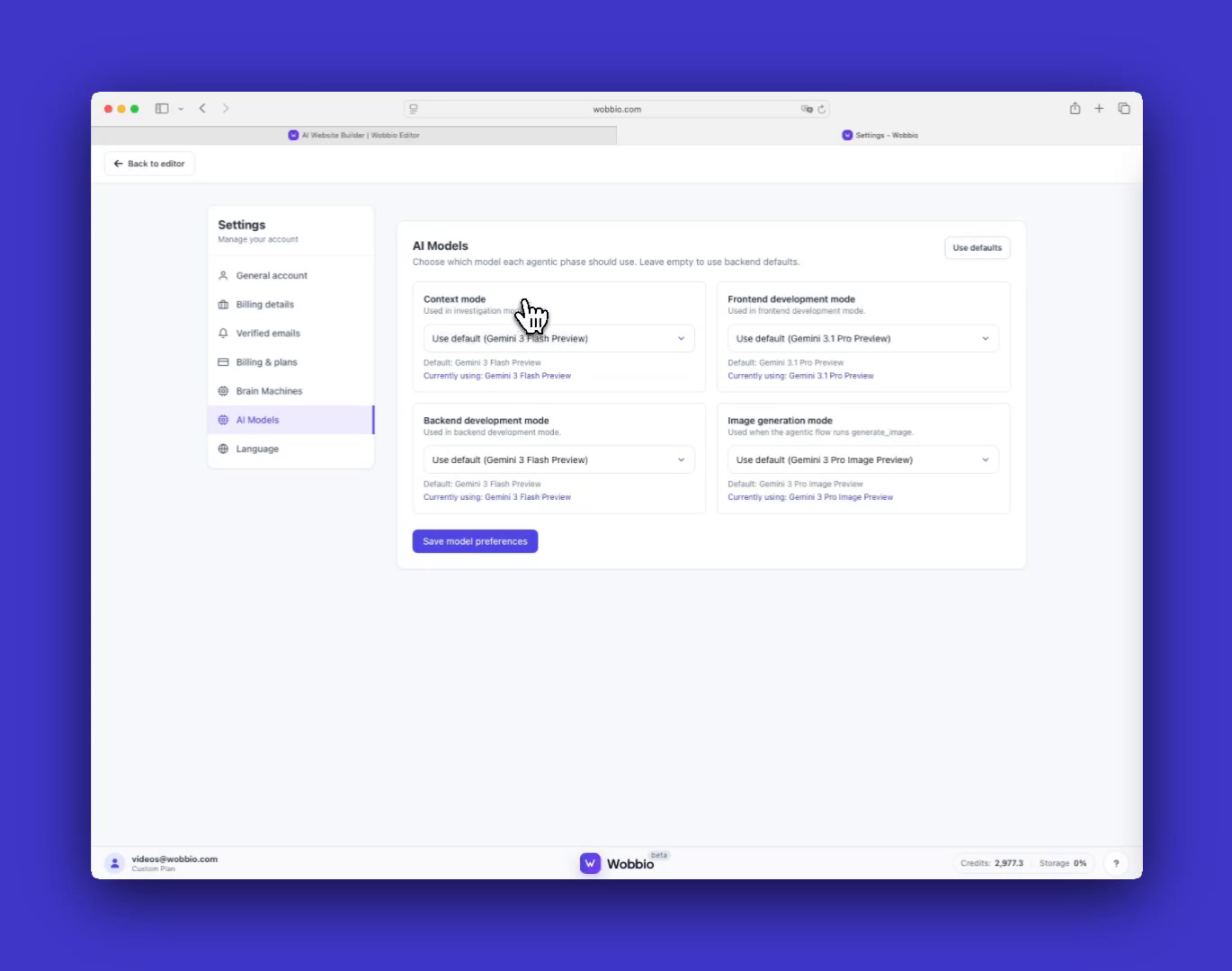
Kun olet muuttanut projektin chat-asetuksia, klikkaa Tallenna asetukset. Vaihtaaksesi malleja avaa Tekoälymallit ja valitse haluamasi mallit. Mallivalinta vaikuttaa krediittien käyttöön, ja kalliimmat mallit tuottavat yleensä parempia tuloksia (erityisesti frontend-visuaaleissa).
Huom: AI-mallien muutokset koskevat kaikkia projekteja, kun taas yllä olevat chat-asetukset koskevat vain nykyistä projektia.
Tips
- Aloita tutkimustilassa saadaksesi suunnitelman ja vaihda sitten muokkaustilaan toteuttaaksesi sen. Tämä parantaa yleensä muutosten laatua.
- Käytä snapshoteja (erityisesti Brain Machine -snapshoteja) ennen suurempia muutoksia, jotta voit tarvittaessa palauttaa nopeasti.


