Kuvien lisääminen: lataa tai luo tekoälyllä
Lataa omia kuviasi tai anna tekoälyn luoda uusia, ja käytä niitä sivuillasi.
Tällä sivulla
Kuvasi sijaitsevat mediakirjastossasi. Voit ladata sinne omia kuviasi tai antaa tekoälyn luoda uusia. Sen jälkeen voit pyytää tekoälychattia käyttämään niitä sivulla.
Avaa mediakirjasto
Valitse editorin sivupalkista kohdasta Tässä projektissa vaihtoehto Media. Mediakirjastosi avautuu. Pääset takaisin valitsemalla vasemmasta yläkulmasta Takaisin editoriin.
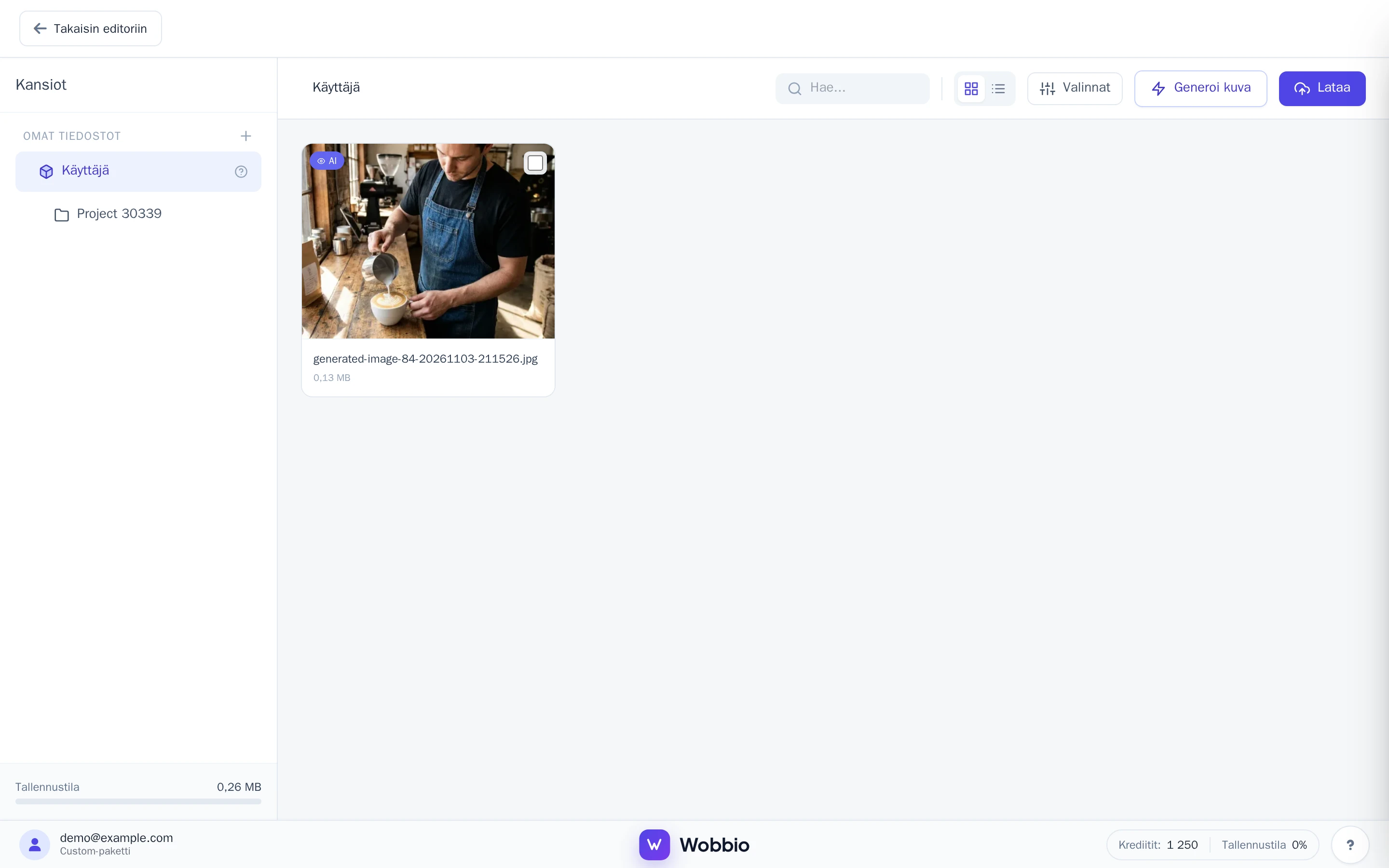
Lataa omia kuvia
- Valitse mediakirjaston oikeasta yläkulmasta Lataa.
- Valitse yksi tai useampi tiedosto tietokoneeltasi tai puhelimestasi. Kuvien lisäksi voit ladata videoita (MP4), PDF-tiedostoja ja asiakirjoja.
Voit ladata tiedostoja myös suoraan editorista: vedä tiedostot sivupalkin kohtaan Media.
Luo kuva tekoälyllä
-
Valitse mediakirjastossa Generoi kuva. Ikkuna Luo kuva avautuu.
-
Kuvaile kohdassa Kuvaile kuvaa, mitä haluat nähdä, esimerkiksi: ”Barista tekemässä latte artia viihtyisässä kahvipaahtimossa, lämmin aamuvalo, valokuva.”
-
Haluatko, että kuva muistuttaa jotain jo olemassa olevaa kuvaa? Lisää enintään 14 kuvaa kohdassa Referenssikuvat tietokoneeltasi tai toiminnolla Lisää Mediasta.
-
Valitse Generoi kuva. Ikkuna näyttää hinnan kohdassa Hinta per kuva.
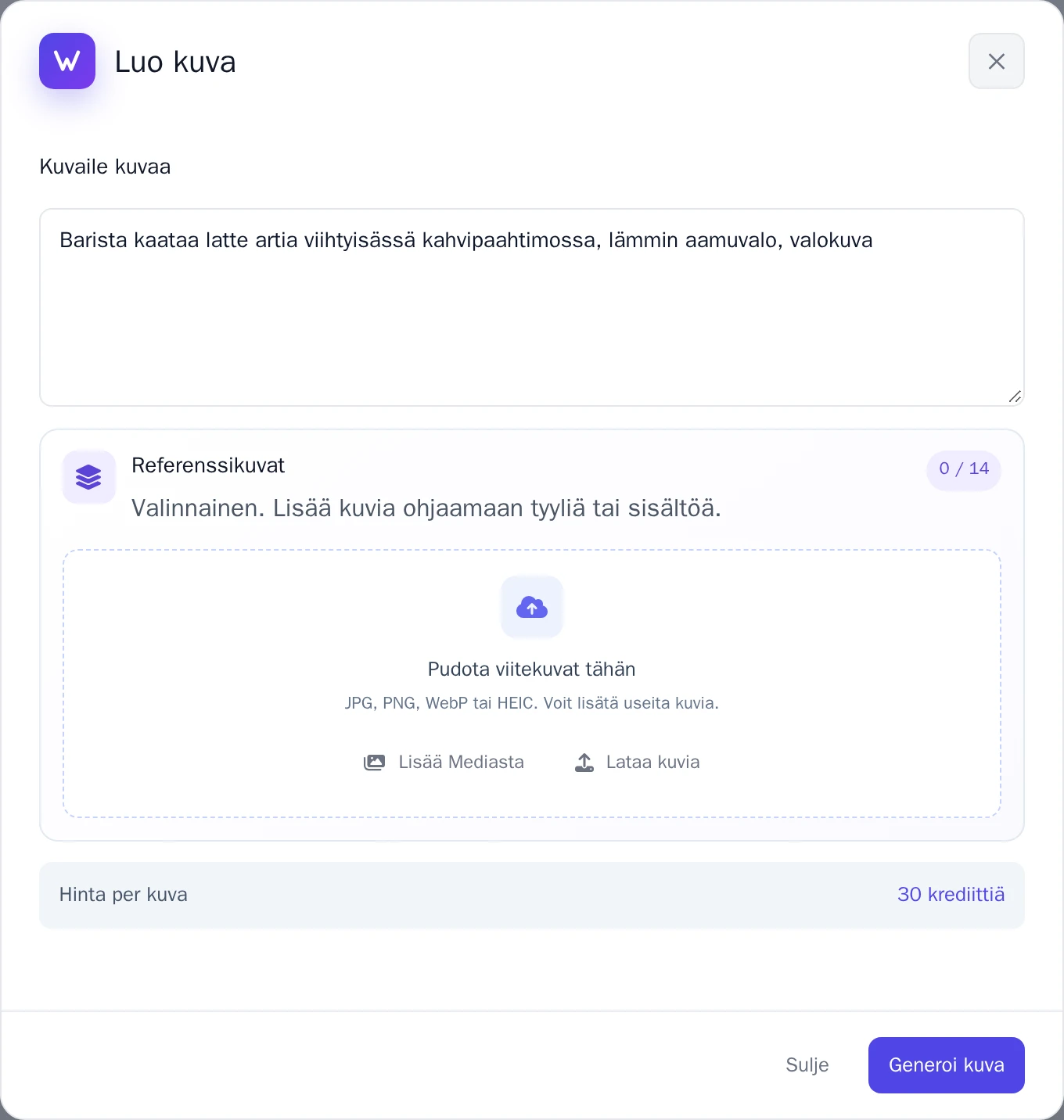
Ikkuna Luo kuva. -
Kun kuva on valmis, valitse:
- Hyväksy kuva: säilytä se mediakirjastossasi.
- Yritä uudelleen: luo uusi kuva.
- Hylkää: poista se.
Käytä kuvaa sivulla
- Palaa editoriin ja avaa sivu, jolle haluat kuvan sijoittaa.
- Pyydä tekoälyltä (AI-chat) esimerkiksi: ”Käytä mediakirjastossani olevaa kuvaa, jossa barista tekee latte artia, tällä sivulla otsikon alla.”
Tekoäly osaa tulkita, mitä kuvissasi on. Selkeät nimet, kuten latte-art.jpg nimen IMG_0412.jpg sijaan, auttavat sitä löytämään oikean kuvan, samoin kuin tiedoston tiedoista löytyvä Kuvaus.
Kuvan tiedot
Valitse kuva mediakirjastossa nähdäksesi sen osion Tiedoston tiedot: sen nimen, koon, missä sitä käytetään kohdassa Käytössä sivuilla sekä asetuksen Näkyy tekoälylle. Ota tämä asetus pois päältä, jos et halua tekoälyn tutkivan kuvan sisältöä.


