Kumoa muutokset versiohistorian avulla

Palaa sivustosi aiempaan versioon tarkistuspisteen avulla, vaikkapa silloin kun tekoälyn tekemä muutos ei miellytä.

1 min lukuaika Päivitetty 3 marras 2026
Tällä sivulla

Wobbio tallentaa verkkosivustostasi tarkistuspisteitä: tallennettuja versioita kaikista sivuistasi ja komponenteistasi. Voit palata mihin tahansa niistä milloin vain, jos vaikkapa tekoälyn tekemä muutos ei vastannut toiveitasi.

Mistä tarkistuspisteet tulevat

  • Ennen jokaista tekoälymuutosta. Kun Tilannekuva on päällä toiminnon AI-chat viestikentän alla, tekoäly tallentaa tarkistuspisteen ennen kuin se muuttaa mitään. Tarkistuspiste saa pyyntösi kuvauksekseen. Lue lisää kohdasta Tekoälychatin asetukset.
  • Kun luot sellaisen itse, vaikkapa ennen suurempaa muutosta. Katso Luo tarkistuspiste.

Avaa versiohistoria

Valitse editorin yläreunasta kellokuvake, Versiohistoria. Esiin tulee ikkuna Projektihistoria, jonka yläreunassa näkyy uusin tarkistuspiste.

Versiohistoria-painike editorin yläreunassa
Versiohistoria on kellokuvake editorin yläreunassa.

Kussakin tarkistuspisteessä näkyy sen kuvaus, kuka sen loi ja milloin, sekä sen sisältämien sivujen, komponenttien ja sovellusten määrä. Nykyinen versiosi on merkitty tunnisteella Nykyinen.
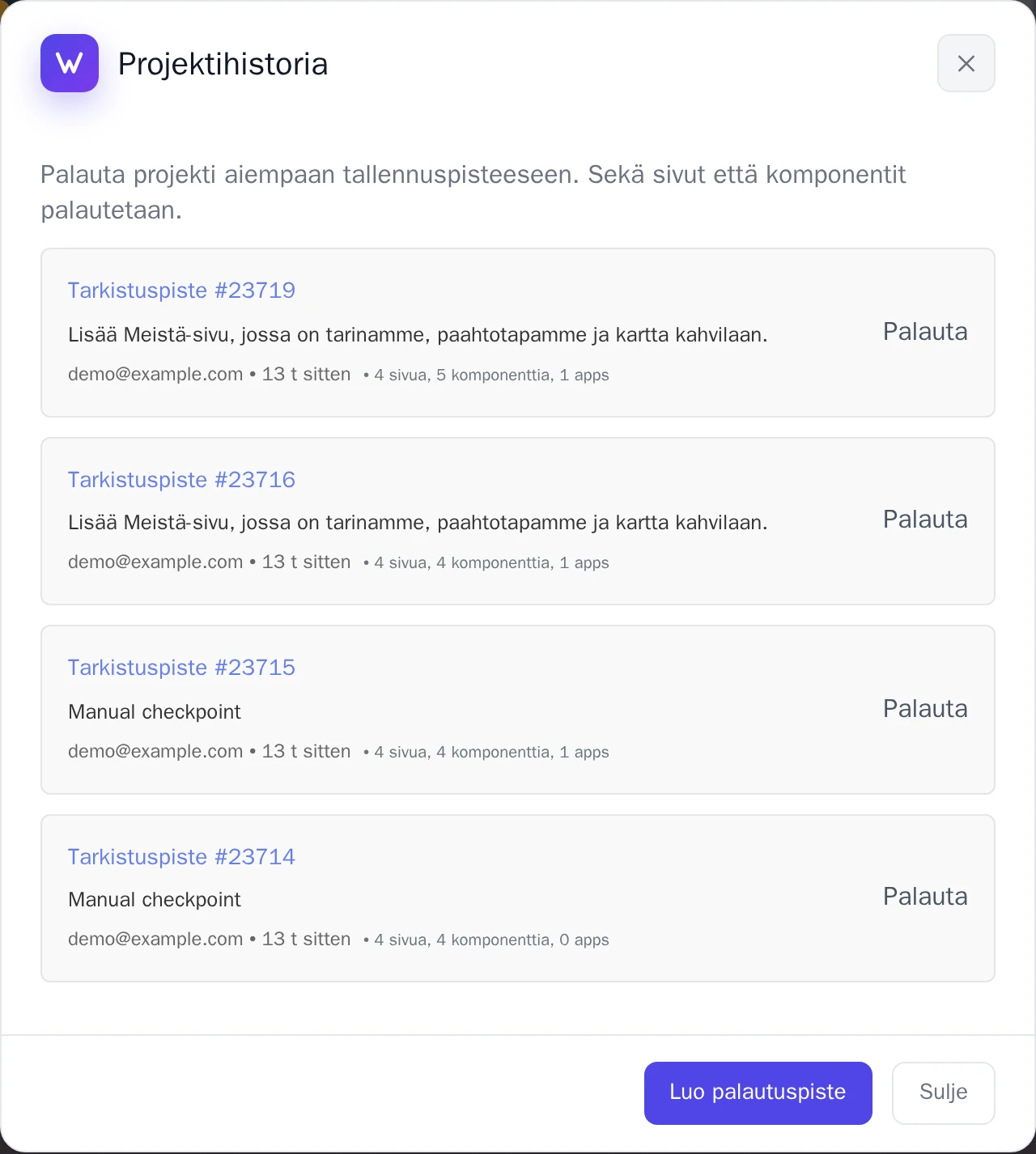
Projektihistoria-ikkuna tarkistuspisteineen
Ikkuna Projektihistoria.

Palaa tarkistuspisteeseen

  1. Etsi ikkunasta Projektihistoria se versio, johon haluat palata.
  2. Valitse sen vierestä Palauta.
  3. Vahvista valitsemalla Palauta.

Kaikki sivut ja komponentit palautuvat kyseiseen tarkistuspisteeseen. Wobbio tallentaa ensin tarkistuspisteen juuri käytössä olleesta versiosta, joten voit aina perua palautuksen samalla tavalla.

Luo tarkistuspiste

Valitse ikkunassa Projektihistoria painike Luo palautuspiste. Uusi tarkistuspiste tulee näkyviin luettelon ylimmäksi.

Muilla kielillä (18)

Oppaat

Opi käyttämään Wobbioa

Uuden sivun lisääminen
2:52

Uuden sivun lisääminen

Tässä ohjeessa näytämme, kuinka lisäät uuden sivun verkkosivustollesi.

Omien kuvien lisääminen verkkosivustollesi
5:05

Omien kuvien lisääminen verkkosivustollesi

Opi lataamaan omia kuviasi ja pyydä Wobbio AI:ta käyttämään niitä sivustollasi.

Näin käytät Wobbio-editorin käyttöliittymää
6:33

Näin käytät Wobbio-editorin käyttöliittymää

Tutustu Wobbio-editorin käyttöliittymän tärkeimpiin työkaluihin ja perusteisiin.

Vanhentuneen verkkosivustosi siirtäminen Wobbioon
3:38

Vanhentuneen verkkosivustosi siirtäminen Wobbioon

Kaikki mitä sinun tulee tietää vanhan kotisivusi siirtämisestä Wobbioon.

Näin generoit kuvia kotisivuillesi
1:58

Näin generoit kuvia kotisivuillesi

Learn how to generate custom images with Wobbio AI and add them to your website.

Näin mukautat AI-chat-asetuksia
6:47

Näin mukautat AI-chat-asetuksia

Katso, miten voit muokata tekoälychatin asetuksia saadaksesi juuri haluamasi tulokset.

Kuinka rekisteröit tai siirrät verkkotunnuksen
3:16

Kuinka rekisteröit tai siirrät verkkotunnuksen

Opi kuinka rekisteröit vapaan verkkotunnuksen tai siirrät jo omistamasi verkkotunnuksen Wobbioon.

Miten julkaiset verkkosivustosi omalla verkkotunnuksellasi
1:59

Miten julkaiset verkkosivustosi omalla verkkotunnuksellasi

Opi julkaisemaan Wobbio-sivustosi omalla verkkotunnuksellasi joko käyttämällä Wobbio-verkkotunnuksia tai määrittämällä DNS-tietueet itse.

Tarvitsetko apua?

Ota yhteyttä tiimiimme

Online
Keskustele WhatsAppissa
Tai ota yhteyttä