Muokkaa alatunnistetta ja muita jaettuja osioita

Alatunniste, ylävalikko ja muut osiot ovat yhteisiä sivuillasi. Muokkaa niitä kerran, niin muutos näkyy jokaisella sivulla.

1 min lukuaika Päivitetty 3 marras 2026
Tällä sivulla

Tietyt sivustosi osat toistuvat jokaisella sivulla, kuten sivun ylälaidan valikko sekä alaosan alatunniste. Wobbiossa näitä kutsutaan komponenteiksi: muokkaat niitä vain kerran, ja muutos päivittyy välittömästi jokaiselle niitä käyttävälle sivulle.

Tarkastele komponenttejasi

Avaa editorin sivupalkista kohdasta Tässä projektissa vaihtoehto Komponentit. Näet kaikki sivustosi komponentit sekä tiedon siitä, kuinka monella sivulla kutakin käytetään. Esimerkiksi:

  • navbar: yläreunan päävalikko.
  • footer: sivun alaosaan sijoittuva osuus.
  • global-styles ja global-scripts: näillä ei ole suoraa ulkoasua, vaan ne määrittävät koko sivuston tyylit ja skriptit.
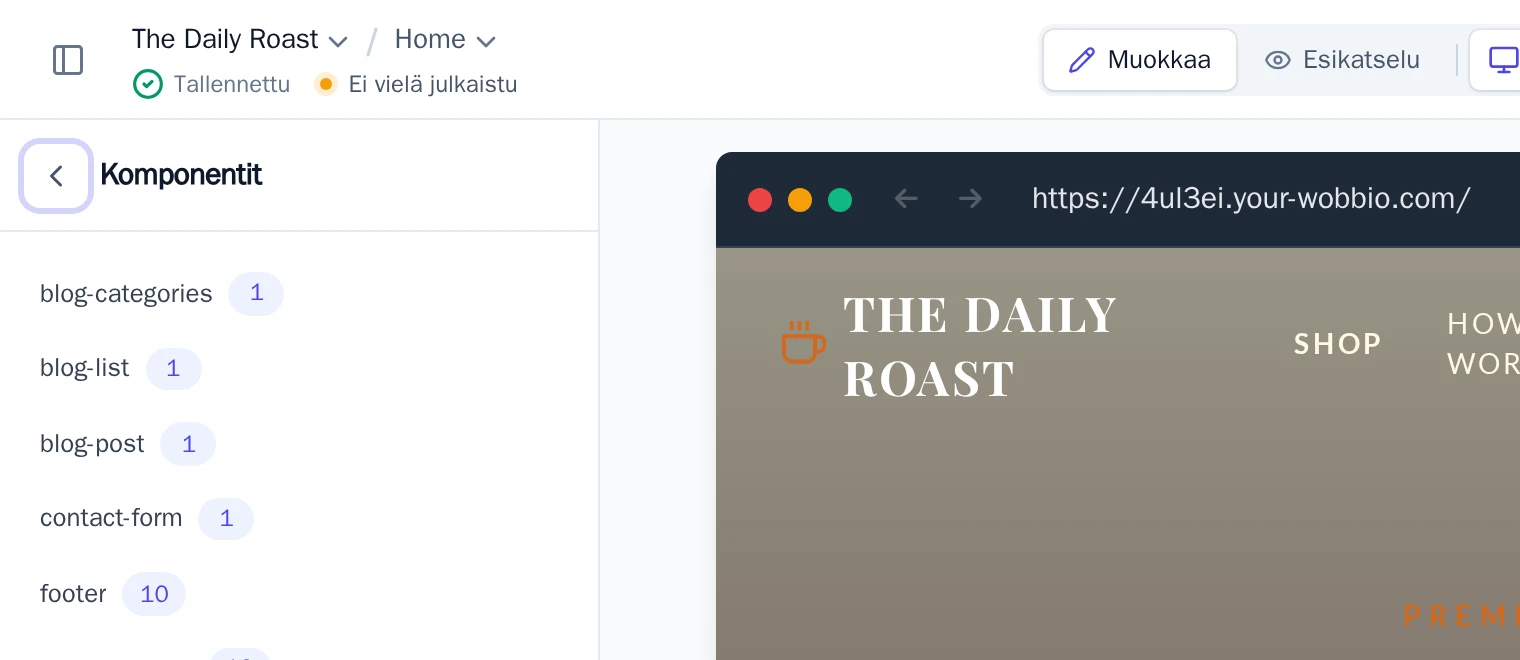
Komponenttiluettelo
Sivuston Komponentit sekä kunkin komponentin käyttämien sivujen lukumäärä.

Valitse haluamasi komponentti nähdäksesi, millä sivuilla se on käytössä. Valitse sivu avataksesi sen suoraan kyseisen komponentin kohdalta.
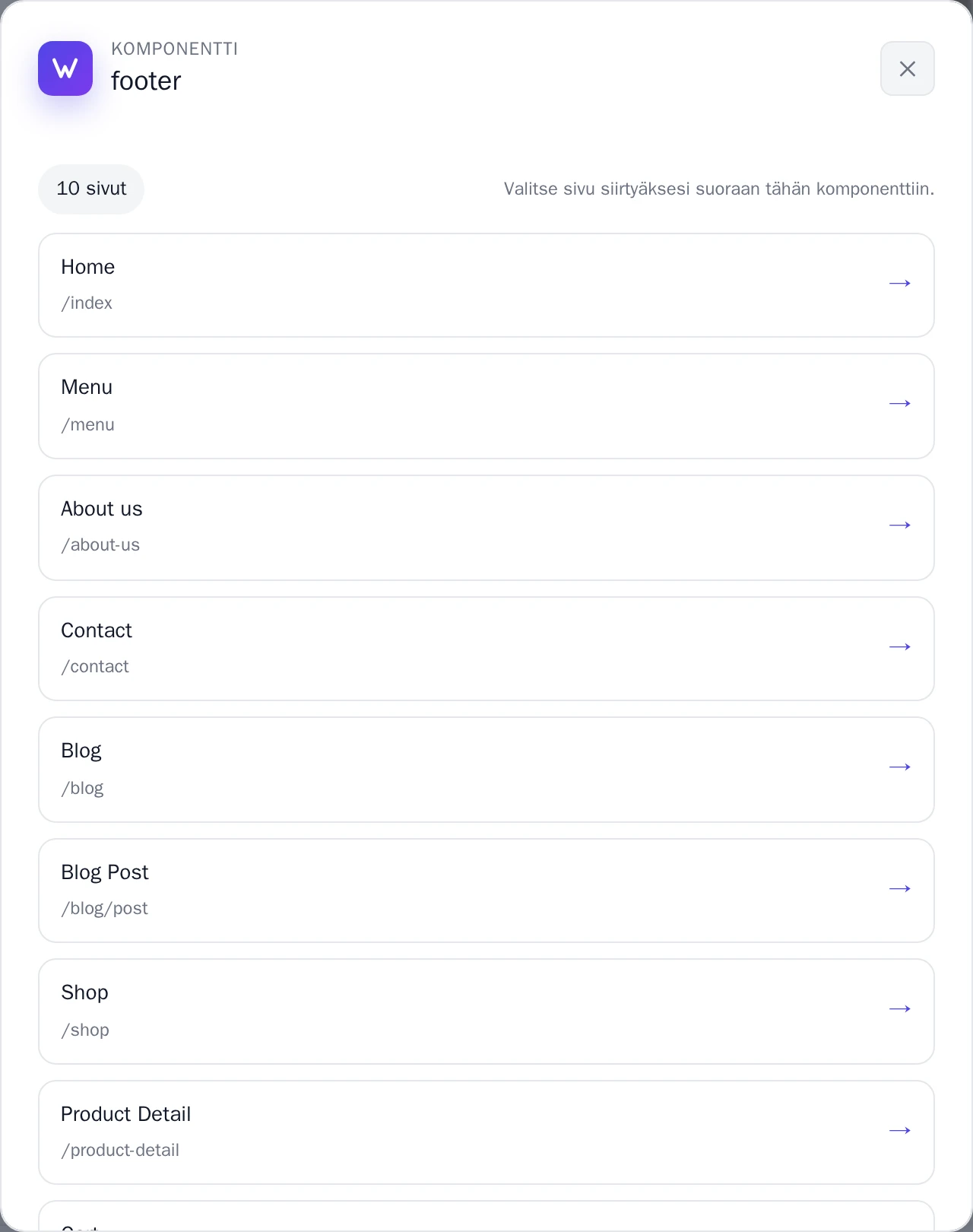
Komponentti ja sitä käyttävät sivut
Valitse sivu siirtyäksesi suoraan tähän komponenttiin.

Muokkaa komponenttia

  1. Avaa AI-chat.
  2. Kerro, mitä kohtaa haluat muuttaa ja miten, esimerkiksi: ”Lisää alatunnisteeseen iskulause: Tuoreita papuja, paahdettu joka maanantai.”
  3. Kun tekoäly on saanut työn päätökseen, silmäile muutamaa sivua: päivitetty alatunniste näkyy niissä jokaisessa.

Jos toiveesi voidaan tulkita useammalla tavalla, tekoäly kysyy tarkennusta ennen etenemistä. Keskustelussa näkyy tällöin Odottaa vastausta: valitse haluamasi vaihtoehto ja valitse sitten Lähetä vastaukset.

Kumoa tehty muutos

Eikö lopputulos vastannutkaan toiveitasi? Voit palata taaksepäin toiminnolla Kumoa muutokset versiohistorian avulla: tarkistuspiste pitää tallessa kaikki sivut ja komponentit.

Muilla kielillä (18)

Oppaat

Opi käyttämään Wobbioa

Uuden sivun lisääminen
2:52

Uuden sivun lisääminen

Tässä ohjeessa näytämme, kuinka lisäät uuden sivun verkkosivustollesi.

Omien kuvien lisääminen verkkosivustollesi
5:05

Omien kuvien lisääminen verkkosivustollesi

Opi lataamaan omia kuviasi ja pyydä Wobbio AI:ta käyttämään niitä sivustollasi.

Näin käytät Wobbio-editorin käyttöliittymää
6:33

Näin käytät Wobbio-editorin käyttöliittymää

Tutustu Wobbio-editorin käyttöliittymän tärkeimpiin työkaluihin ja perusteisiin.

Vanhentuneen verkkosivustosi siirtäminen Wobbioon
3:38

Vanhentuneen verkkosivustosi siirtäminen Wobbioon

Kaikki mitä sinun tulee tietää vanhan kotisivusi siirtämisestä Wobbioon.

Näin generoit kuvia kotisivuillesi
1:58

Näin generoit kuvia kotisivuillesi

Learn how to generate custom images with Wobbio AI and add them to your website.

Näin mukautat AI-chat-asetuksia
6:47

Näin mukautat AI-chat-asetuksia

Katso, miten voit muokata tekoälychatin asetuksia saadaksesi juuri haluamasi tulokset.

Kuinka rekisteröit tai siirrät verkkotunnuksen
3:16

Kuinka rekisteröit tai siirrät verkkotunnuksen

Opi kuinka rekisteröit vapaan verkkotunnuksen tai siirrät jo omistamasi verkkotunnuksen Wobbioon.

Miten julkaiset verkkosivustosi omalla verkkotunnuksellasi
1:59

Miten julkaiset verkkosivustosi omalla verkkotunnuksellasi

Opi julkaisemaan Wobbio-sivustosi omalla verkkotunnuksellasi joko käyttämällä Wobbio-verkkotunnuksia tai määrittämällä DNS-tietueet itse.

Tarvitsetko apua?

Ota yhteyttä tiimiimme

Online
Keskustele WhatsAppissa
Tai ota yhteyttä