Omien kuvien lisääminen verkkosivustollesi

Opi lataamaan omia kuviasi ja pyydä Wobbio AI:ta käyttämään niitä sivustollasi.

Päivitetty 260 päivää sitten 1 min lukuaika

Omien kuvien lisääminen verkkosivustollesi

Haluatko vaihtaa sivustosi kuvat omiin kuviisi? Voit ladata ne, tarkistaa medianäkymän ja antaa Wobbio AI:n sijoittaa ne puolestasi. Hyvä uutinen? Se vie vain muutaman nopean vaiheen.

Steps

  1. Vedä ja pudota tiedostosi ladataksesi ne.
    Lyhyesti? Vedä, pudota, valmis.
    Voit ladata useita tiedostoja kerralla.
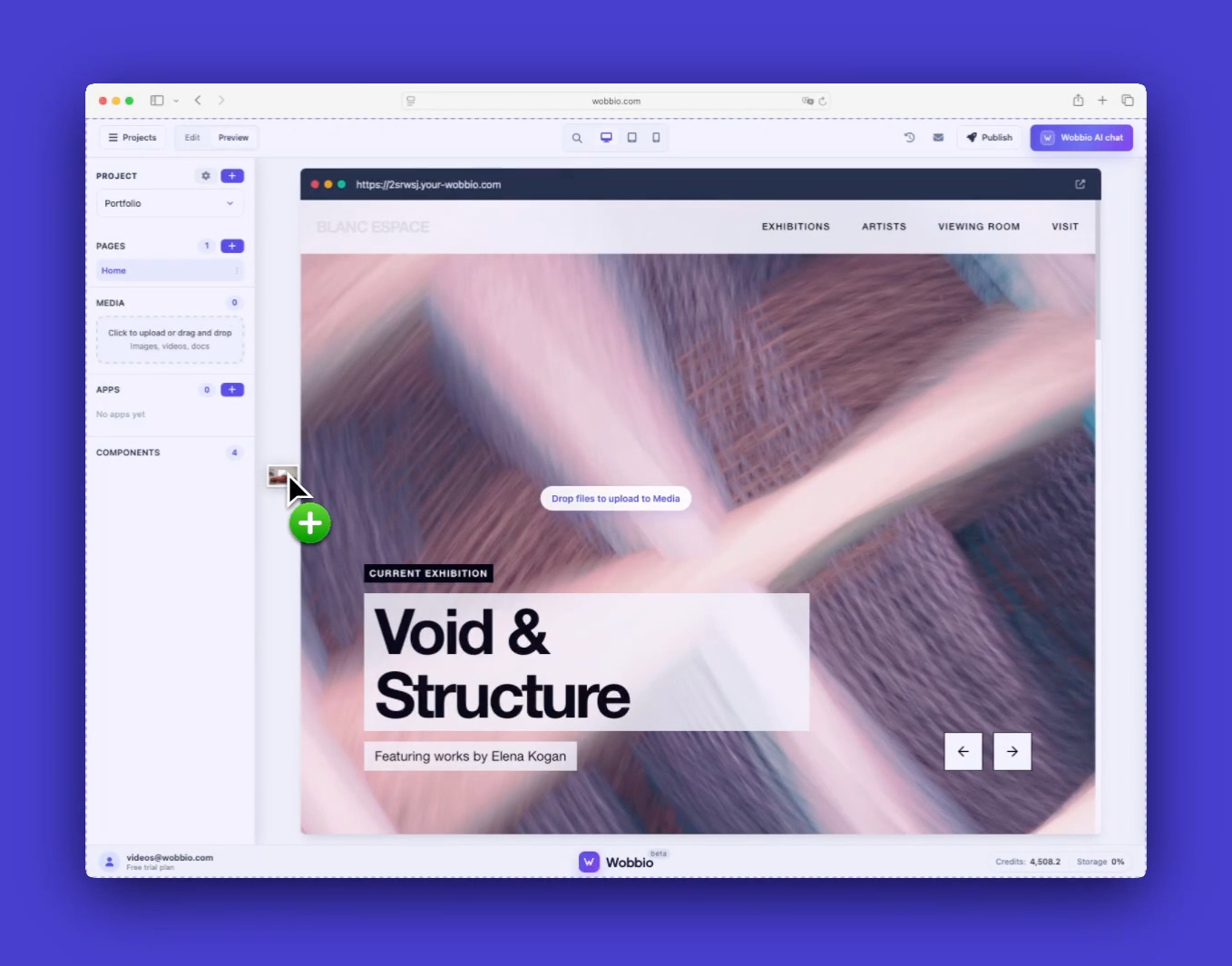
    Vedä ja pudota tiedostoja

  2. Avaa MEDIA nähdäksesi medianäkymän.
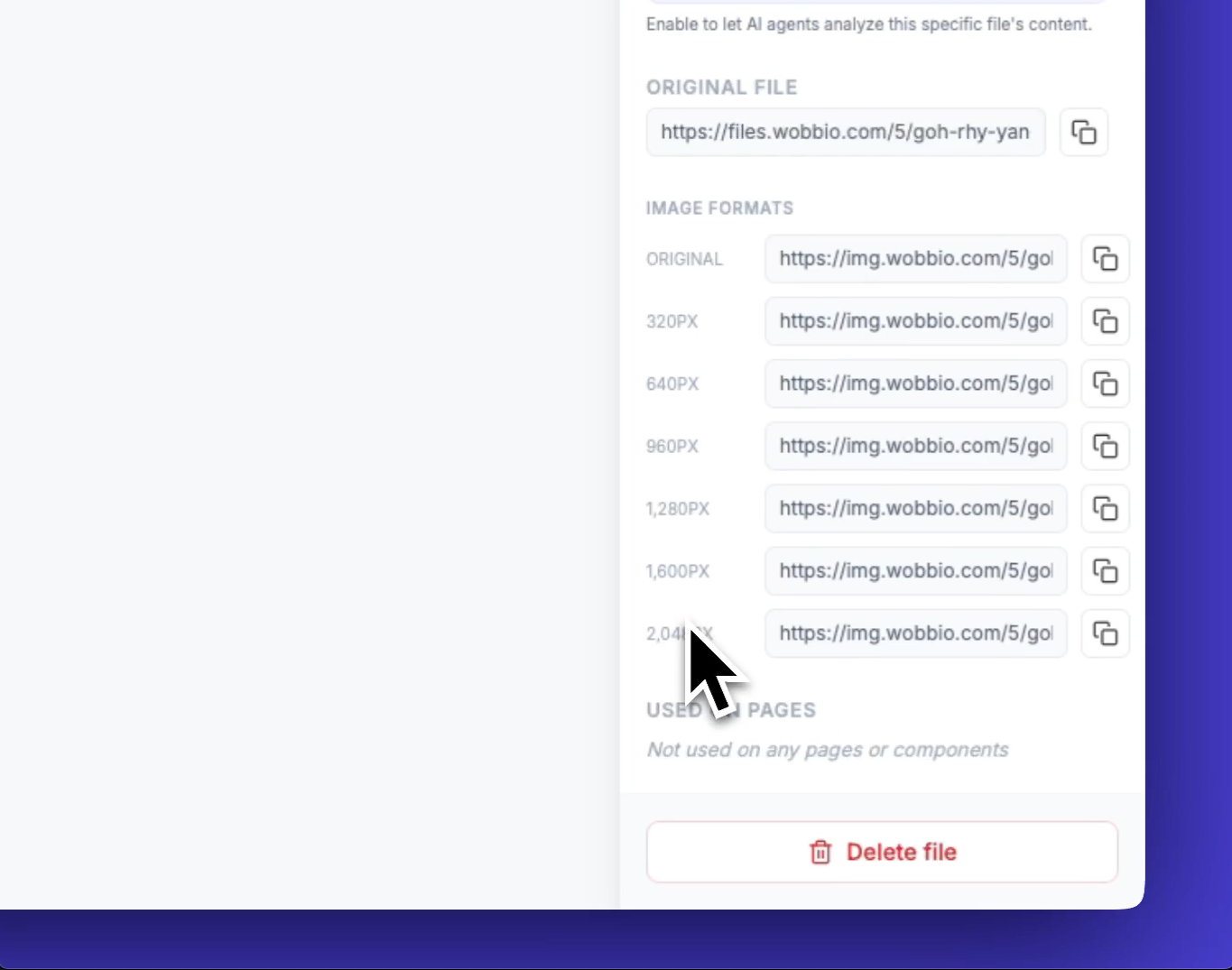
    Varmista, että tiedostot ovat siellä ja huomaa eri koot.
    AI käyttää tarvitsemansa koon, jotta sivustosi pysyy nopeana.
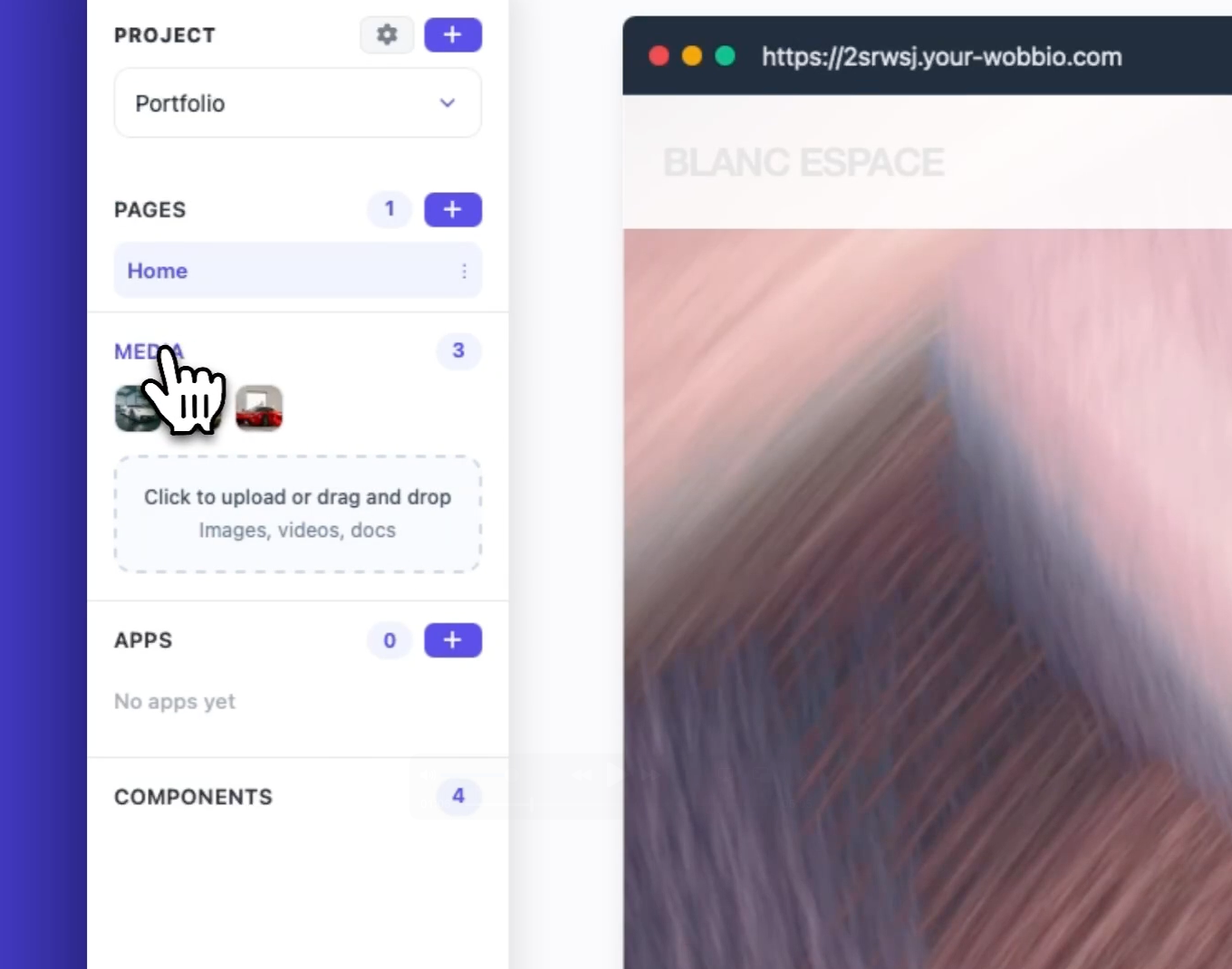
    Avaa MEDIA

    Katso pakatut versiot

  3. Käytä Näkyvyys tekoälylle-kytkintä tiedostossa.
    Kun se on pois päältä, AI ei näe eikä voi käyttää kuvaa.
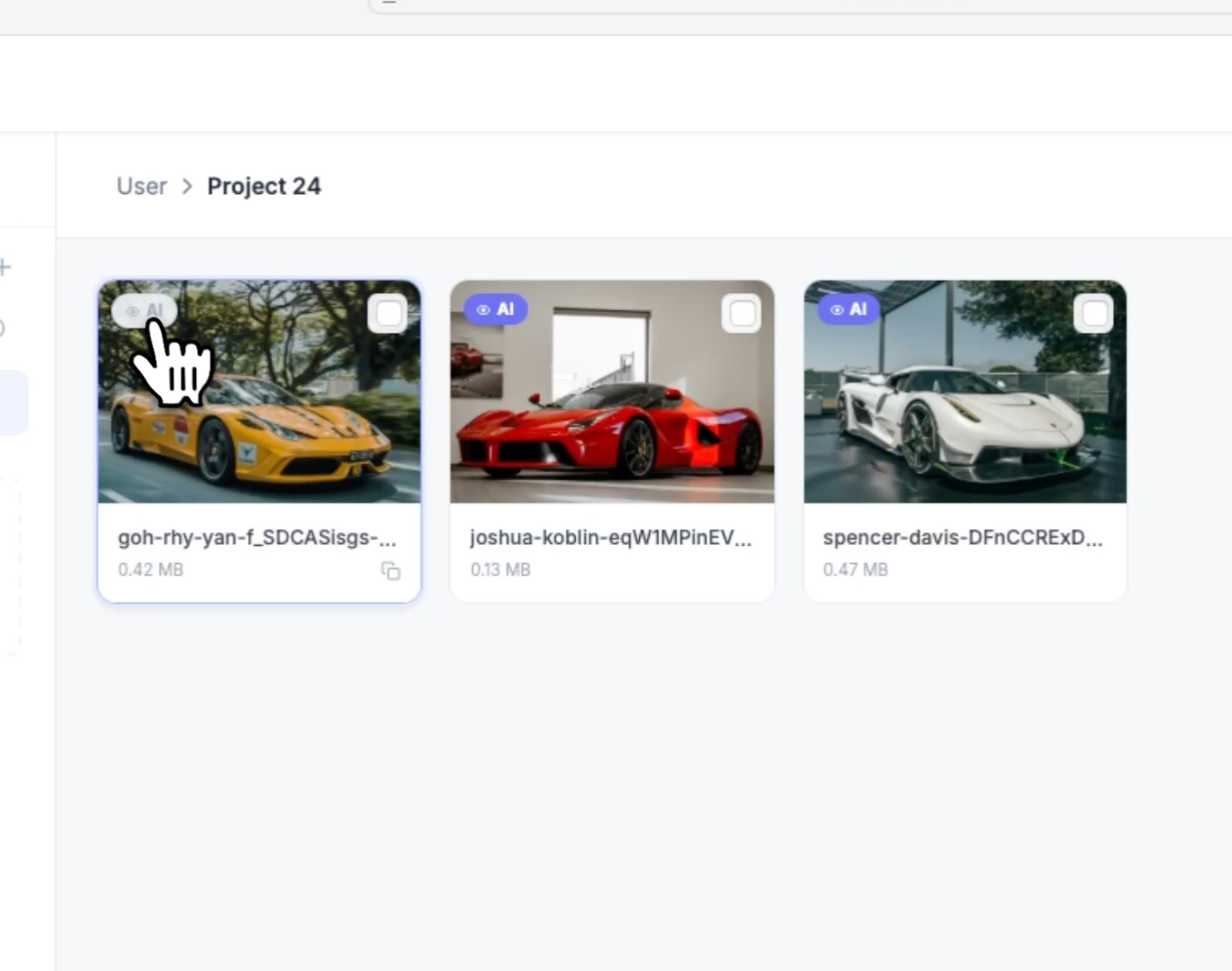
    Vaihda Näkyvyys tekoälylle

  4. Pidä tiedostot oikeassa kansiossa.
    Projektin AI voi käyttää vain kyseisen projektin kansion tiedostoja.
    Jos haluat jakaa kuvia projektien välillä, laita ne Käyttäjä-kansioosi.
    Jos haluat jakaa yhden kansion tietyille projekteille, käytä muokkauskuvaketta käyttöoikeuksien asettamiseen.
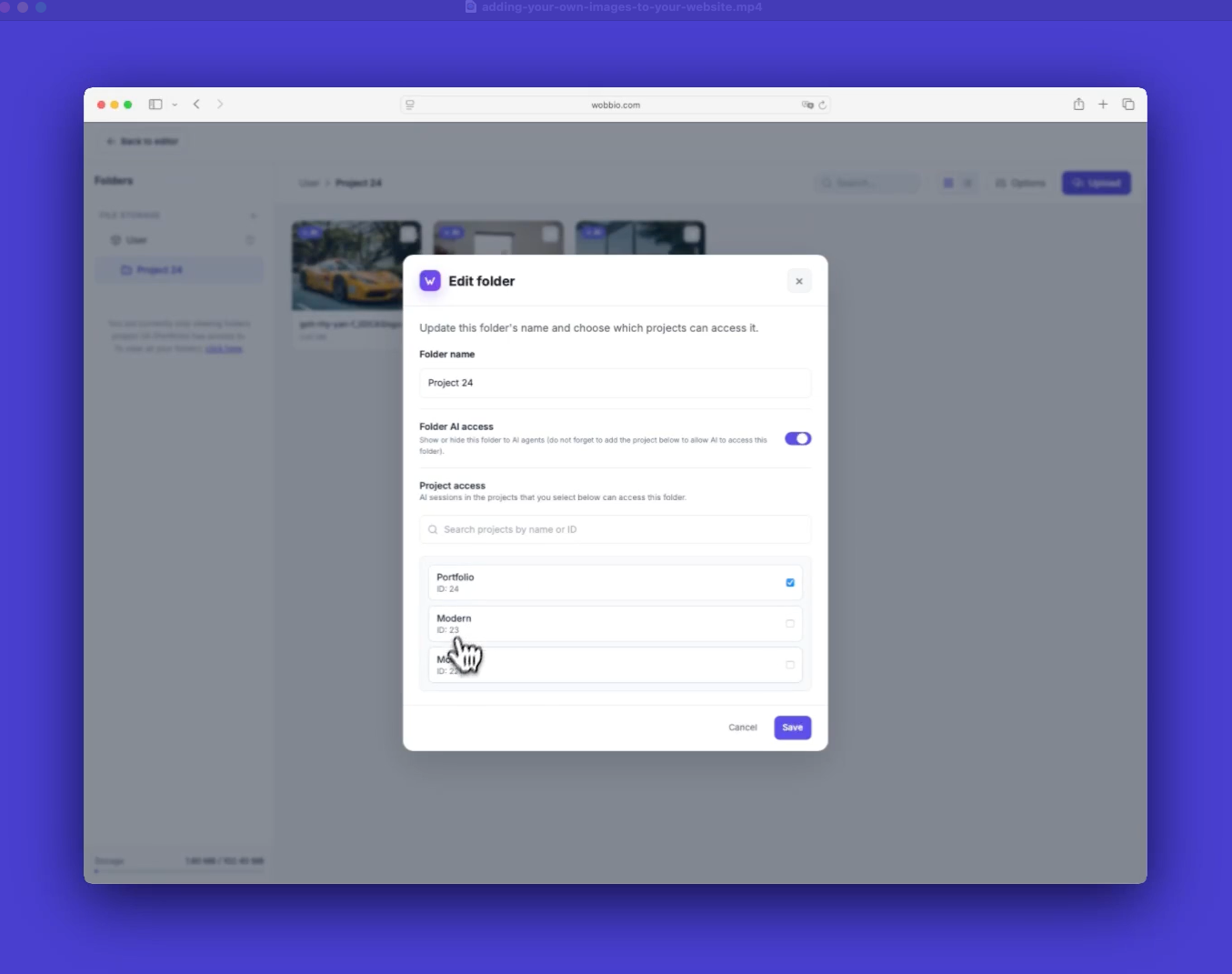
    Määritä kansion käyttöoikeus

  5. Avaa AI-chat ja kerro, mitä haluat.
    Tai tee se klikkaamalla elementtiä ja kuvaamalla, mitä pitää muuttaa.
    Esimerkki: "Korvaa kaikki nämä kuvat omilla kuvillani."
    Jos haluat lisäselkeyttä, valitse myös kansio tai tiedostot.
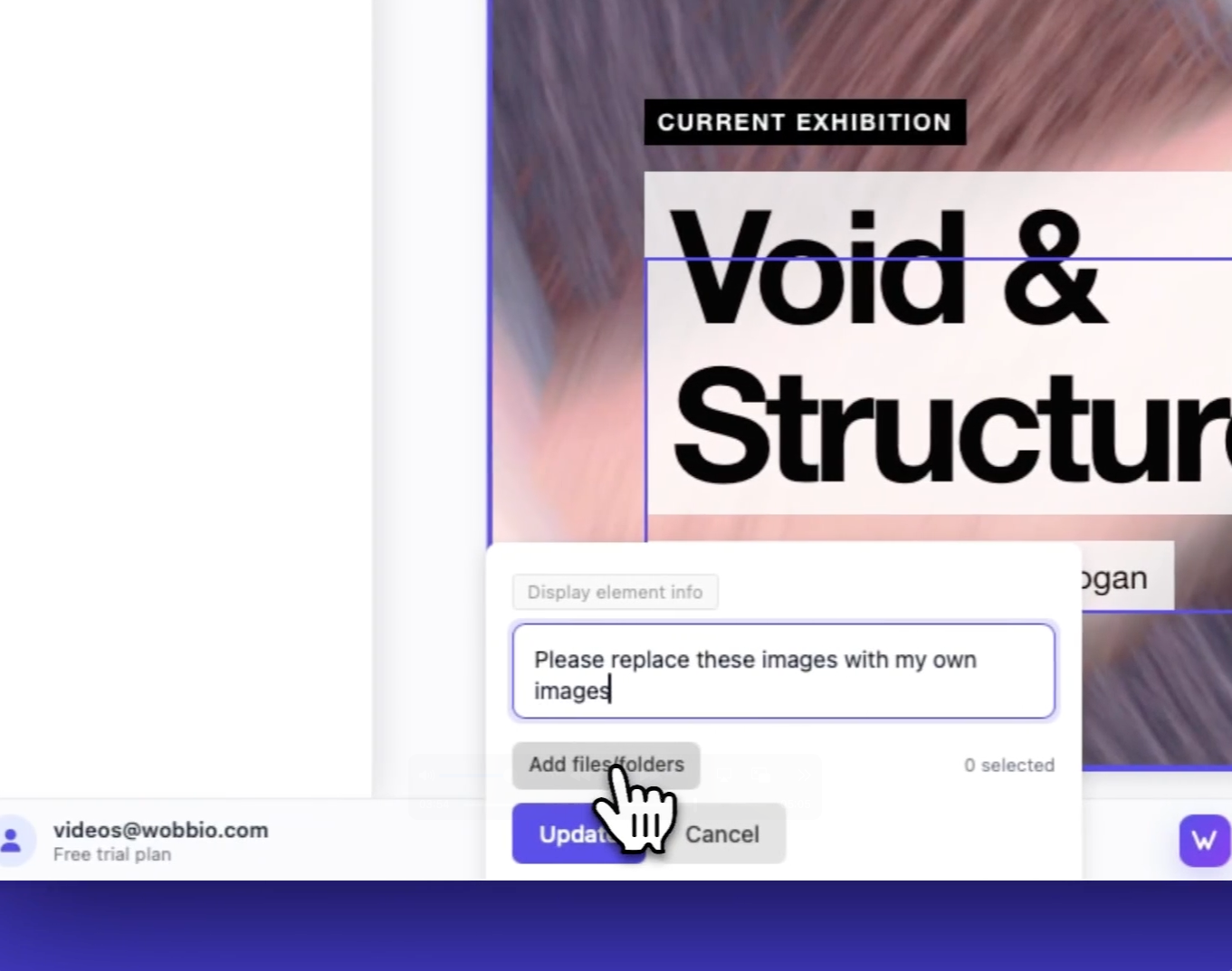
    Lähetä prompt kuvien kanssa

Tips

  • Ole selkeä siitä, missä tiedostot ovat. Projektikohtaiset kuvat pysyvät projektikansiossa; jaetut kuvat menevät käyttäjäkansioosi.
  • Lisää tiedostoja promptiin selkeyden vuoksi. Se auttaa AI:ta poimimaan oikeat.

Oppaat

Opi käyttämään Wobbioa

Uuden sivun lisääminen
2:52

Uuden sivun lisääminen

Tässä ohjeessa näytämme, kuinka lisäät uuden sivun verkkosivustollesi.

Omien kuvien lisääminen verkkosivustollesi
5:05

Omien kuvien lisääminen verkkosivustollesi

Opi lataamaan omia kuviasi ja pyydä Wobbio AI:ta käyttämään niitä sivustollasi.

Näin käytät Wobbio-editorin käyttöliittymää
6:33

Näin käytät Wobbio-editorin käyttöliittymää

Tutustu Wobbio-editorin käyttöliittymän tärkeimpiin työkaluihin ja perusteisiin.

Vanhentuneen verkkosivustosi siirtäminen Wobbioon
3:38

Vanhentuneen verkkosivustosi siirtäminen Wobbioon

Kaikki mitä sinun tulee tietää vanhan kotisivusi siirtämisestä Wobbioon.

Näin generoit kuvia kotisivuillesi
1:58

Näin generoit kuvia kotisivuillesi

Learn how to generate custom images with Wobbio AI and add them to your website.

Näin mukautat AI-chat-asetuksia
6:47

Näin mukautat AI-chat-asetuksia

Katso, miten voit muokata tekoälychatin asetuksia saadaksesi juuri haluamasi tulokset.

Kuinka rekisteröit tai siirrät verkkotunnuksen
3:16

Kuinka rekisteröit tai siirrät verkkotunnuksen

Opi kuinka rekisteröit vapaan verkkotunnuksen tai siirrät jo omistamasi verkkotunnuksen Wobbioon.

Miten julkaiset verkkosivustosi omalla verkkotunnuksellasi
1:59

Miten julkaiset verkkosivustosi omalla verkkotunnuksellasi

Opi julkaisemaan Wobbio-sivustosi omalla verkkotunnuksellasi joko käyttämällä Wobbio-verkkotunnuksia tai määrittämällä DNS-tietueet itse.

Tarvitsetko apua?

Ota yhteyttä tiimiimme

Online
Keskustele WhatsAppissa
Tai ota yhteyttä