Julkaise verkkosivustosi
Sivustosi on heti verkossa ilmaisella aliverkkotunnuksella. Julkaise se näyttääksesi sen omalla verkkotunnuksellasi.
Tällä sivulla
Verkkosivustosi on verkossa heti alusta alkaen ilmaisella aliverkkotunnuksella, jossa näkyy aina uusin versio. Jos haluat käyttää omaa verkkotunnustasi, lisää se ja julkaise sivusto. Oma verkkotunnuksesi näyttää sen jälkeen julkaisemasi version, kunnes julkaiset sivuston uudelleen.
Avaa julkaisuikkuna
-
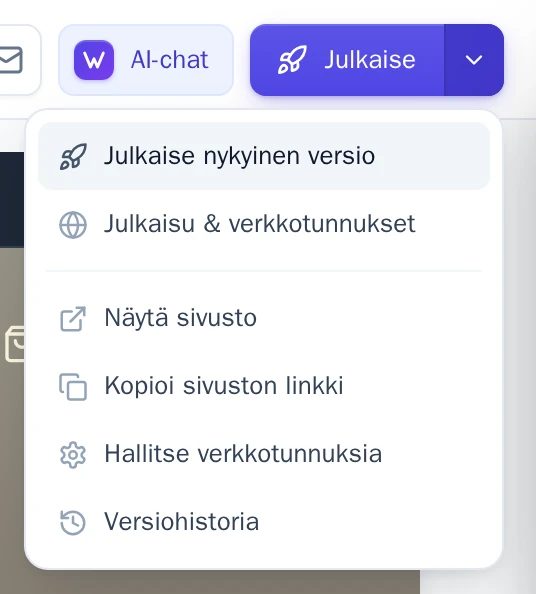
Valitse editorin oikeasta yläkulmasta Julkaise.

Julkaise on editorin oikeassa yläkulmassa. -
Ikkuna Julkaisu & verkkotunnukset avautuu ja näyttää kohdat Ilmainen aliverkkotunnus ja Omat verkkotunnukset.
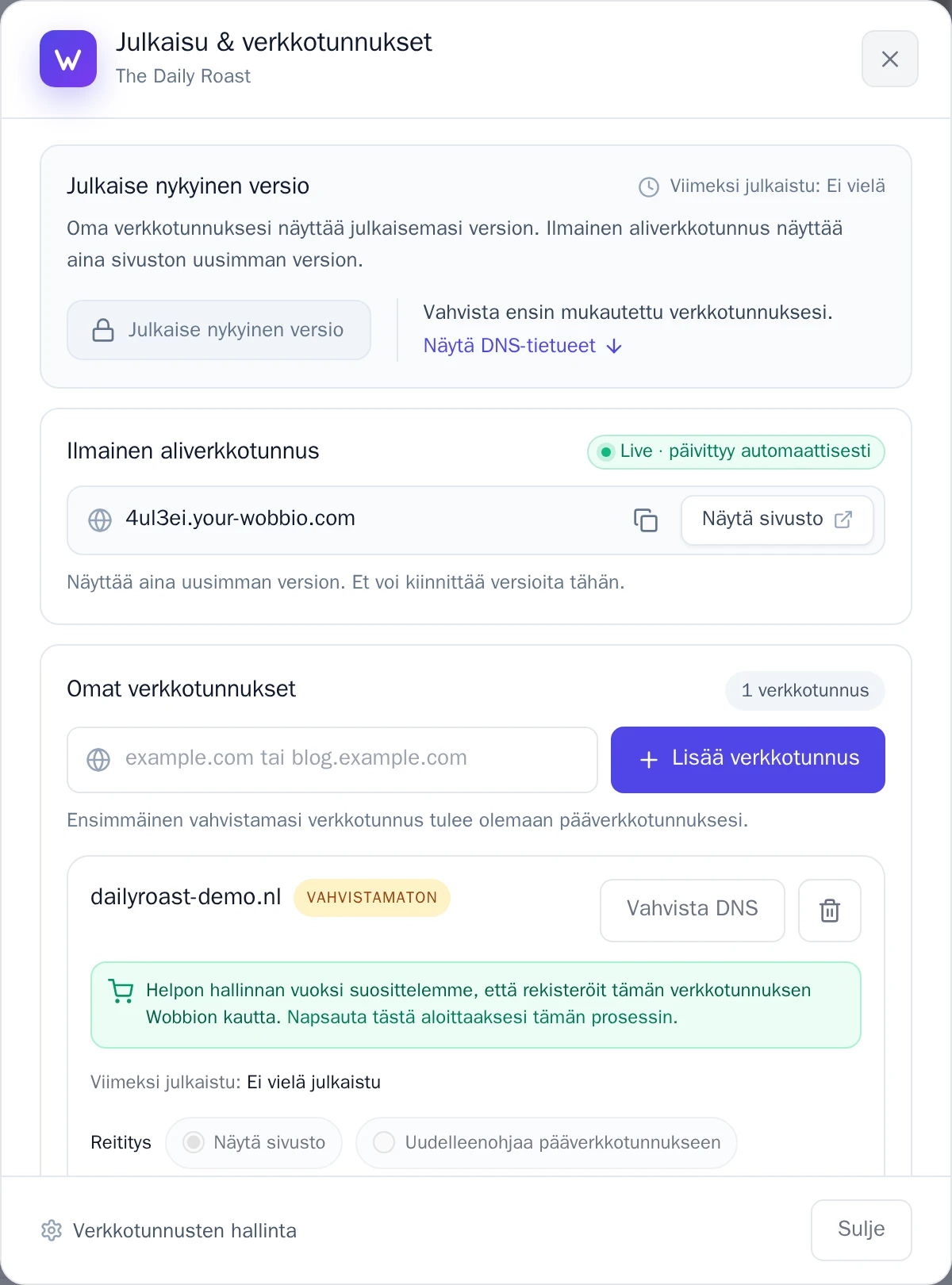
Ikkuna Julkaisu & verkkotunnukset.
Ilmainen aliverkkotunnuksesi
Kohdassa Ilmainen aliverkkotunnus on osoite, joka sivustollasi on alusta alkaen. Siinä lukee Live · päivittyy automaattisesti: kaikki tekemäsi muutokset näkyvät siellä heti.
- Valitse Näytä sivusto avataksesi sivustosi uudelle välilehdelle.
- Valitse osoitteen vieressä oleva kopiointikuvake kopioidaksesi sen, esimerkiksi lähettääksesi sen jollekin.
Julkaise omalle verkkotunnuksellesi
- Kirjoita verkkotunnuksesi (kuten
example.com) kohtaan Omat verkkotunnukset ja valitse Lisää verkkotunnus. - Ikkunassa näkyy sen jälkeen, miten verkkotunnus vahvistetaan ja mitä DNS-tietueita se tarvitsee. Seuraa näitä ohjeita: Yhdistä oma verkkotunnuksesi selittää ne.
- Kun verkkotunnus on vahvistettu, valitse Julkaise nykyinen versio.
Ennen kuin verkkotunnus on vahvistettu, Julkaise nykyinen versio on lukittu ja ikkunassa kerrotaan, mitä puuttuu. Oma verkkotunnuksesi säilyttää julkaisemasi version. Kun olet tehnyt lisää muutoksia, valitse Julkaise nykyinen versio uudelleen.
Jos Sivuston tarkistus löysi ongelmia
Ikkunassa kerrotaan, kuinka monta ongelmaa Sivuston tarkistus löysi linkeistä, kuvista tai osioista. Valitse Näytä nähdäksesi ne. Voit silti julkaista sivuston: tarkistus ei koskaan estä julkaisemista.
Julkaisuvalikko
Painikkeen Julkaise vieressä oleva nuoli avaa valikon, jossa on pikavalinnat: Julkaise nykyinen versio, Julkaisu & verkkotunnukset, Näytä sivusto, Kopioi sivuston linkki, Hallitse verkkotunnuksia ja Versiohistoria.