Näin käytät Wobbio-editorin käyttöliittymää

Tutustu Wobbio-editorin käyttöliittymän tärkeimpiin työkaluihin ja perusteisiin.

Päivitetty 260 päivää sitten 2 min lukuaika

Näin käytät Wobbio-editorin käyttöliittymää

Tässä on nopea katsaus Wobbion editorin käyttöliittymään, jotta voit rakentaa ja tarkistaa sivustosi. Tärkeintä on vaihtaa Muokkaa‑ ja Esikatselu‑tilojen välillä.

Vaiheet

  1. Käytä Muokkaa / Esikatselu ‑kytkintä tilan vaihtamiseen. Esikatselu‑tilassa voit klikkailla ja testata toimintoja. Muokkaa‑tilassa valitse osio, jotta voit kuvata muutokset.
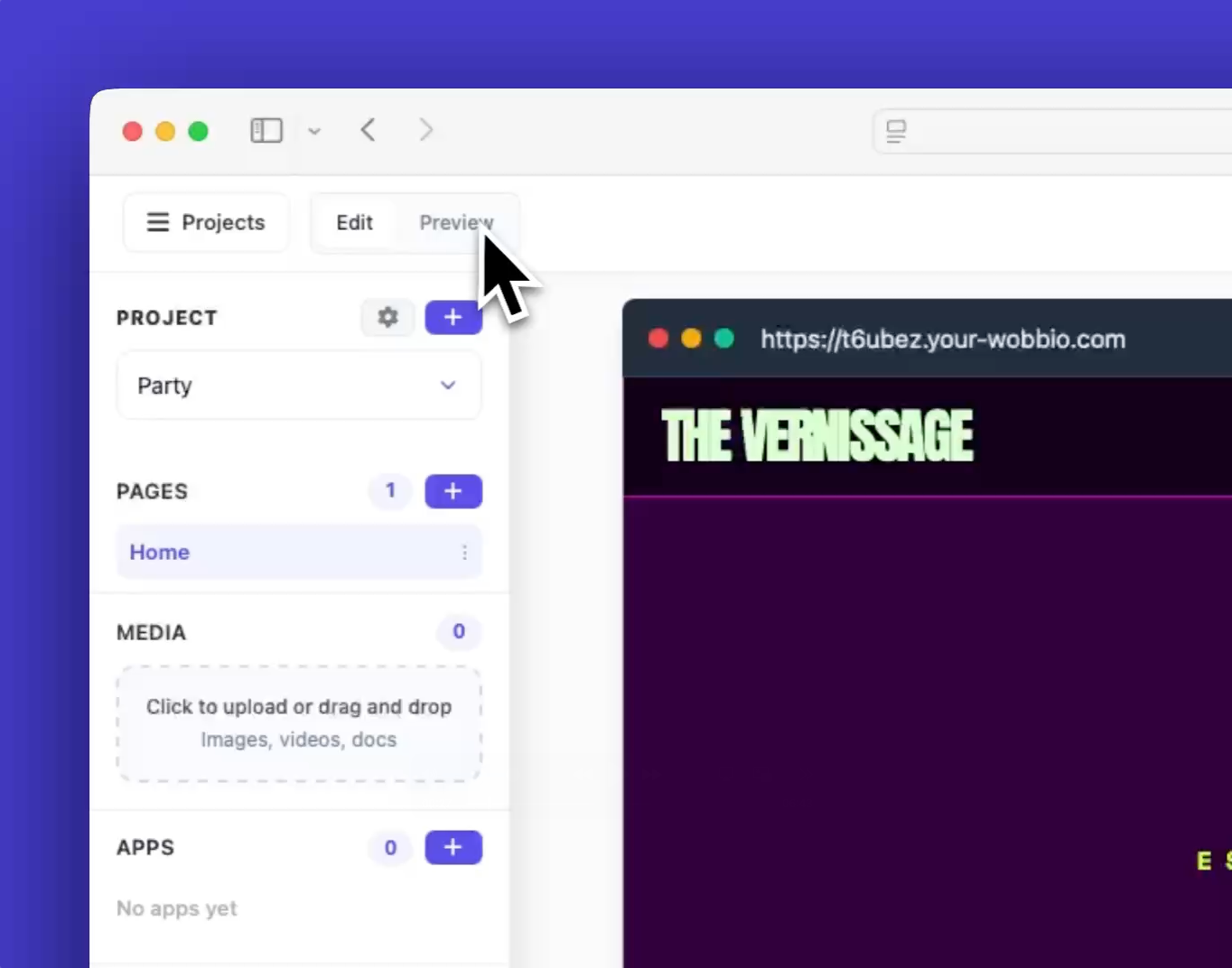
    Edit and preview toggle
    Select a section to change

  2. Nopeaan tekstimuutokseen tuplaklikkaa tekstiä, kirjoita muutos ja klikkaa Tallenna. Päivitys tapahtuu heti.
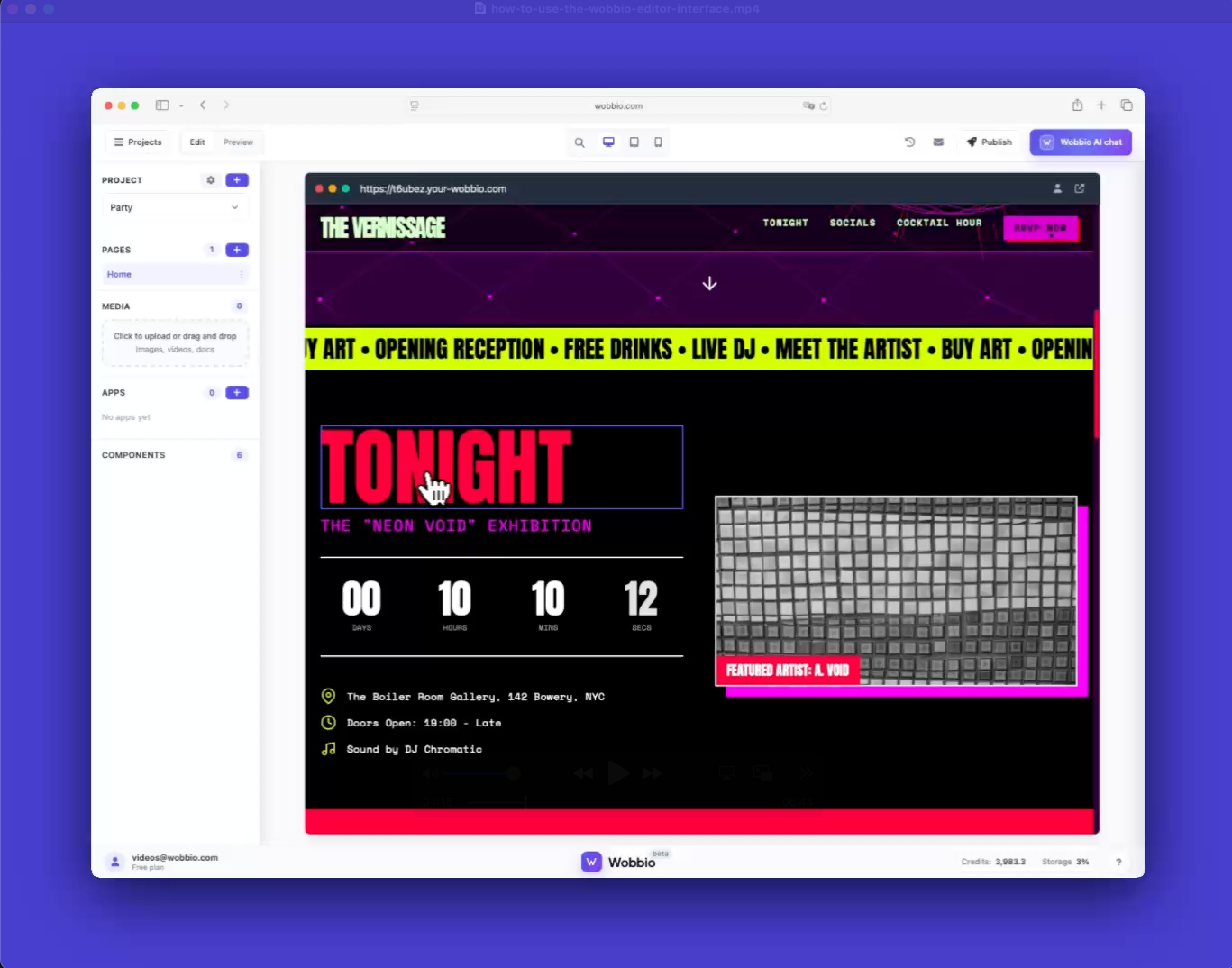
    Change text by double-clicking

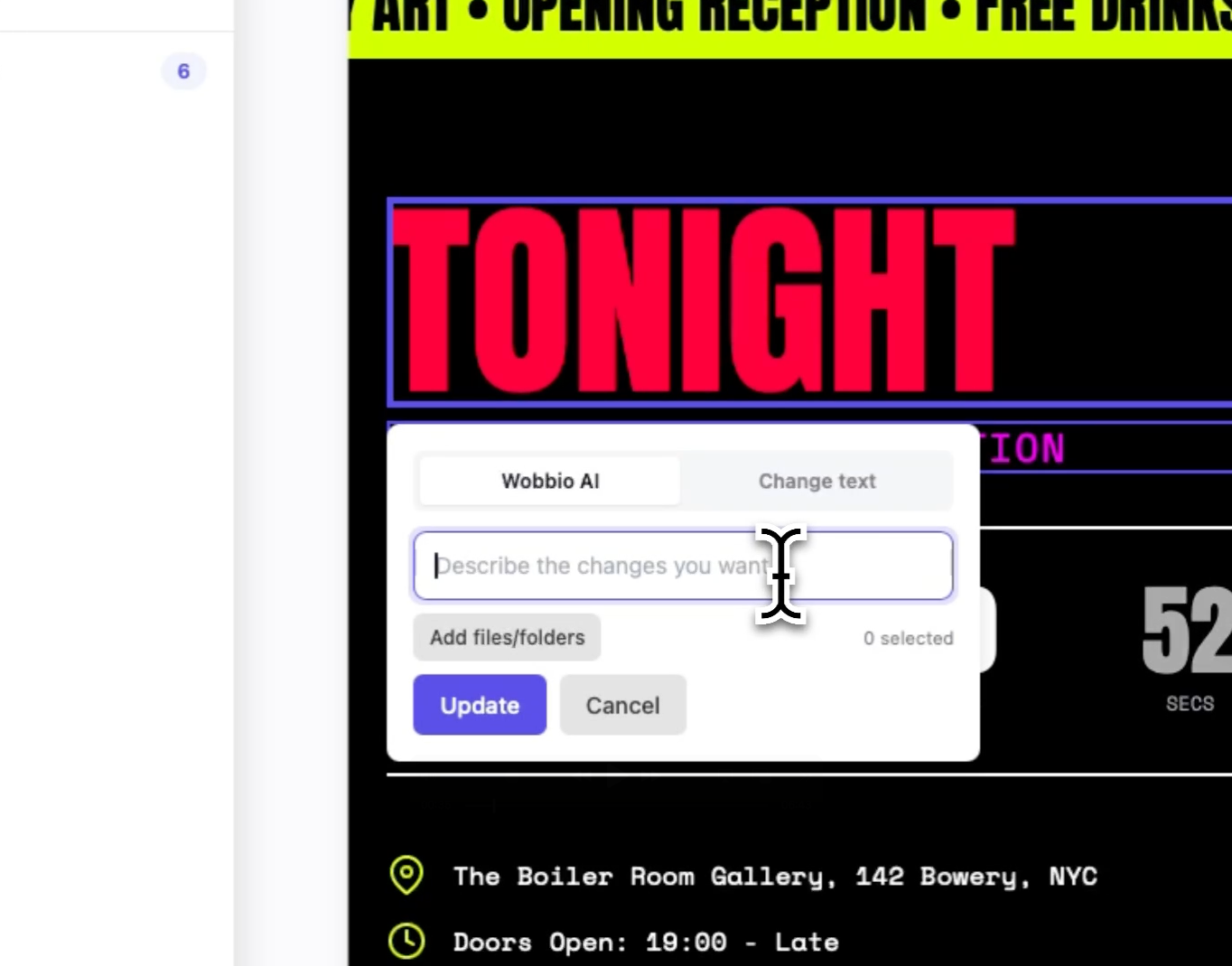
  3. Isompiin muutoksiin avaa Wobbio AI-chat ja kuvaile mitä haluat. Esimerkiksi: “Vaihda vaaleanpunainen painike siniseksi. Älä muuta mitään muuta.”
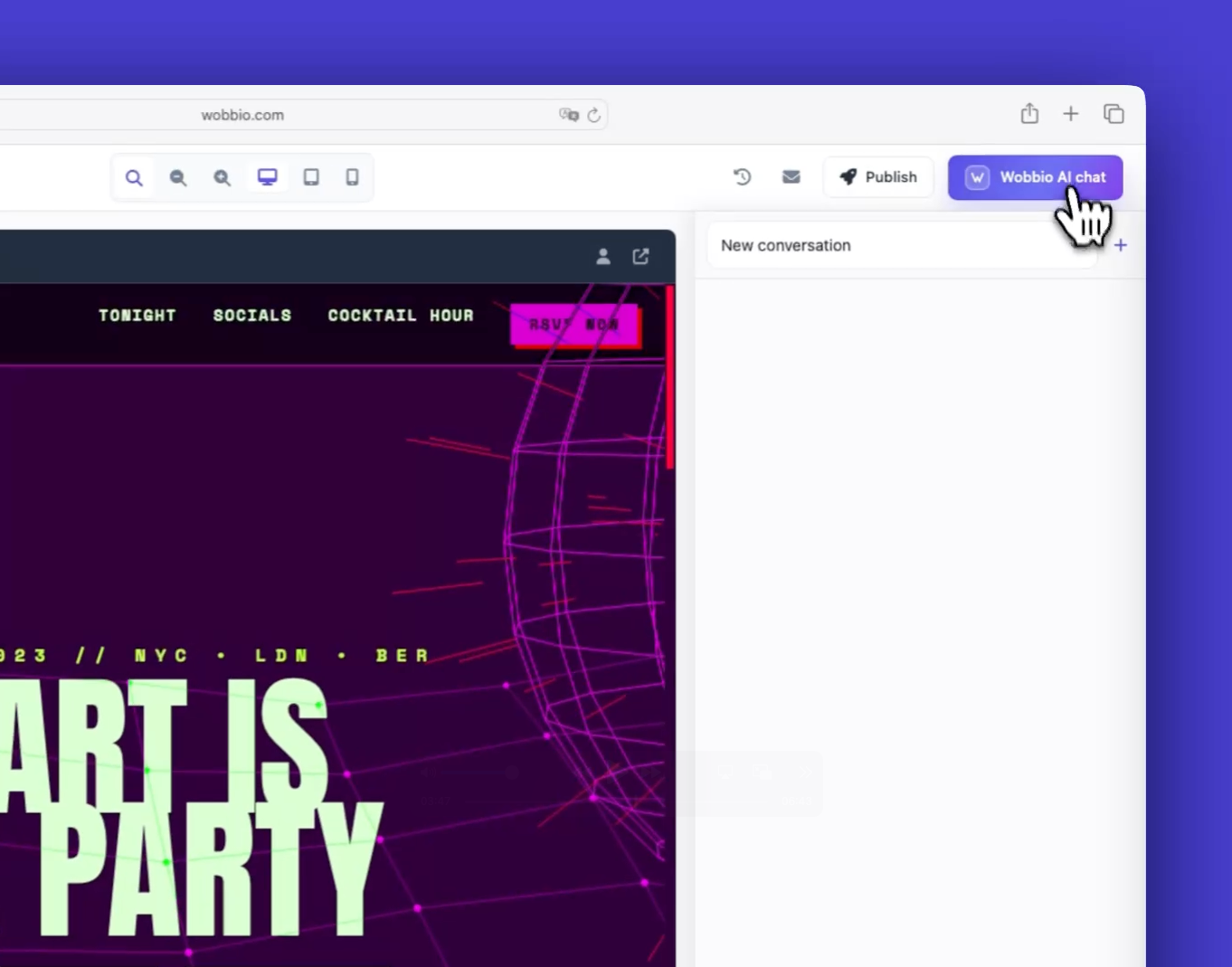
    Wobbio AI chat sidebar

  4. Kun tekoäly työskentelee, voit pienentää edistymis‑overlayn ja jatkaa. Voit myös jonottaa lisää pyyntöjä muista osioista — ne ajetaan järjestyksessä.
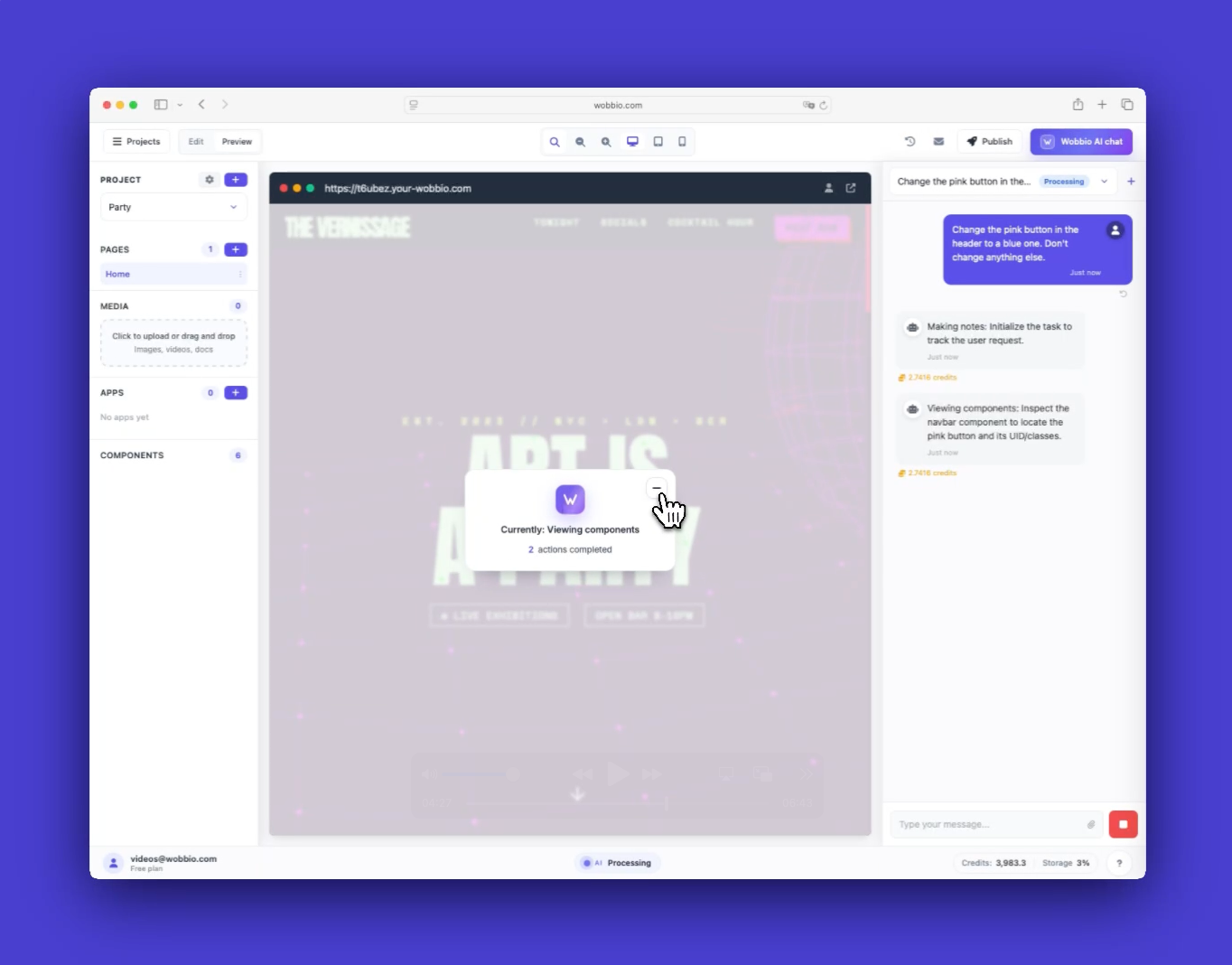
    Minimize AI progress overlay

  5. Esikatsele eri laitteilla. Käytä laitevalitsinta Työpöytä, Tabletti ja Mobiili. Voit myös esikatsella hyvin suuria näyttöjä ja palauttaa näkymän.
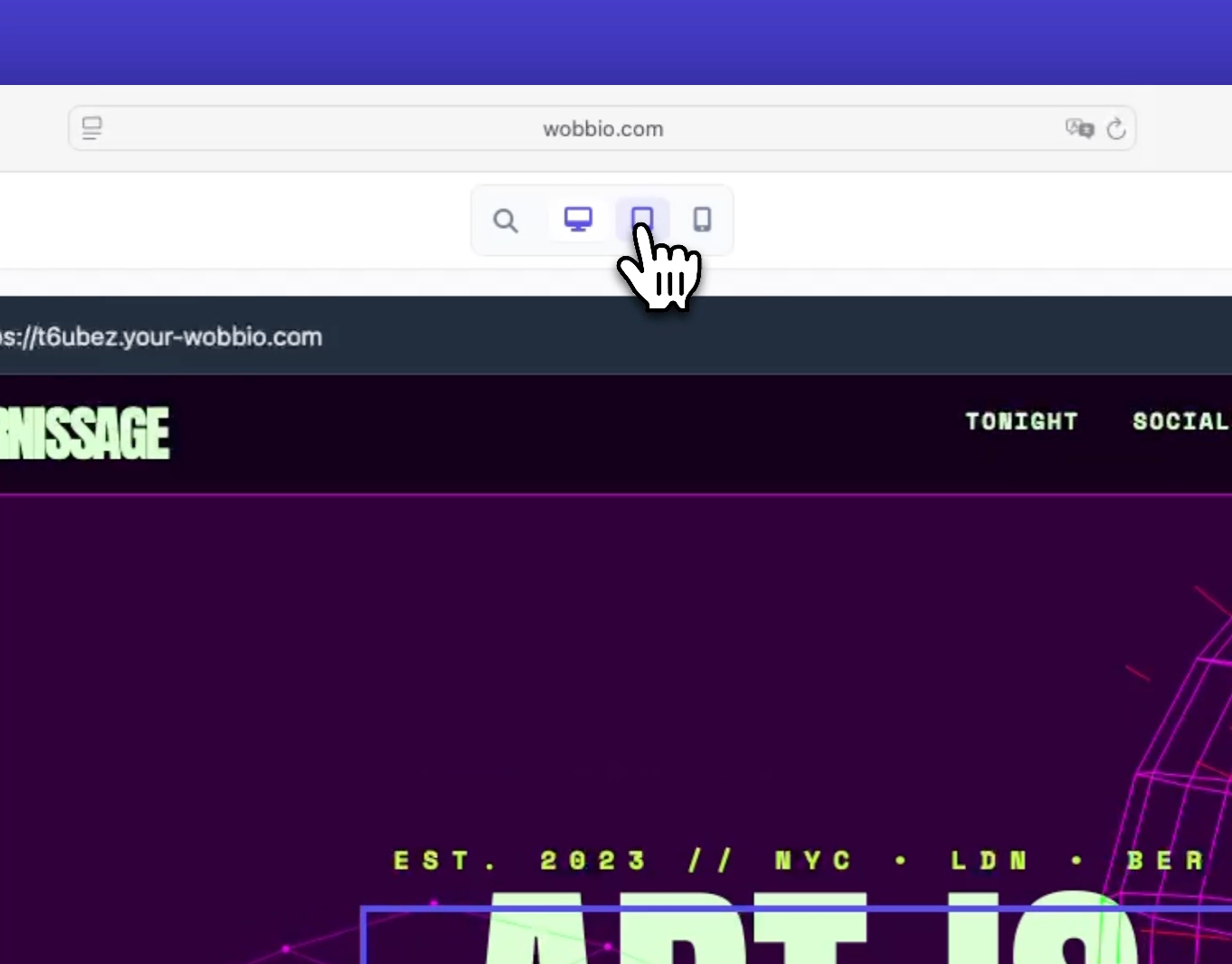
    Preview device selector

  6. Avaa projektin asetukset ja päivitä projektin nimi, kuvaus, aikavyöhyke ja lähettäjän sähköposti. Lähettäjän osoitetta käytetään esimerkiksi yhteydenottolomake‑, verkkokauppa‑, adressi‑ ja palveluvaraus‑sovelluksissa.
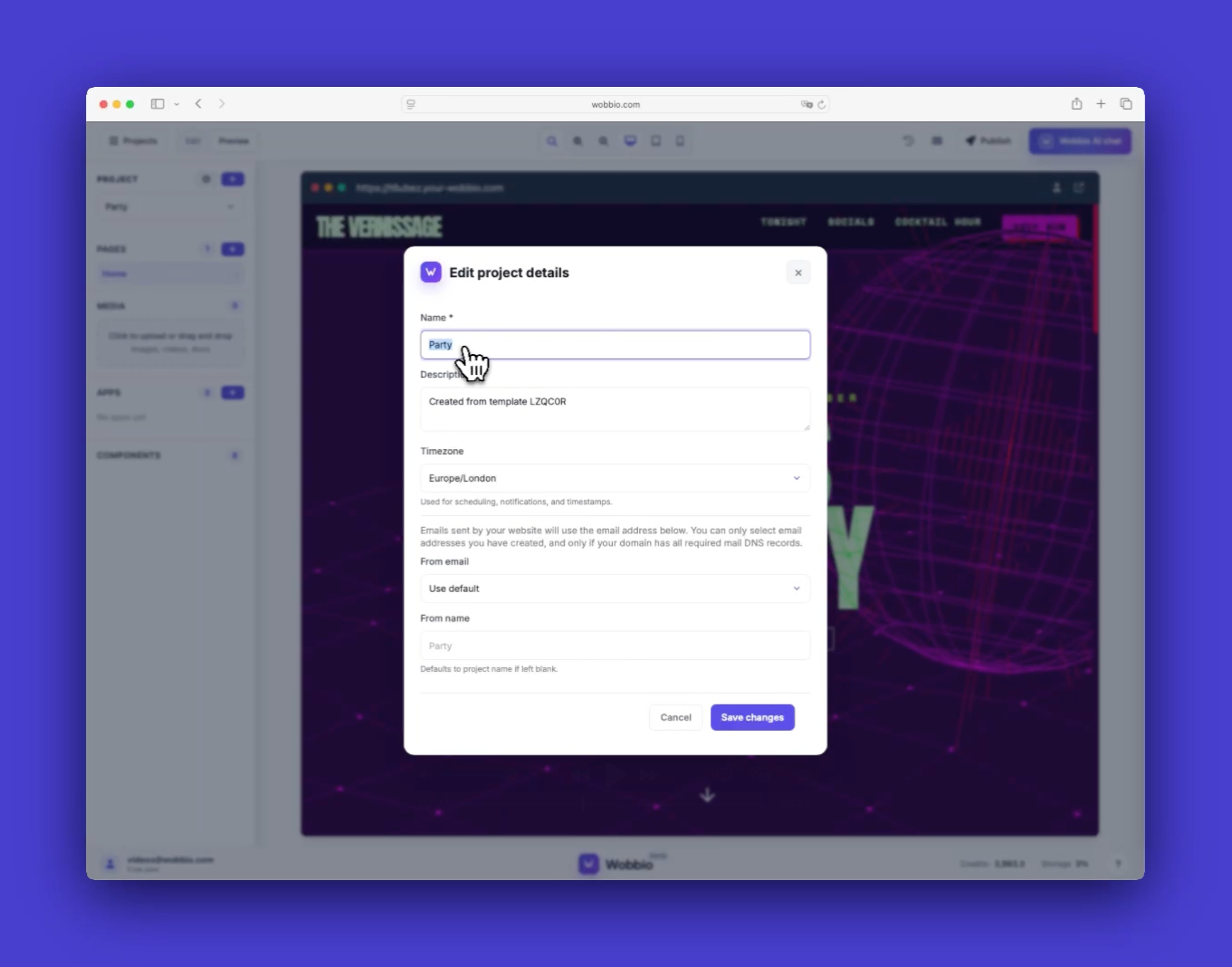
    Project settings

  7. Avaa sivun asetukset ja tarkista sivun nimi sekä slug (URL). Wobbio AI hoitaa nämä yleensä, kun otat sovelluksia käyttöön, joten muuta niitä vain, jos sinulla on selkeä syy.
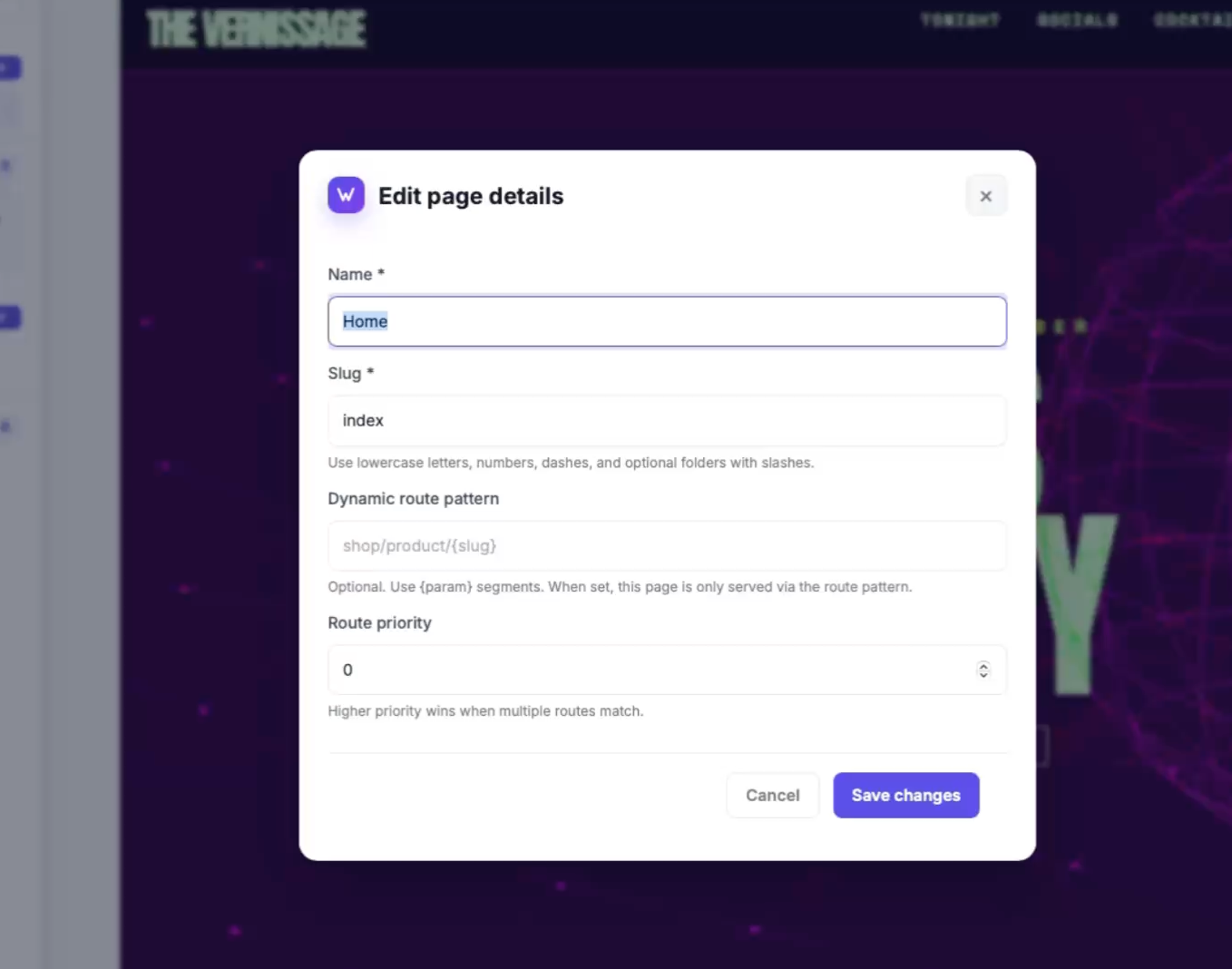
    Page settings

  8. Tarvitsetko peruutuksen? Wobbio AI-chat‑näkymässä valitse Palauta tämä vaihe ja vahvista Palauta, jotta palaat siihen checkpointiin.
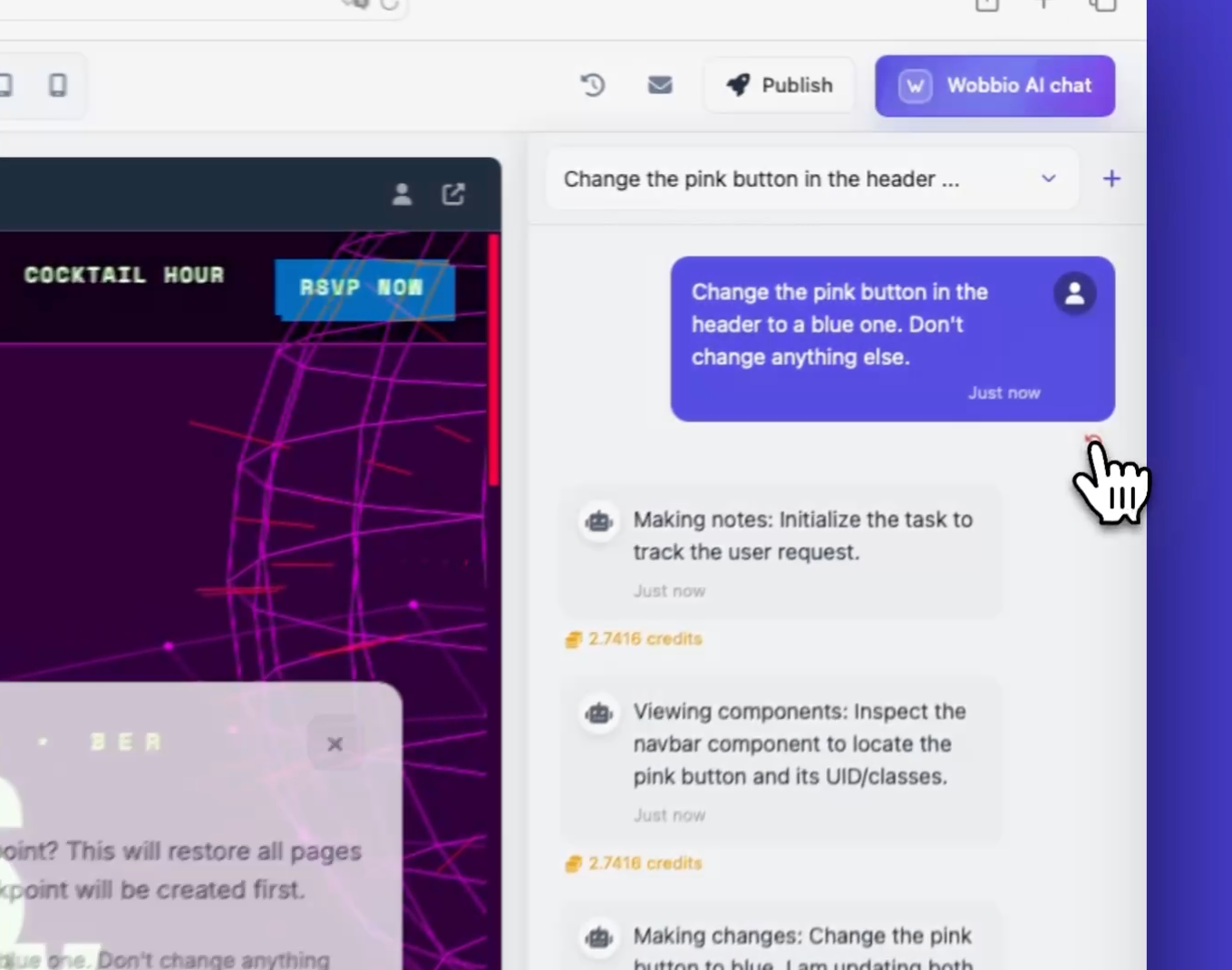
    Restore checkpoint via chat sidebar

  9. Jos haluat nähdä sivun kuin oikea vierailija, klikkaa Avaa uudessa välilehdessä ja avaa se selainikkunassa.
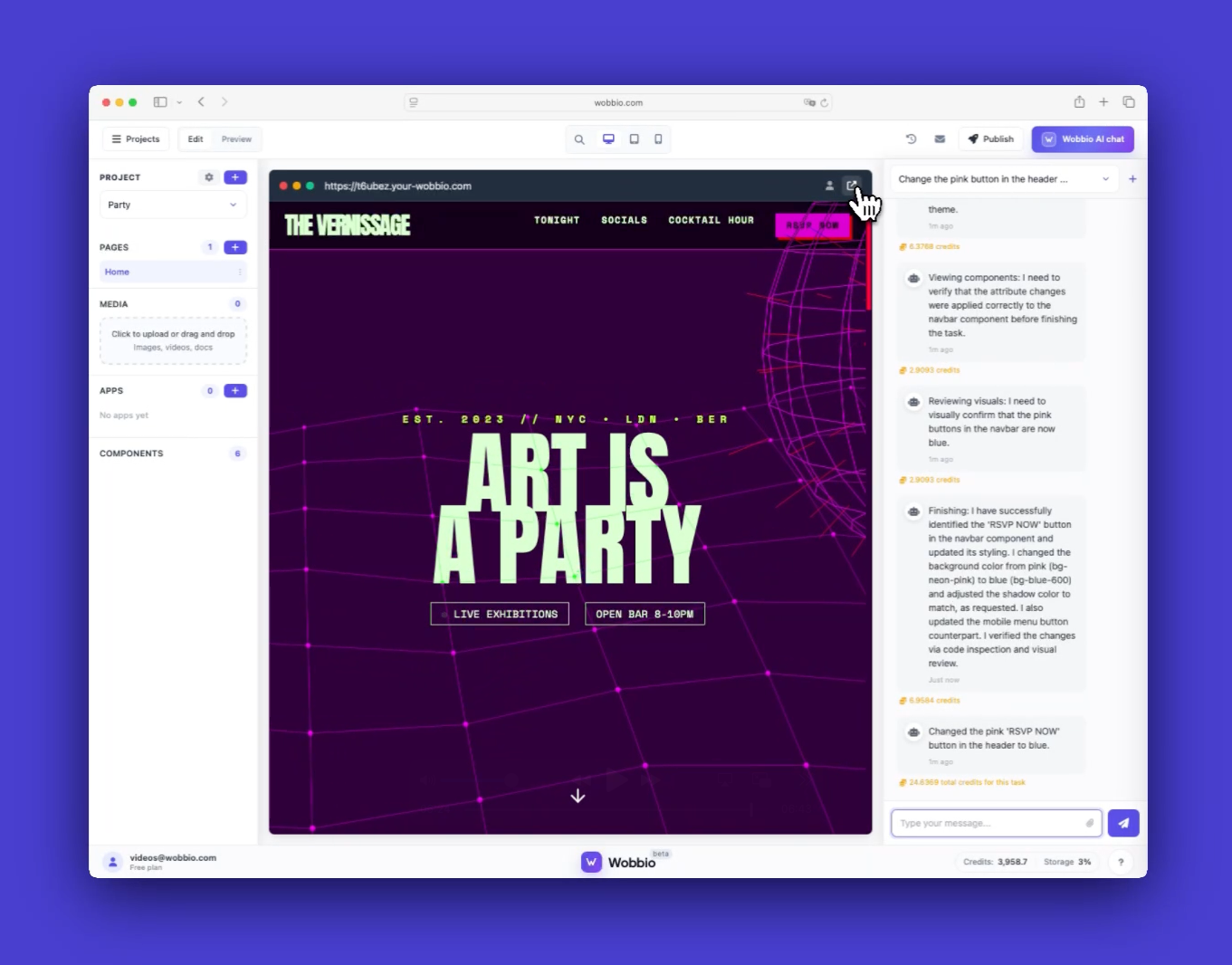
    Open website in a browser window

Oppaat

Opi käyttämään Wobbioa

Uuden sivun lisääminen
2:52

Uuden sivun lisääminen

Tässä ohjeessa näytämme, kuinka lisäät uuden sivun verkkosivustollesi.

Omien kuvien lisääminen verkkosivustollesi
5:05

Omien kuvien lisääminen verkkosivustollesi

Opi lataamaan omia kuviasi ja pyydä Wobbio AI:ta käyttämään niitä sivustollasi.

Näin käytät Wobbio-editorin käyttöliittymää
6:33

Näin käytät Wobbio-editorin käyttöliittymää

Tutustu Wobbio-editorin käyttöliittymän tärkeimpiin työkaluihin ja perusteisiin.

Vanhentuneen verkkosivustosi siirtäminen Wobbioon
3:38

Vanhentuneen verkkosivustosi siirtäminen Wobbioon

Kaikki mitä sinun tulee tietää vanhan kotisivusi siirtämisestä Wobbioon.

Näin generoit kuvia kotisivuillesi
1:58

Näin generoit kuvia kotisivuillesi

Learn how to generate custom images with Wobbio AI and add them to your website.

Näin mukautat AI-chat-asetuksia
6:47

Näin mukautat AI-chat-asetuksia

Katso, miten voit muokata tekoälychatin asetuksia saadaksesi juuri haluamasi tulokset.

Kuinka rekisteröit tai siirrät verkkotunnuksen
3:16

Kuinka rekisteröit tai siirrät verkkotunnuksen

Opi kuinka rekisteröit vapaan verkkotunnuksen tai siirrät jo omistamasi verkkotunnuksen Wobbioon.

Miten julkaiset verkkosivustosi omalla verkkotunnuksellasi
1:59

Miten julkaiset verkkosivustosi omalla verkkotunnuksellasi

Opi julkaisemaan Wobbio-sivustosi omalla verkkotunnuksellasi joko käyttämällä Wobbio-verkkotunnuksia tai määrittämällä DNS-tietueet itse.

Tarvitsetko apua?

Ota yhteyttä tiimiimme

Online
Keskustele WhatsAppissa
Tai ota yhteyttä