Опублікуй свій сайт
Твій сайт одразу доступний онлайн на безкоштовному піддомені. Опублікуй його, щоб показувати на власному домені.
На цій сторінці
Твій вебсайт доступний онлайн від самого початку на безкоштовному субдомені, де завжди відображається найновіша версія. Щоб розмістити його на власному домені, додай домен і опублікуй сайт. Після цього на твоєму власному домені відображатиметься опублікована версія, доки ти не опублікуєш його знову.
Відкрий вікно публікації
-
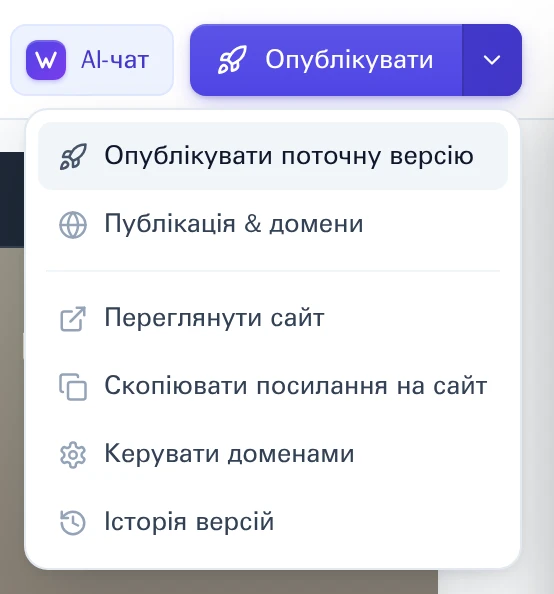
У верхньому правому куті редактора вибери Опублікувати.

Опублікувати знаходиться у верхньому правому куті редактора. -
Відкриється вікно Публікація & домени, де відображаються твої Безкоштовний піддомен та Власні домени.
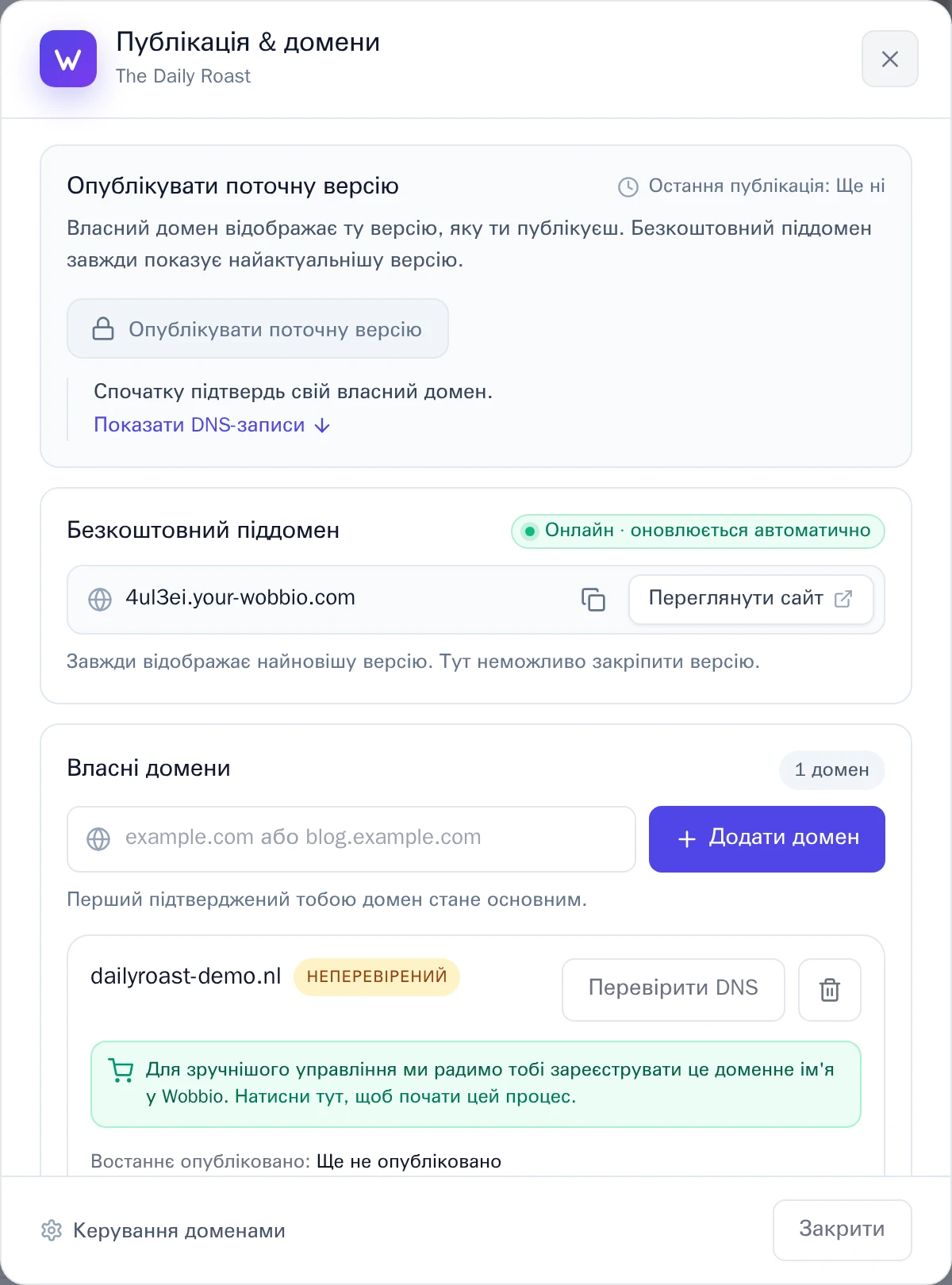
Вікно Публікація & домени.
Твій безкоштовний субдомен
Під Безкоштовний піддомен вказано адресу, яку твій вебсайт має від самого початку. Там зазначено Онлайн · оновлюється автоматично: кожна твоя зміна одразу з'являється на ньому.
- Вибери Переглянути сайт, щоб відкрити свій вебсайт у новій вкладці.
- Вибери піктограму копіювання поруч з адресою, щоб скопіювати її (наприклад, щоб надіслати комусь).
Опублікуй на власному домені
- У полі Власні домени введи свій домен, наприклад
example.com, і вибери Додати домен. - У вікні з'явиться інструкція, як підтвердити домен і які DNS-записи для цього потрібні. Виконай ці кроки: Підключи власний домен пояснює їх детальніше.
- Коли домен буде підтверджено, вибери Опублікувати поточну версію.
Поки домен не підтверджено, Опублікувати поточну версію заблоковано, а у вікні вказано, чого саме бракує. Твій власний домен зберігає версію, яку ти опублікував. Після внесення нових змін знову вибери Опублікувати поточну версію.
Якщо Перевірка сайту виявила проблеми
У вікні відображається кількість проблем із посиланнями, зображеннями чи секціями, які знайшла Перевірка сайту. Вибери Переглянути, щоб переглянути їх. Ти все одно можеш опублікувати сайт: перевірка сайту ніколи не блокує публікацію.
Меню публікації
Стрілка поруч із Опублікувати відкриває меню зі швидкими переходами: Опублікувати поточну версію, Публікація & домени, Переглянути сайт, Скопіювати посилання на сайт, Керувати доменами та Історія версій.