Налаштування ШІ-чату

Вибирай, чи може ШІ вносити зміни, над чим йому дозволено працювати та чи слід спочатку зберегти точку відновлення.

1 хв читання Оновлено 3 лист. 2026
На цій сторінці

Під полем для повідомлень у AI-чат ти обираєш, як саме ШІ працює в діалозі: чи може він уносити зміни, над чим саме може працювати та чи зберігає він спочатку точку відновлення. Шестерня відкриває всі налаштування.
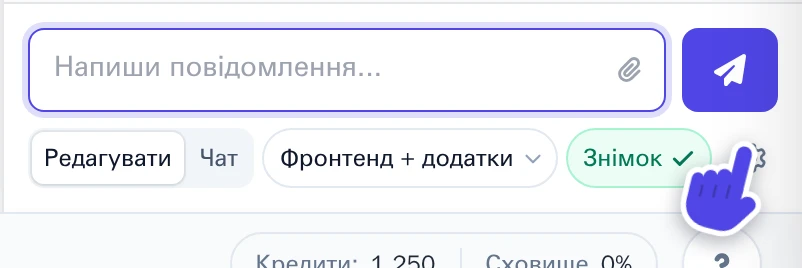
Налаштування під полем для повідомлень ШІ-чату з виділеною шестернею
Налаштування під полем для повідомлень. Шестерня відкриває всі налаштування.

Редагування чи чат

  • Редагувати: ШІ аналізує твій проєкт і вносить потрібні тобі зміни.
  • Чат: ШІ лише переглядає та відповідає. Він не робить жодних змін.

Над чим може працювати ШІ

Вибери кнопку поруч із Чат. Вона показує поточний вибір. Потім обери:

  • Лише фронтенд: лише сторінки, текст і стилі.
  • Фронтенд + додатки Wobbio: також додатки Wobbio, як-от форми, бронювання та інтернет-магазин.
  • Фронтенд + бекенд: також власний серверний код і бази даних. Для цього потрібен Brain Machine.
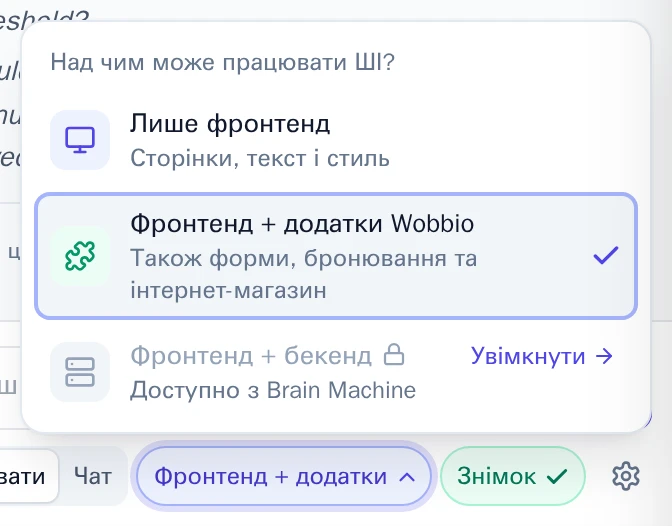
Меню Над чим може працювати ШІ?
Над чим може працювати ШІ?

Точка відновлення перед кожною зміною

Вибери Знімок, щоб визначити, чи зберігає ШІ точку відновлення перед кожною зміною. Завдяки Знімок проєкту ти можеш повернутися до моменту перед зміною у Історія версій.

Усі налаштування

Вибери шестерню, щоб відкрити Налаштування чат-асистента. Окрім зазначених вище параметрів, тут доступні:

  • Макс. ітерацій: скільки кроків може зробити ШІ, перш ніж зупинитися та запитати тебе, чи продовжувати. Більше кроків може витрачати більше кредитів.
  • Показувати зміни наживо у попередньому перегляді: миттєво переглядай зміни ШІ в попередньому перегляді. Якщо функцію вимкнено, зміни відобразяться після оновлення сторінки або коли ШІ завершить роботу.
  • Choose your preferred AI models: вибери моделі ШІ, яким асистент надаватиме перевагу.

Вибери Зберегти налаштування, щоб зберегти вибрані параметри.
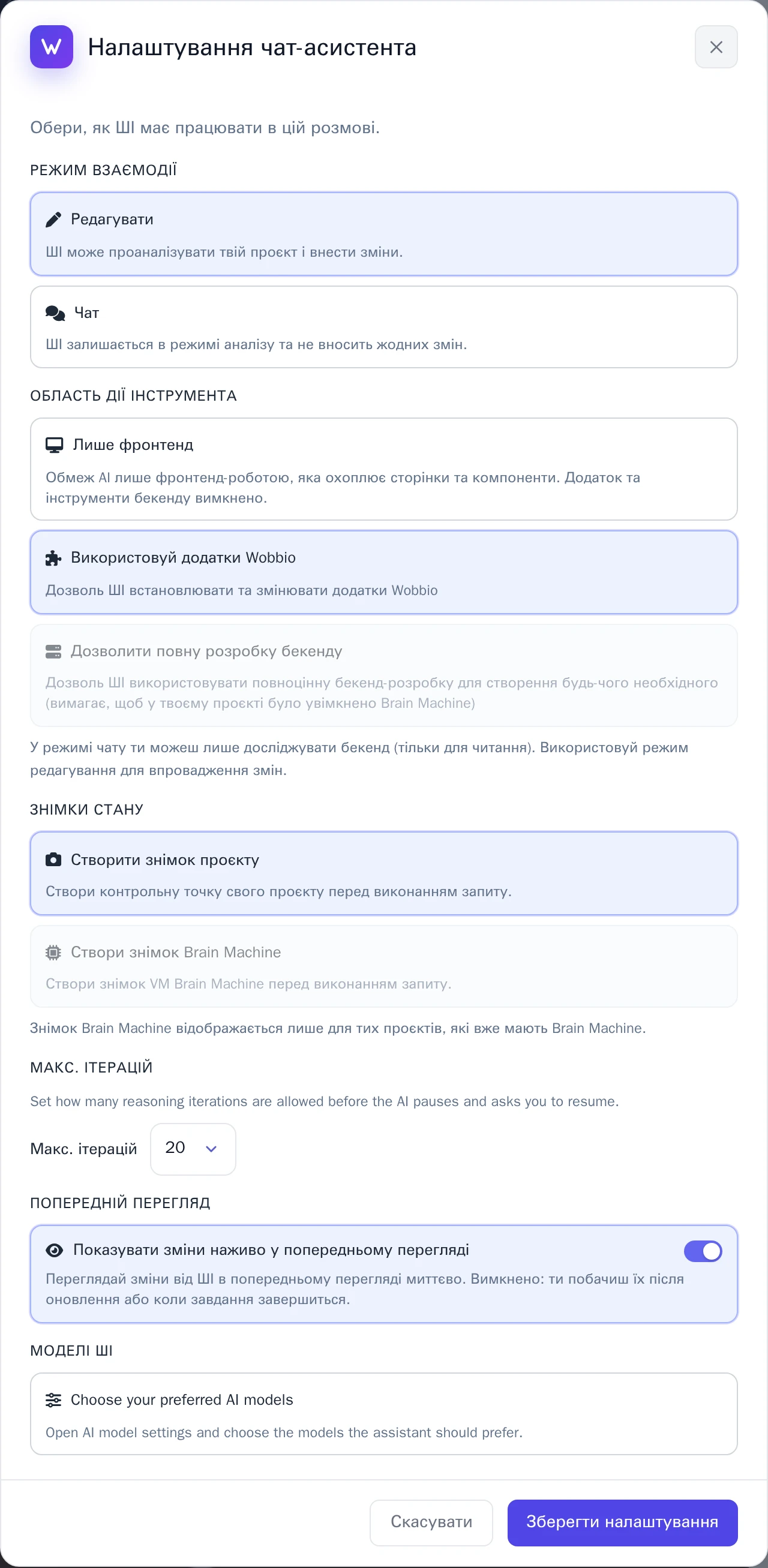
Вікно налаштувань асистента чату
Вікно Налаштування чат-асистента.
Іншими мовами (18)

Уроки

Дізнайся, як користуватися Wobbio

Додавання нової сторінки
2:52

Додавання нової сторінки

У цьому посібнику ми покажемо тобі, як додати нову сторінку на твій вебсайт.

Додавання власних зображень на ваш вебсайт
5:05

Додавання власних зображень на ваш вебсайт

Дізнайся, як завантажити власні зображення та попросити Wobbio AI розмістити їх на твоєму сайті.

Як користуватися інтерфейсом редактора Wobbio
6:33

Як користуватися інтерфейсом редактора Wobbio

Дізнайся про основи роботи з головними інструментами в інтерфейсі редактора Wobbio.

Перенесення застарілого сайту до Wobbio
3:38

Перенесення застарілого сайту до Wobbio

Усе, що потрібно знати для перенесення твого старого вебсайту на Wobbio.

Як згенерувати зображення для твого сайту
1:58

Як згенерувати зображення для твого сайту

Learn how to generate custom images with Wobbio AI and add them to your website.

Як налаштувати параметри AI-чату
6:47

Як налаштувати параметри AI-чату

Дізнайся, як налаштувати свій ШІ-чат, щоб отримувати саме ті результати, які тобі потрібні.

Як зареєструвати або перенести домен
3:16

Як зареєструвати або перенести домен

Дізнайся, як зареєструвати вільне доменне ім'я або перенести домен, яким ти вже володієш, на Wobbio.

Як опублікувати свій вебсайт на власному домені
1:59

Як опублікувати свій вебсайт на власному домені

Дізнайся, як опублікувати свій сайт Wobbio на власному домені — за допомогою доменів Wobbio або самостійно налаштувавши DNS-записи.

Потрібна допомога?

Зв'яжися з нашою командою

Онлайн
Спілкуйся у WhatsApp
Або зв'яжися через