Додавання зображень: завантажуйте або генеруйте за допомогою ШІ
Завантажуй власні фото або дозволь штучному інтелекту створити нові, а потім додавай їх на свої сторінки.
На цій сторінці
Твої зображення зберігаються в медіабібліотеці. Сюди можна завантажувати власні фотографії або доручити ШІ створити нові. Потім просто попроси AI-чат розмістити їх на сторінці.
Відкрий свою медіабібліотеку
У бічному меню редактора під У цьому проєкті вибери Медіа. Відкриється твоя медіабібліотека. Щоб повернутися, вибери Повернутися до редактора угорі ліворуч.
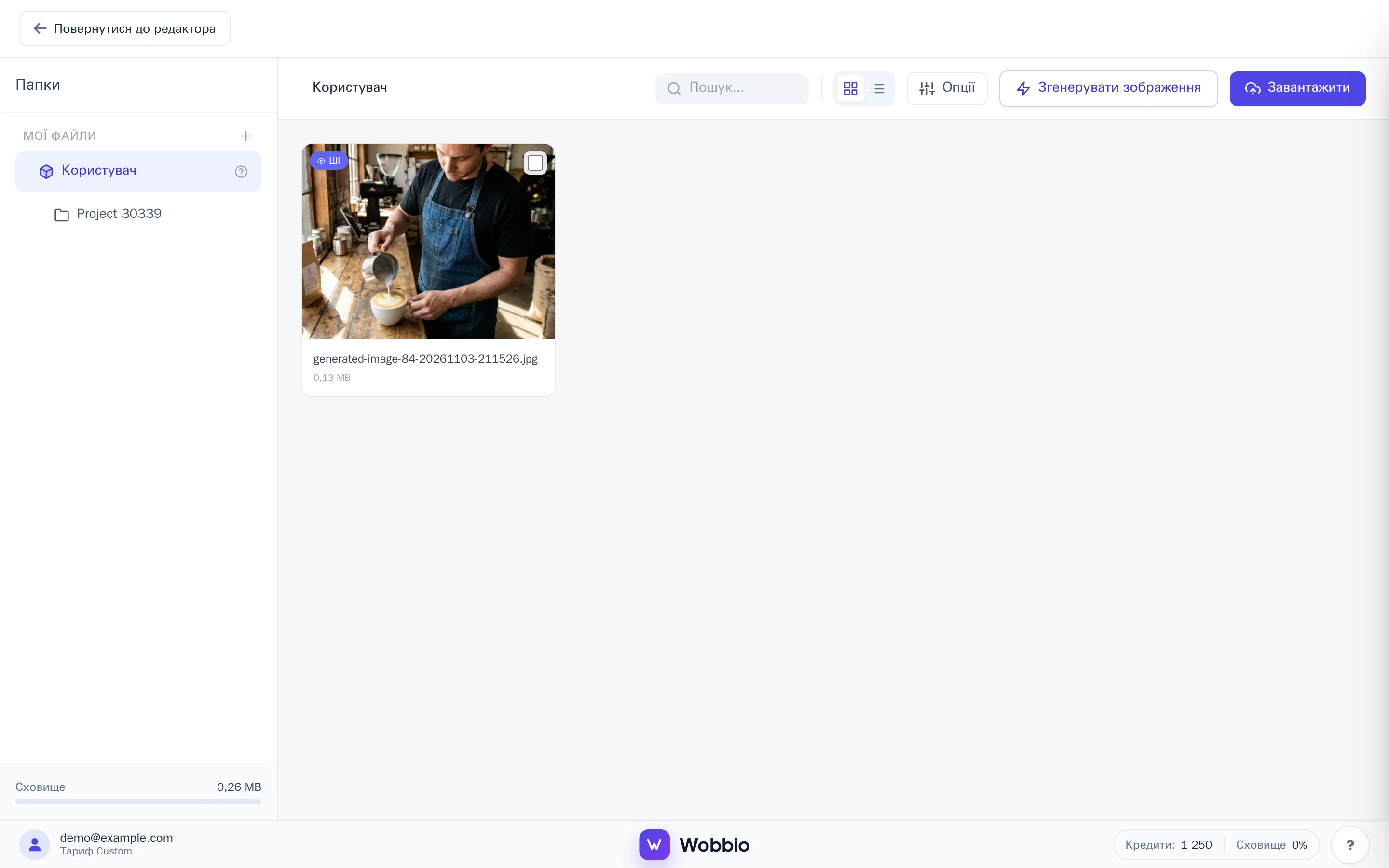
Завантаж власні зображення
- У медіабібліотеці вибери Завантажити угорі праворуч.
- Вибери один або кілька файлів на комп’ютері чи телефоні. Крім зображень, можна завантажувати відео (MP4), PDF-файли та документи.
Завантажувати файли можна також просто з редактора: перетягни їх на Медіа у бічному меню.
Згенеруй зображення за допомогою ШІ
-
У медіабібліотеці вибери Згенерувати зображення. Відкриється вікно Згенерувати зображення.
-
У полі Опиши зображення опиши, що саме потрібно зобразити, наприклад: «Бариста робить лате-арт у затишній кав'ярні, тепле ранкове світло, фотографія».
-
Хочеш, щоб нове зображення спиралося на вже наявне? Додай до 14 зображень-референсів у розділі Референсні зображення — з комп’ютера або через Додати з Медіа.
-
Вибери Згенерувати зображення. Вікно покаже вартість генерації в рядку Вартість за зображення.
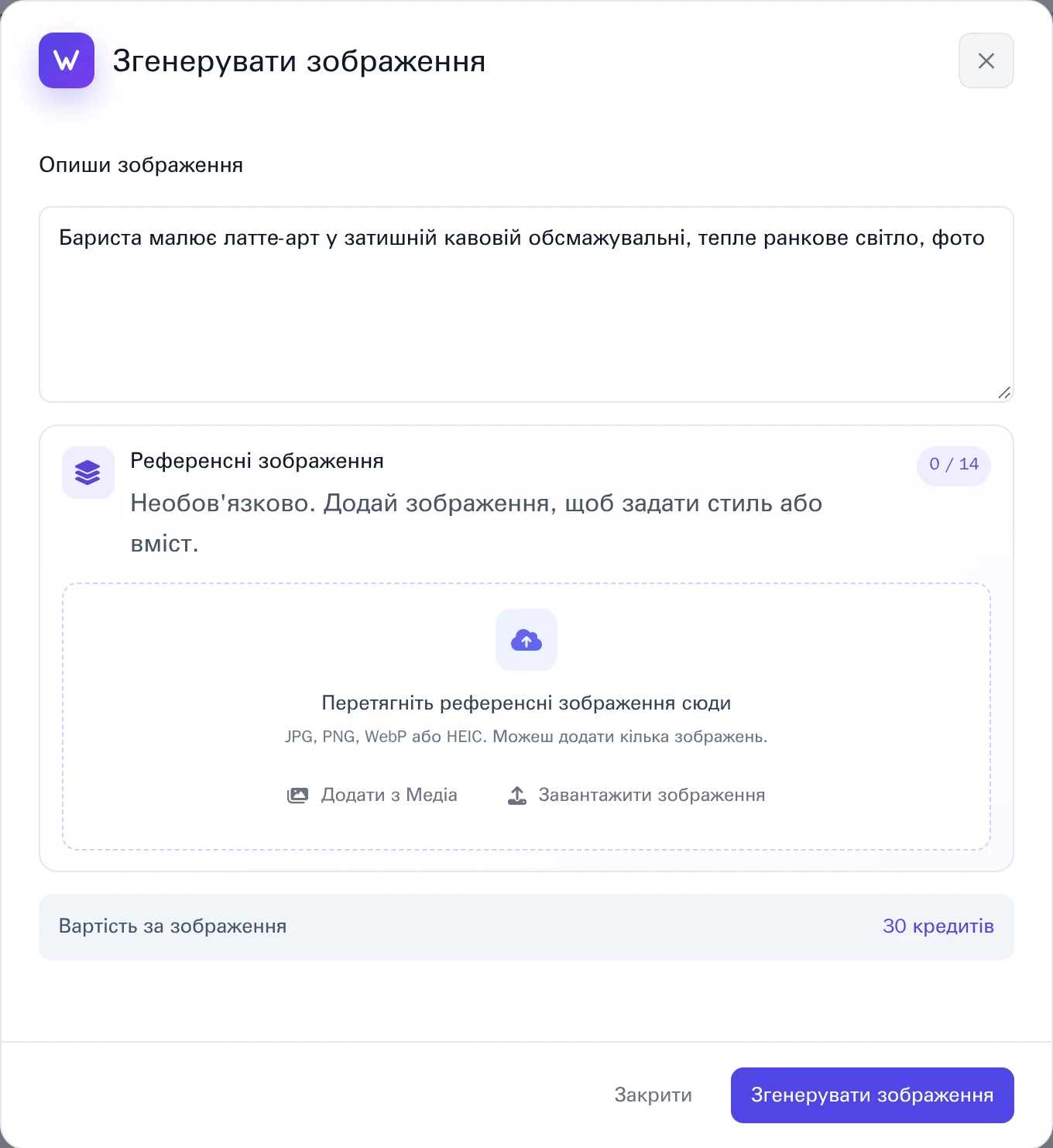
Вікно Згенерувати зображення. -
Коли зображення буде готове, вибери:
- Прийняти зображення: зберегти його в медіабібліотеці.
- Спробувати знову: створити нове.
- Відхилити: видалити його.
Використай зображення на сторінці
- Повернися в редактор і відкрий сторінку, де має з'явитися зображення.
- Попроси AI-чат, наприклад: «Використай моє фото з баристою, який готує лате-арт, із медіабібліотеки на цій сторінці під заголовком».
ШІ вміє розпізнавати вміст твоїх зображень. Зрозумілі назви файлів допомагають йому швидше знаходити потрібні (наприклад, latte-art.jpg замість IMG_0412.jpg), так само як і поле Опис у властивостях файлу.
Деталі зображення
Вибери зображення в медіабібліотеці, щоб переглянути Деталі файлу: його назву, розмір, перелік місць використання під Використовується на сторінках і параметр Видимий для ШІ. Вимкни його, якщо ШІ не повинен зчитувати вміст цього зображення.


