Налаштування параметрів AI-чату допомагає вам спланувати зміни перед редагуванням і тримати асистента в межах, які ви задаєте. Ви можете вирішити, чи має AI спочатку провести дослідження, яких частин вашого проєкту він може торкатися, і скільки ітерацій він може виконати перед паузою. Також ви можете вибрати, яким AI-моделям асистент має надавати перевагу.
Steps
-
Відкрийте налаштування AI Assistant
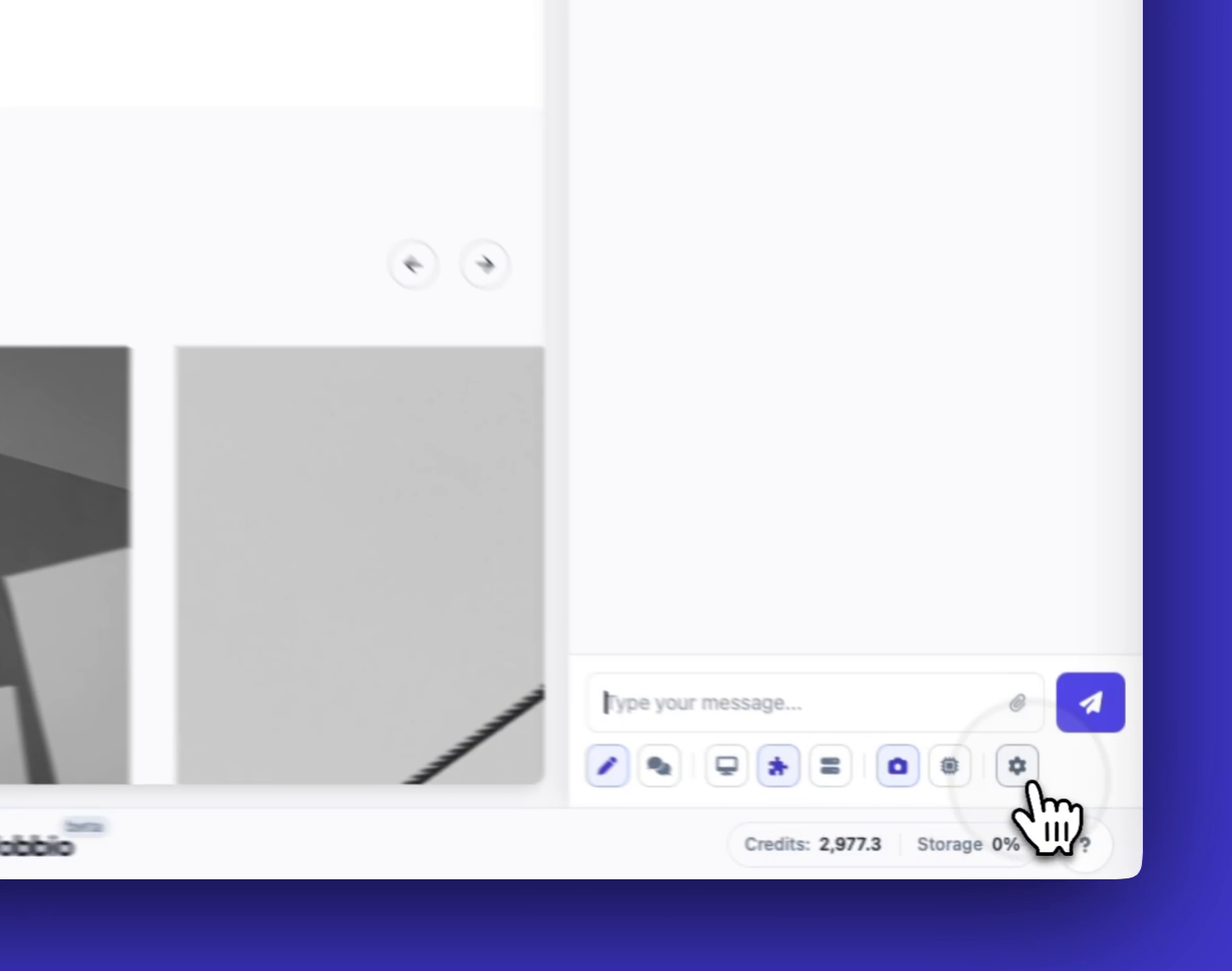
Натисніть опцію налаштувань в інтерфейсі чату, коли відкриваєте чат (із бічної панелі чату або після вибору елемента).
-
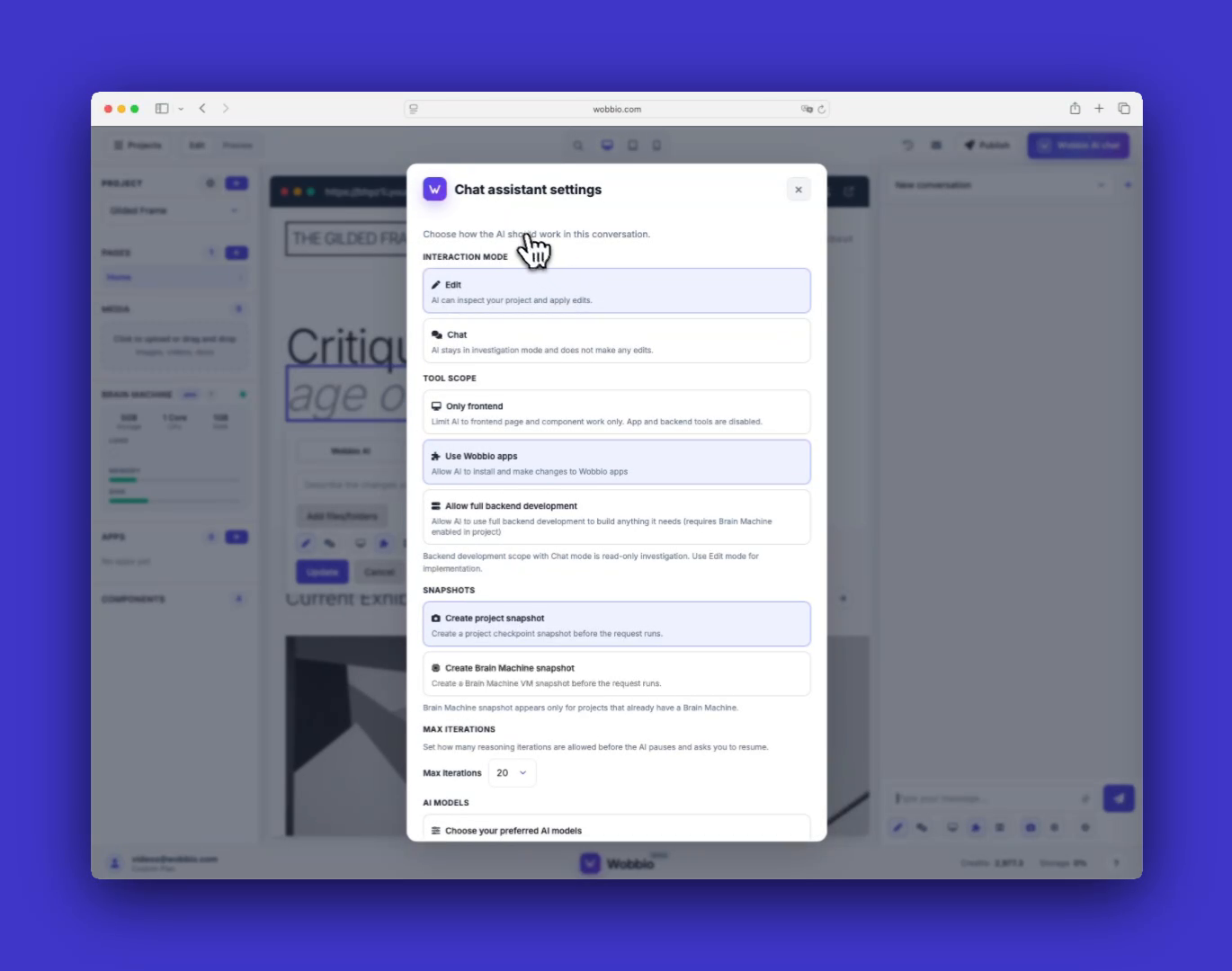
Перегляньте панель налаштувань Chat assistant
На цій панелі ви керуєте тим, як AI поводиться для поточного проєкту та розмови.
-
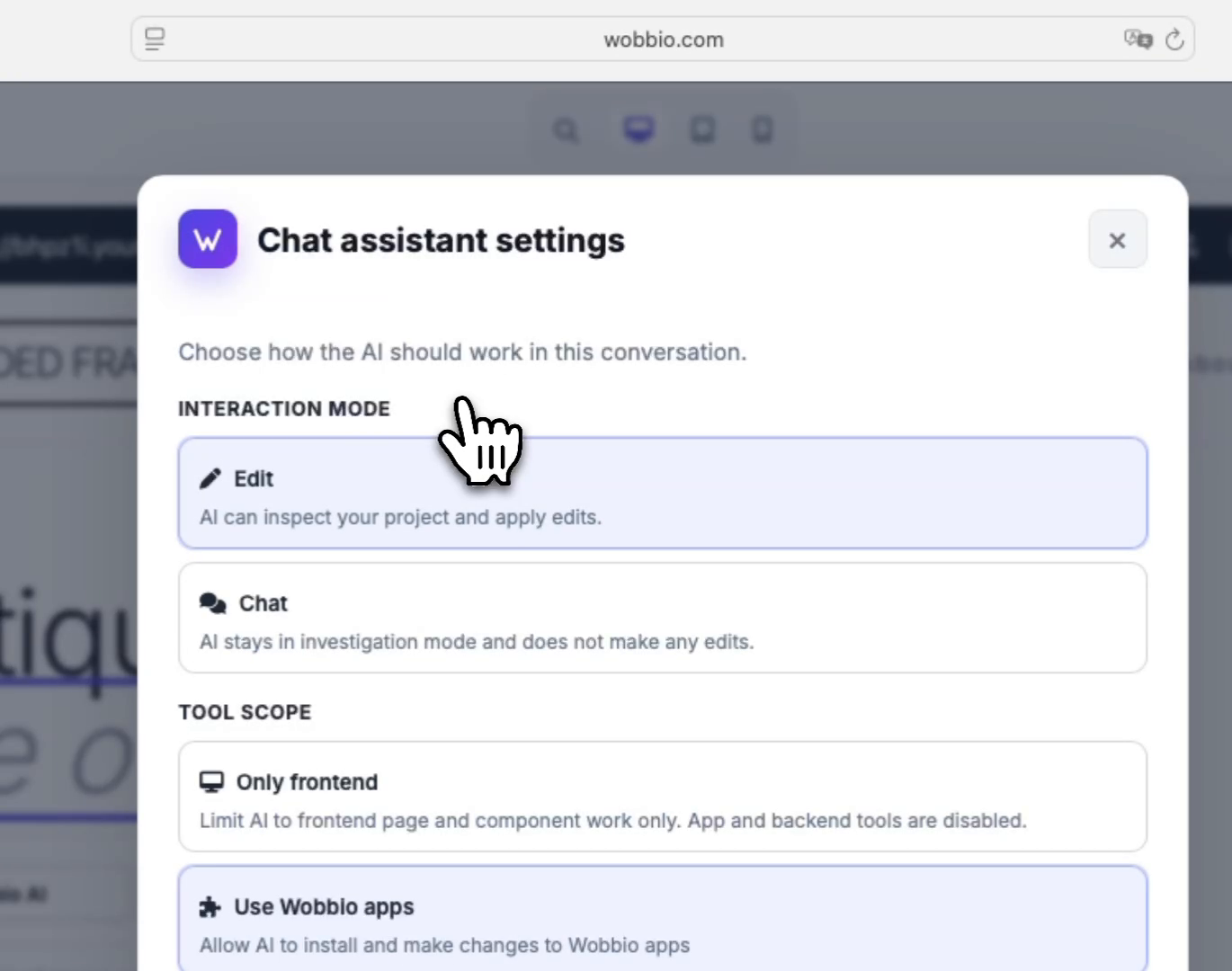
Виберіть режим взаємодії (спочатку план, потім редагування)
У розділі Режим взаємодії виберіть, чи має AI лише досліджувати й пропонувати план, чи він може застосовувати правки. Хороший робочий процес — почати в режимі дослідження, переглянути план, а потім перейти в режим редагування, щоб реалізувати його.
-
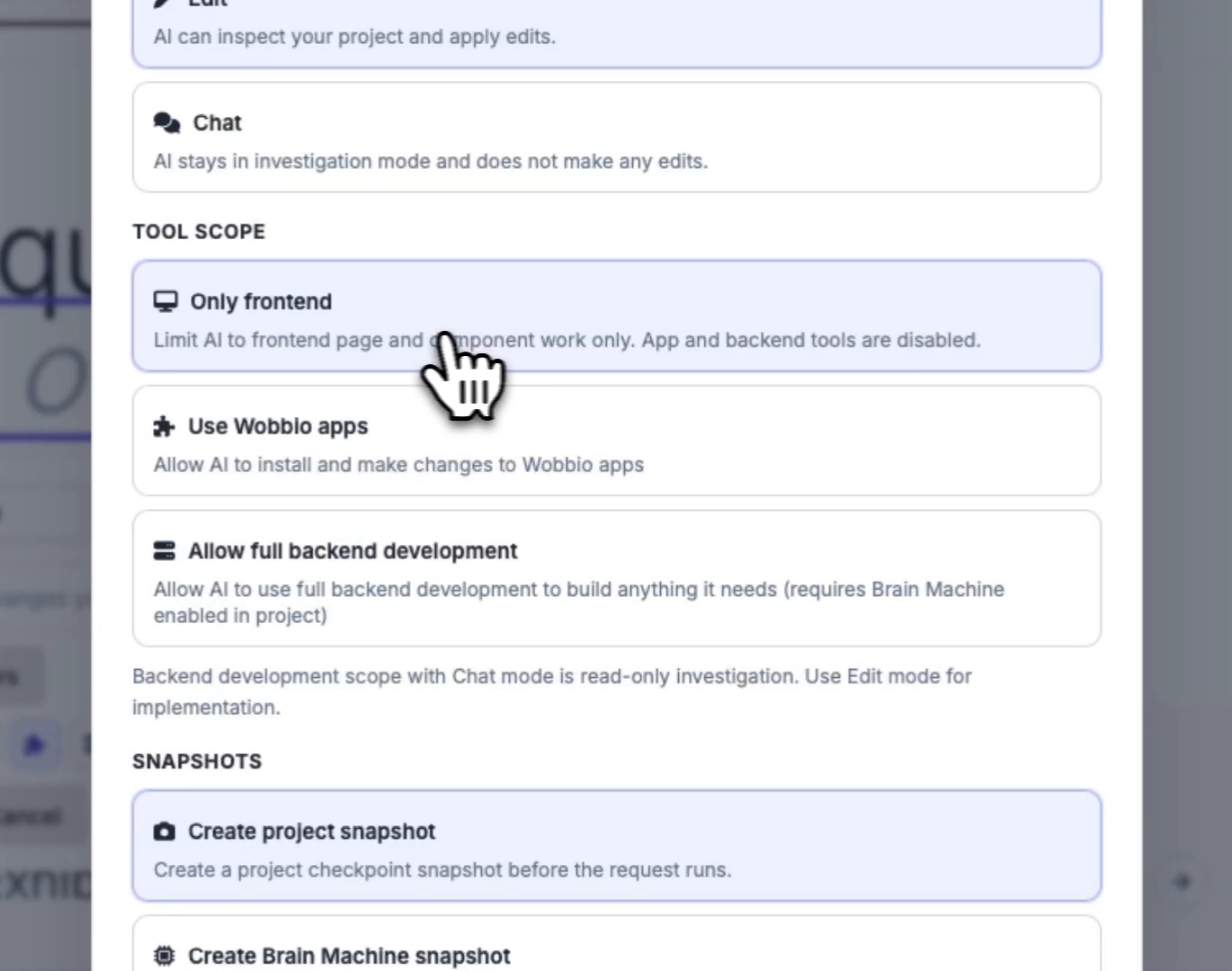
Обмежте дозволені дії AI за допомогою Tool scope
У розділі Область дії інструмента обмежте дозволи AI. Якщо вам потрібні лише зміни сторінок і компонентів, обмежте його роботою з фронтендом.
-
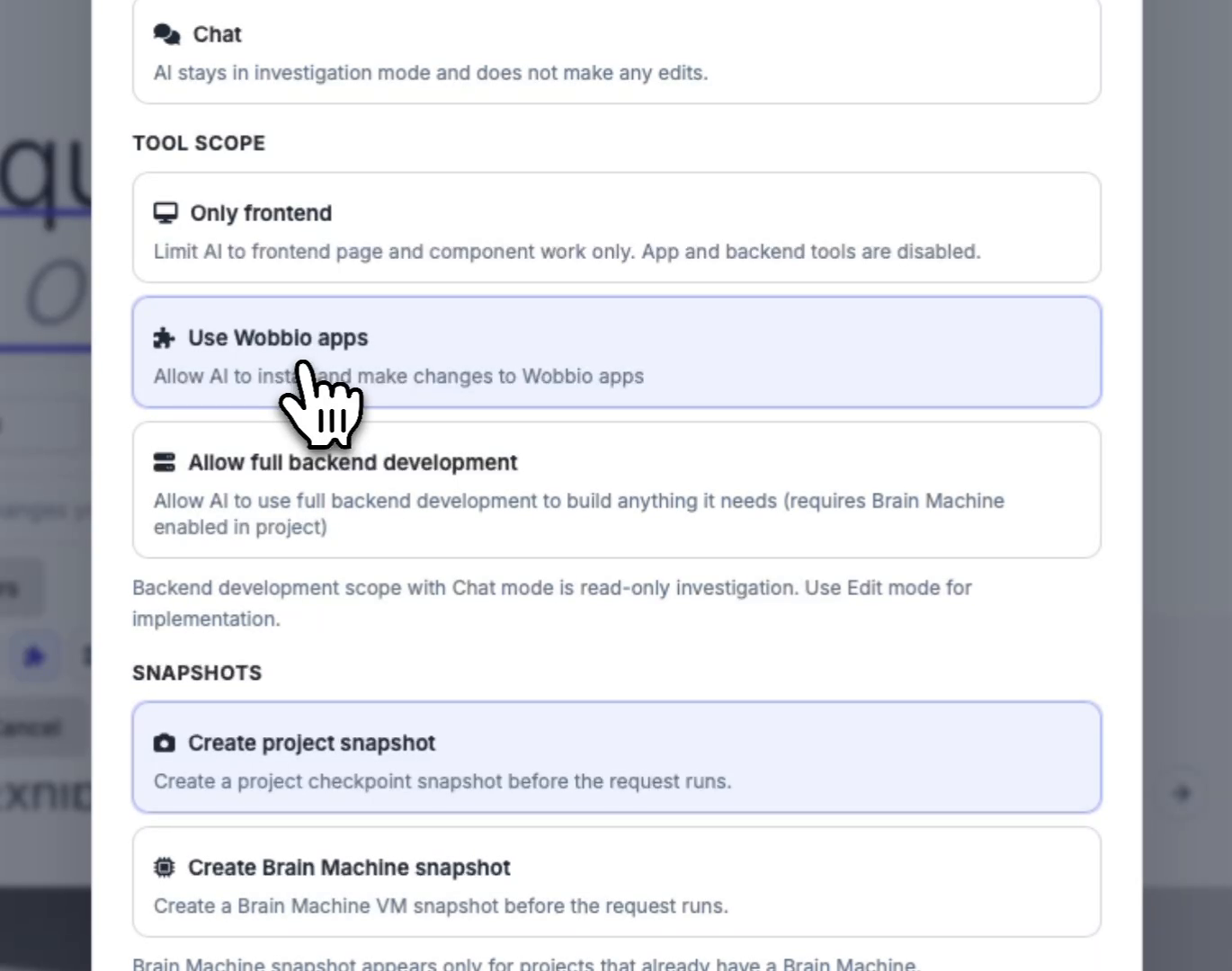
(Необов’язково) Дозвольте AI використовувати застосунки Wobbio
Увімкніть Використовуй додатки Wobbio, якщо хочете, щоб AI міг встановлювати готові застосунки Wobbio та змінювати їхні налаштування (наприклад, контактні форми, розсилки та e-commerce застосунки).
-
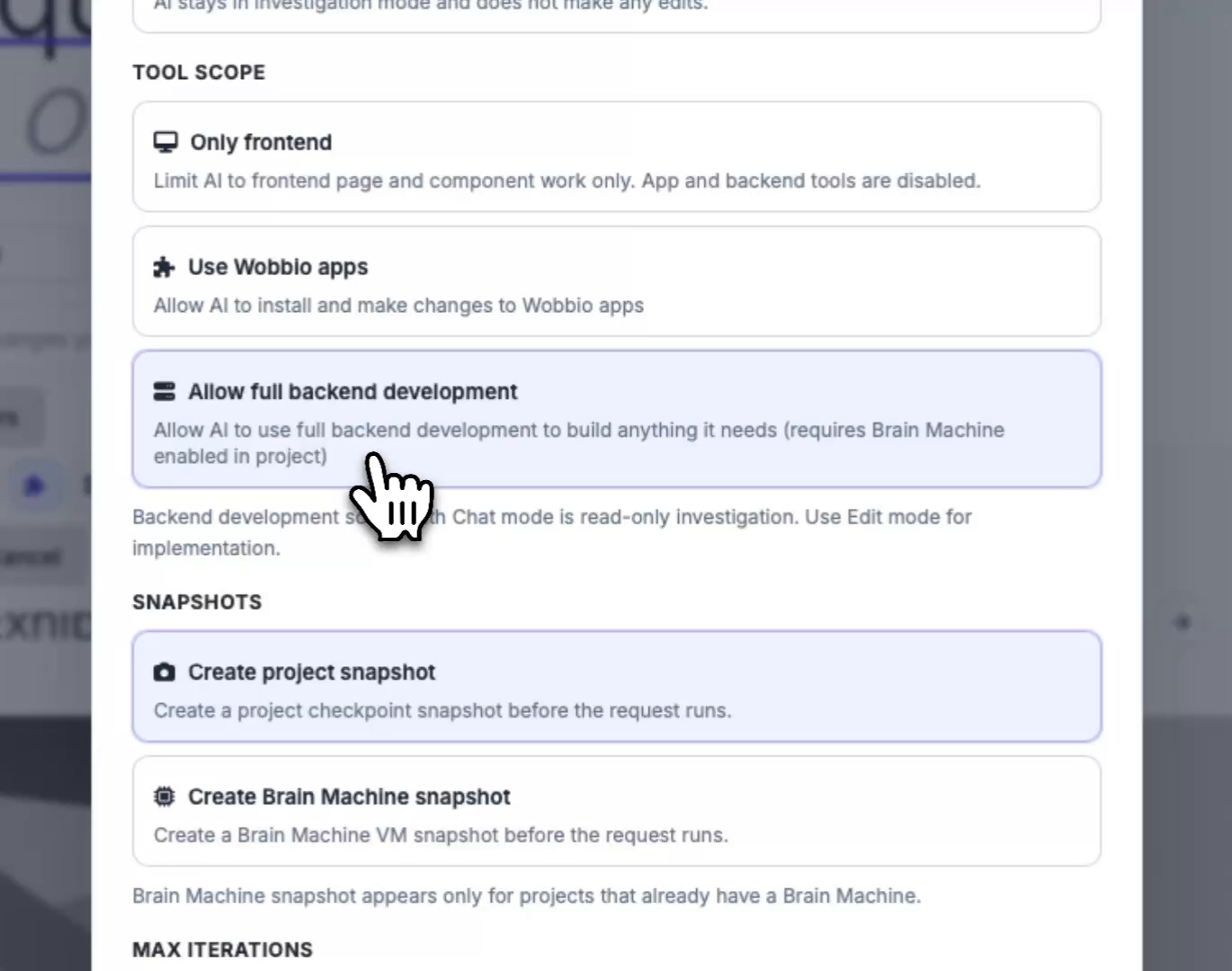
(Необов’язково) Дозвольте повну розробку бекенду (потрібен Brain Machine)
Увімкніть Дозволити повну розробку бекенду, якщо ваша підписка включає Brain Machine і ви хочете, щоб AI створив кастомний бекенд, адаптований під ваш сайт (наприклад, кастомний вебмагазин або іншу кастомну функціональність).
-
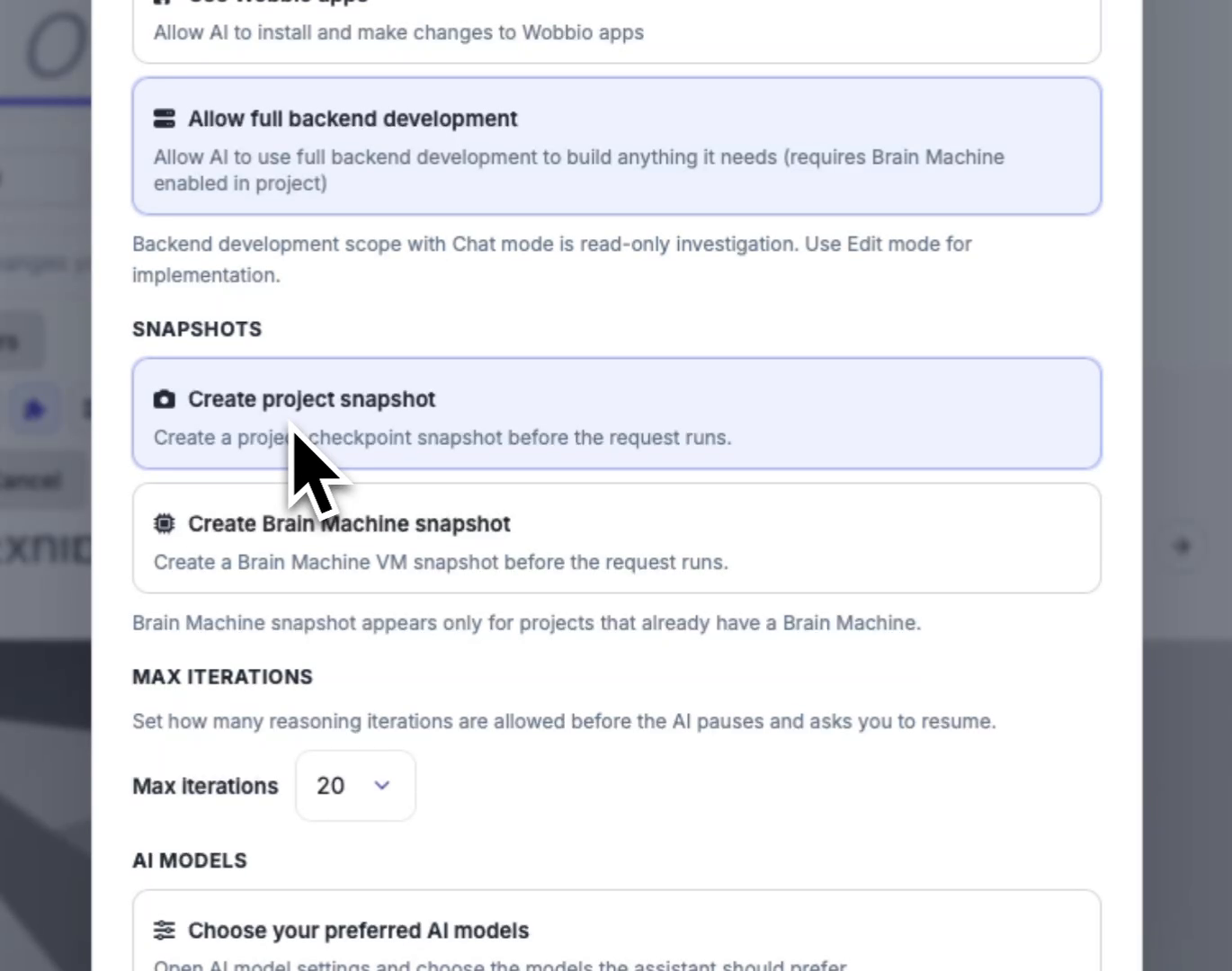
Налаштуйте snapshots для безпечніших змін
У розділі Знімки стану виберіть, чи створювати snapshot проєкту перед запуском AI. Якщо у вашому проєкті вже є Brain Machine, ви також можете ввімкнути snapshots Brain Machine, щоб мати змогу відновитися, якщо щось регресує.
-
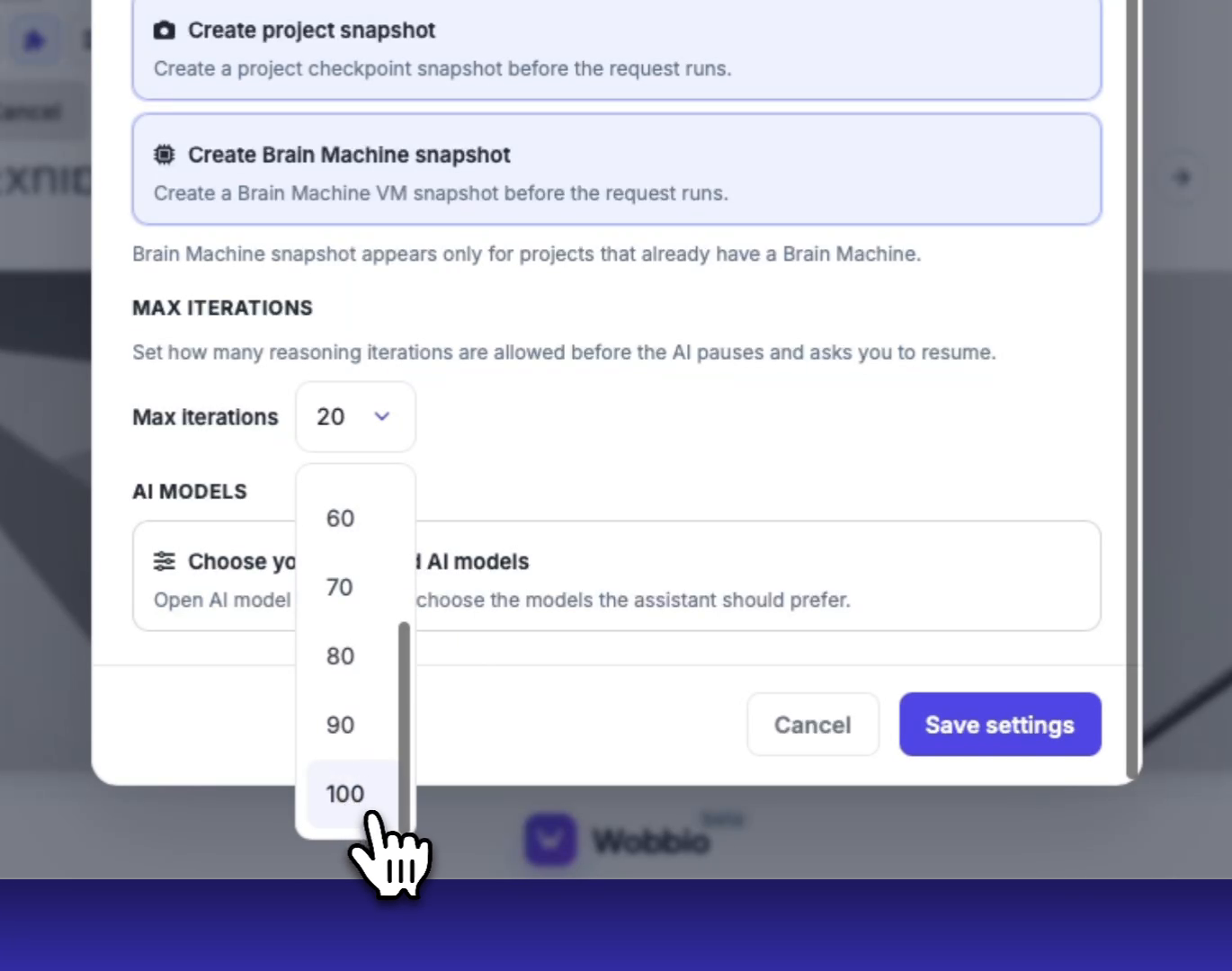
Вкажіть, як довго AI може працювати перед паузою
У розділі Макс. ітерацій виберіть, скільки ітерацій AI може виконати, перш ніж зупиниться й попросить вас відновити роботу. Вищі значення можуть витрачати більше кредитів, але потребують менше вашої участі.
-
Збережіть налаштування, а потім виберіть AI-моделі (за потреби)
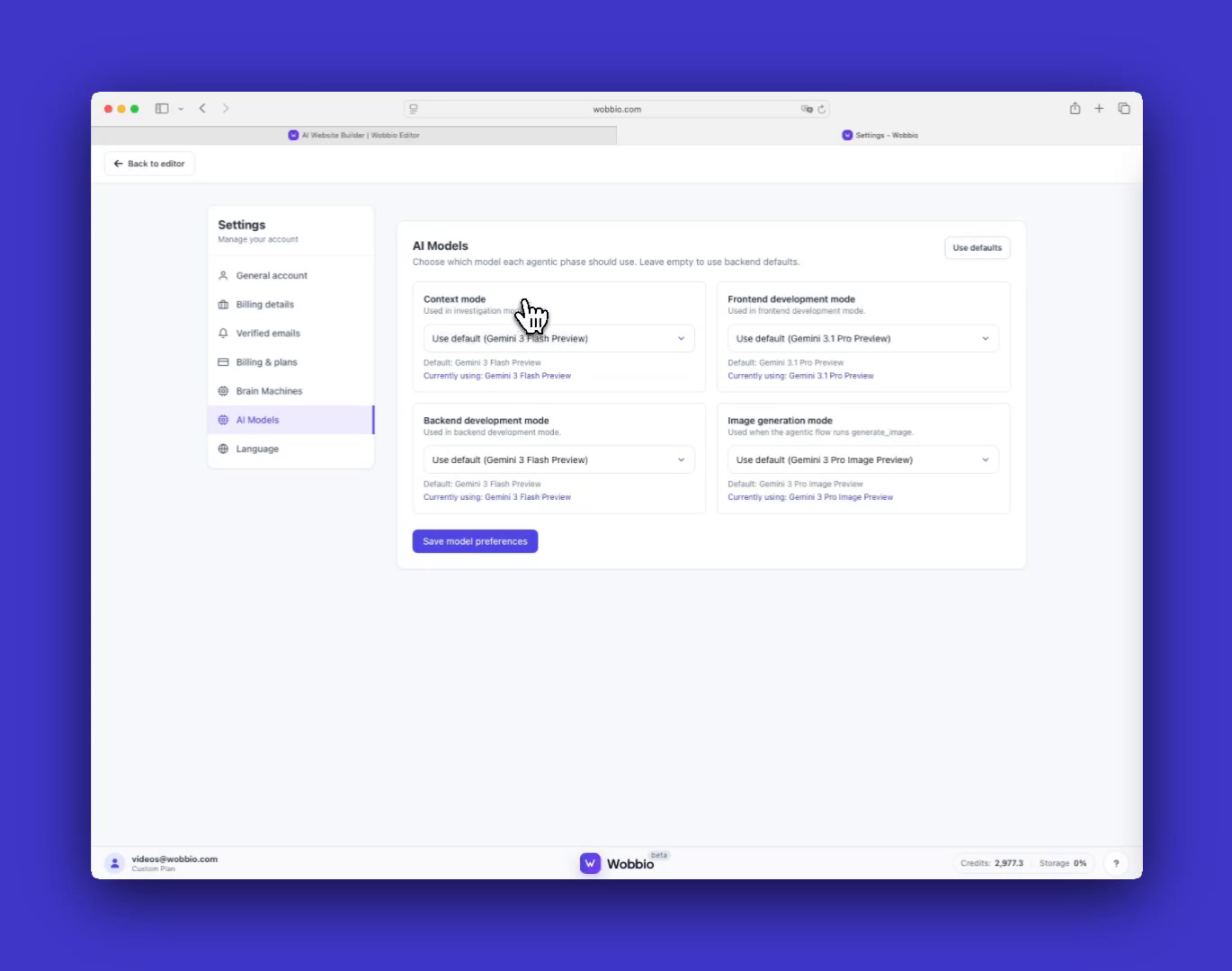
Після зміни налаштувань чату для проєкту натисніть Зберегти налаштування. Щоб змінити моделі, відкрийте Моделі ШІ і виберіть бажані моделі. Вибір моделі впливає на використання кредитів, а дорожчі моделі зазвичай дають кращі результати (особливо для візуальної частини фронтенду).
Примітка: зміни AI-моделей застосовуються до всіх проєктів, тоді як наведені вище налаштування чату застосовуються лише до поточного проєкту.
Tips
- Почніть у режимі дослідження, щоб отримати план, а потім перейдіть у режим редагування, щоб реалізувати його. Зазвичай це покращує якість змін.
- Використовуйте snapshots (особливо snapshots Brain Machine) перед більшими змінами, щоб за потреби швидко відновитися.


