Редагуйте футер та інші спільні елементи

Нижній колонтитул, верхнє меню та інші елементи є спільними для твоїх сторінок. Зміни їх один раз — і оновлення з'явиться на кожній сторінці.

1 хв читання Оновлено 3 лист. 2026
На цій сторінці

Деякі елементи твого сайту з'являються на кожній сторінці — як-от верхнє меню чи підвал унизу. У Wobbio це компоненти: ти оновлюєш їх один раз, і зміни відразу відображаються на всіх сторінках, де вони використовуються.

Переглянь свої компоненти

У бічному меню редактора в розділі У цьому проєкті вибери Компоненти. Тут зібрані всі компоненти твого сайту разом із кількістю сторінок, які їх містять. Наприклад:

  • navbar: навігаційне меню вгорі.
  • footer: нижній блок сторінки.
  • global-styles та global-scripts: не мають візуального відображення, але задають стилі та скрипти для всього сайту.
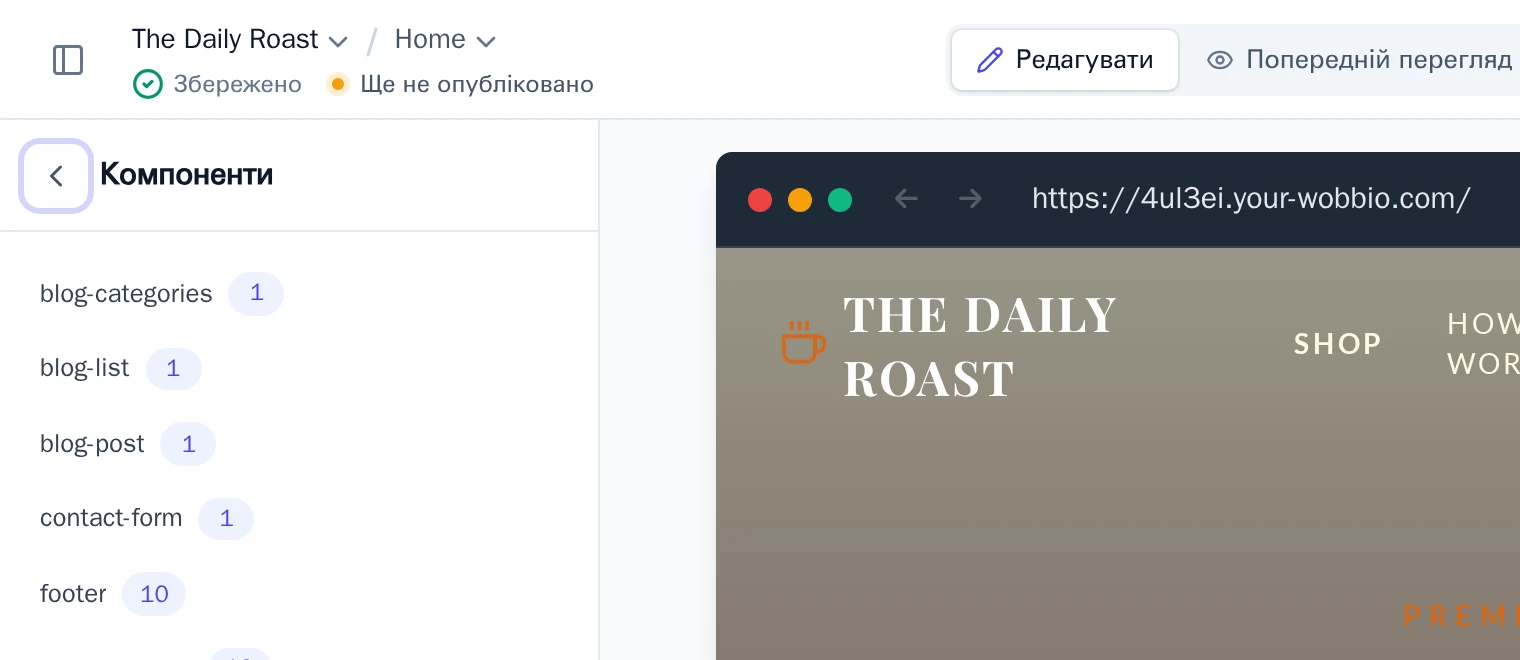
Список компонентів
Компоненти сайту з кількістю сторінок, де кожен із них використовується.

Вибери компонент, щоб дізнатися, на яких сторінках він розміщений. Вибери потрібну сторінку, щоб відкрити її безпосередньо на цьому компоненті.
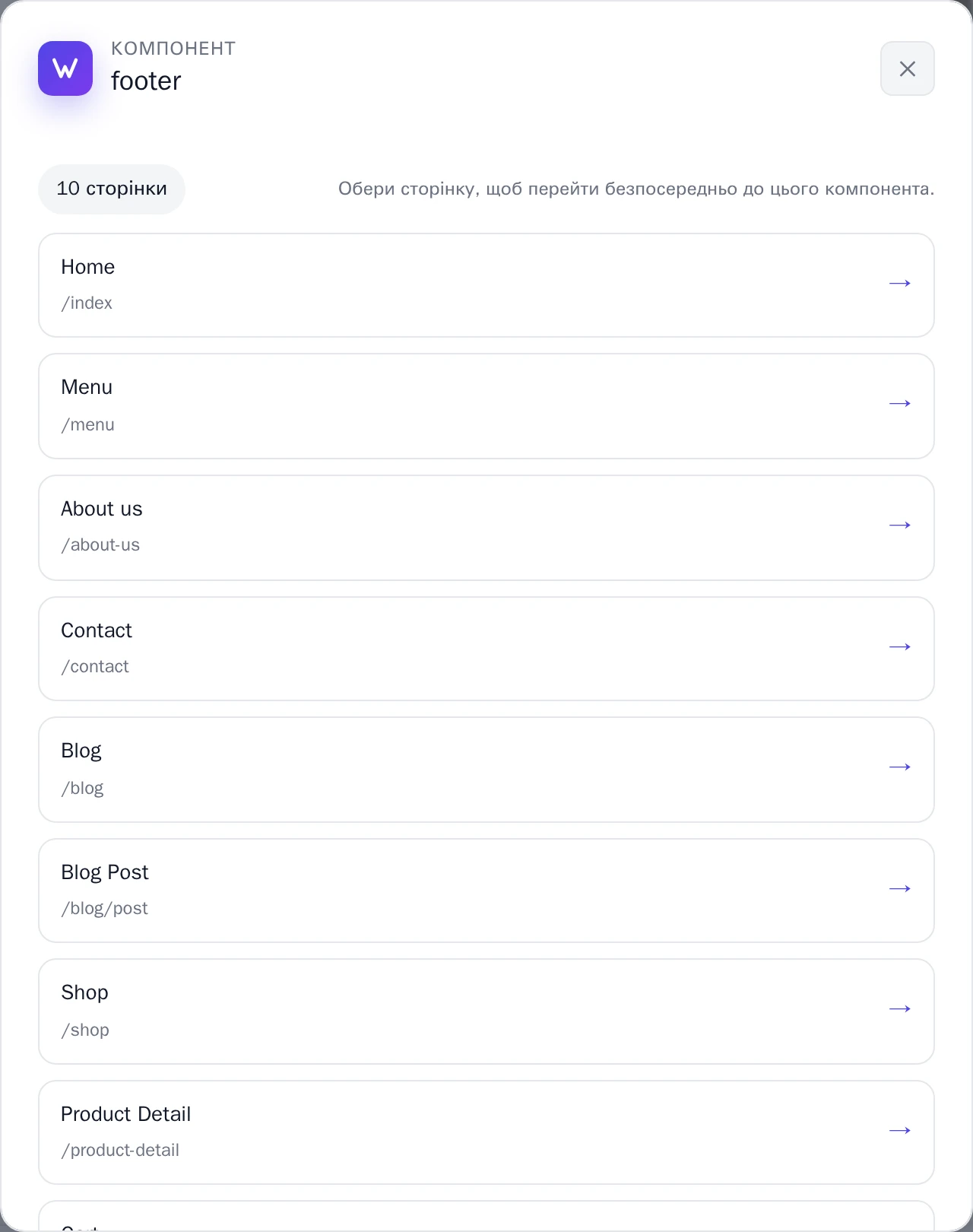
Компонент зі сторінками, які його використовують
Обери сторінку, щоб перейти безпосередньо до цього компонента.

Зміни компонент

  1. Відкрий AI-чат.
  2. Поясни, яку частину потрібно змінити і що саме зробити, наприклад: «У підвалі додай слоган: Свіжообсмажена кава щопонеділка.»
  3. Щойно ШІ завершить роботу, відкрий кілька сторінок для перевірки: на всіх уже буде новий підвал.

Якщо твоє прохання можна тлумачити по-різному, ШІ спершу перепитає. У чаті з'явиться Очікує на відповідь: обери потрібний варіант і вибери Надіслати відповіді.

Скасуй зміни

Вийшло не зовсім те, на що ти сподівався? Поверни попередній стан через Скасувати зміни за допомогою історії версій: кожна контрольна точка надійно фіксує всі сторінки та компоненти.

Іншими мовами (18)

Уроки

Дізнайся, як користуватися Wobbio

Додавання нової сторінки
2:52

Додавання нової сторінки

У цьому посібнику ми покажемо тобі, як додати нову сторінку на твій вебсайт.

Додавання власних зображень на ваш вебсайт
5:05

Додавання власних зображень на ваш вебсайт

Дізнайся, як завантажити власні зображення та попросити Wobbio AI розмістити їх на твоєму сайті.

Як користуватися інтерфейсом редактора Wobbio
6:33

Як користуватися інтерфейсом редактора Wobbio

Дізнайся про основи роботи з головними інструментами в інтерфейсі редактора Wobbio.

Перенесення застарілого сайту до Wobbio
3:38

Перенесення застарілого сайту до Wobbio

Усе, що потрібно знати для перенесення твого старого вебсайту на Wobbio.

Як згенерувати зображення для твого сайту
1:58

Як згенерувати зображення для твого сайту

Learn how to generate custom images with Wobbio AI and add them to your website.

Як налаштувати параметри AI-чату
6:47

Як налаштувати параметри AI-чату

Дізнайся, як налаштувати свій ШІ-чат, щоб отримувати саме ті результати, які тобі потрібні.

Як зареєструвати або перенести домен
3:16

Як зареєструвати або перенести домен

Дізнайся, як зареєструвати вільне доменне ім'я або перенести домен, яким ти вже володієш, на Wobbio.

Як опублікувати свій вебсайт на власному домені
1:59

Як опублікувати свій вебсайт на власному домені

Дізнайся, як опублікувати свій сайт Wobbio на власному домені — за допомогою доменів Wobbio або самостійно налаштувавши DNS-записи.

Потрібна допомога?

Зв'яжися з нашою командою

Онлайн
Спілкуйся у WhatsApp
Або зв'яжися через