Ось короткий огляд інтерфейсу редактора Wobbio, щоб ти міг/могла будувати й перевіряти сайт. Головне — перемикатися між Редагувати і Попередній перегляд.
Кроки
-
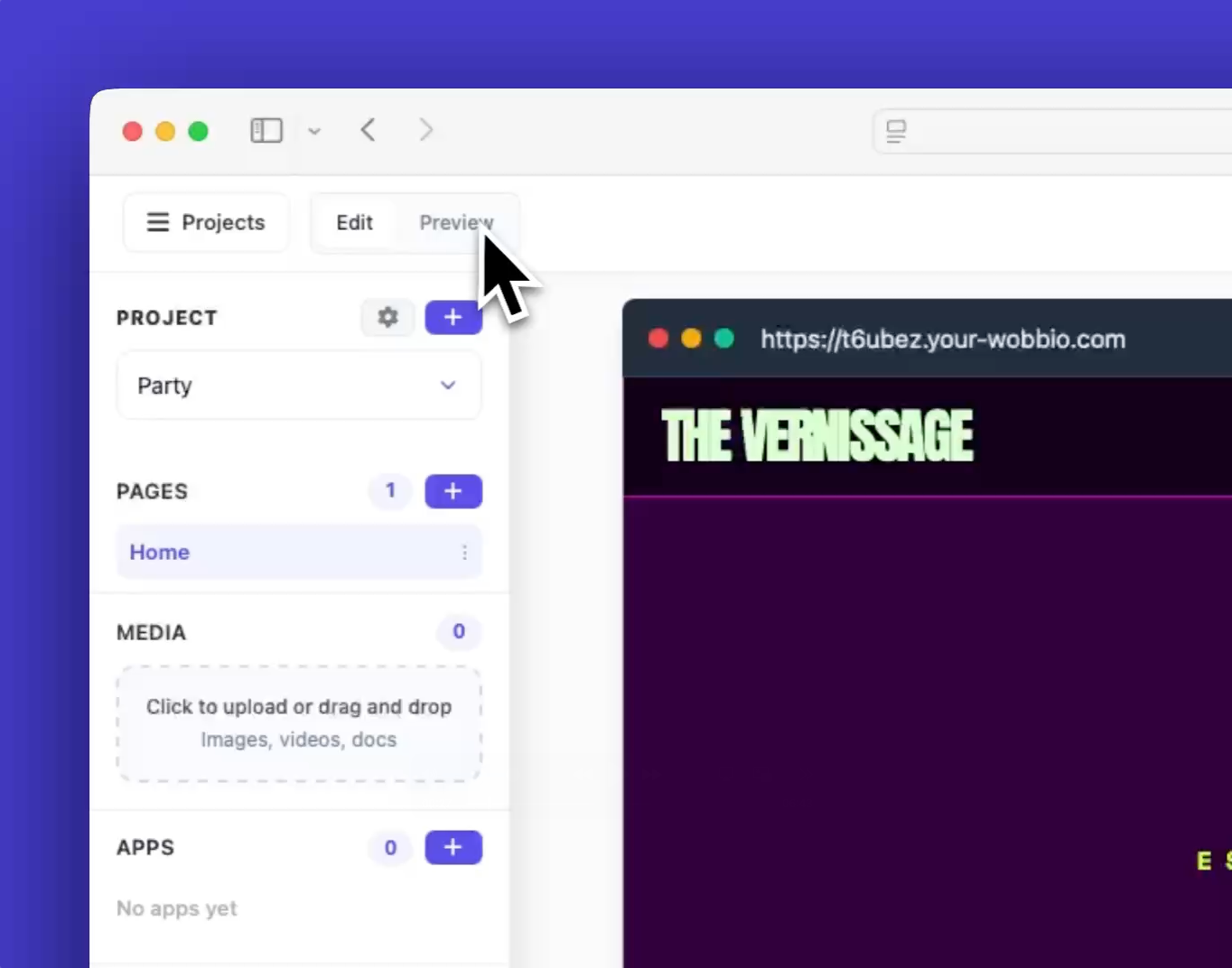
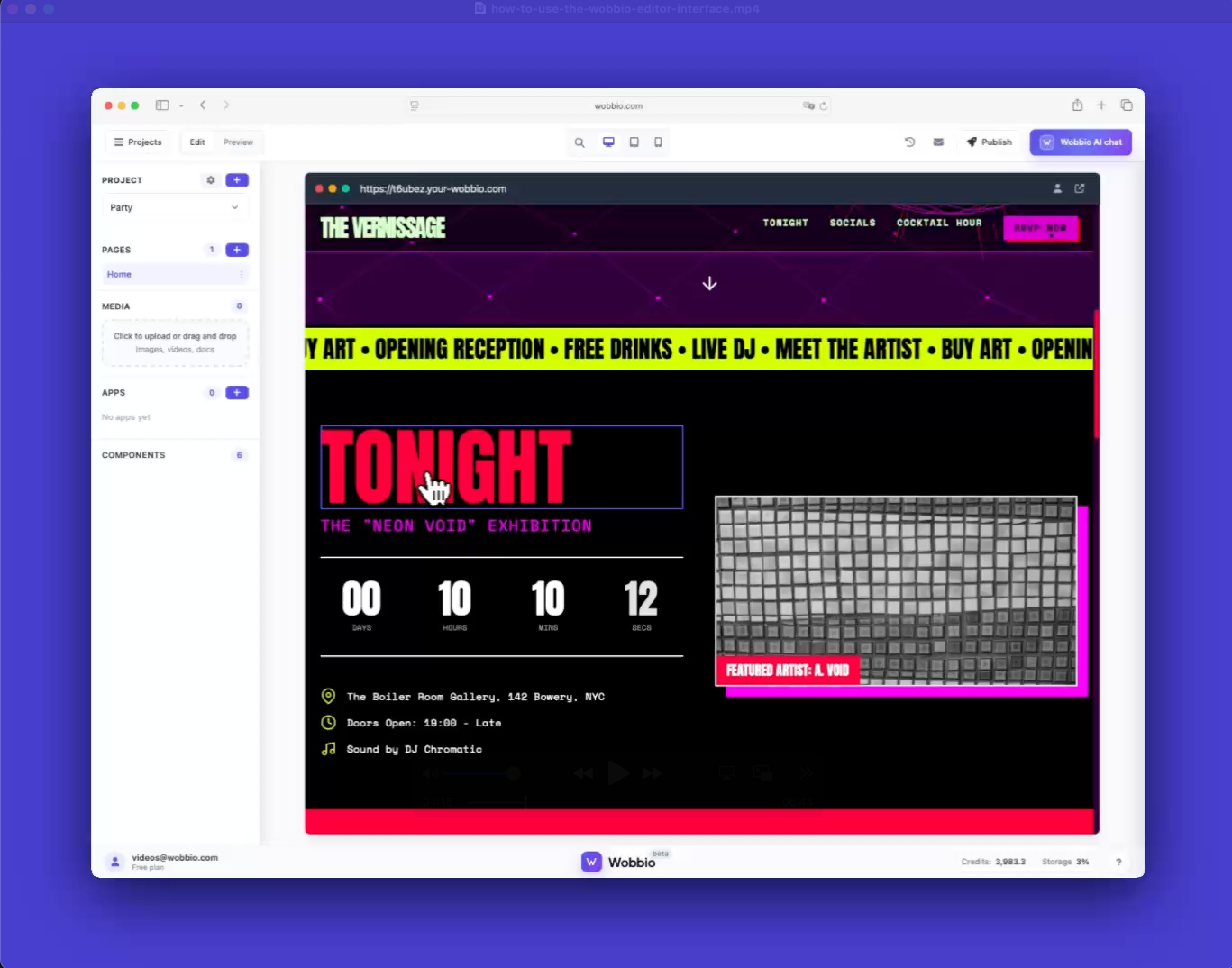
Використовуй перемикач Редагувати / Попередній перегляд для зміни режиму. У Попередній перегляд можна клікати й перевіряти взаємодії. У Редагувати вибери секцію, щоб описати зміни.
-
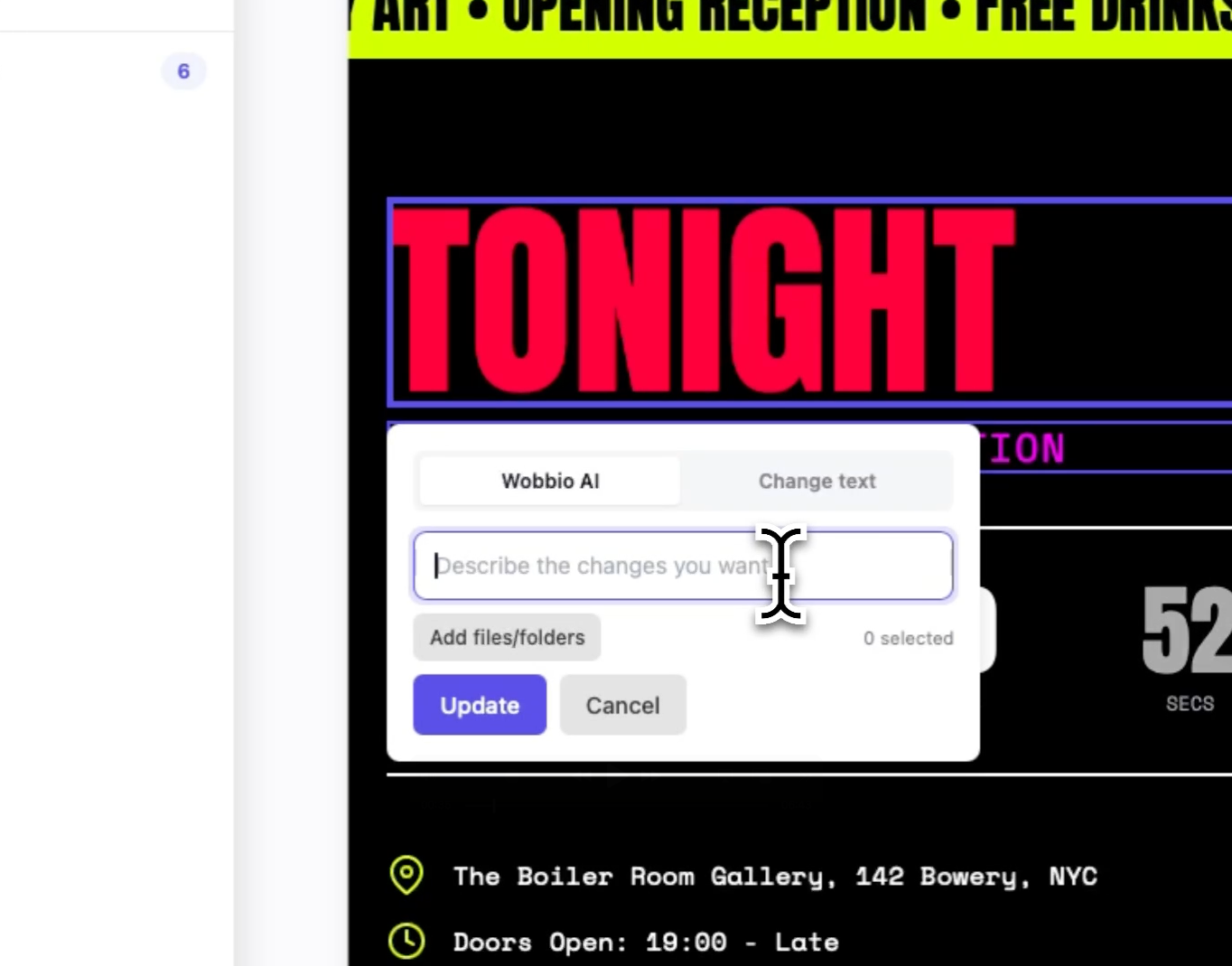
Для швидкої правки тексту двічі клацни текст, введи зміни й натисни Зберегти. Оновлюється одразу.
-
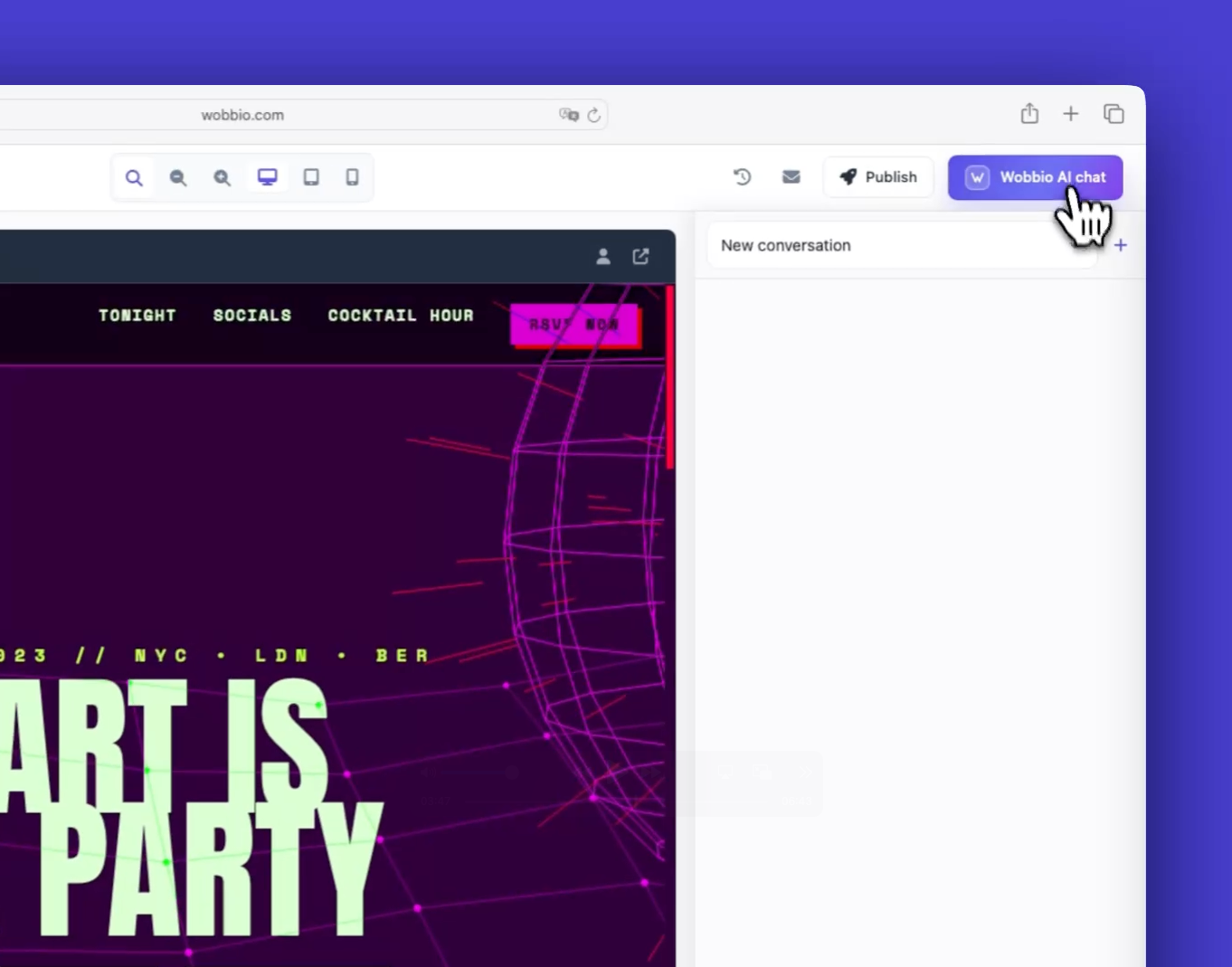
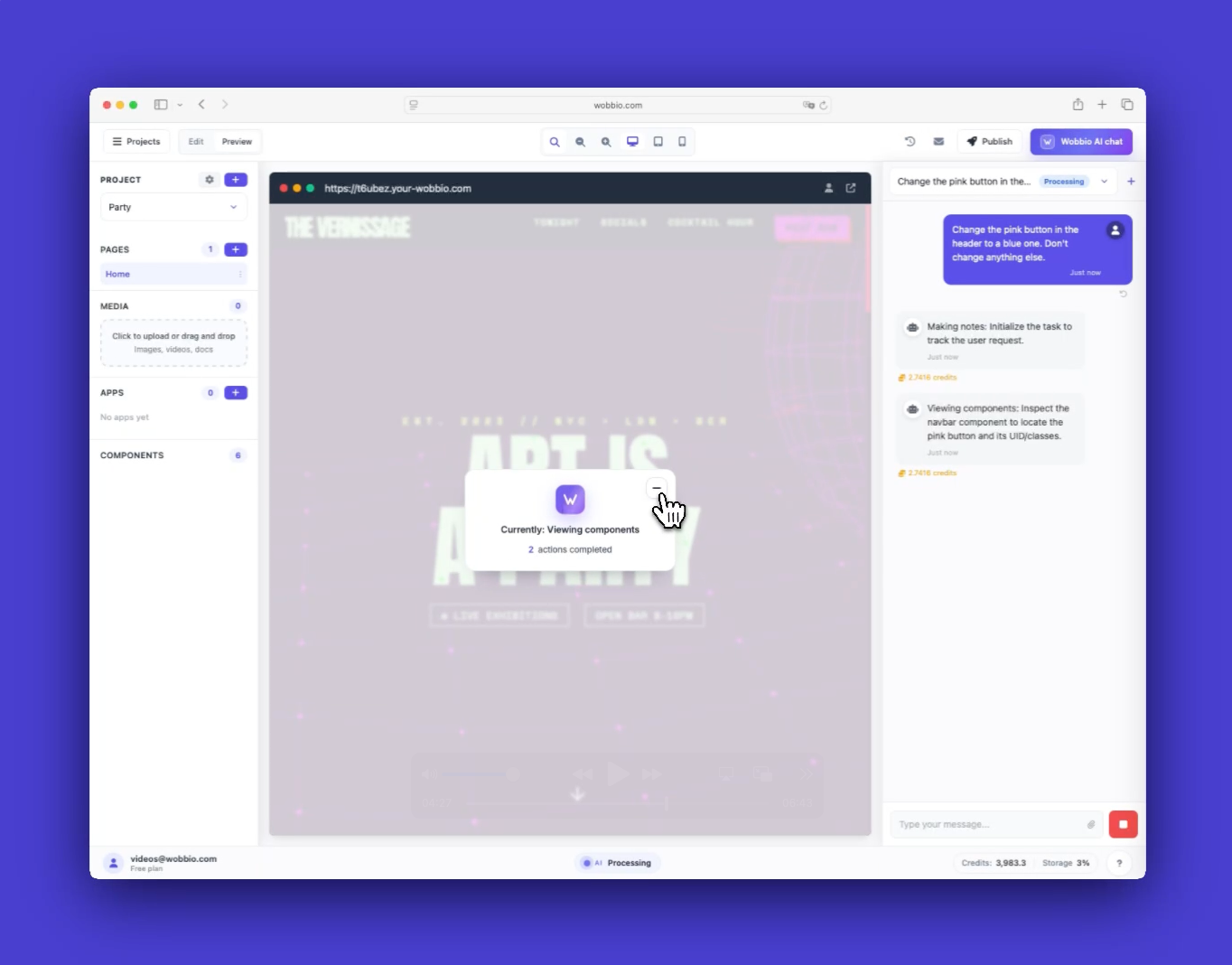
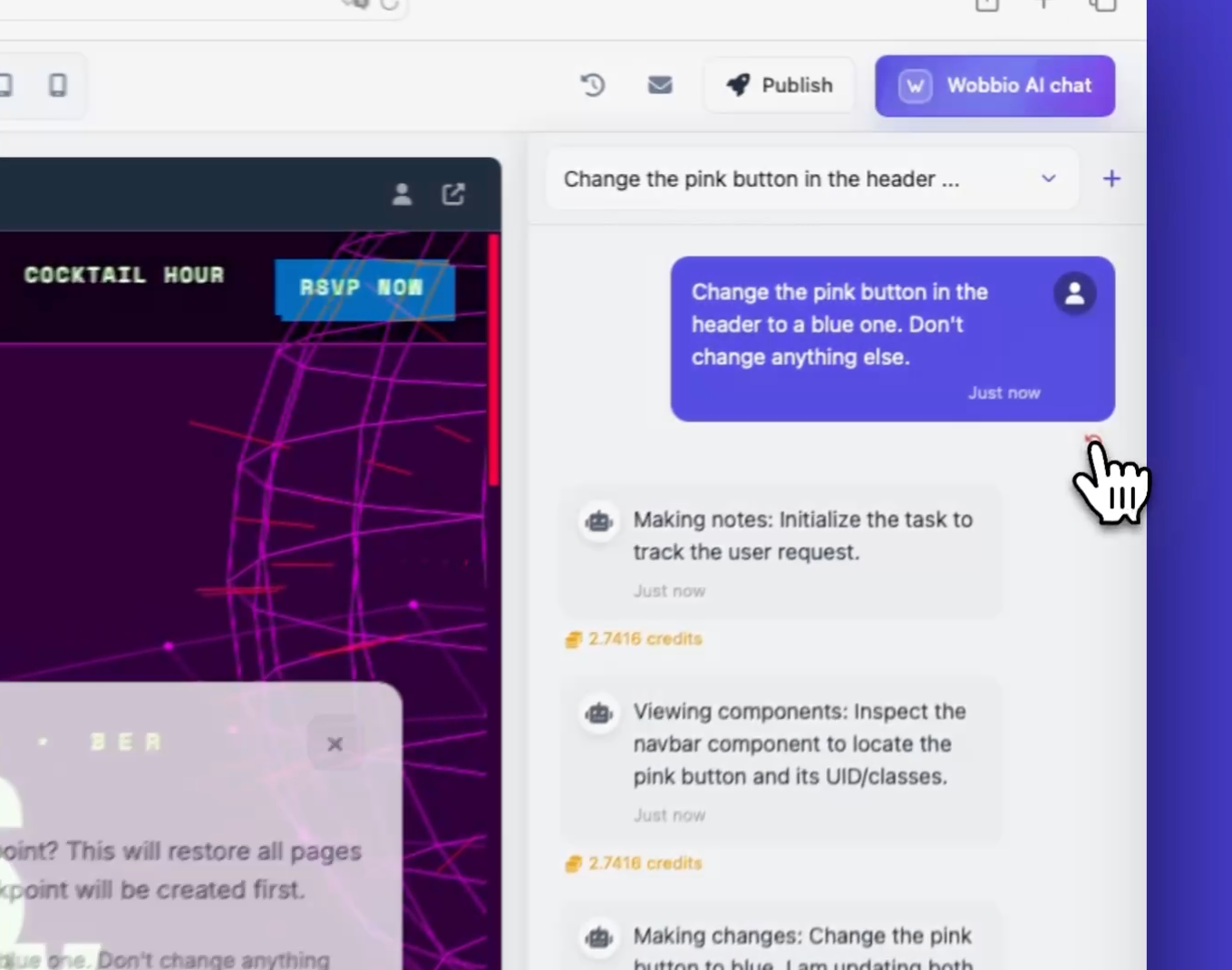
Для більших змін відкрий Чат Wobbio AI і опиши, чого ти хочеш. Наприклад: “Зміни рожеву кнопку на синю. Більше нічого не змінюй.”
-
Поки AI працює, можна згорнути оверлей прогресу й продовжити. Також можна поставити в чергу додаткові запити з інших секцій — вони виконаються по черзі.
-
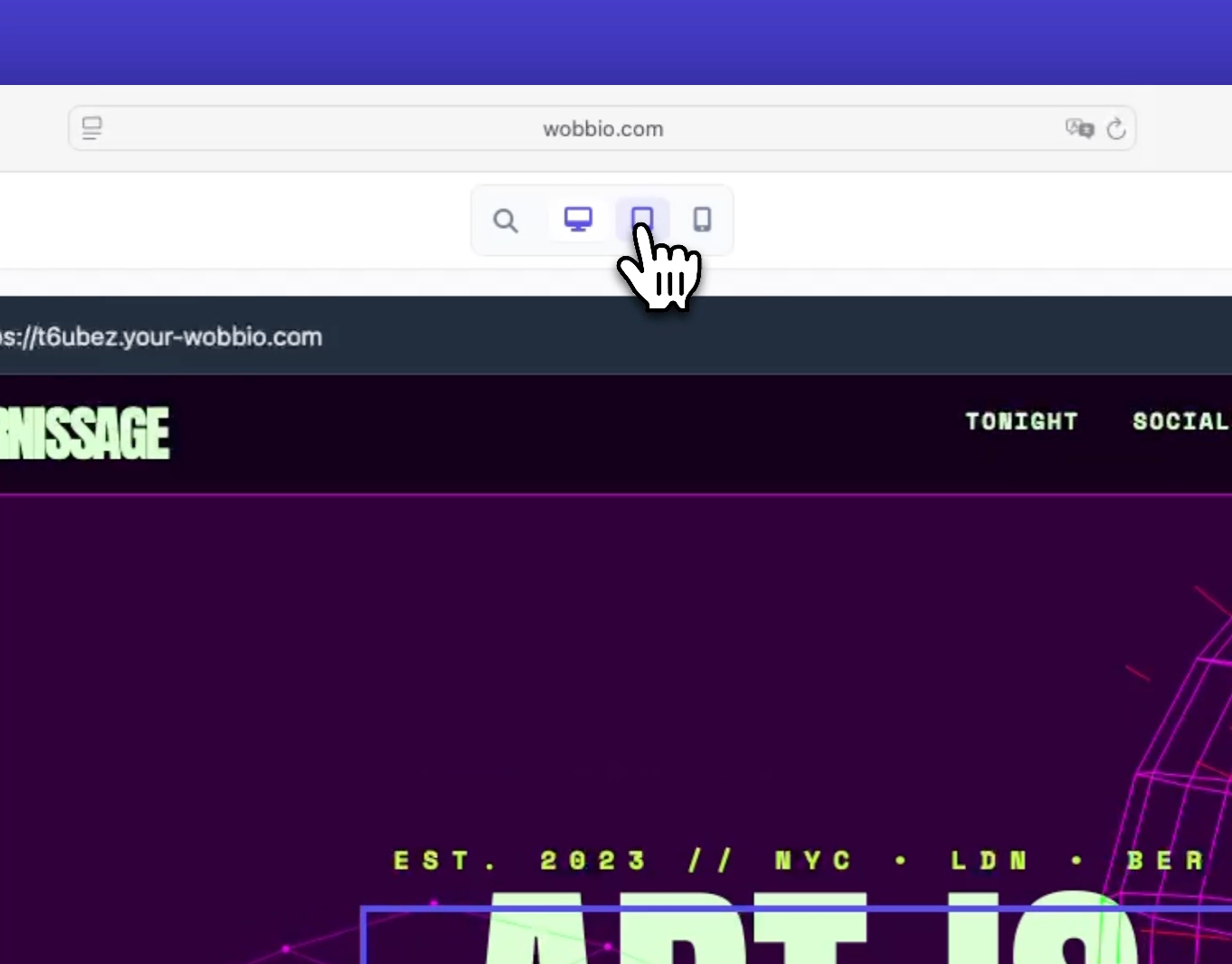
Перегляд на різних пристроях. Використовуй перемикач для Десктоп, Планшет та Мобільний. Також можна переглянути дуже великі екрани й потім скинути вигляд.
-
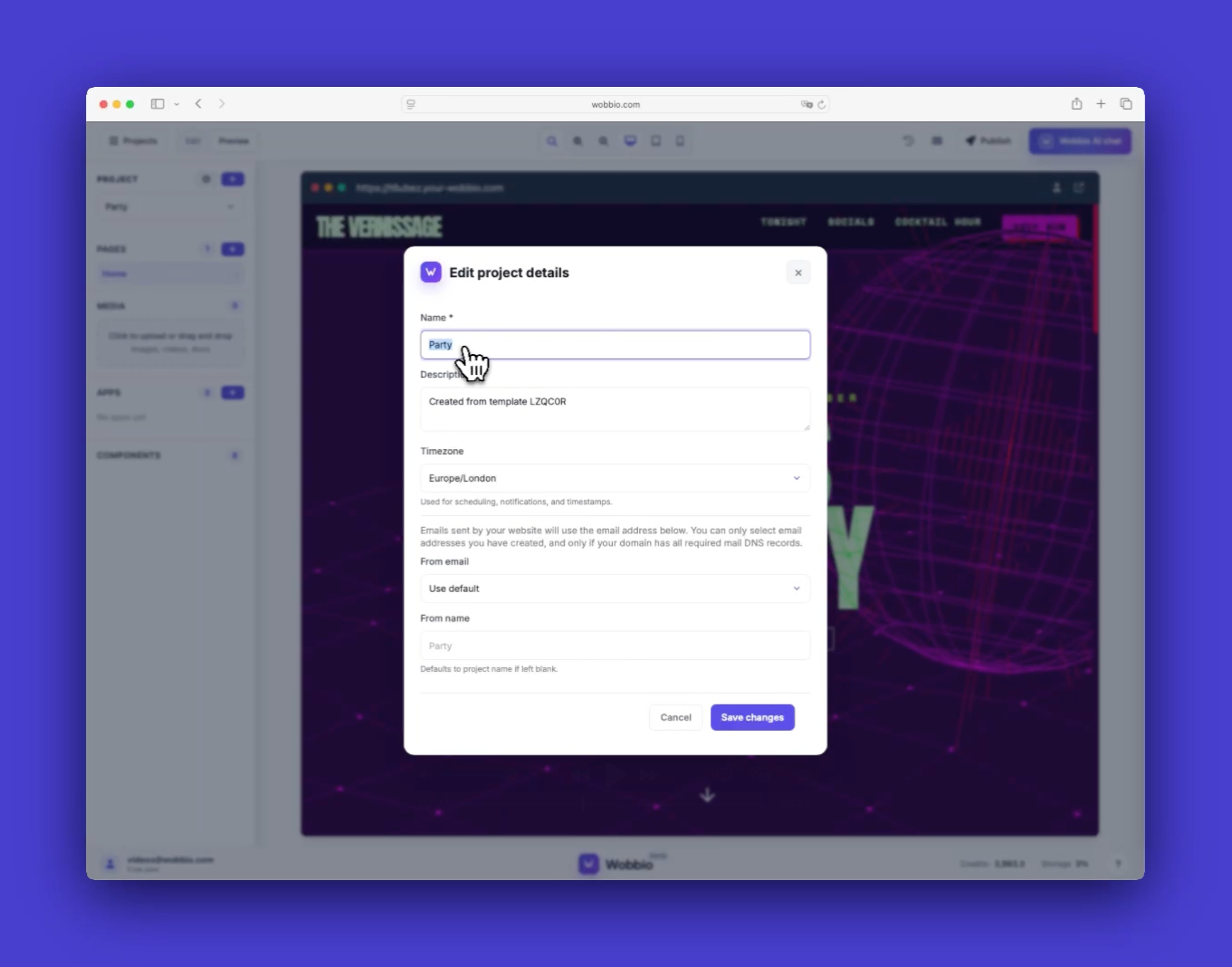
Відкрий налаштування проєкту, щоб оновити назву проєкту, опис, часовий пояс і email відправника. Цей email використовується для додатків, як‑от контактна форма, електронна комерція, петиція та бронювання послуги.
-
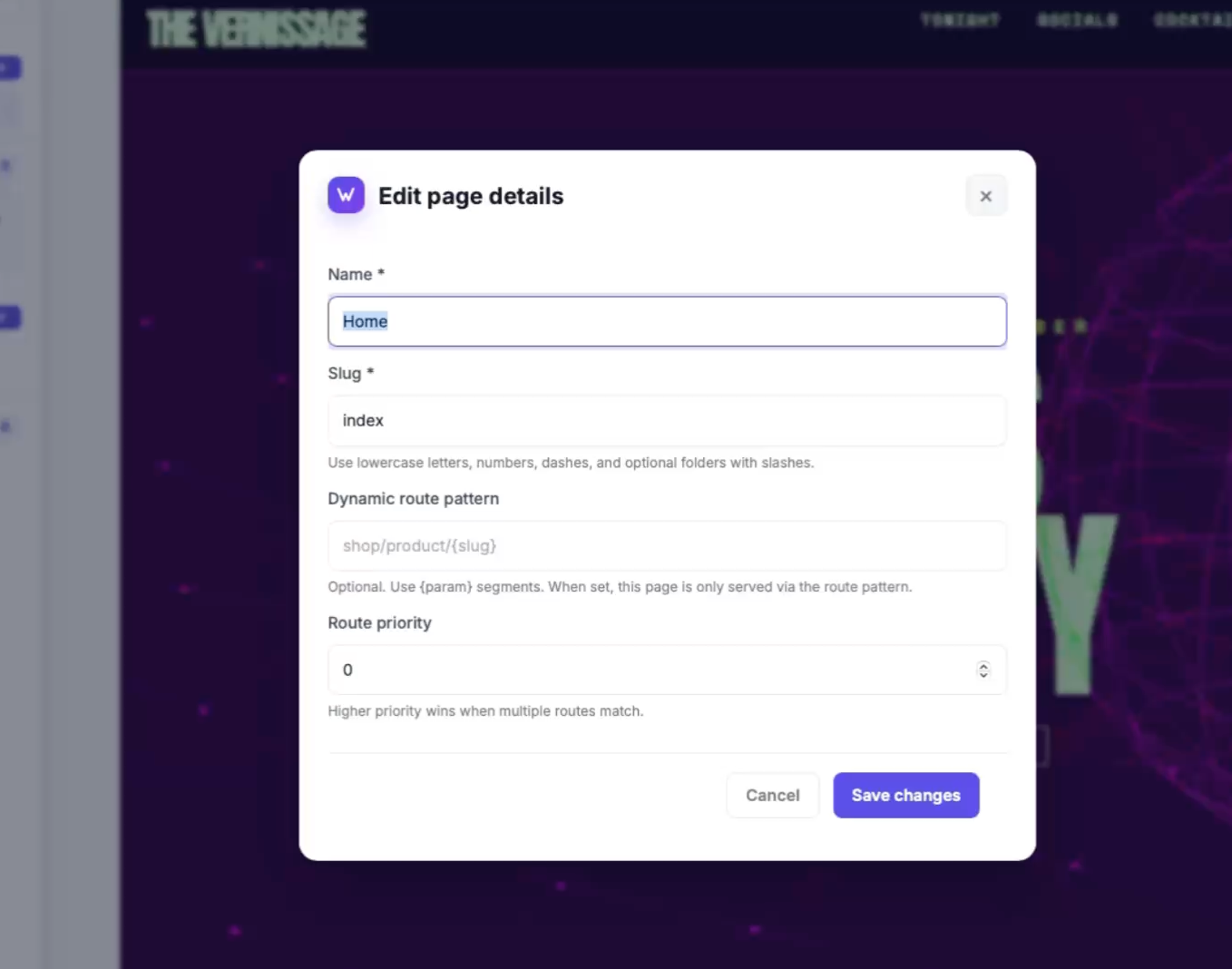
Відкрий налаштування сторінки, щоб перевірити назву сторінки та slug (URL). Зазвичай цим керує Wobbio AI, коли ти вмикаєш додатки, тож змінюй лише за наявності чіткої причини.
-
Потрібно скасувати? У Чат Wobbio AI вибери Відновити цей стан і підтверди Відновити, щоб повернутися до цього checkpoint.
-
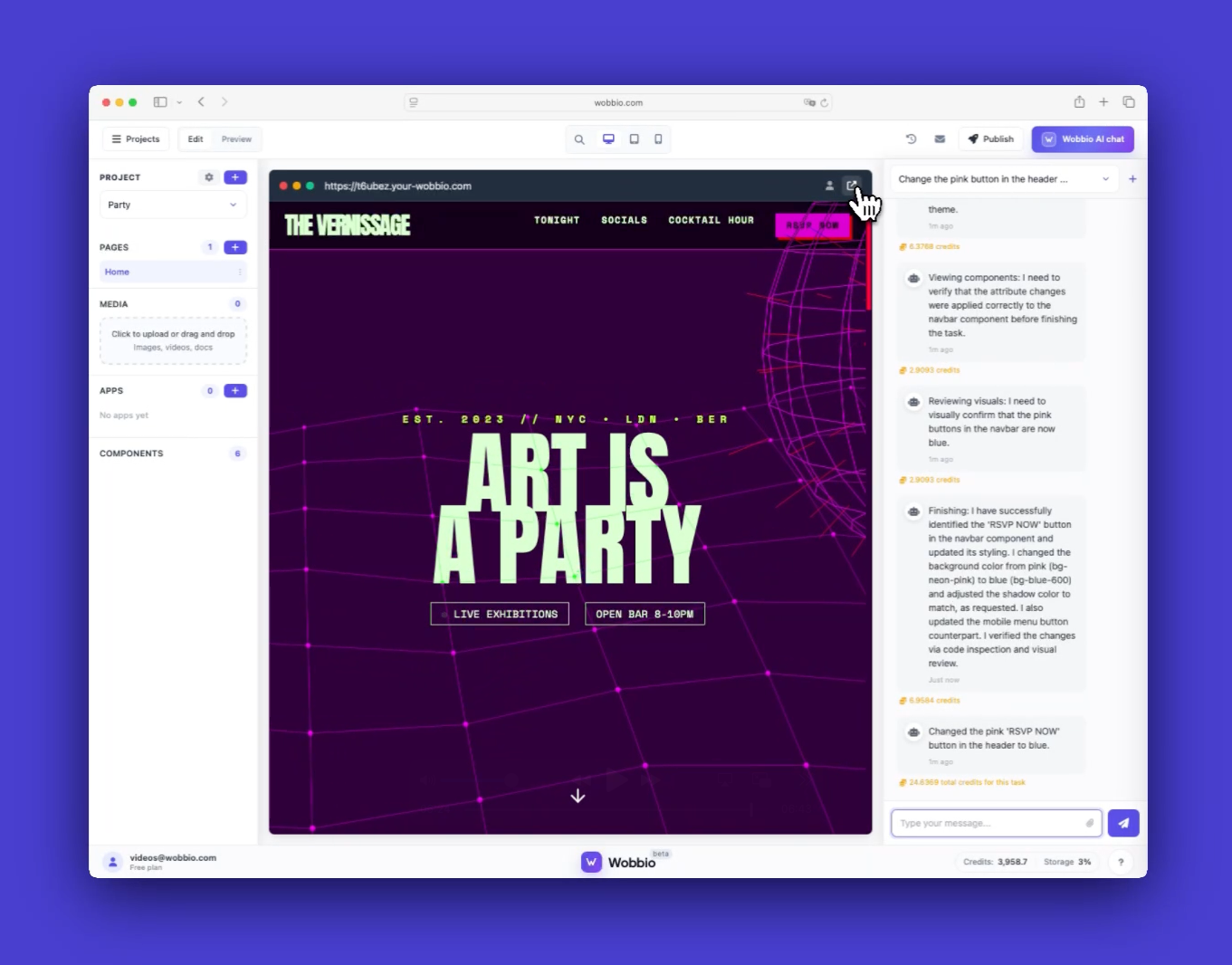
Щоб побачити сайт як реальний відвідувач, натисни Відкрити в новій вкладці і відкрий його у вікні браузера.
Поради
- Використовуй Попередній перегляд перед тим як ділитися, щоб помітити проблеми з макетом.
- Ти можеш і далі давати AI нові завдання, поки виконується інше; вони стають у чергу.
- Якщо зміна виглядає неправильно, віднови останній checkpoint замість ручного скасування.


