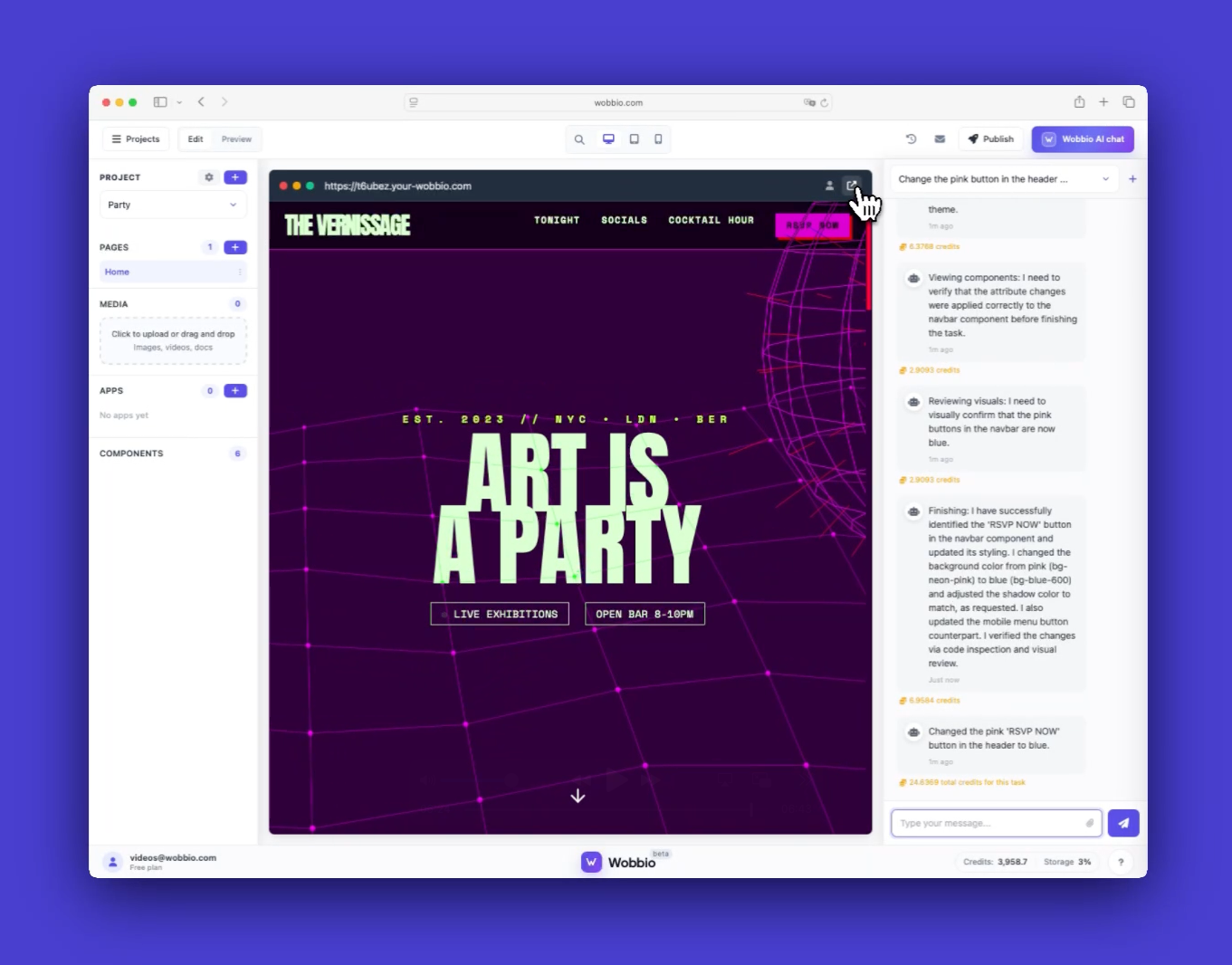
Voici un aperçu rapide de l’interface de l’éditeur Wobbio pour que tu puisses créer et vérifier ton site. L’essentiel est de passer entre Modifier et Aperçu.
Étapes
-
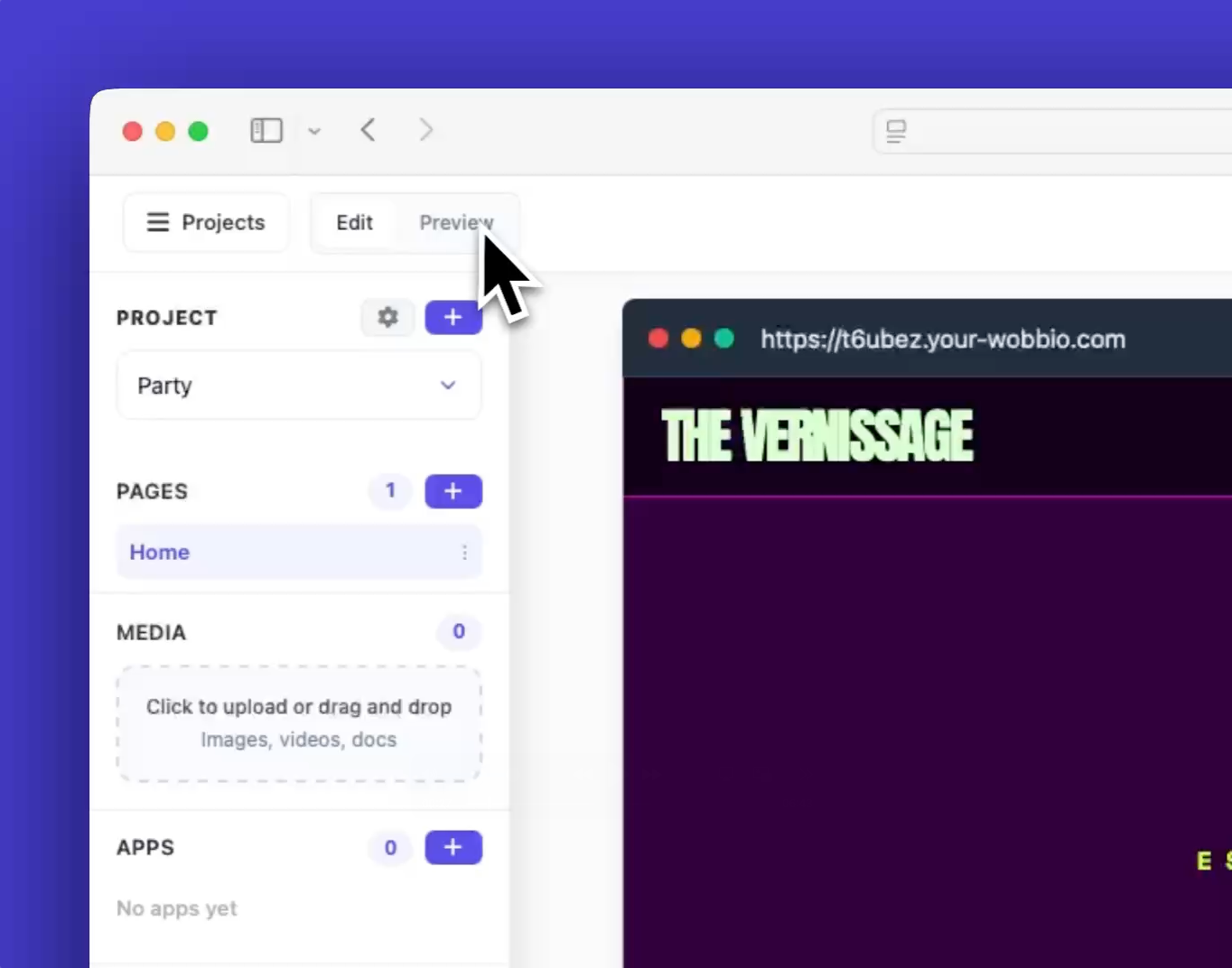
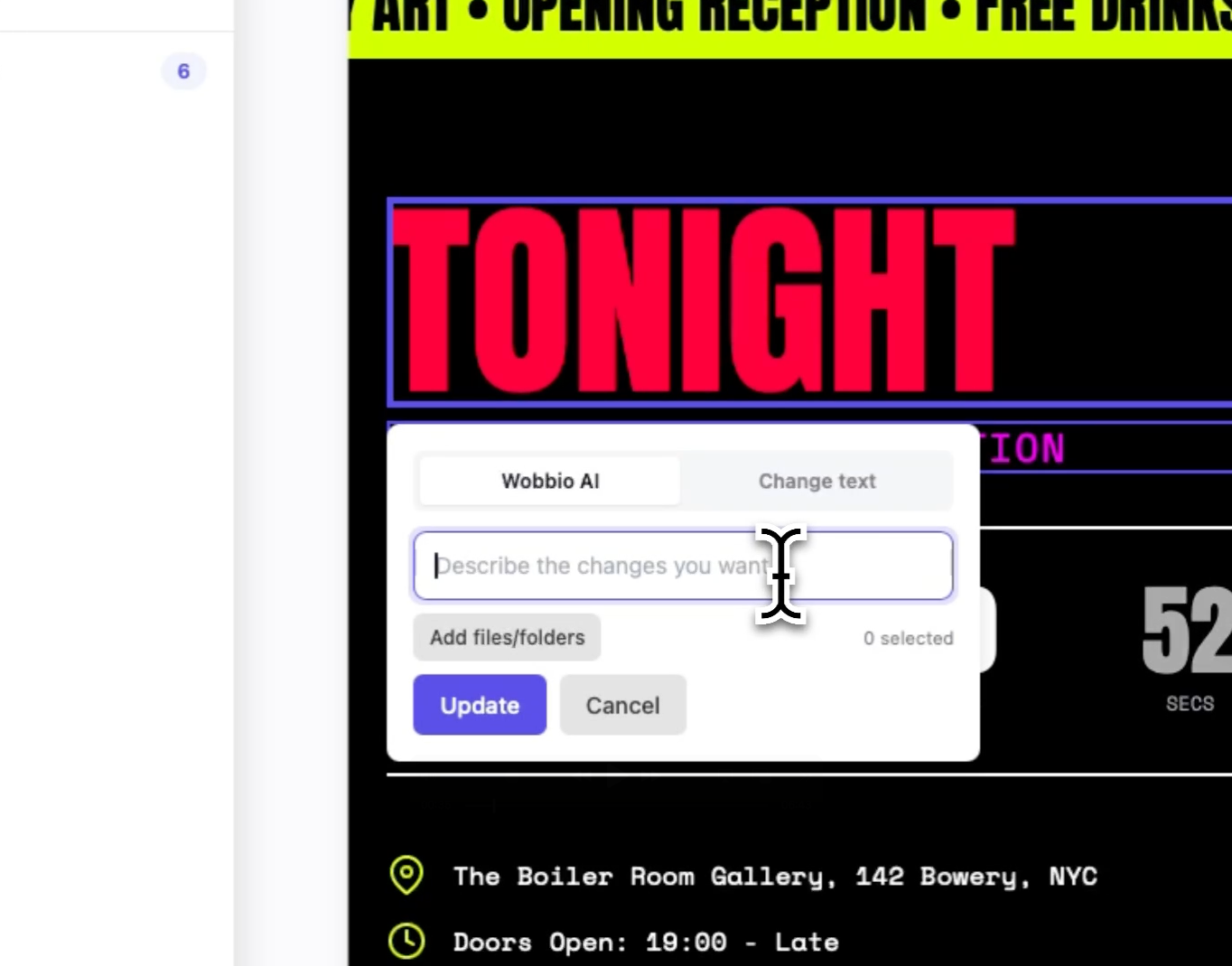
Utilise le bouton Modifier / Aperçu pour changer de mode. En Aperçu, clique pour tester les interactions. En Modifier, sélectionne une section pour décrire les changements.
-
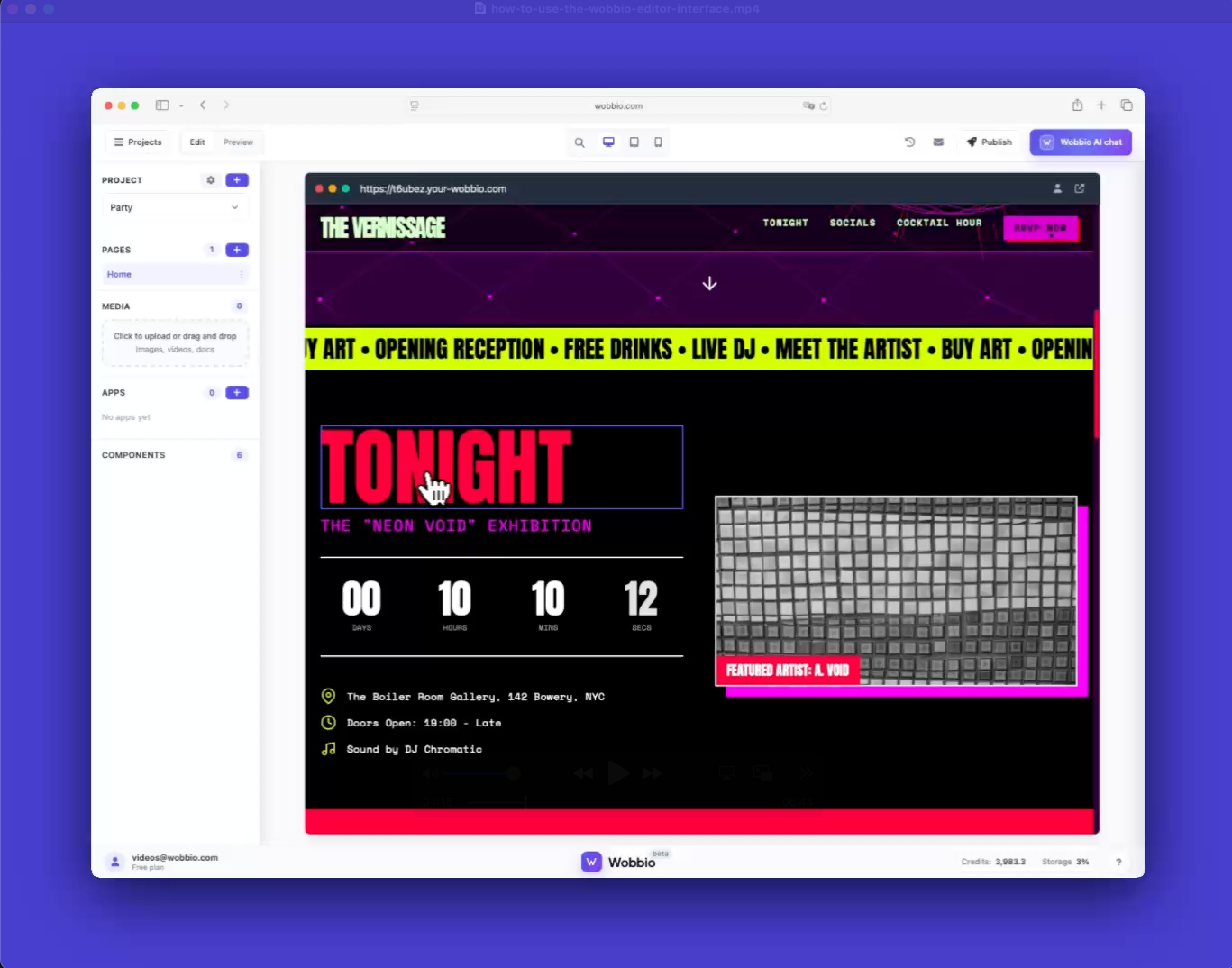
Pour une retouche rapide du texte, double‑clique sur le texte, saisis ta modification et clique sur Enregistrer. Mise à jour immédiate.
-
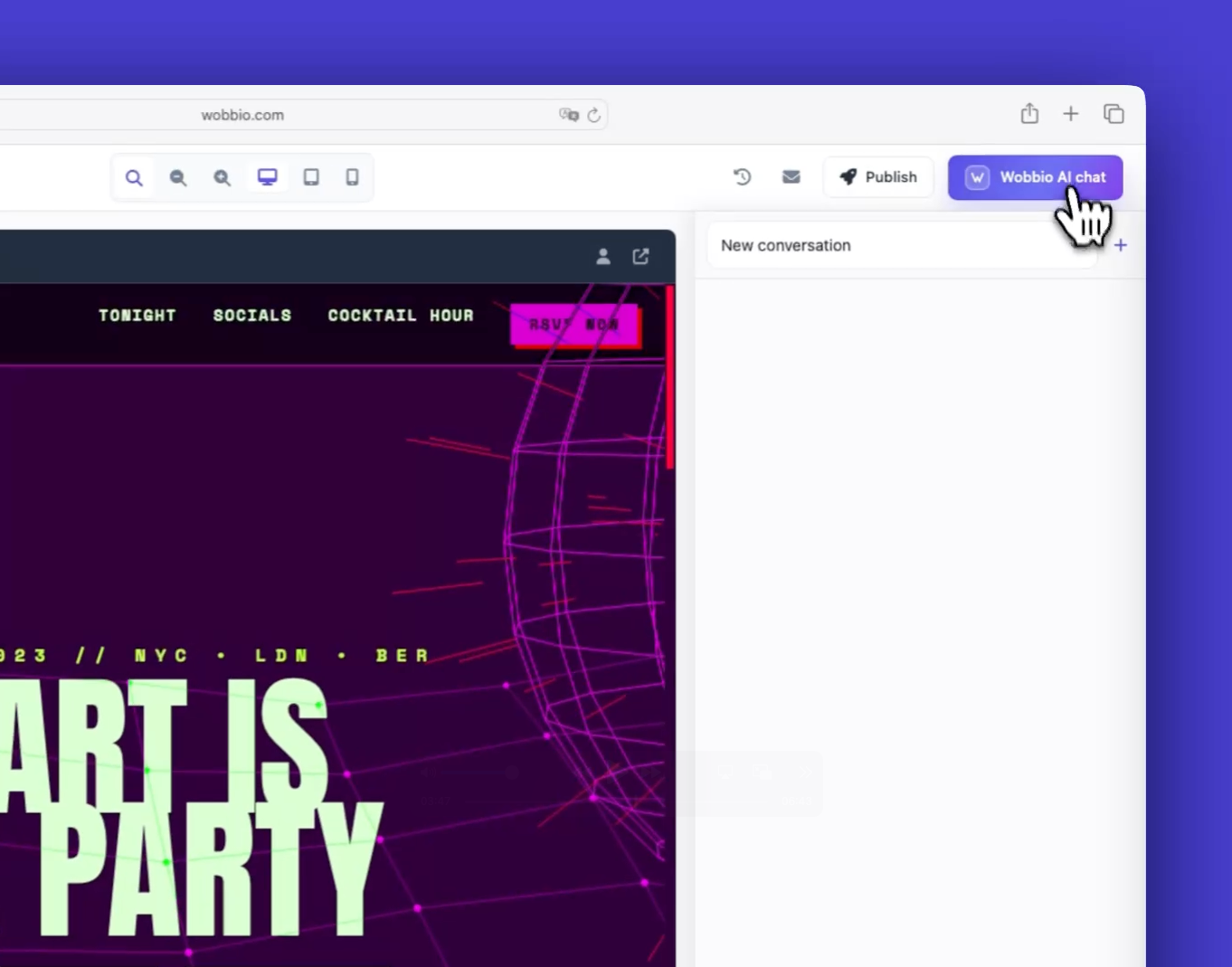
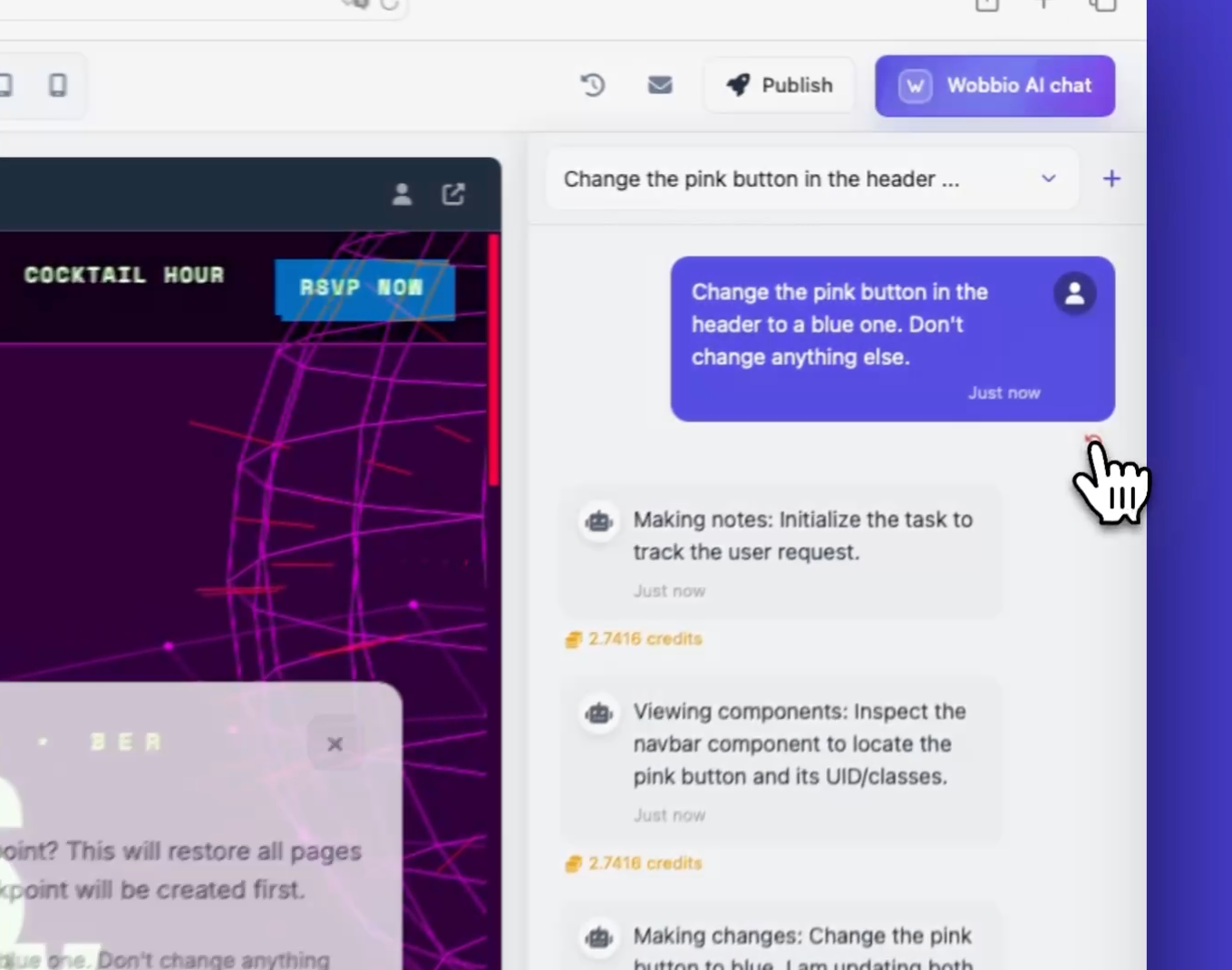
Pour des changements plus importants, ouvre Chat Wobbio AI et décris ce que tu veux. Par exemple : « Passe le bouton rose en bleu. Ne change rien d’autre. »
-
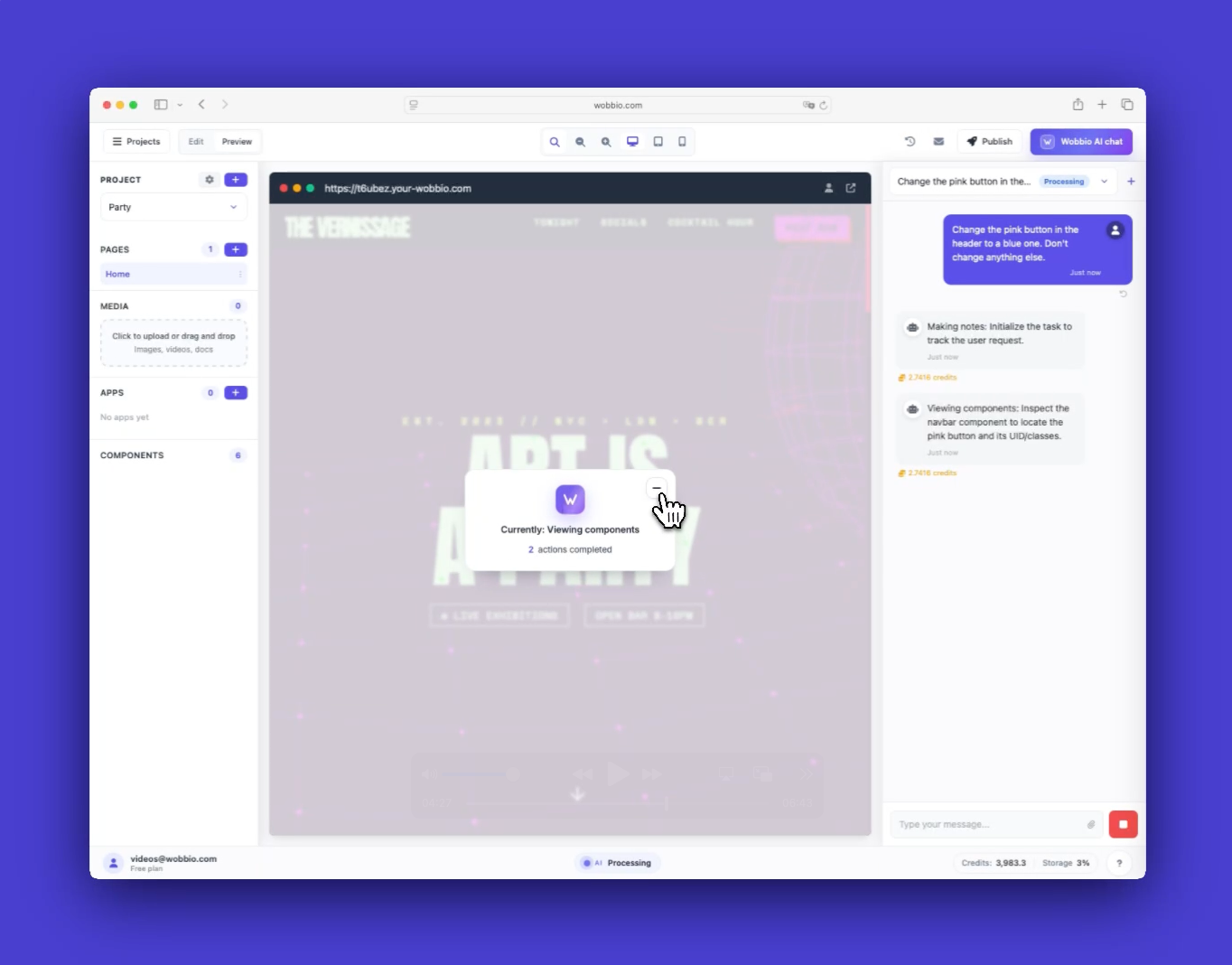
Pendant que l’IA travaille, tu peux réduire l’overlay de progression et continuer. Tu peux aussi mettre d’autres demandes en file d’attente depuis d’autres sections — elles s’exécuteront dans l’ordre.
-
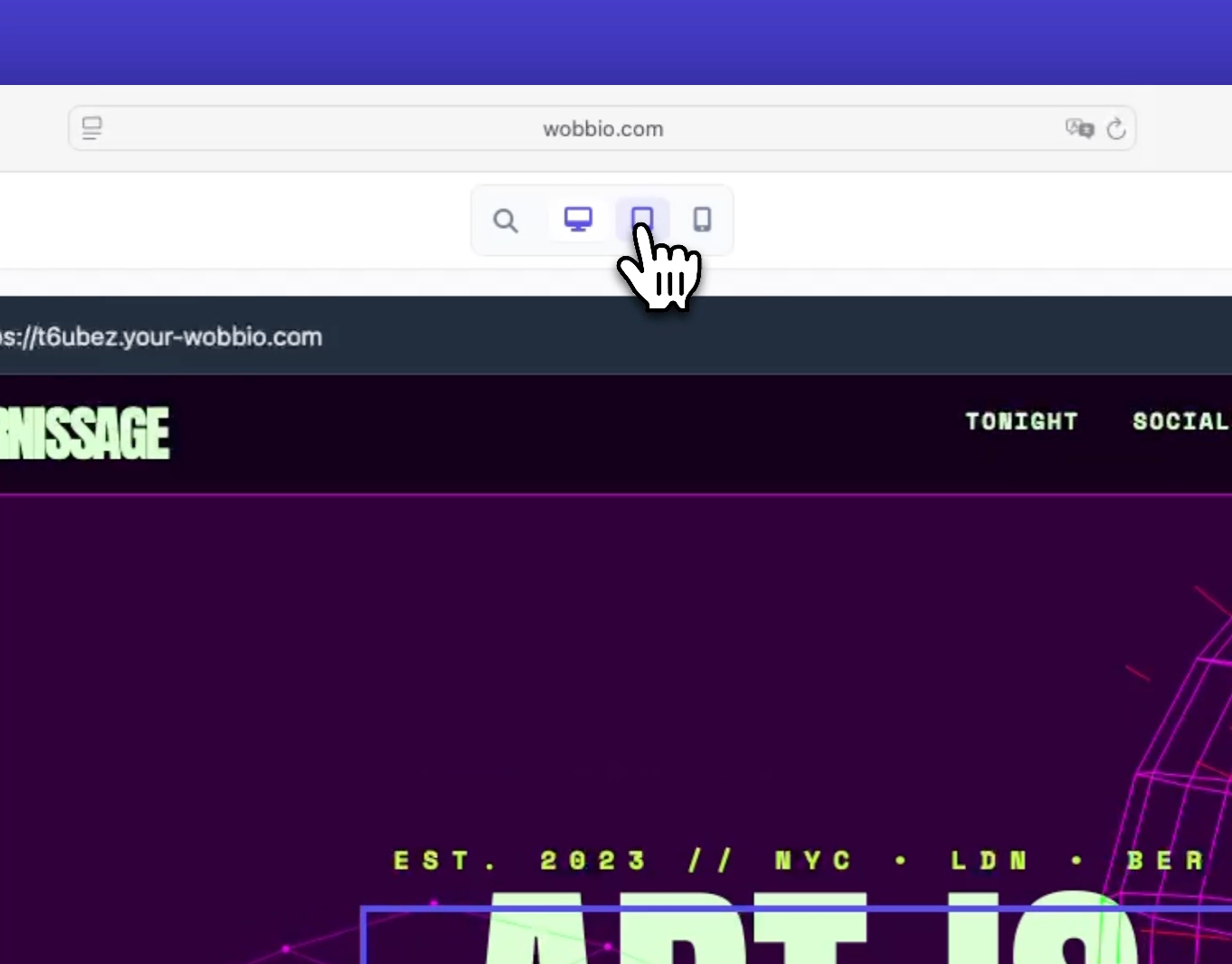
Prévisualise sur plusieurs appareils. Utilise le sélecteur pour Bureau, Tablette et Mobile. Tu peux aussi prévisualiser de très grands écrans puis réinitialiser la vue.
-
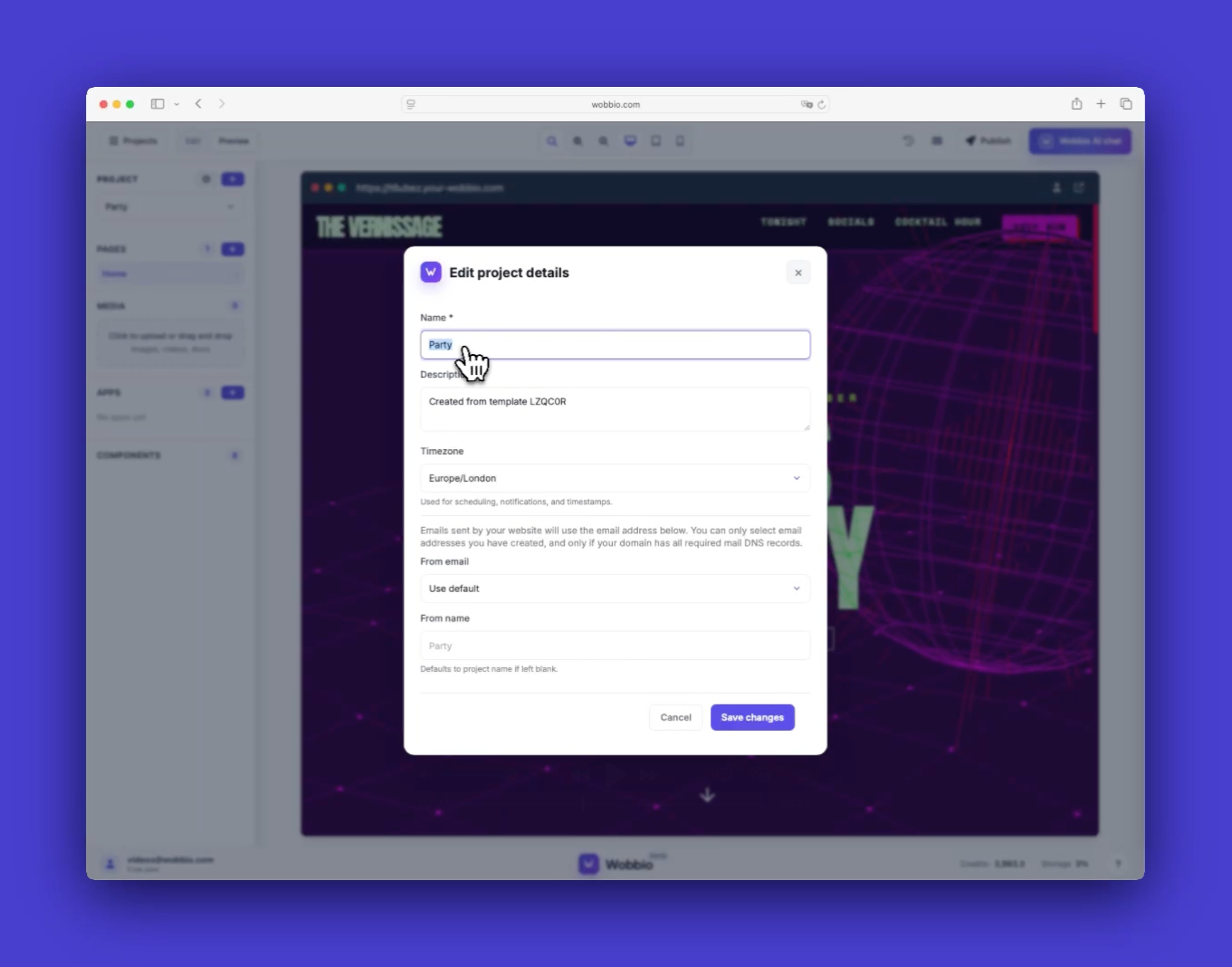
Ouvre les paramètres du projet pour mettre à jour le nom du projet, la description, le fuseau horaire et l’e‑mail expéditeur. Cet e‑mail est utilisé pour des éléments comme les applications de formulaire de contact, commerce électronique, pétition et réservation de service.
-
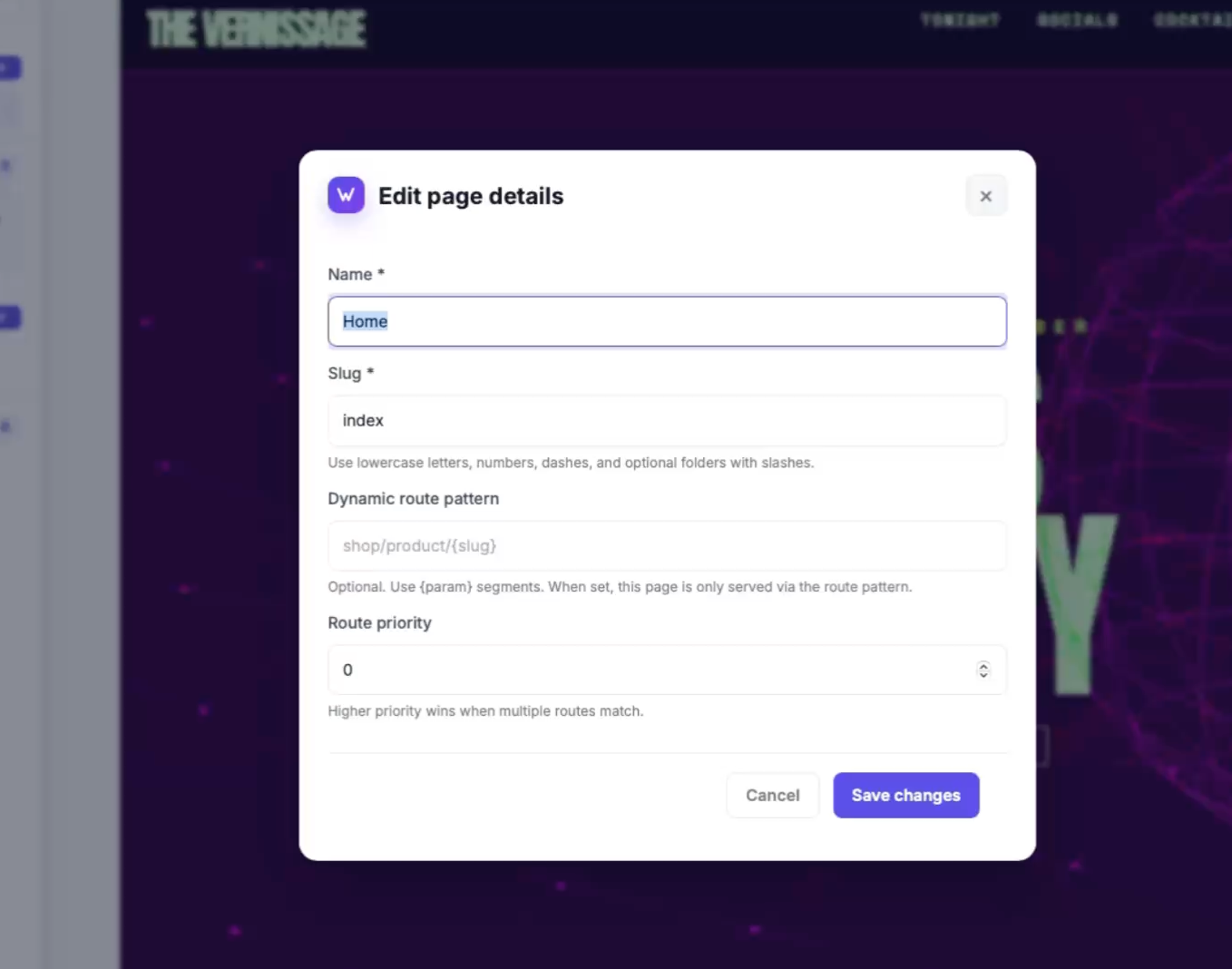
Ouvre les paramètres de page pour vérifier le nom de page et le slug (URL). Ils sont généralement gérés par Wobbio AI quand tu actives des applications, donc ne les change que si tu as une raison précise.
-
Besoin d’annuler ? Dans Chat Wobbio AI, choisis Restaurer ce point puis confirme avec Restaurer pour revenir à ce point de contrôle.
-
Pour voir le site comme un vrai visiteur, clique sur Ouvrir dans un nouvel onglet pour l’ouvrir dans une fenêtre de navigateur.