Tu veux remplacer les images de ton site par les tiennes ? Tu peux les importer, vérifier l'aperçu des médias et laisser Wobbio AI les placer pour toi. La bonne nouvelle ? Ça ne prend que quelques gestes rapides.
Steps
-
Glisse-dépose tes fichiers pour les importer.
Version courte ? Glisser, déposer, terminé.
Tu peux importer plusieurs fichiers à la fois.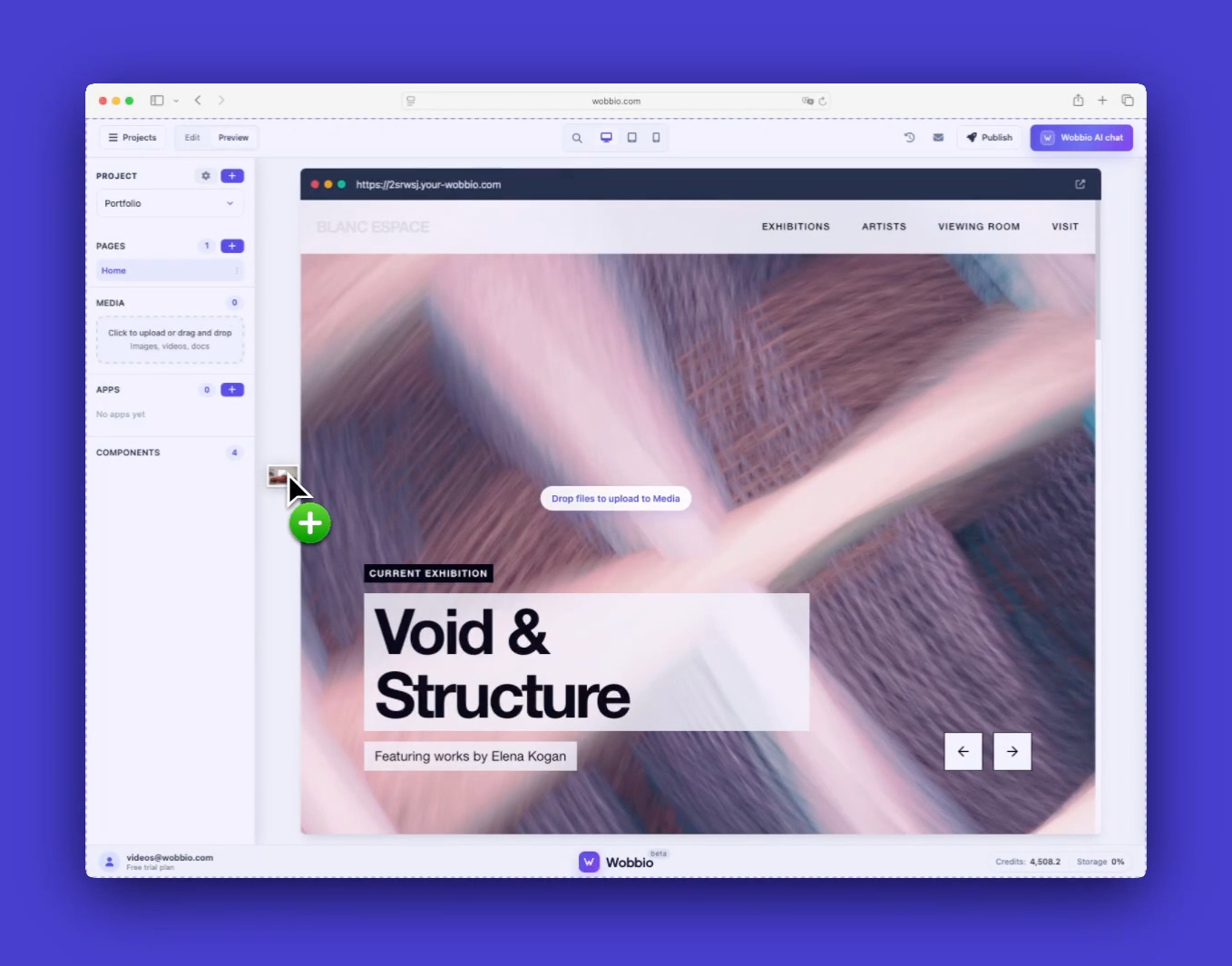
-
Ouvre MÉDIAS pour voir ton aperçu des médias.
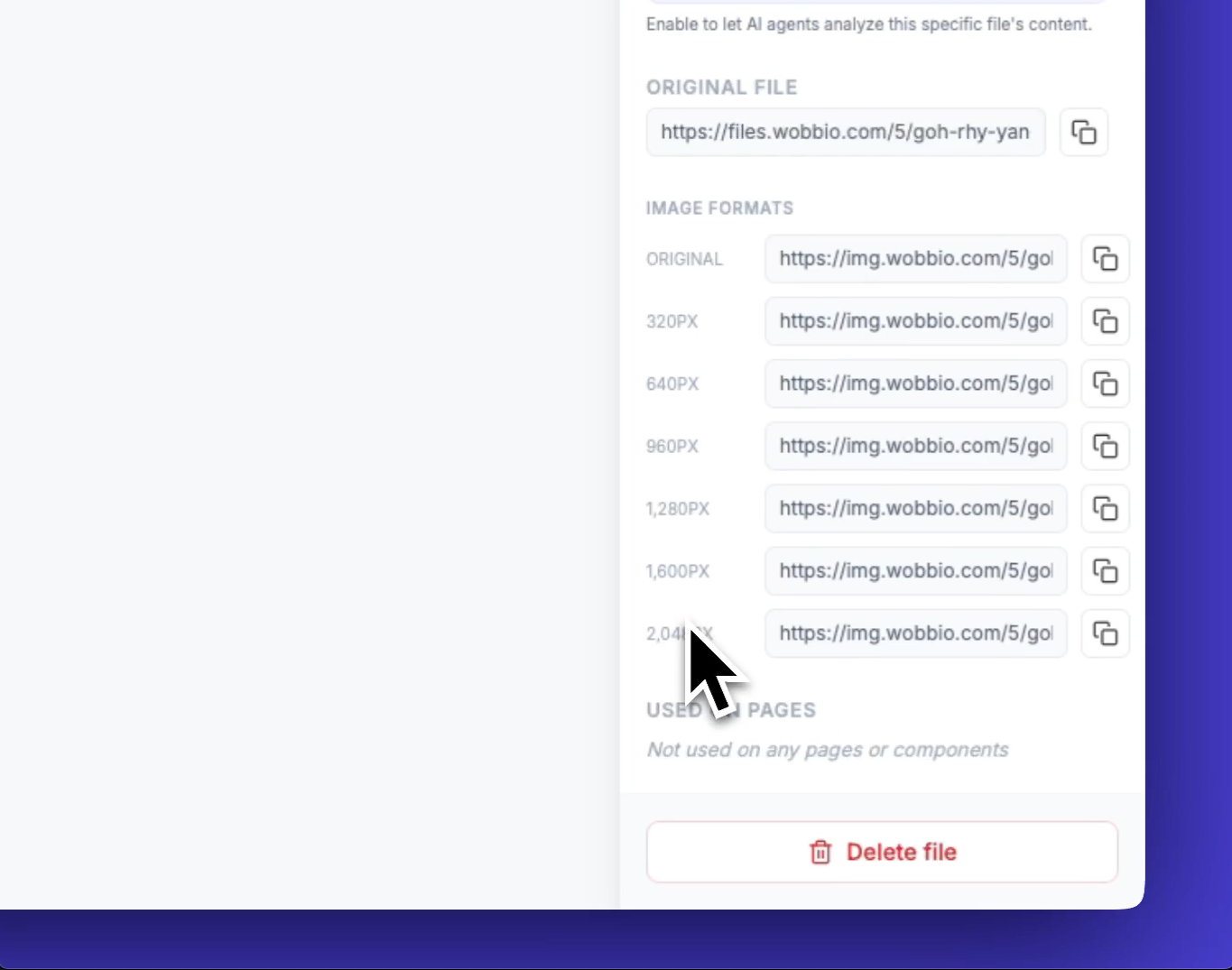
Vérifie que les fichiers sont là et remarque les différentes tailles.
L'IA utilise la taille dont elle a besoin pour que ton site reste rapide.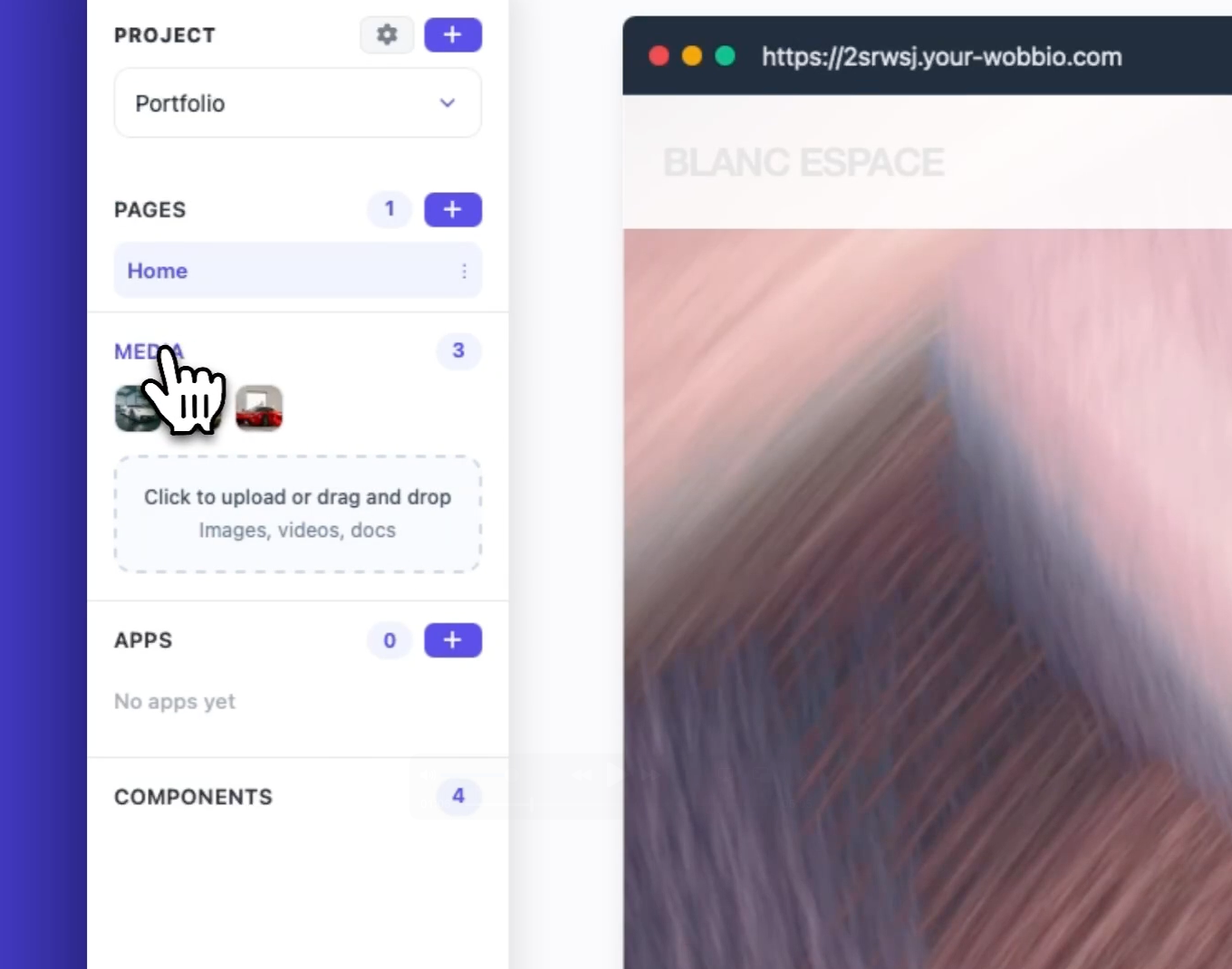
-
Utilise le bouton Visibilité pour l'IA sur un fichier.
Quand il est désactivé, l'IA ne peut pas voir ni utiliser cette image.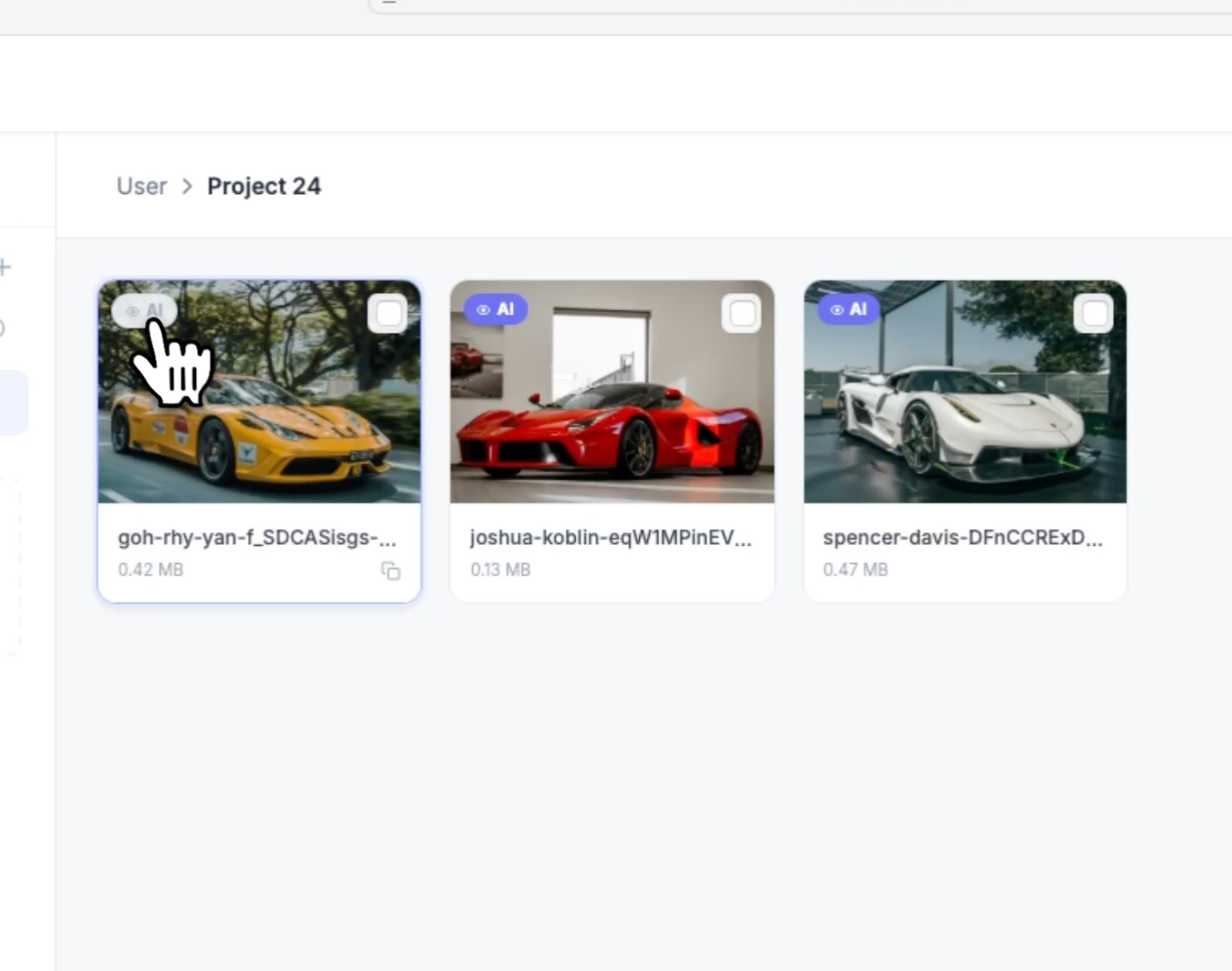
-
Garde les fichiers dans le bon dossier.
L'IA d'un projet ne peut accéder qu'aux fichiers du dossier de ce projet.
Si tu veux partager des images entre projets, mets-les dans ton dossier Utilisateur.
Pour partager un dossier avec des projets précis, utilise l'icône d'édition pour définir l'accès.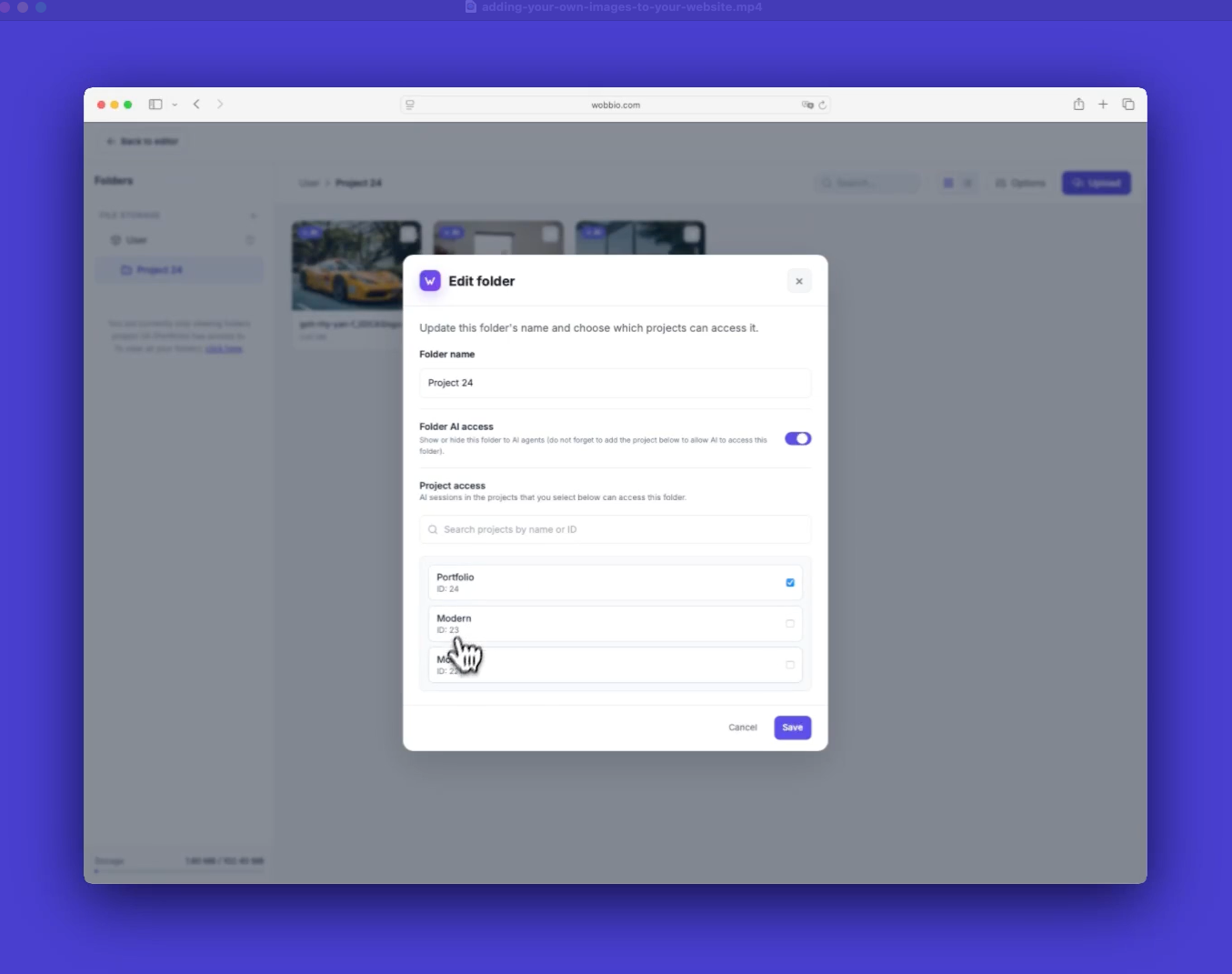
-
Ouvre Chat IA et décris ce que tu veux.
Ou fais-le en cliquant sur un élément et en décrivant ce qui doit changer.
Exemple : "Remplace toutes ces images par mes propres images."
Si tu veux encore plus de clarté, sélectionne aussi le dossier ou les fichiers.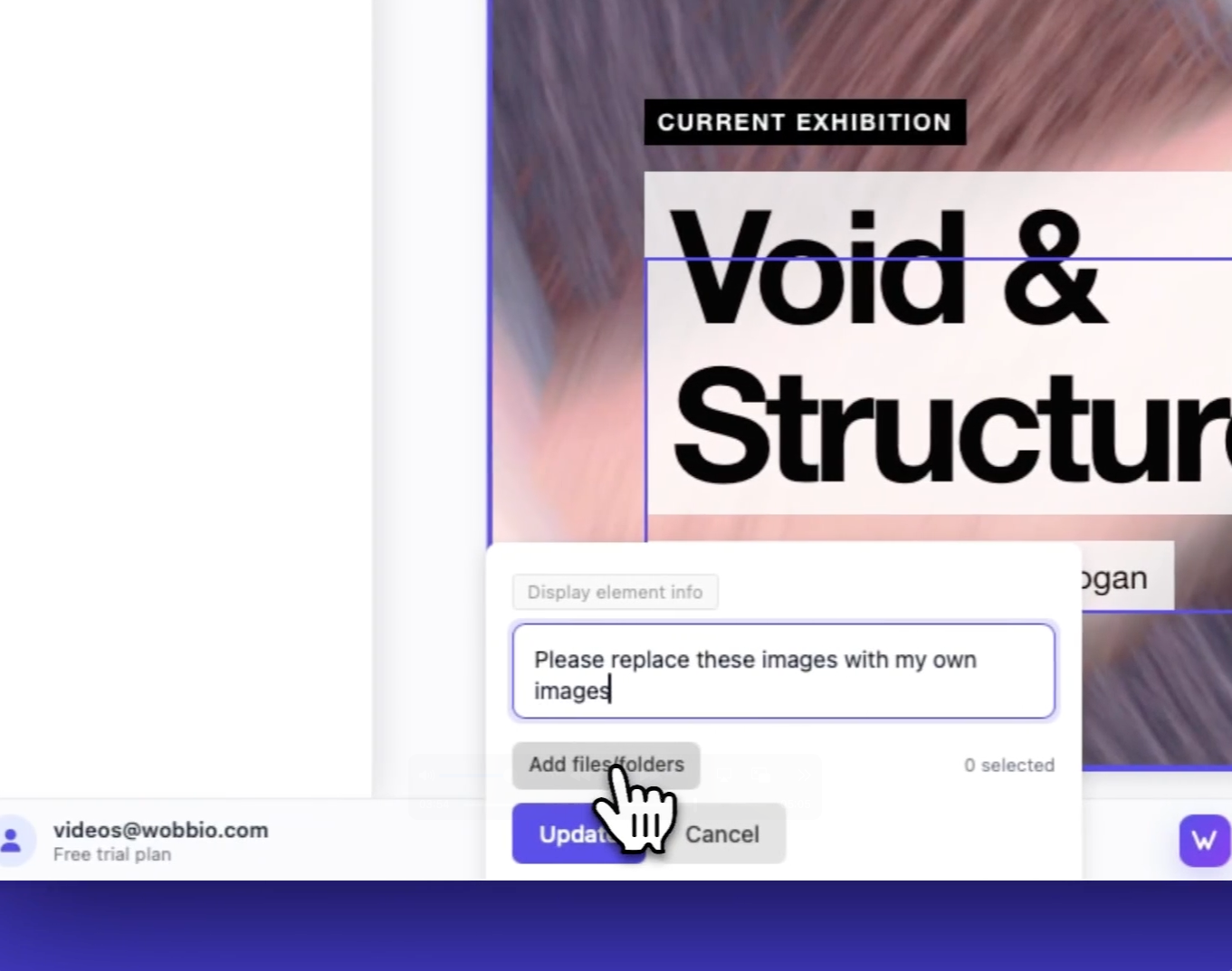
Tips
- Sois clair sur l'emplacement des fichiers. Les images spécifiques à un projet restent dans le dossier du projet ; les images partagées vont dans ton dossier utilisateur.
- Ajoute des fichiers à ton prompt pour plus de clarté. Cela aide l'IA à prendre les bons.


