Modifier les détails de la page

Modifie Nom et Chemin de l'URL d’une page, la partie de l’adresse qui suit ton domaine.

1 min de lecture Mis à jour le 3 nov. 2026
Sur cette page

Chaque page possède un Nom et un Chemin de l'URL. Le Chemin de l'URL est la partie de l’adresse de la page située après ton domaine : une page avec about se trouve à l’adresse yourdomain.com/about. Tu peux modifier ces deux éléments dans la fenêtre Modifier les détails de la page.

Ouvre les détails de la page

  1. Dans la liste Pages, sélectionne la page.
  2. Sélectionne l’icône d’engrenage à côté du nom de la page.
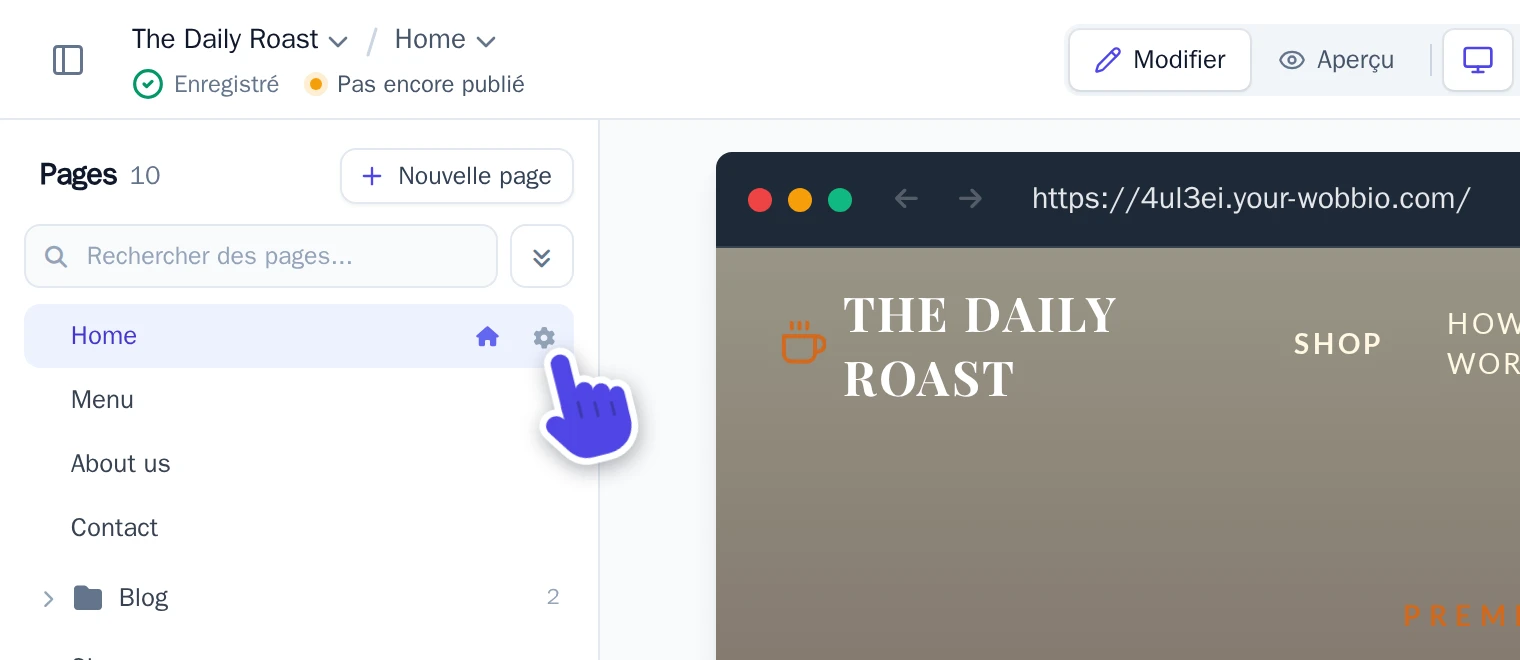
    L’icône d’engrenage mise en évidence à côté de la page d’accueil dans la liste Pages
    L’icône d’engrenage ouvre Modifier les détails de la page.

Modifie le Nom ou le Chemin de l'URL

  1. Modifie le Nom, le Chemin de l'URL ou les deux :

    • Nom : le nom de la page dans la liste Pages.
    • Chemin de l'URL : des lettres minuscules, des chiffres et des tirets. Une barre oblique place la page dans un dossier, comme blog/our-roastery.
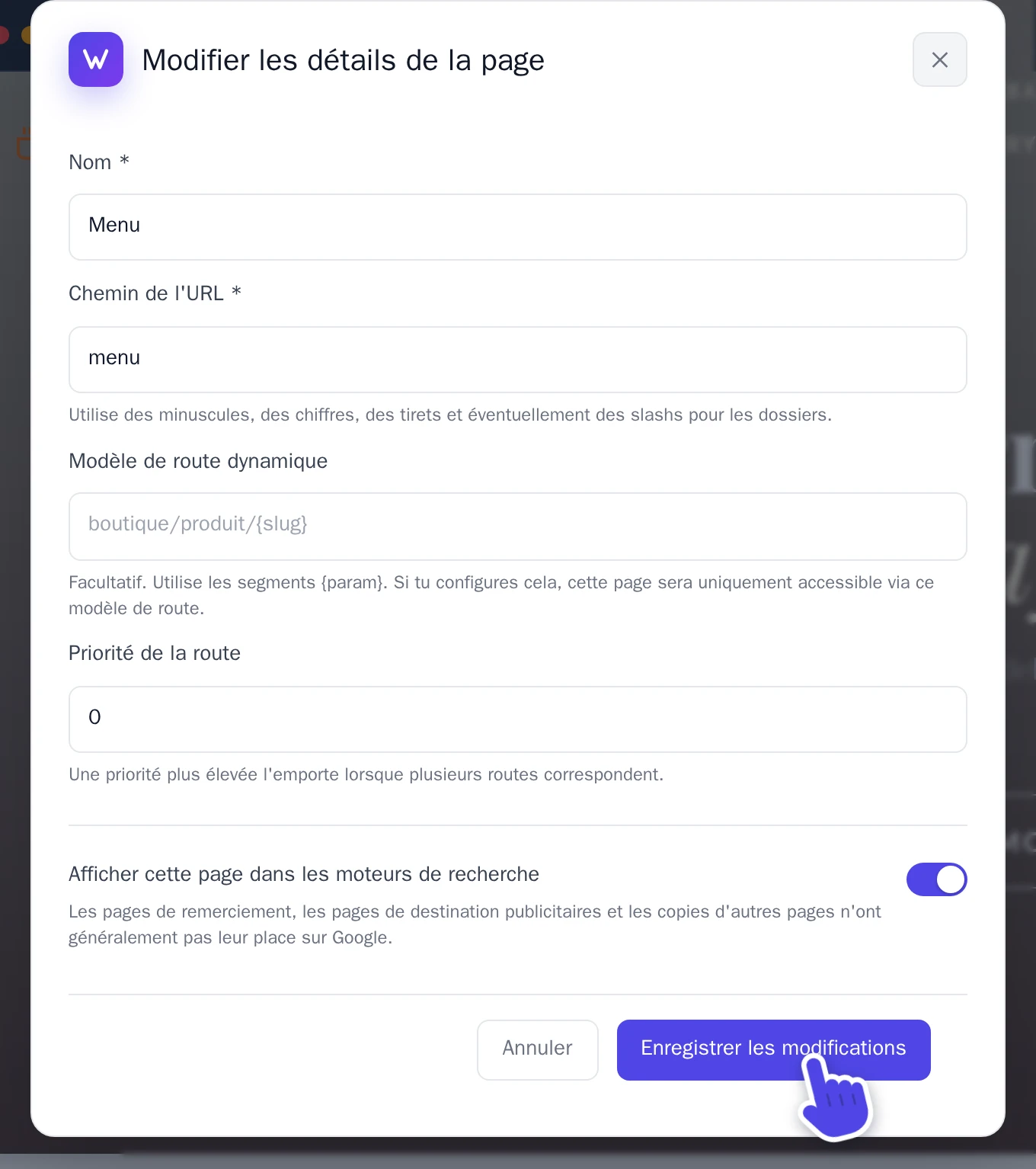
    La fenêtre Modifier les détails de la page pour une page appelée Menu
    La fenêtre Modifier les détails de la page d’une page appelée Menu.
  2. Sélectionne Enregistrer les modifications.

Exclus une page des moteurs de recherche

Certaines pages ne doivent pas apparaître sur Google, comme une page de remerciement après l’envoi d’un formulaire. Dans la même fenêtre, désactive Afficher cette page dans les moteurs de recherche et sélectionne Enregistrer les modifications.

Pour ajouter une nouvelle page à la place, consulte Ajouter une page.

Dans d'autres langues (18)

Tutoriels

Découvre comment utiliser Wobbio

Ajouter une nouvelle page
2:52

Ajouter une nouvelle page

Dans ce tutoriel, nous te montrons comment ajouter une nouvelle page à ton site web.

Ajouter vos propres images à votre site web
5:05

Ajouter vos propres images à votre site web

Découvre comment importer tes images et demander à Wobbio AI de les intégrer à ton site.

Comment utiliser l’interface de l’éditeur Wobbio
6:33

Comment utiliser l’interface de l’éditeur Wobbio

Familiarise-toi avec les outils principaux et l'interface de l'éditeur Wobbio.

Migrer ton site web obsolète vers Wobbio
3:38

Migrer ton site web obsolète vers Wobbio

Tout ce qu'il te faut savoir pour transférer ton ancien site web vers Wobbio.

Comment générer des images pour ton site
1:58

Comment générer des images pour ton site

Learn how to generate custom images with Wobbio AI and add them to your website.

Comment personnaliser les paramètres de chat IA
6:47

Comment personnaliser les paramètres de chat IA

Découvre comment configurer ton chat IA pour obtenir les résultats que tu souhaites.

Comment enregistrer ou transférer un nom de domaine
3:16

Comment enregistrer ou transférer un nom de domaine

Découvre comment enregistrer un nom de domaine disponible ou transférer vers Wobbio un domaine que tu possèdes déjà.

Comment publier ton site web sur ton nom de domaine
1:59

Comment publier ton site web sur ton nom de domaine

Découvre comment publier ton site Wobbio sur ton propre nom de domaine, que ce soit via un domaine Wobbio ou en configurant toi-même tes enregistrements DNS.

Besoin d'aide ?

Contacte notre équipe

En ligne
Discute sur WhatsApp
Ou contacte-nous via