Personnaliser les paramètres de votre chat IA vous aide à planifier les changements avant de modifier, et à garder l’assistant dans les limites que vous choisissez. Vous pouvez décider si l’IA doit d’abord investiguer, quelles parties de votre projet elle peut modifier, et combien d’itérations elle peut exécuter avant de faire une pause. Vous pouvez aussi choisir quels modèles d’IA l’assistant doit privilégier.
Steps
-
Ouvrez les paramètres de l’Assistant IA
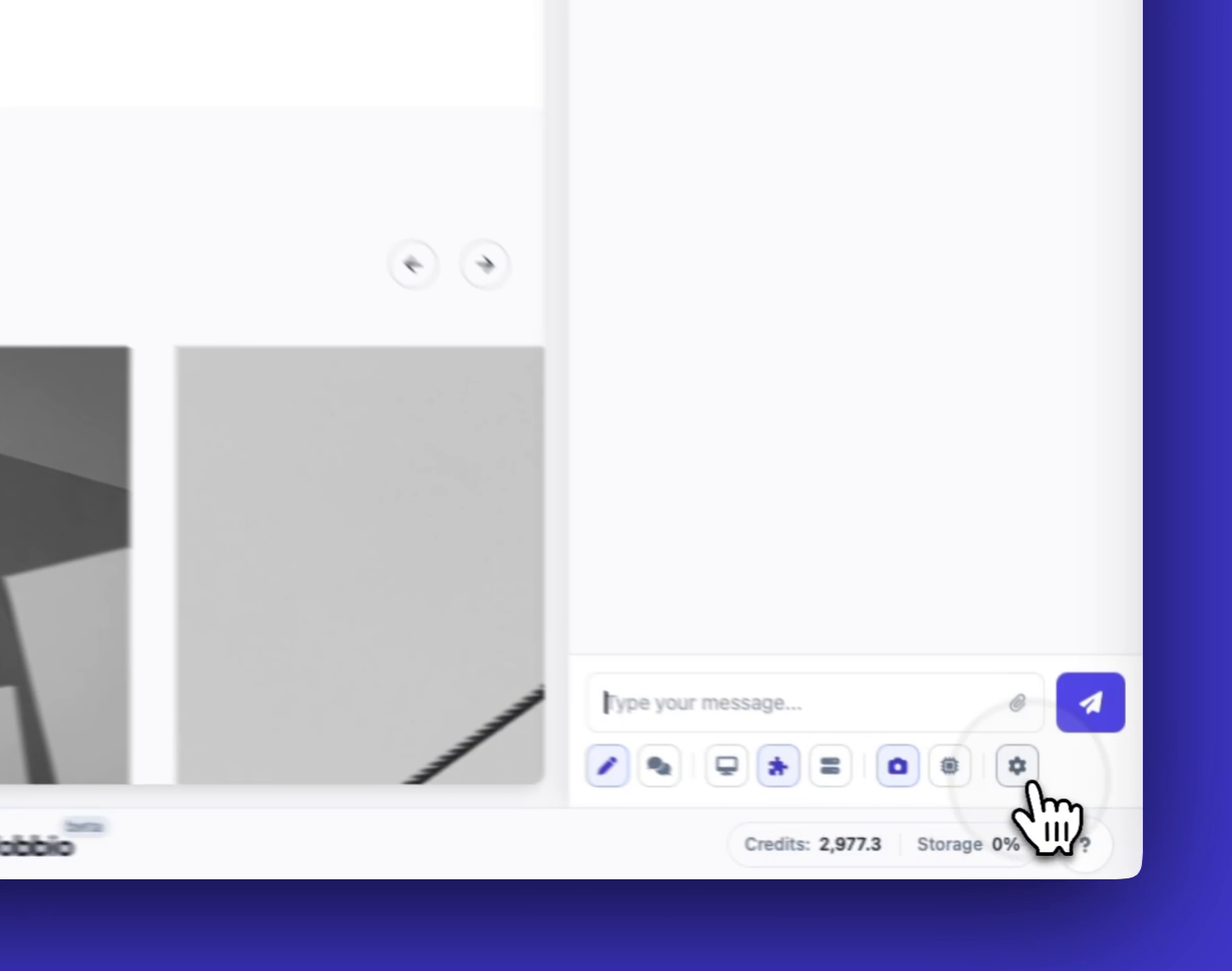
Cliquez sur l’option des paramètres dans l’interface du chat lorsque vous ouvrez une conversation (depuis la barre latérale du chat ou après avoir sélectionné un élément).
-
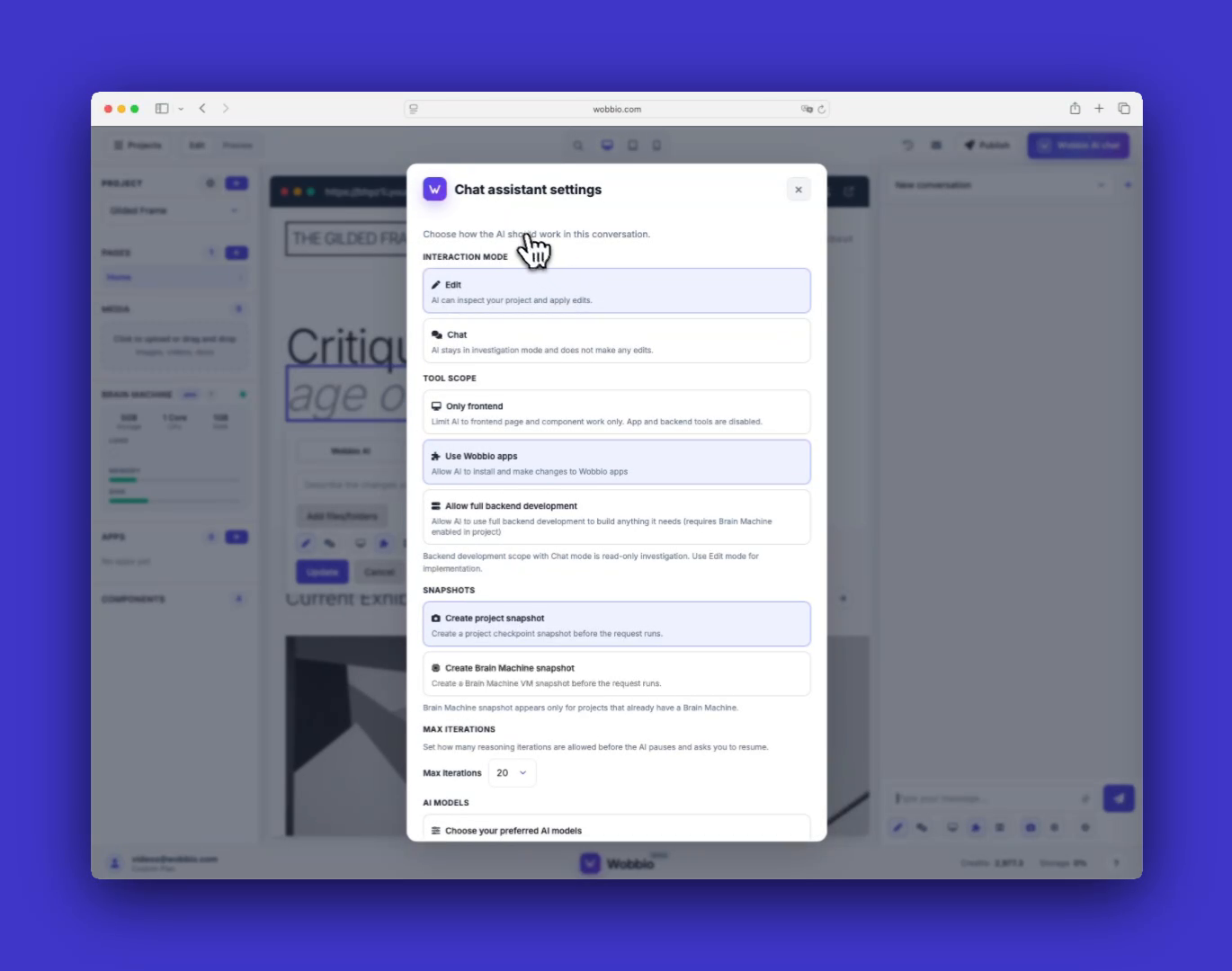
Consultez le panneau des paramètres de l’assistant de chat
Ce panneau vous permet de contrôler le comportement de l’IA pour le projet et la conversation en cours.
-
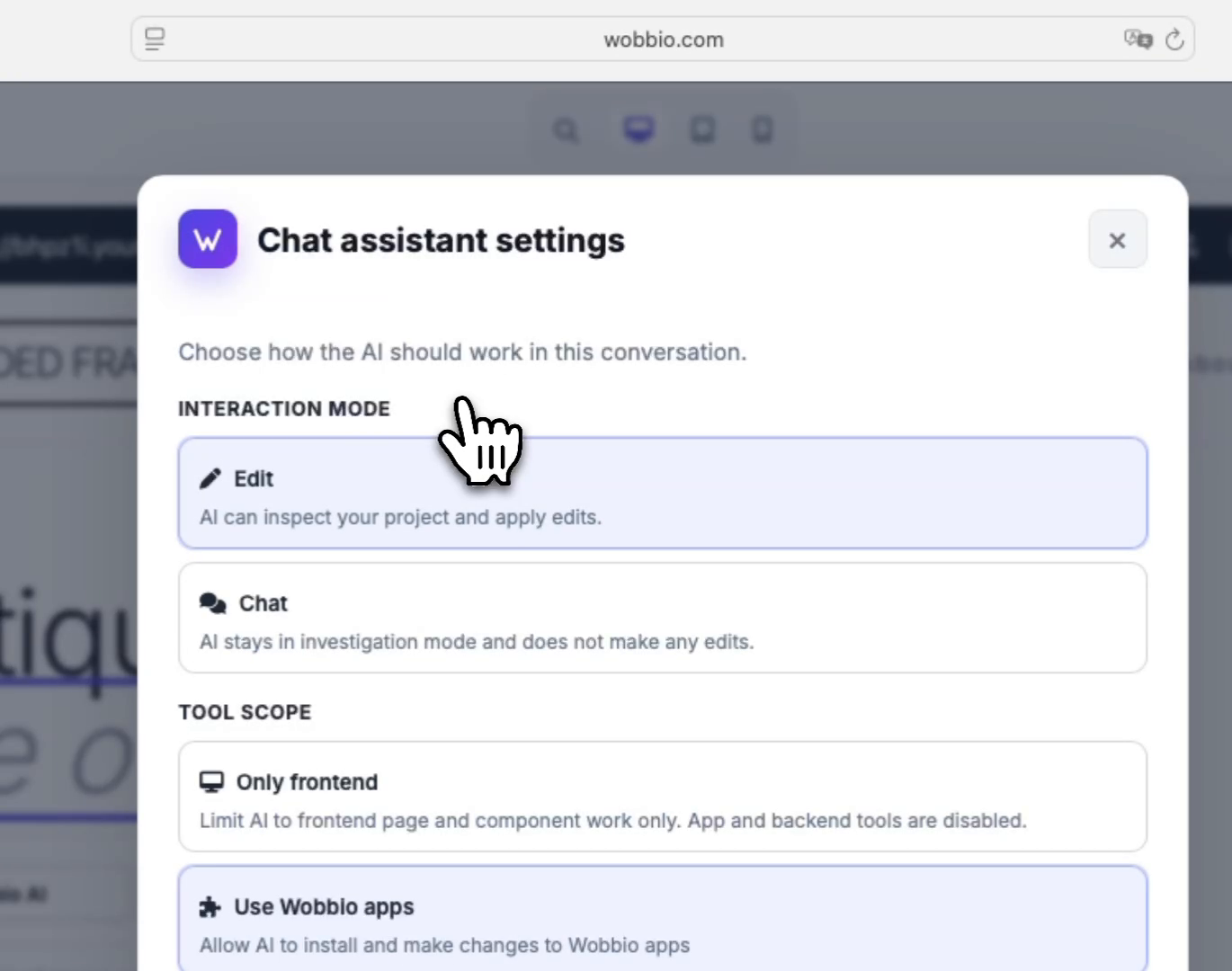
Choisissez un mode d’interaction (planifier d’abord, puis modifier)
Sous Mode d'interaction, choisissez si l’IA doit uniquement investiguer et proposer un plan, ou si elle peut appliquer des modifications. Un bon workflow consiste à commencer en mode investigation, à valider le plan, puis à passer en mode édition pour l’implémenter.
-
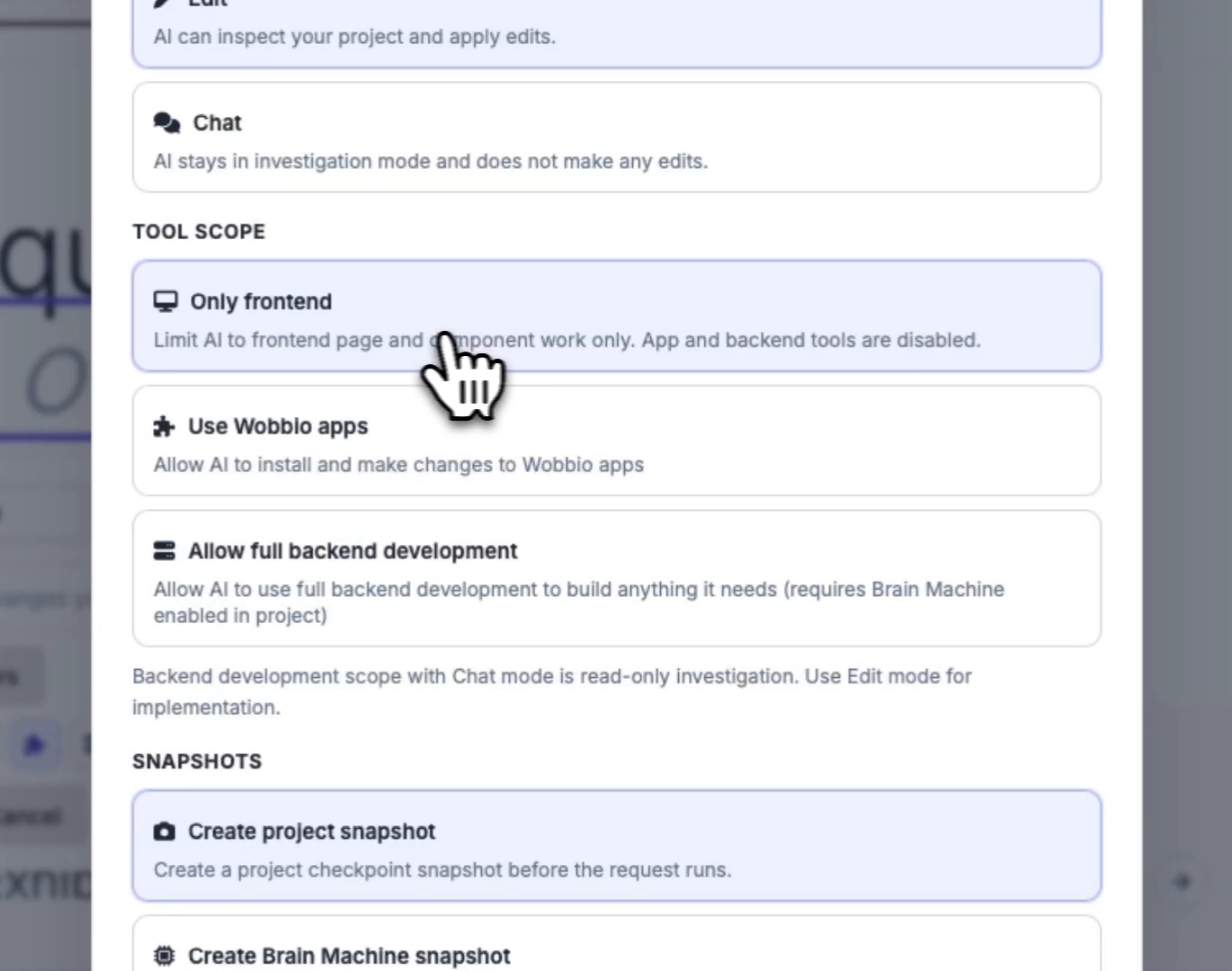
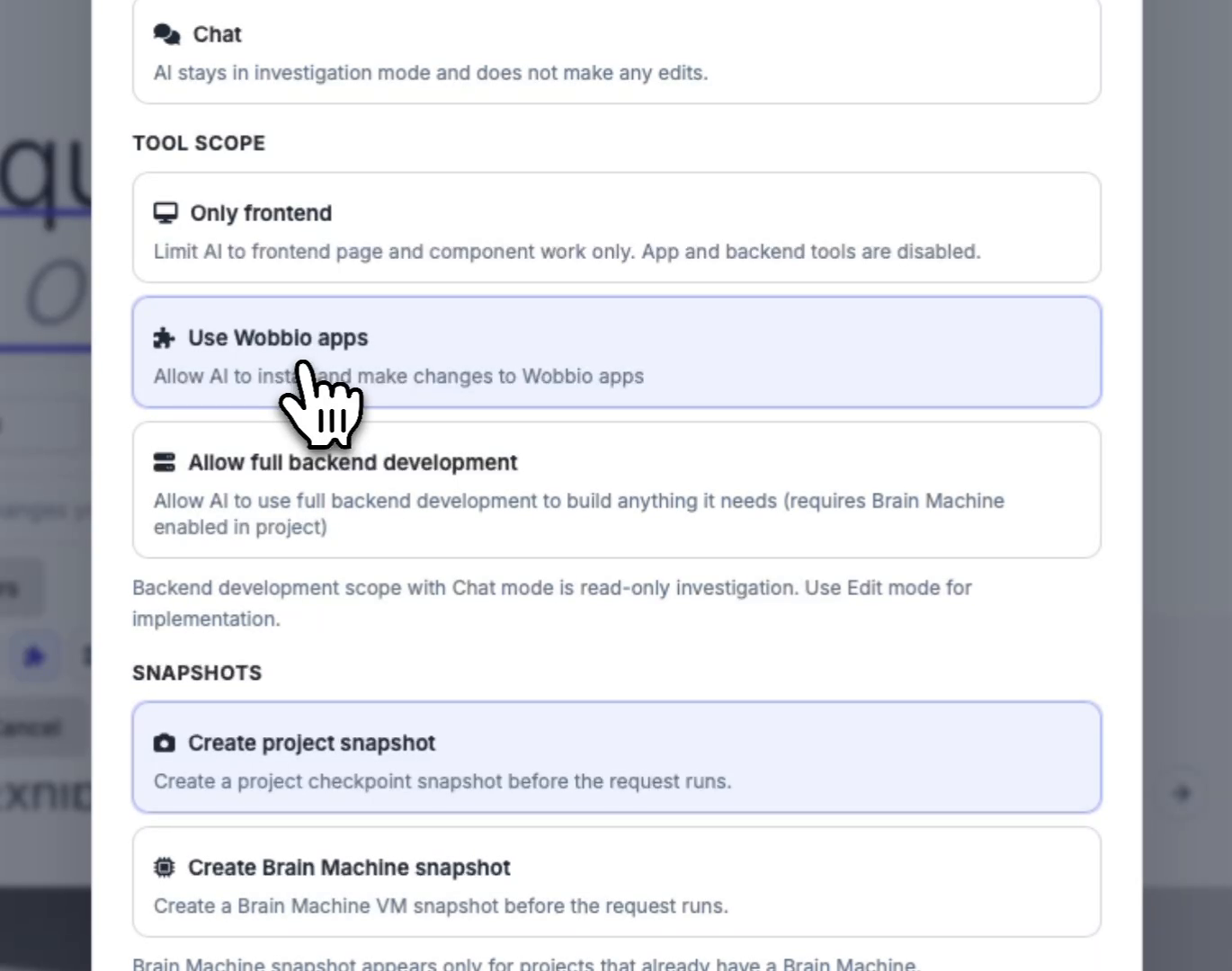
Limitez ce que l’IA est autorisée à faire avec la portée des outils
Sous Périmètre de l'outil, restreignez les autorisations de l’IA. Si vous ne voulez que des changements de pages et de composants, limitez-la au travail frontend.
-
(Optionnel) Autorisez l’IA à utiliser les apps Wobbio
Activez Utilise les applications Wobbio si vous voulez que l’IA puisse installer des apps Wobbio préconçues et modifier leurs paramètres (par exemple, formulaires de contact, newsletters et apps e-commerce).
-
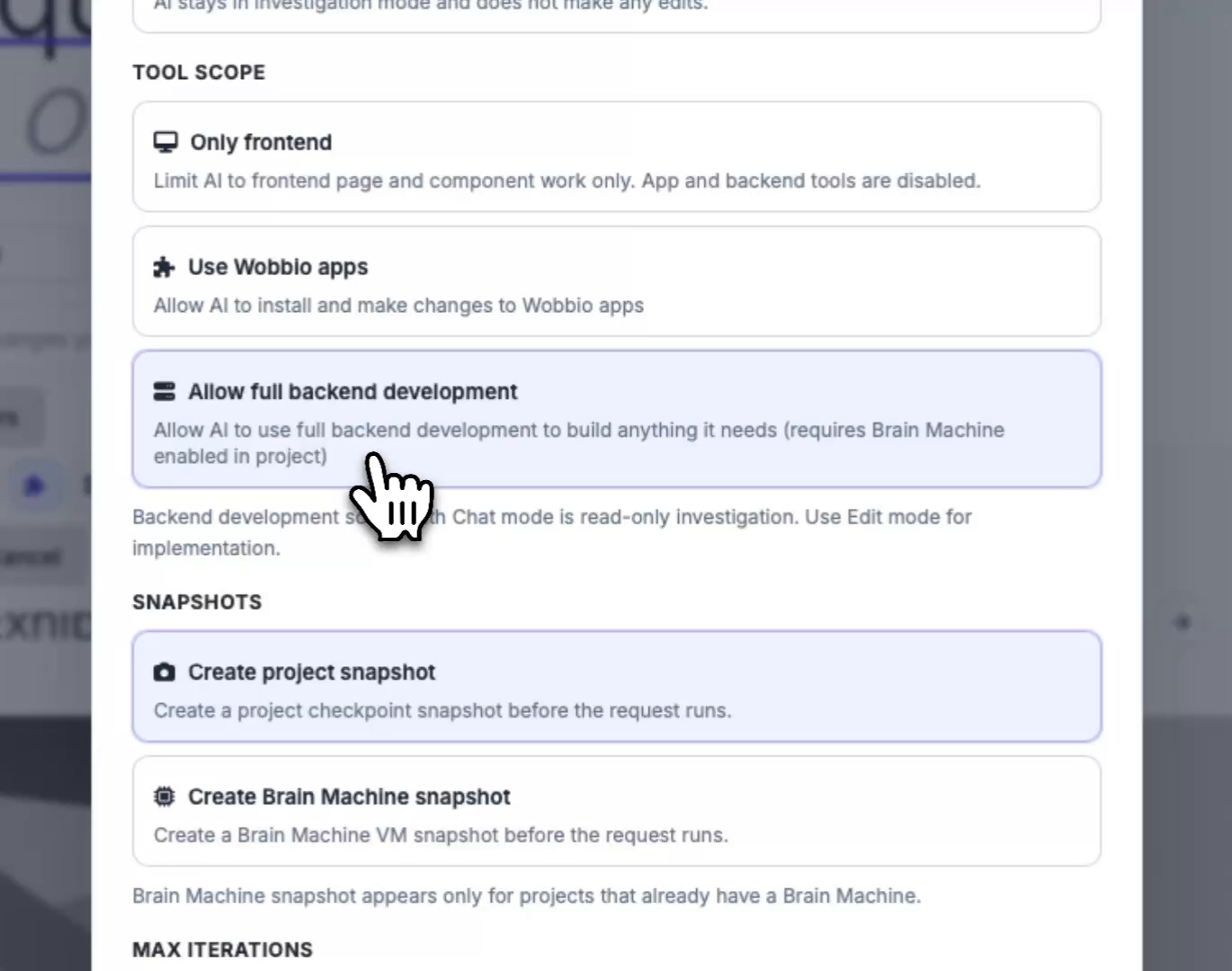
(Optionnel) Autorisez le développement backend complet (Brain Machine requis)
Activez Autoriser le développement backend complet si votre abonnement inclut une Brain Machine et que vous souhaitez que l’IA construise un backend personnalisé adapté à votre site (par exemple, une boutique en ligne sur mesure ou d’autres fonctionnalités personnalisées).
-
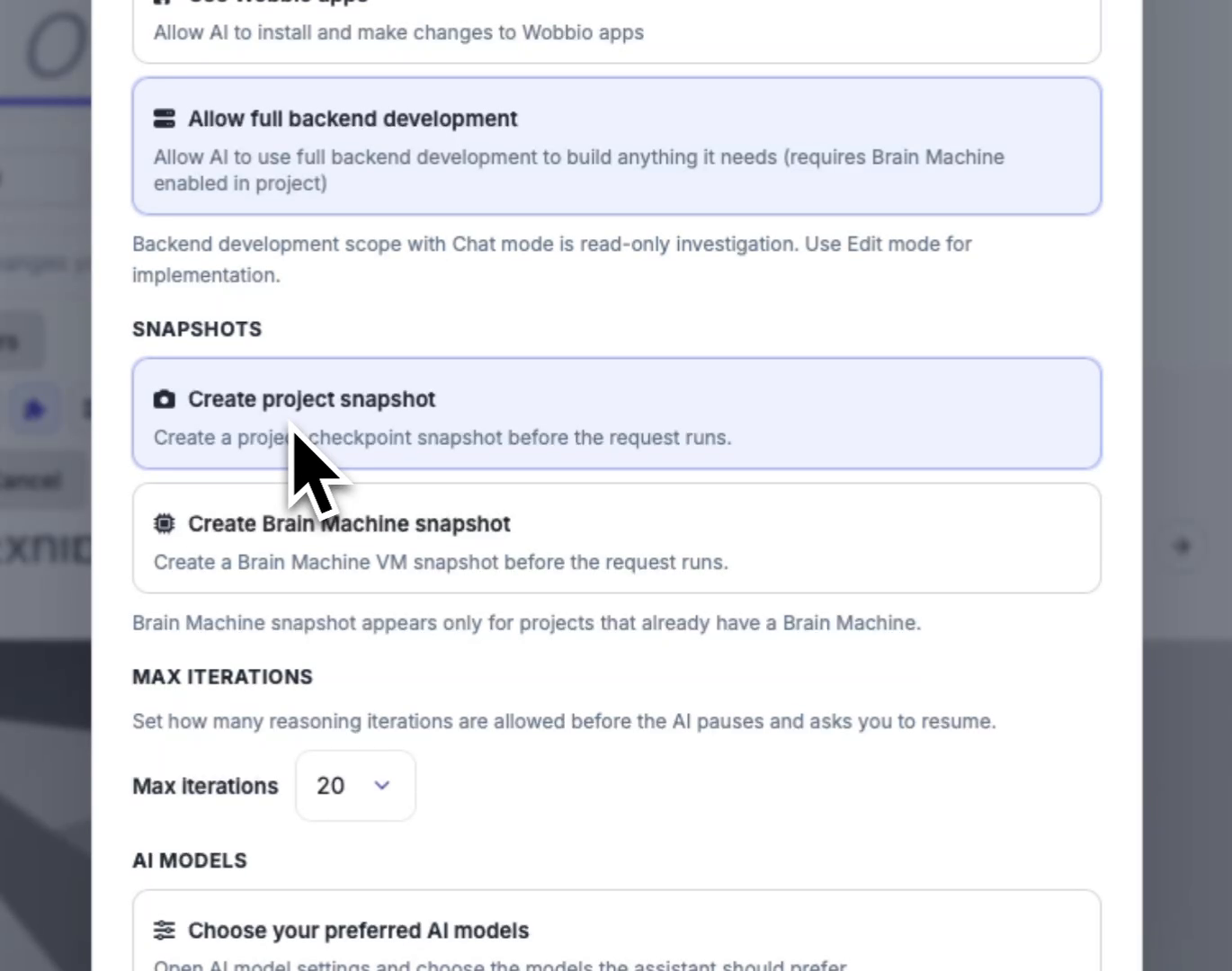
Configurez des snapshots pour des changements plus sûrs
Sous Instantanés, choisissez si vous souhaitez créer un snapshot du projet avant l’exécution de l’IA. Si votre projet dispose déjà d’une Brain Machine, vous pouvez aussi activer les snapshots Brain Machine afin de pouvoir restaurer en cas de régression.
-
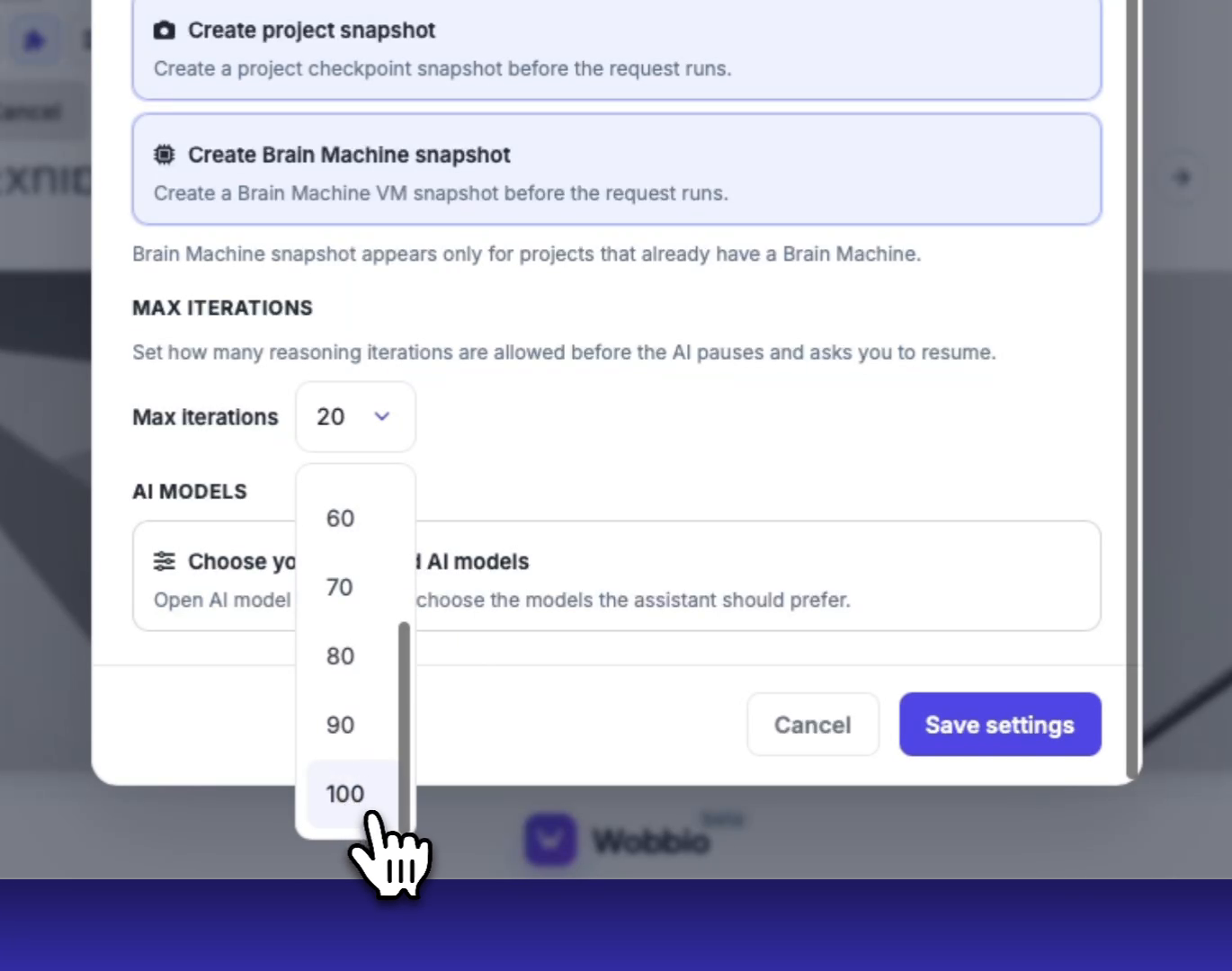
Définissez combien de temps l’IA peut travailler avant de se mettre en pause
Sous Itérations max., choisissez le nombre d’itérations que l’IA peut exécuter avant de s’arrêter et de vous demander de reprendre. Des valeurs plus élevées peuvent utiliser plus de crédits, mais demandent moins d’intervention.
-
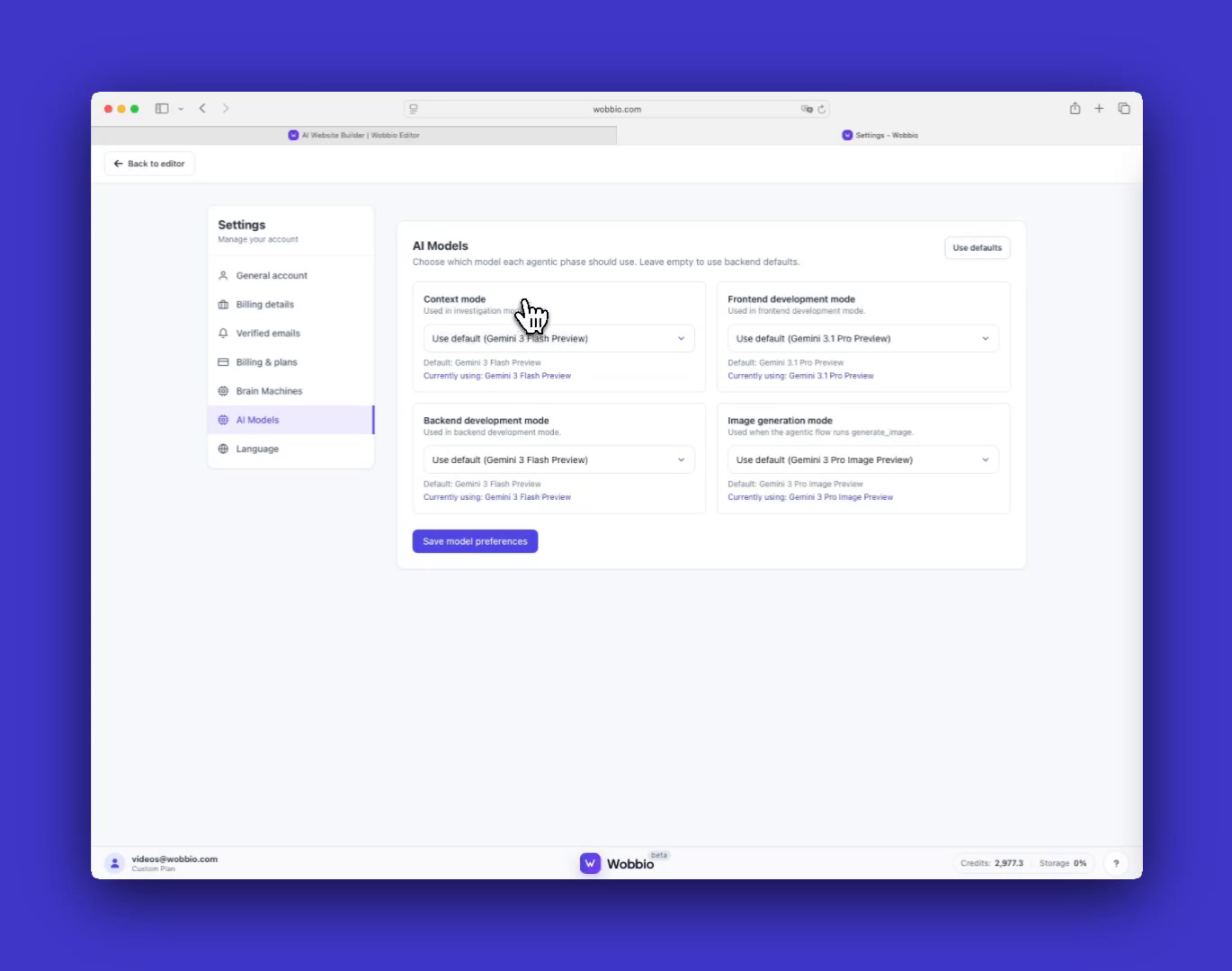
Enregistrez vos paramètres, puis choisissez les modèles d’IA (si nécessaire)
Après avoir modifié les paramètres de chat du projet, cliquez sur Enregistrer les paramètres. Pour changer de modèles, ouvrez Modèles d'IA et sélectionnez vos modèles préférés. Le choix du modèle influence l’utilisation des crédits, et les modèles plus coûteux produisent généralement de meilleurs résultats (en particulier pour les visuels frontend).
Remarque : les changements de modèle d’IA s’appliquent à tous les projets, tandis que les paramètres de chat ci-dessus ne s’appliquent qu’au projet actuel.
Tips
- Commencez en mode investigation pour obtenir un plan, puis passez en mode édition pour l’implémenter. Cela améliore généralement la qualité des changements.
- Utilisez des snapshots (en particulier les snapshots Brain Machine) avant des changements plus importants afin de pouvoir restaurer rapidement si nécessaire.


