Ajouter une nouvelle page

Dans ce tutoriel, nous te montrons comment ajouter une nouvelle page à ton site web.

Mis à jour il y a 260 jours 2 min de lecture

Ajouter une nouvelle page

Tu veux ajouter une nouvelle page a ton site web? Tu as deux options simples, et les deux utilisent l'AI. La voie la plus rapide? Ouvre la Chat Wobbio AI et demande une page comme "Membership".

Steps

  1. Ouvre la Chat Wobbio AI et demande une nouvelle page.
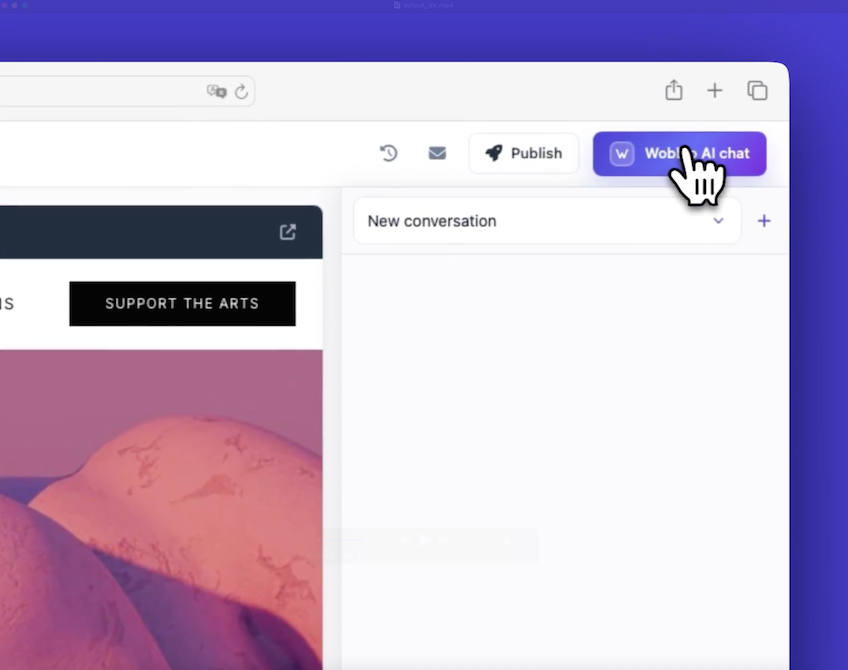
    Ouvre la Chat Wobbio AI

    Exemple : "Ajoute une page Membership."
    Tu veux plus de controle? Ajoute des exigences, comme :

    • sections
    • style
    • ce que la page doit faire
      L'AI commence a travailler. Ca peut prendre environ une minute.
  2. Ouvre la page une fois qu'elle est ajoutee.
    Clique sur la nouvelle page dans l'editeur.
    Ou ouvre-la dans ton navigateur avec le bouton.

  3. Utilise la fenetre Ajouter une page si tu preferes un formulaire.
    Clique sur le bouton pour ouvrir la popup Ajouter une page.
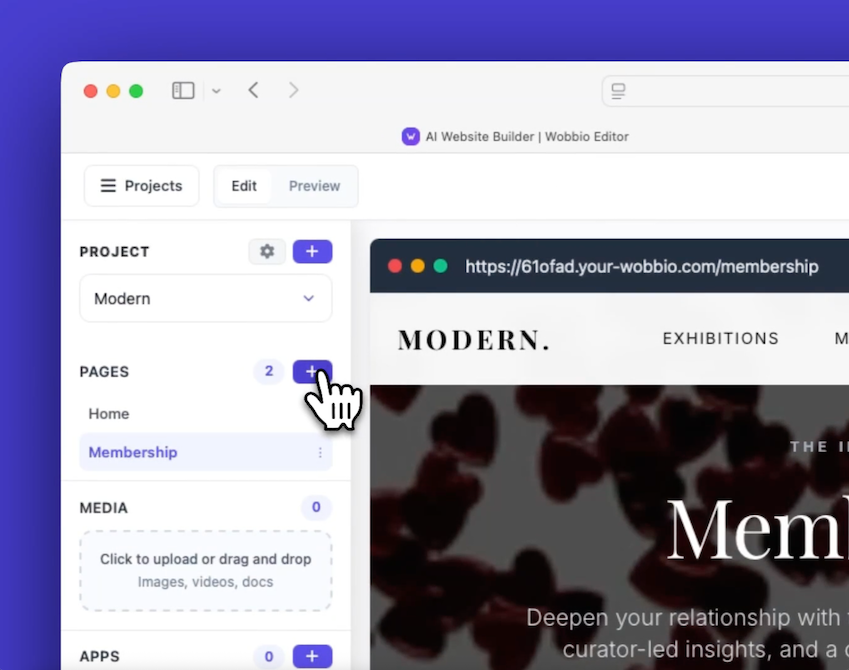
    Ouvre la popup Ajouter une page

    Renseigne le nom de la page, comme "About Us." Choisis une page de reference (par exemple, la page d'accueil) pour que le style corresponde.
    Decris le but et les sections cles que tu veux.
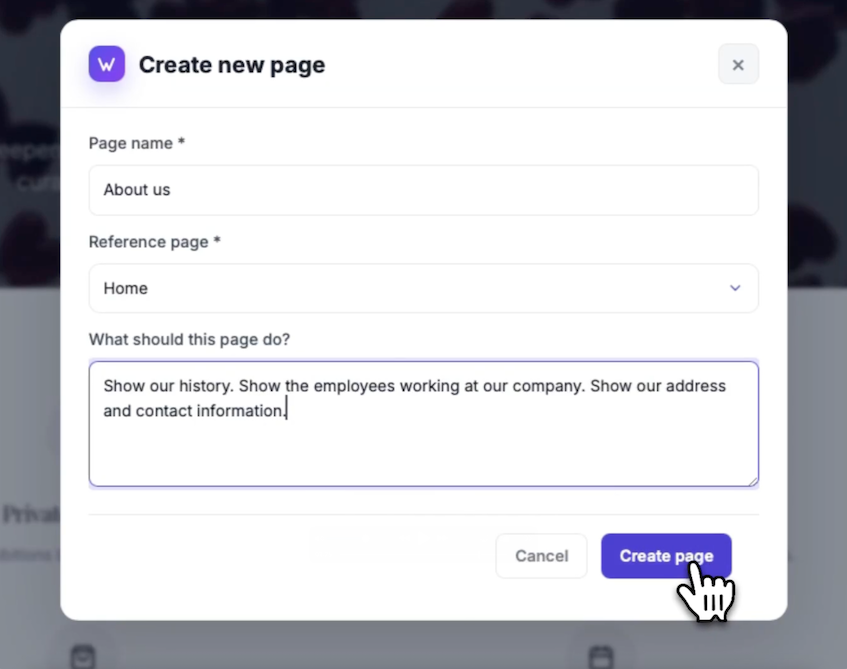
    Ajouter une page popup

    Clique sur Créer une page. Cela envoie ton prompt a l'AI, comme un nouveau chat, mais un peu plus simple.
    Attends environ une minute. La page apparait avec les elements que tu as demandes.

Tips

  • Sois precis sur les sections. C'est comme donner un brief court a un designer.
  • Tu peux referencer n'importe quelle page pour le style. J'ai recemment utilise la page d'accueil comme reference pour une page About Us sur un site de demo, et l'attente ressemblait a du cafe qui infuse.
  • Si tu veux que l'AI decide, tu peux aussi demander une page tres belle.

Tutoriels

Découvre comment utiliser Wobbio

Ajouter une nouvelle page
2:52

Ajouter une nouvelle page

Dans ce tutoriel, nous te montrons comment ajouter une nouvelle page à ton site web.

Ajouter vos propres images à votre site web
5:05

Ajouter vos propres images à votre site web

Découvre comment importer tes images et demander à Wobbio AI de les intégrer à ton site.

Comment utiliser l’interface de l’éditeur Wobbio
6:33

Comment utiliser l’interface de l’éditeur Wobbio

Familiarise-toi avec les outils principaux et l'interface de l'éditeur Wobbio.

Migrer ton site web obsolète vers Wobbio
3:38

Migrer ton site web obsolète vers Wobbio

Tout ce qu'il te faut savoir pour transférer ton ancien site web vers Wobbio.

Comment générer des images pour ton site
1:58

Comment générer des images pour ton site

Learn how to generate custom images with Wobbio AI and add them to your website.

Comment personnaliser les paramètres de chat IA
6:47

Comment personnaliser les paramètres de chat IA

Découvre comment configurer ton chat IA pour obtenir les résultats que tu souhaites.

Comment enregistrer ou transférer un nom de domaine
3:16

Comment enregistrer ou transférer un nom de domaine

Découvre comment enregistrer un nom de domaine disponible ou transférer vers Wobbio un domaine que tu possèdes déjà.

Comment publier ton site web sur ton nom de domaine
1:59

Comment publier ton site web sur ton nom de domaine

Découvre comment publier ton site Wobbio sur ton propre nom de domaine, que ce soit via un domaine Wobbio ou en configurant toi-même tes enregistrements DNS.

Besoin d'aide ?

Contacte notre équipe

En ligne
Discute sur WhatsApp
Ou contacte-nous via