Annuler des modifications avec l'historique des versions

Reviens à une version précédente de ton site grâce à un point de contrôle, par exemple si une modification apportée par l'IA ne te convient pas.

2 min de lecture Mis à jour le 3 nov. 2026
Sur cette page

Wobbio conserve des points de contrôle de ton site web : des versions sauvegardées de l'ensemble de tes pages et composants. Tu peux revenir à l'une d'elles à tout moment, par exemple si une modification apportée par l'IA ne correspond pas à ce que tu souhaitais.

D'où viennent les points de contrôle

  • Avant chaque modification par l'IA. Lorsque Instantané est activé sous la zone de saisie de Chat IA, l'IA enregistre un point de contrôle avant d'effectuer le moindre changement. La description du point de contrôle reprend automatiquement ta demande. Pour en savoir plus, consulte Paramètres du chat IA.
  • Lorsque tu en crées un toi-même, par exemple avant d'effectuer un changement important. Consulte Créer un point de contrôle.

Ouvrir l'historique des versions

En haut de l'éditeur, sélectionne l'icône de l'horloge Historique des versions. La fenêtre Historique du projet s'ouvre alors, avec le point de contrôle le plus récent affiché tout en haut.

Le bouton Historique des versions en haut de l'éditeur
Historique des versions est l'icône de l'horloge située en haut de l'éditeur.

Chaque point de contrôle indique sa description, son auteur, la date de création ainsi que le nombre de pages, composants et applications qu'il contient. La version actuellement affichée porte la mention Actuel.
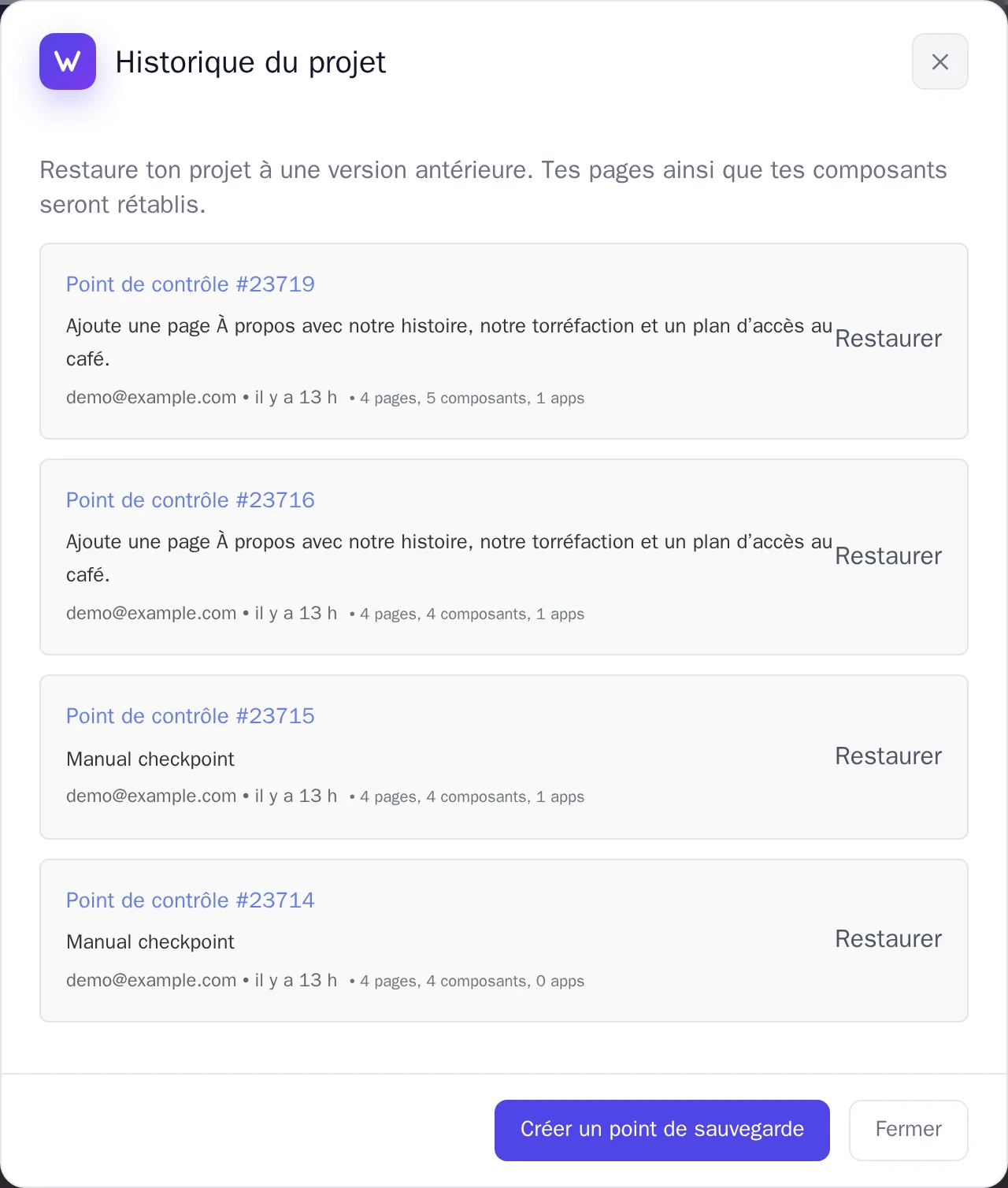
La fenêtre Historique du projet avec les points de contrôle
La fenêtre Historique du projet.

Revenir à un point de contrôle

  1. Dans la fenêtre Historique du projet, repère la version à laquelle tu souhaites revenir.
  2. Sélectionne Restaurer à côté de celle-ci.
  3. Sélectionne Restaurer pour confirmer.

Toutes tes pages et tous tes composants reviennent à cet état. Wobbio enregistre au préalable un point de contrôle de ta version actuelle, ce qui te permet d'annuler la restauration à tout moment de la même façon.

Créer un point de contrôle

Dans la fenêtre Historique du projet, sélectionne Créer un point de sauvegarde. Le nouveau point de contrôle apparaît aussitôt en tête de liste.

Dans d'autres langues (18)

Tutoriels

Découvre comment utiliser Wobbio

Ajouter une nouvelle page
2:52

Ajouter une nouvelle page

Dans ce tutoriel, nous te montrons comment ajouter une nouvelle page à ton site web.

Ajouter vos propres images à votre site web
5:05

Ajouter vos propres images à votre site web

Découvre comment importer tes images et demander à Wobbio AI de les intégrer à ton site.

Comment utiliser l’interface de l’éditeur Wobbio
6:33

Comment utiliser l’interface de l’éditeur Wobbio

Familiarise-toi avec les outils principaux et l'interface de l'éditeur Wobbio.

Migrer ton site web obsolète vers Wobbio
3:38

Migrer ton site web obsolète vers Wobbio

Tout ce qu'il te faut savoir pour transférer ton ancien site web vers Wobbio.

Comment générer des images pour ton site
1:58

Comment générer des images pour ton site

Learn how to generate custom images with Wobbio AI and add them to your website.

Comment personnaliser les paramètres de chat IA
6:47

Comment personnaliser les paramètres de chat IA

Découvre comment configurer ton chat IA pour obtenir les résultats que tu souhaites.

Comment enregistrer ou transférer un nom de domaine
3:16

Comment enregistrer ou transférer un nom de domaine

Découvre comment enregistrer un nom de domaine disponible ou transférer vers Wobbio un domaine que tu possèdes déjà.

Comment publier ton site web sur ton nom de domaine
1:59

Comment publier ton site web sur ton nom de domaine

Découvre comment publier ton site Wobbio sur ton propre nom de domaine, que ce soit via un domaine Wobbio ou en configurant toi-même tes enregistrements DNS.

Besoin d'aide ?

Contacte notre équipe

En ligne
Discute sur WhatsApp
Ou contacte-nous via