Personalizar la configuración de tu chat con IA te ayuda a planificar cambios antes de editar y mantiene al asistente dentro de los límites que elijas. Puedes decidir si la IA debe investigar primero, qué partes de tu proyecto puede tocar y cuántas iteraciones puede ejecutar antes de pausar. También puedes elegir qué modelos de IA debería preferir el asistente.
Steps
-
Abre la configuración del Asistente de IA
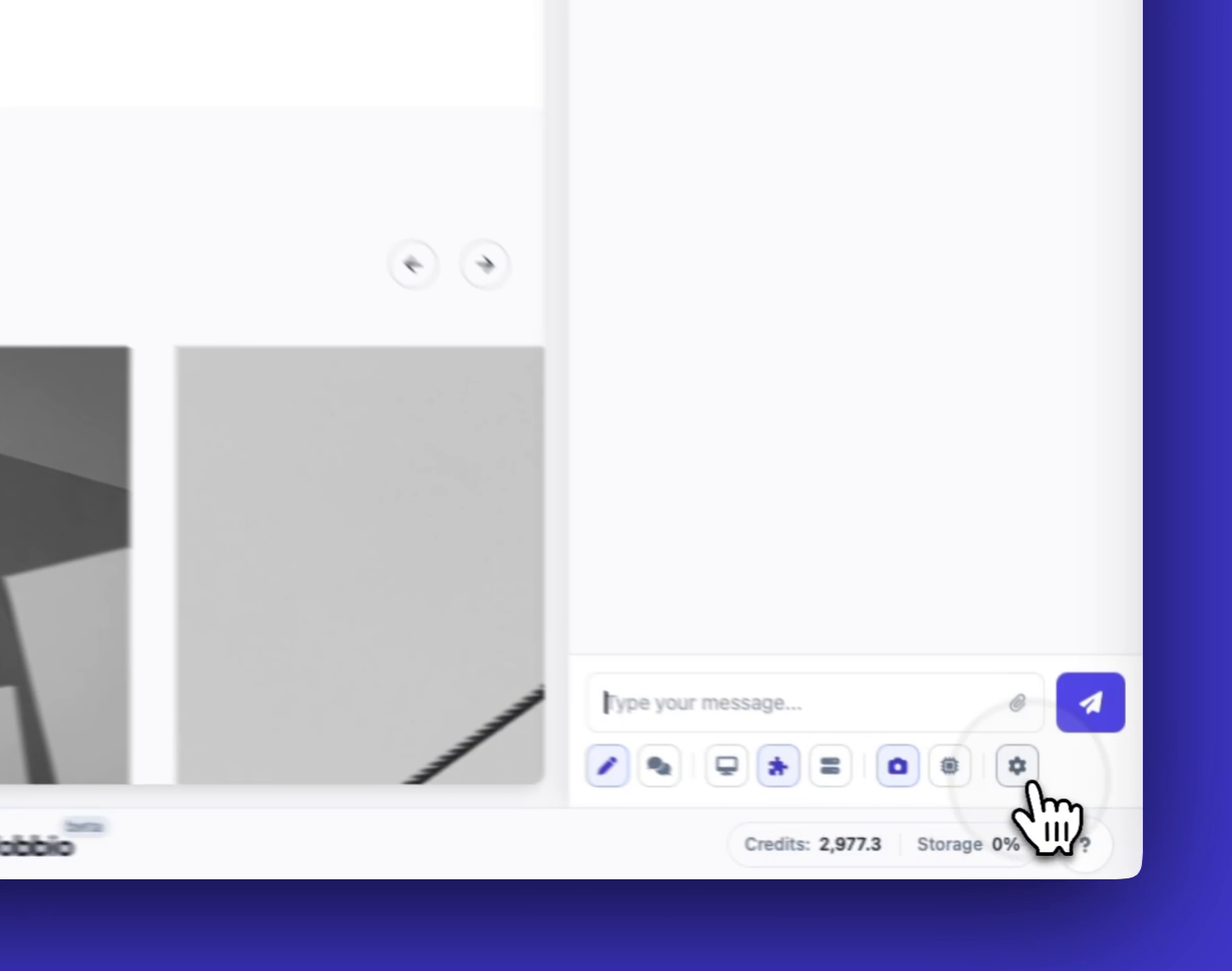
Haz clic en la opción de configuración en la interfaz del chat cuando abras una conversación (desde la barra lateral del chat o después de seleccionar un elemento).
-
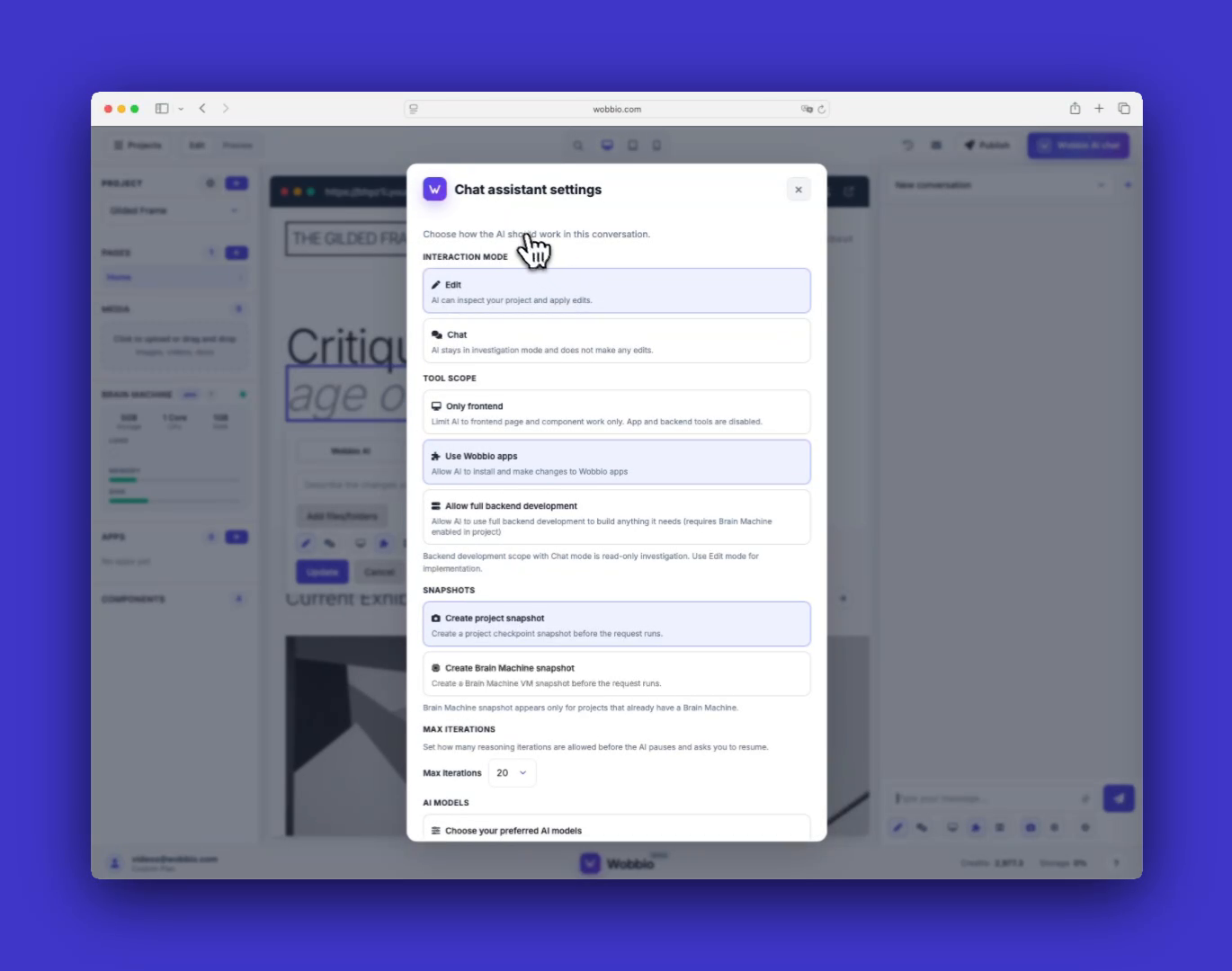
Revisa el panel de configuración del asistente de chat
Este panel es donde controlas cómo se comporta la IA para el proyecto y la conversación actuales.
-
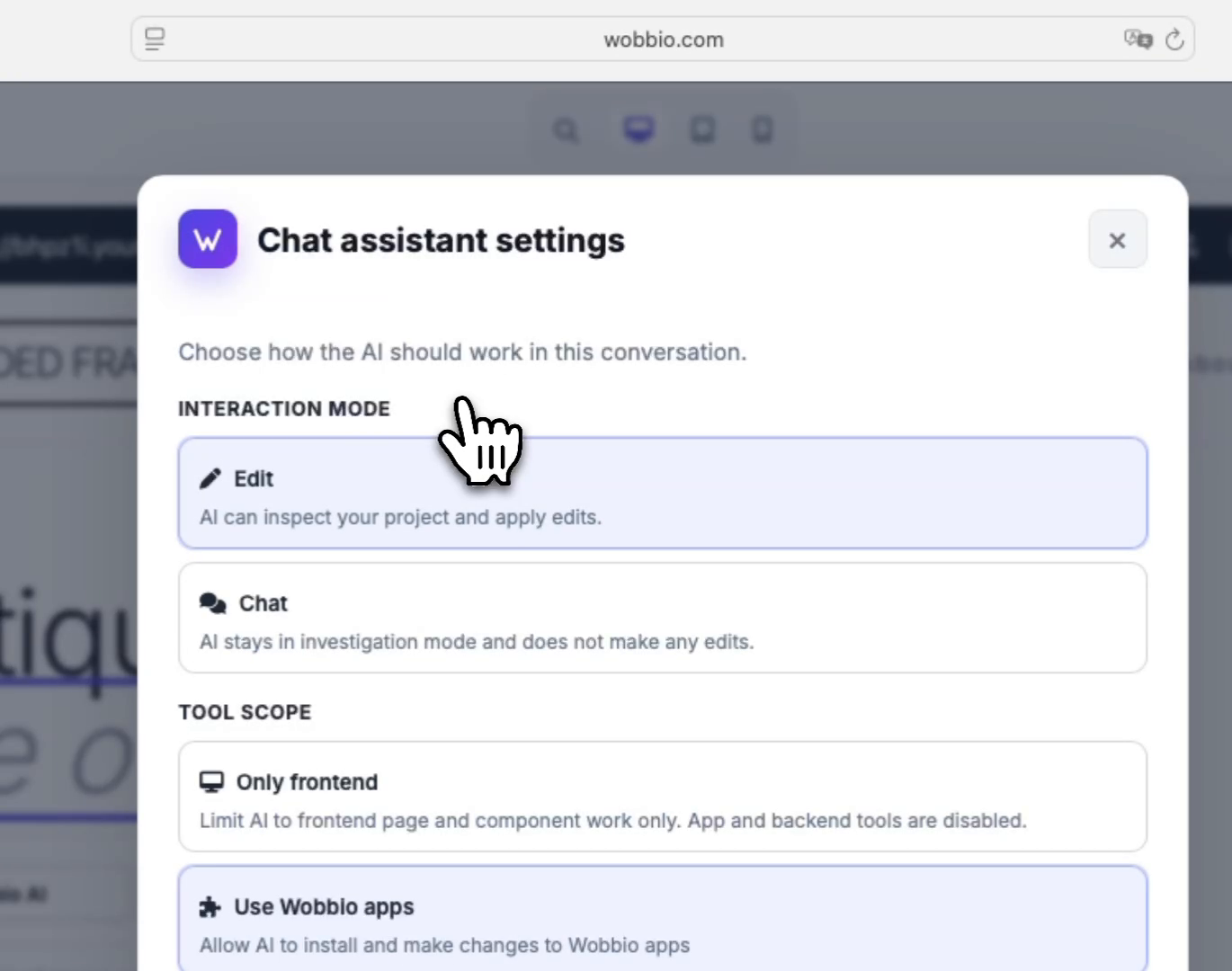
Elige un modo de interacción (planificar primero y luego editar)
En Modo de interacción, elige si la IA solo debe investigar y proponer un plan, o si puede aplicar ediciones. Un buen flujo de trabajo es empezar en modo de investigación, revisar el plan y luego cambiar al modo de edición para implementarlo.
-
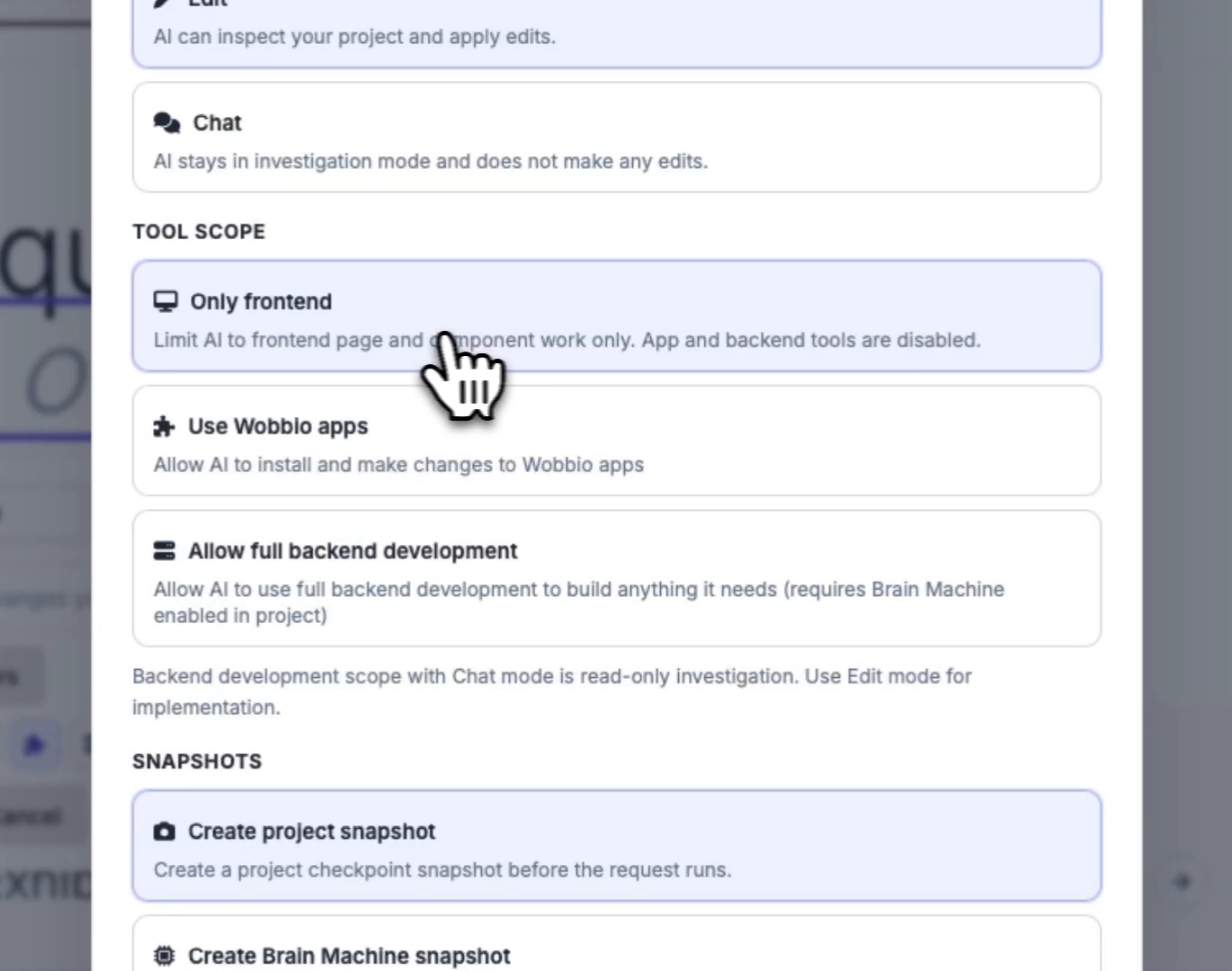
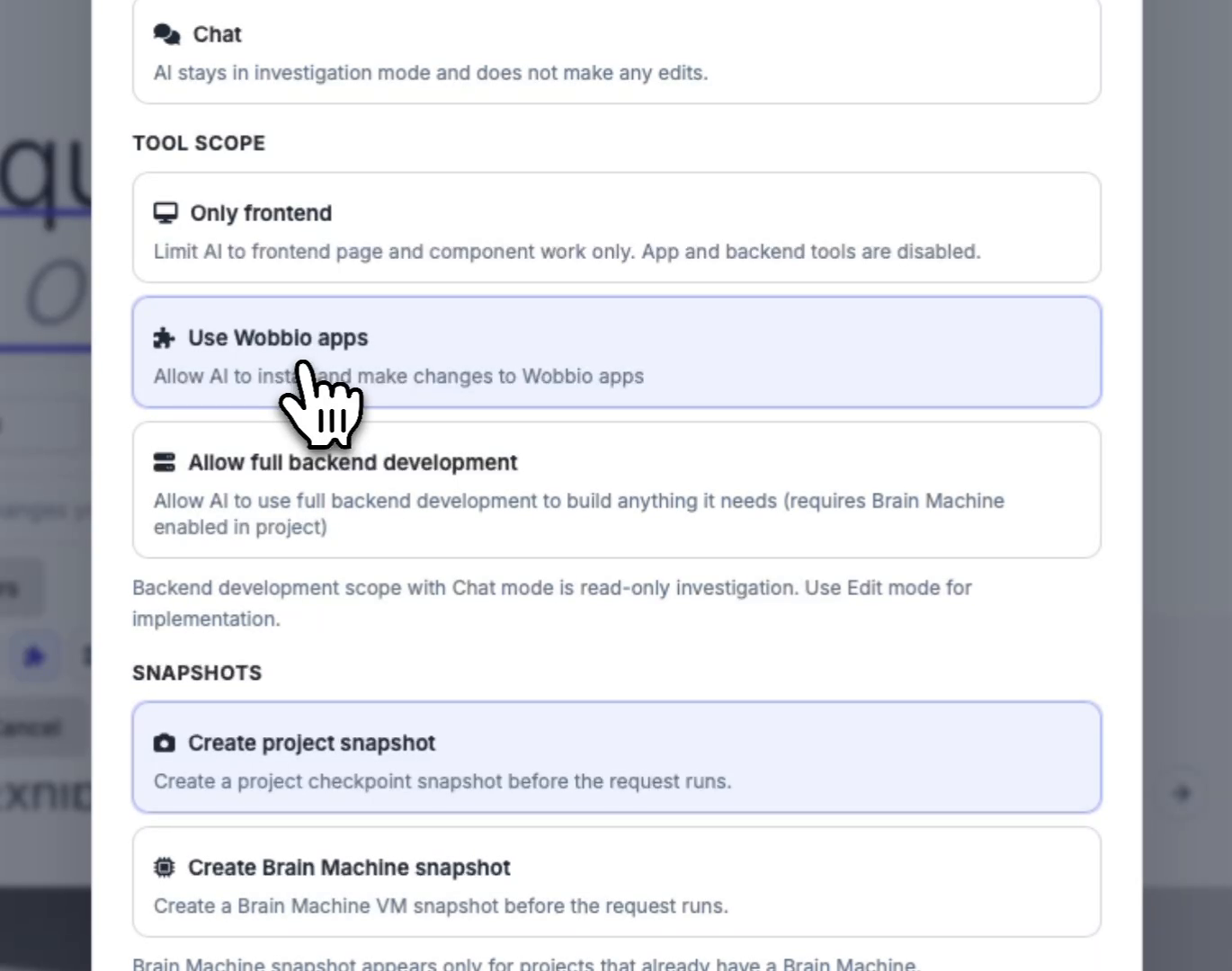
Limita lo que la IA puede hacer con el alcance de herramientas
En Alcance de la herramienta, restringe los permisos de la IA. Si solo quieres cambios en páginas y componentes, limítalo al trabajo de frontend.
-
(Opcional) Permite que la IA use apps de Wobbio
Activa Usa las aplicaciones Wobbio si quieres que la IA pueda instalar apps prediseñadas de Wobbio y cambiar su configuración (por ejemplo, formularios de contacto, newsletters y apps de e-commerce).
-
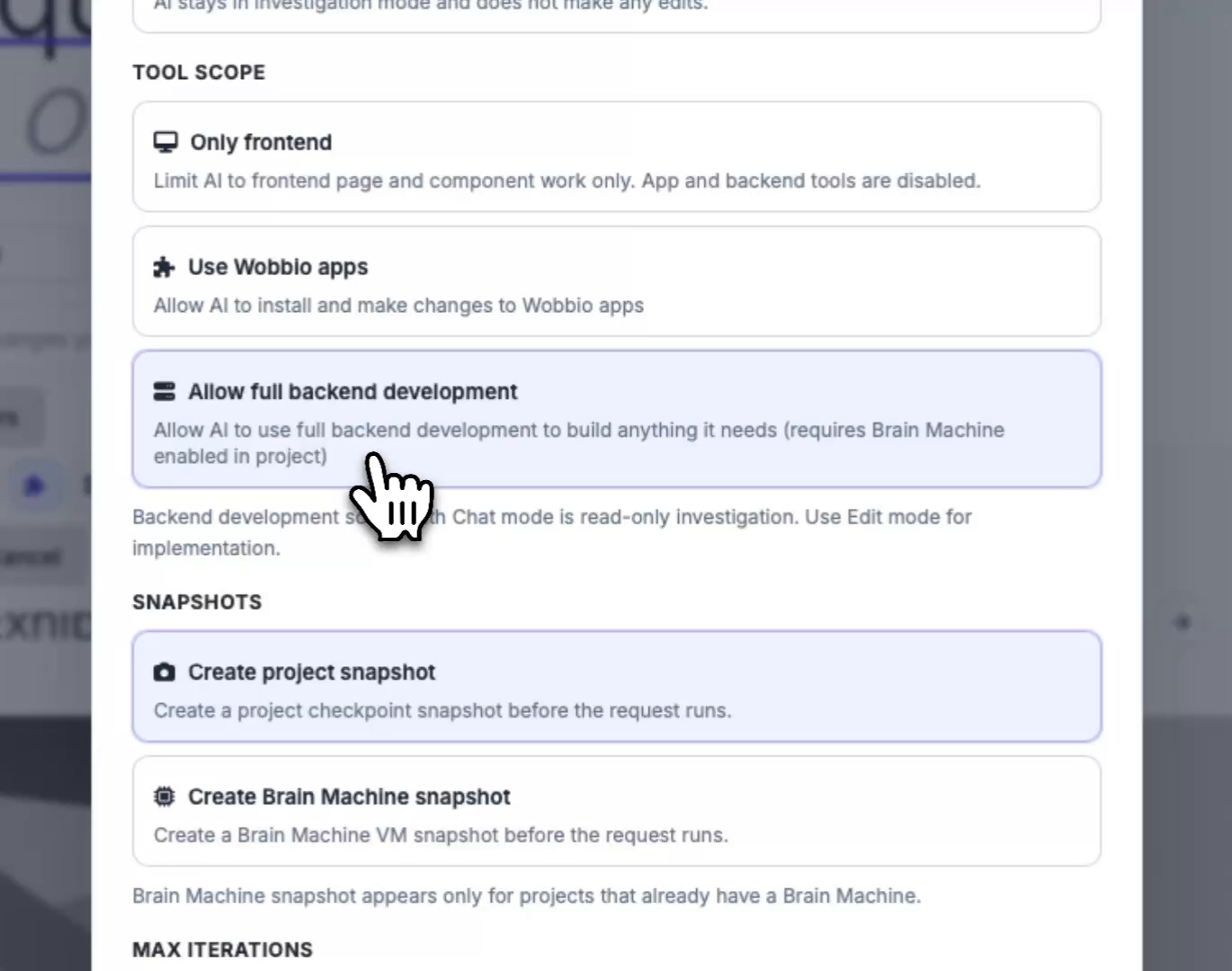
(Opcional) Permite desarrollo completo de backend (requiere Brain Machine)
Activa Permitir el desarrollo completo del backend si tu suscripción incluye una Brain Machine y quieres que la IA cree un backend personalizado adaptado a tu sitio (por ejemplo, una tienda online a medida u otra funcionalidad personalizada).
-
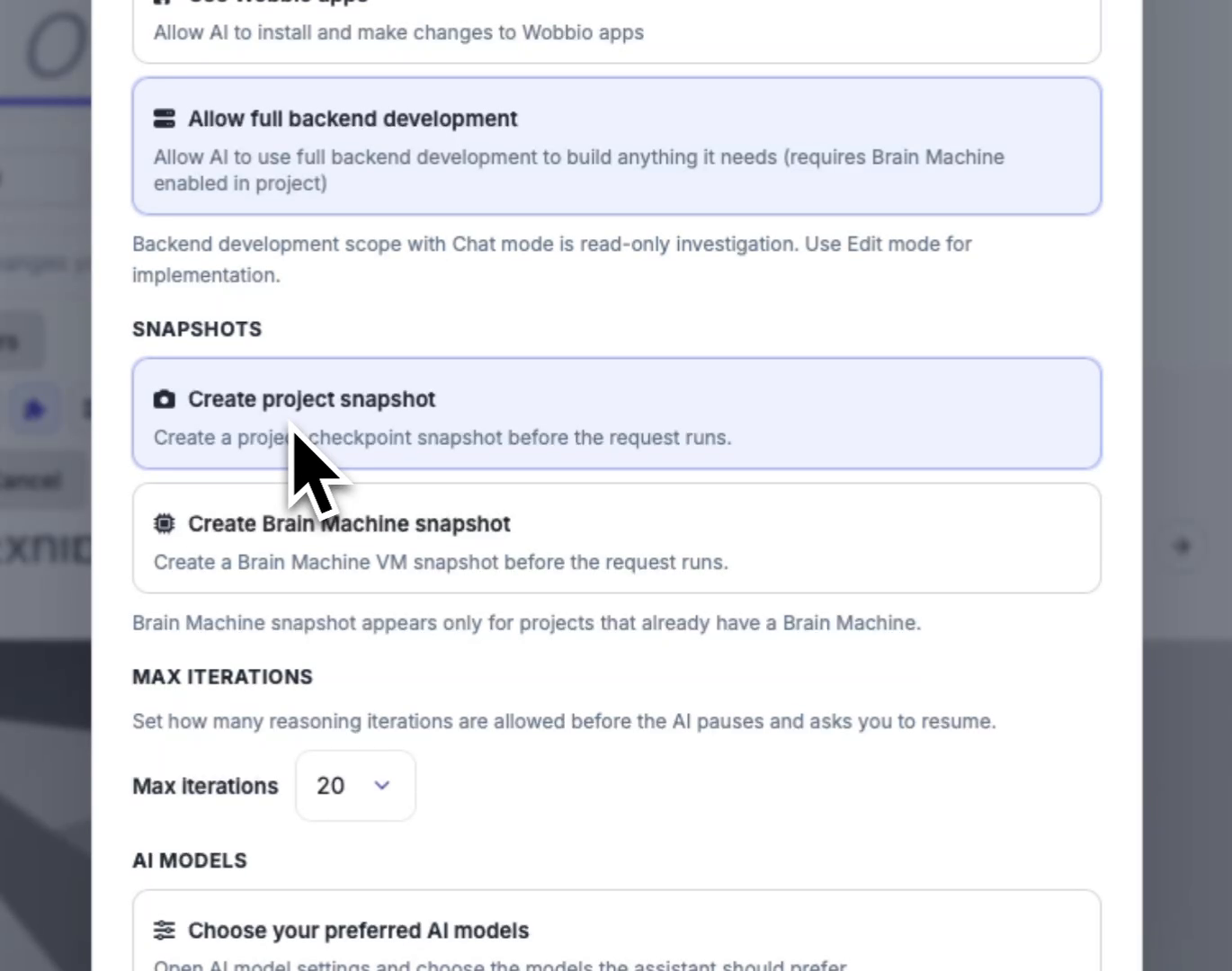
Configura snapshots para cambios más seguros
En Instantáneas, elige si quieres crear un snapshot del proyecto antes de que la IA se ejecute. Si tu proyecto ya tiene una Brain Machine, también puedes activar snapshots de Brain Machine para poder restaurar si algo empeora o se rompe.
-
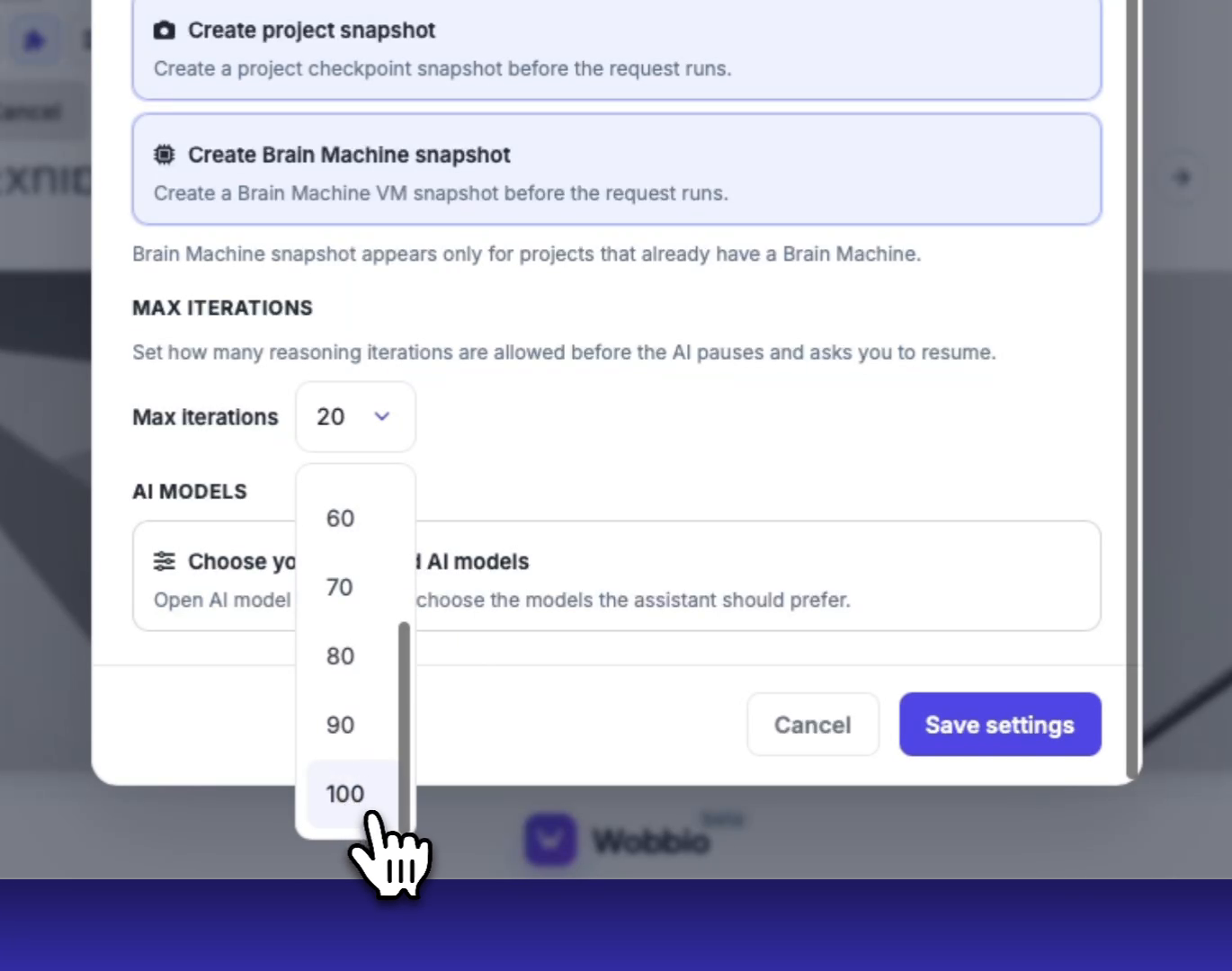
Define cuánto tiempo puede trabajar la IA antes de pausar
En Iteraciones máx., elige cuántas iteraciones puede ejecutar la IA antes de detenerse y pedirte que reanudes. Los valores más altos pueden usar más créditos, pero requieren menos intervención.
-
Guarda tu configuración y luego elige modelos de IA (si es necesario)
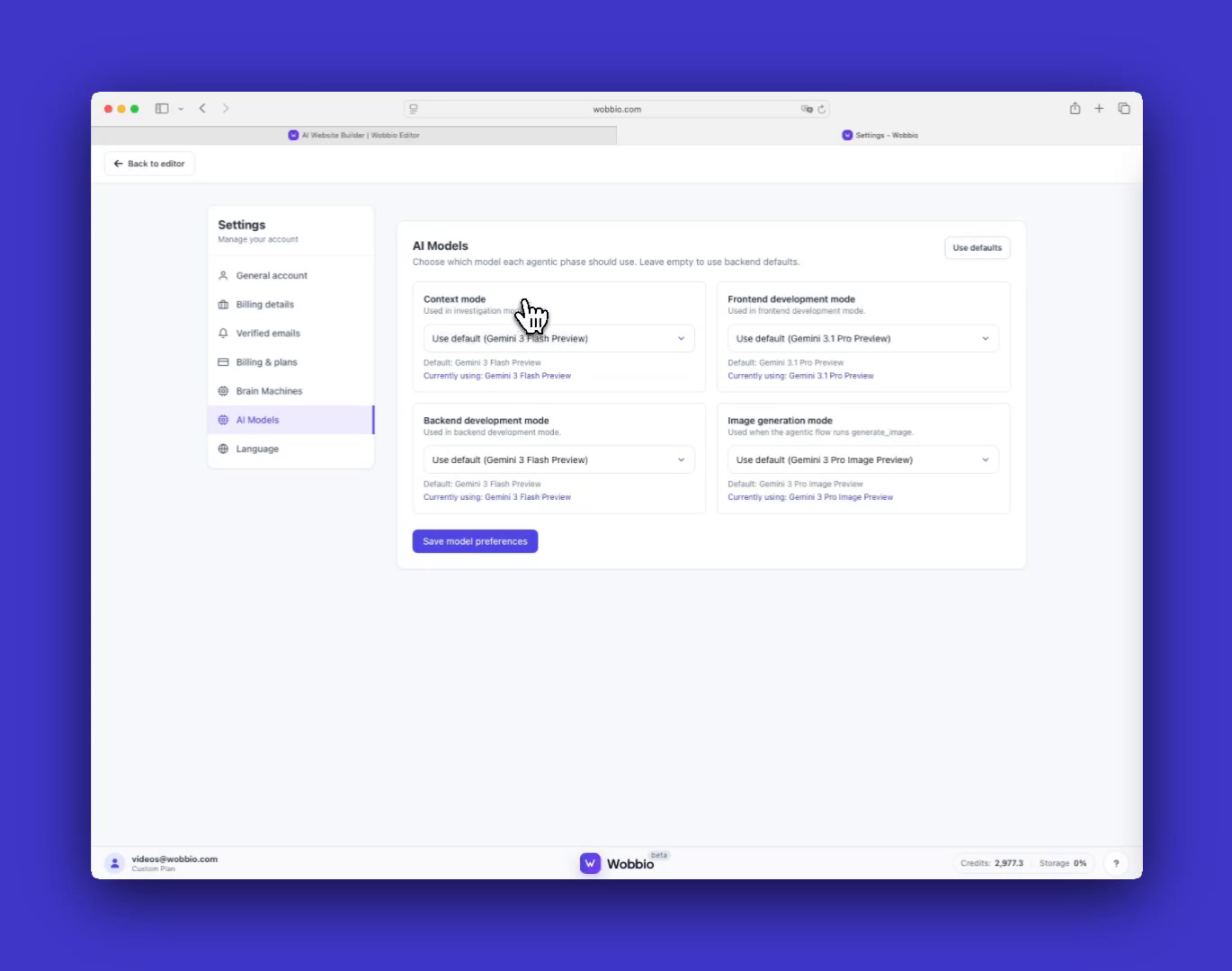
Después de cambiar la configuración del chat del proyecto, haz clic en Guardar ajustes. Para cambiar modelos, abre Modelos de IA y selecciona tus modelos preferidos. La elección del modelo afecta el uso de créditos, y los modelos más caros generalmente producen mejores resultados (especialmente para los visuales del frontend).
Nota: Los cambios de modelos de IA se aplican a todos los proyectos, mientras que la configuración del chat anterior se aplica solo al proyecto actual.
Tips
- Empieza en modo de investigación para obtener un plan y luego cambia al modo de edición para implementarlo. Esto suele mejorar la calidad de los cambios.
- Usa snapshots (especialmente snapshots de Brain Machine) antes de cambios grandes para poder restaurar rápidamente si hace falta.


