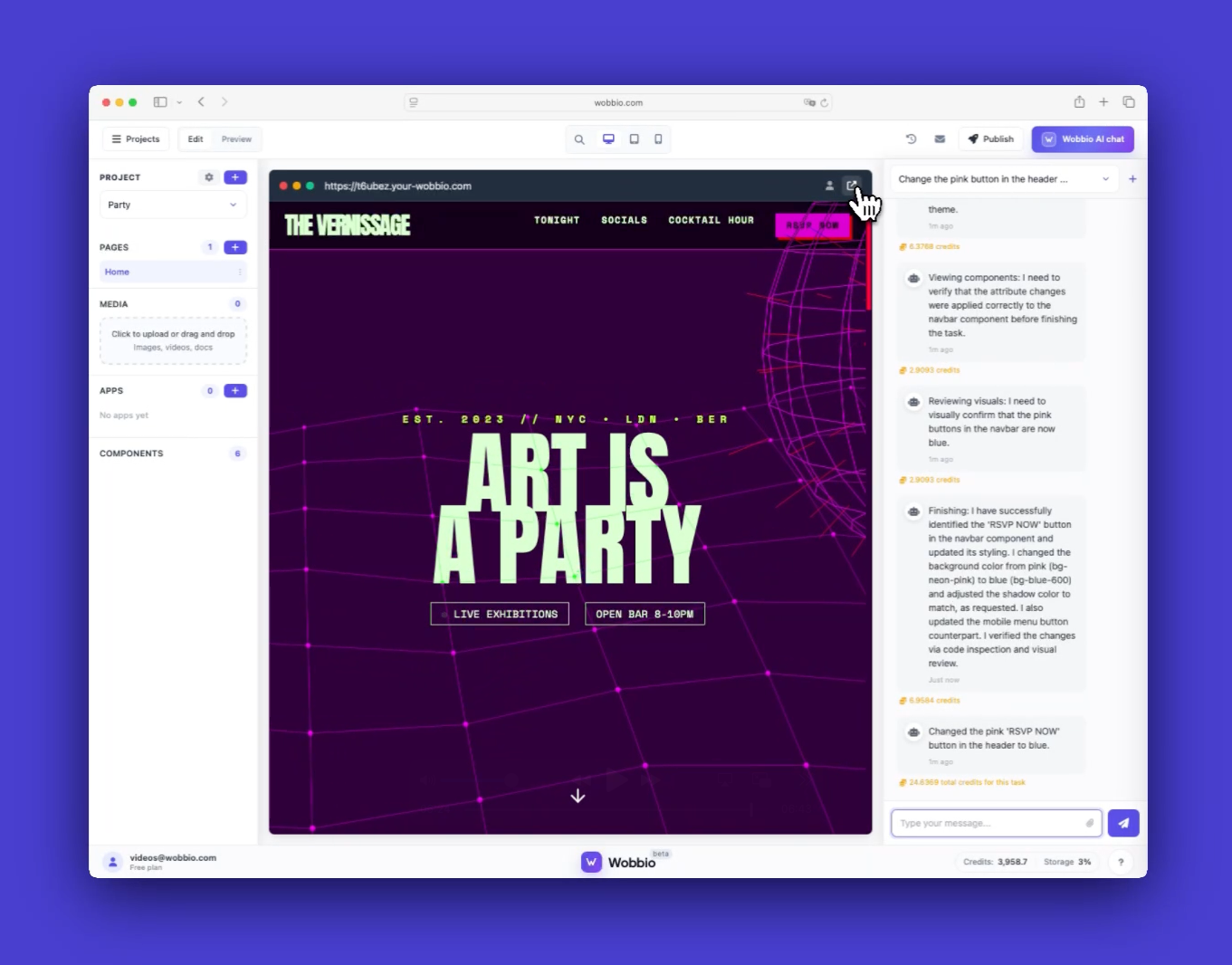
Aquí tienes un resumen rápido de la interfaz del editor de Wobbio para que puedas crear y revisar tu sitio. Lo clave es cambiar entre Editar y Vista previa.
Pasos
-
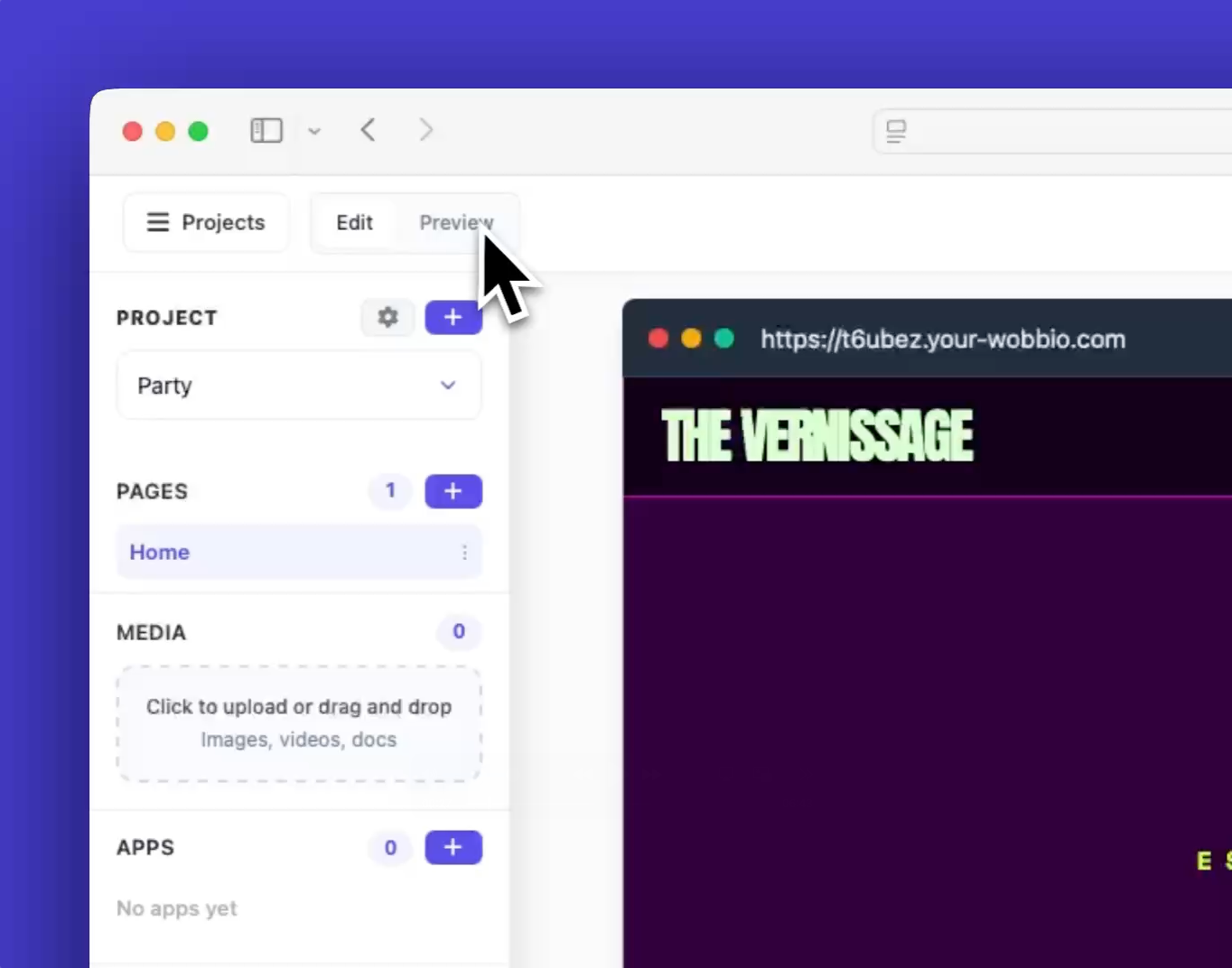
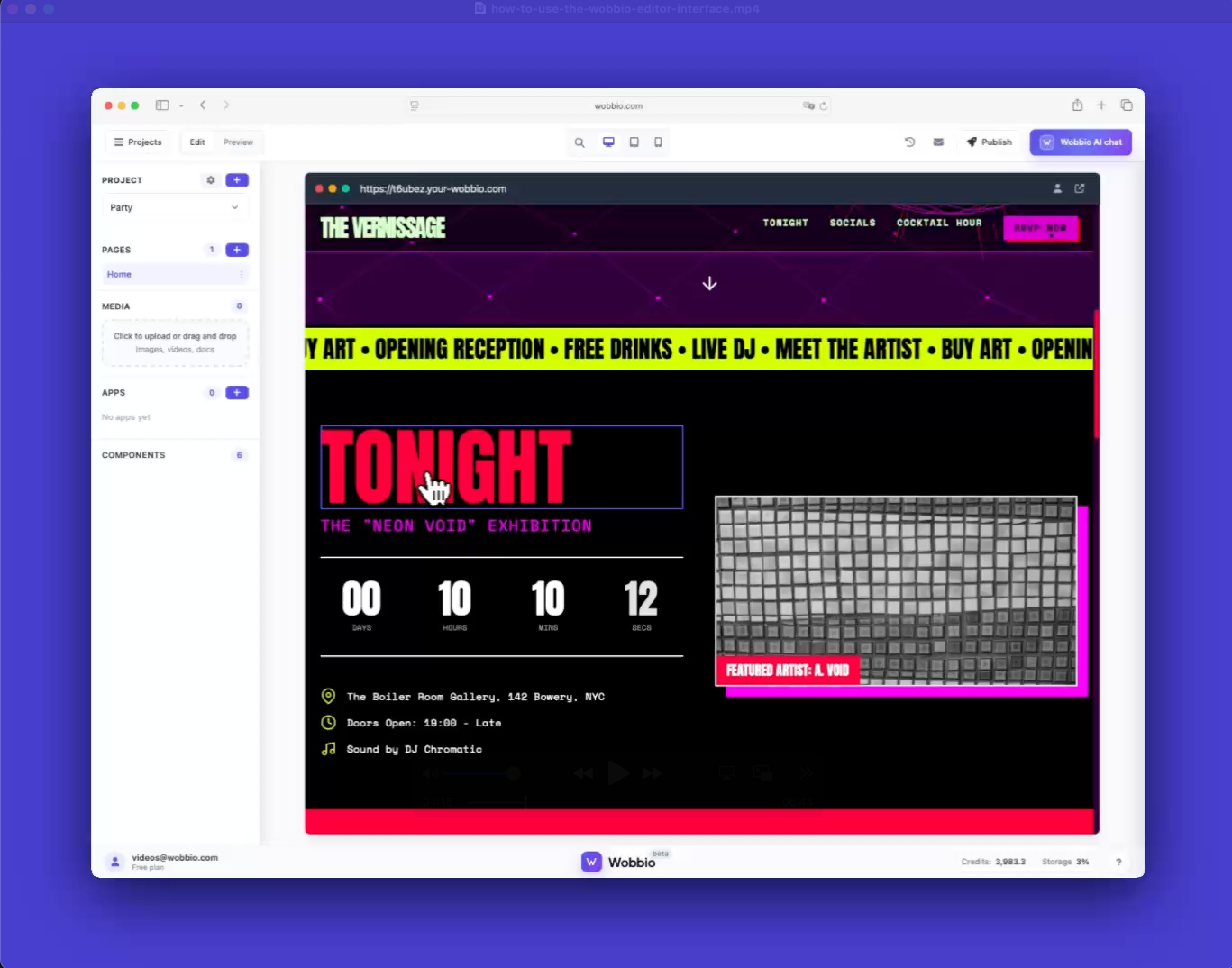
Usa el interruptor Editar / Vista previa para cambiar de modo. En Vista previa, haz clic para probar interacciones. En Editar, selecciona una sección para poder describir cambios.
-
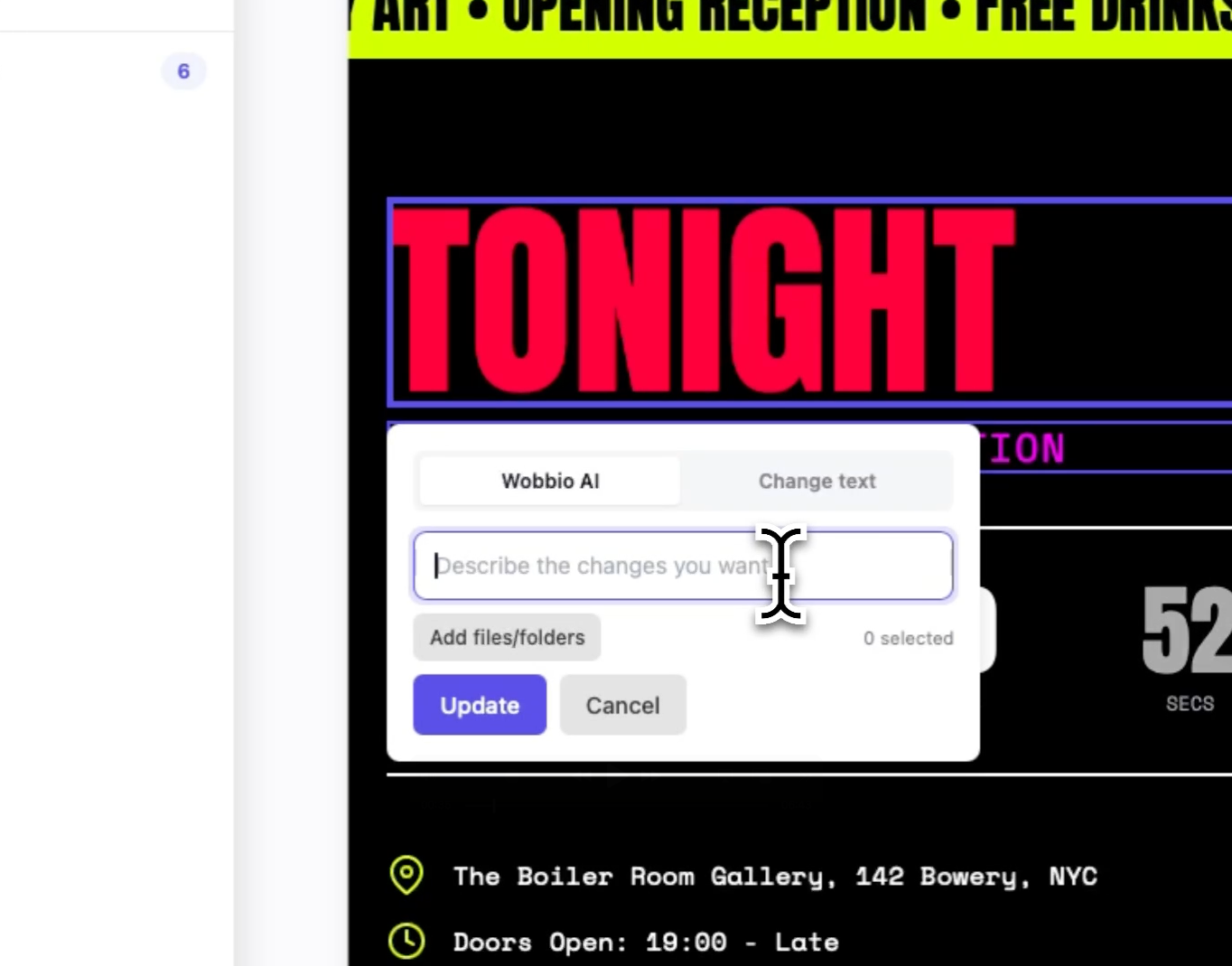
Para un cambio rápido de texto, haz doble clic en el texto, escribe tu cambio y pulsa Guardar. Actualización inmediata.
-
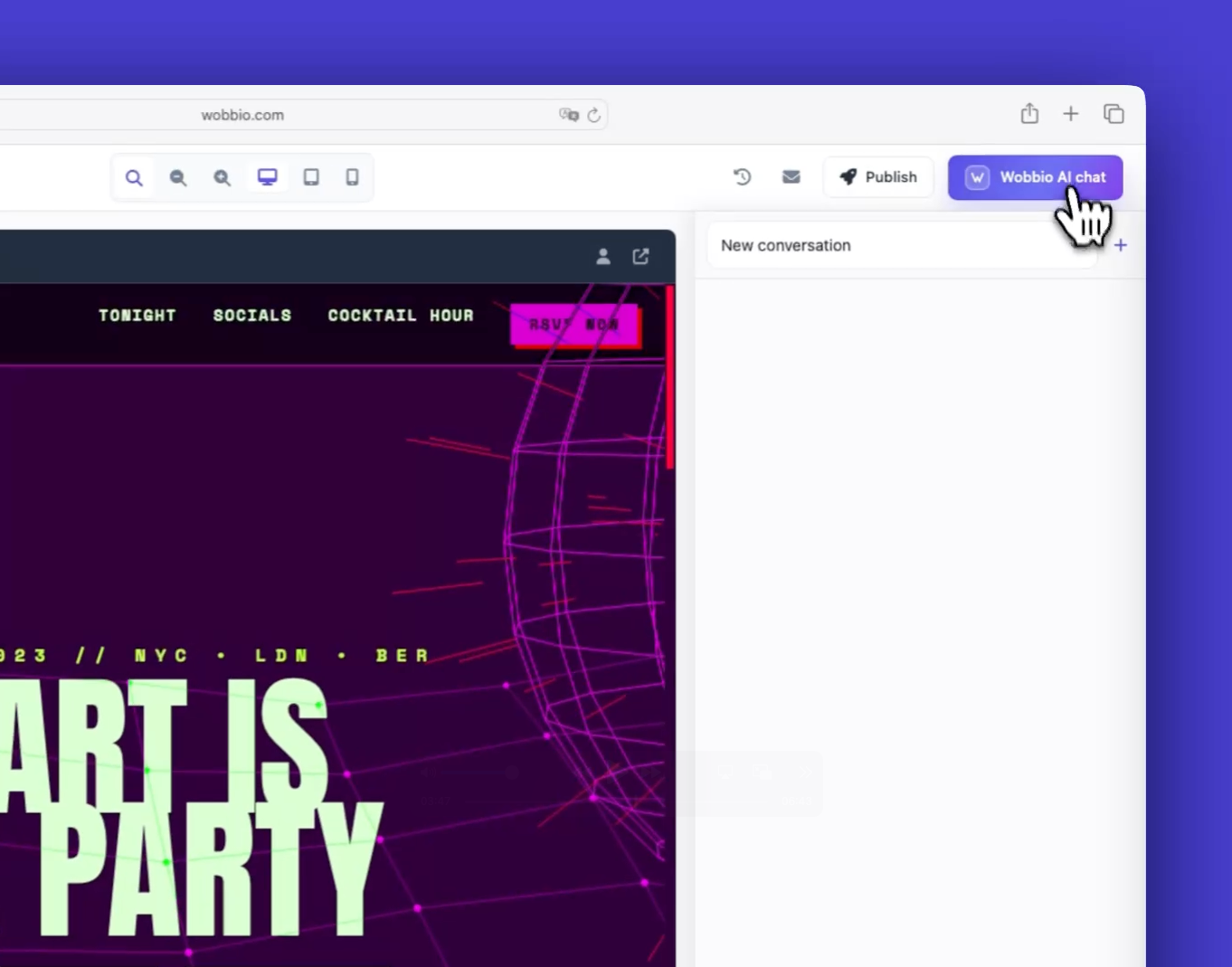
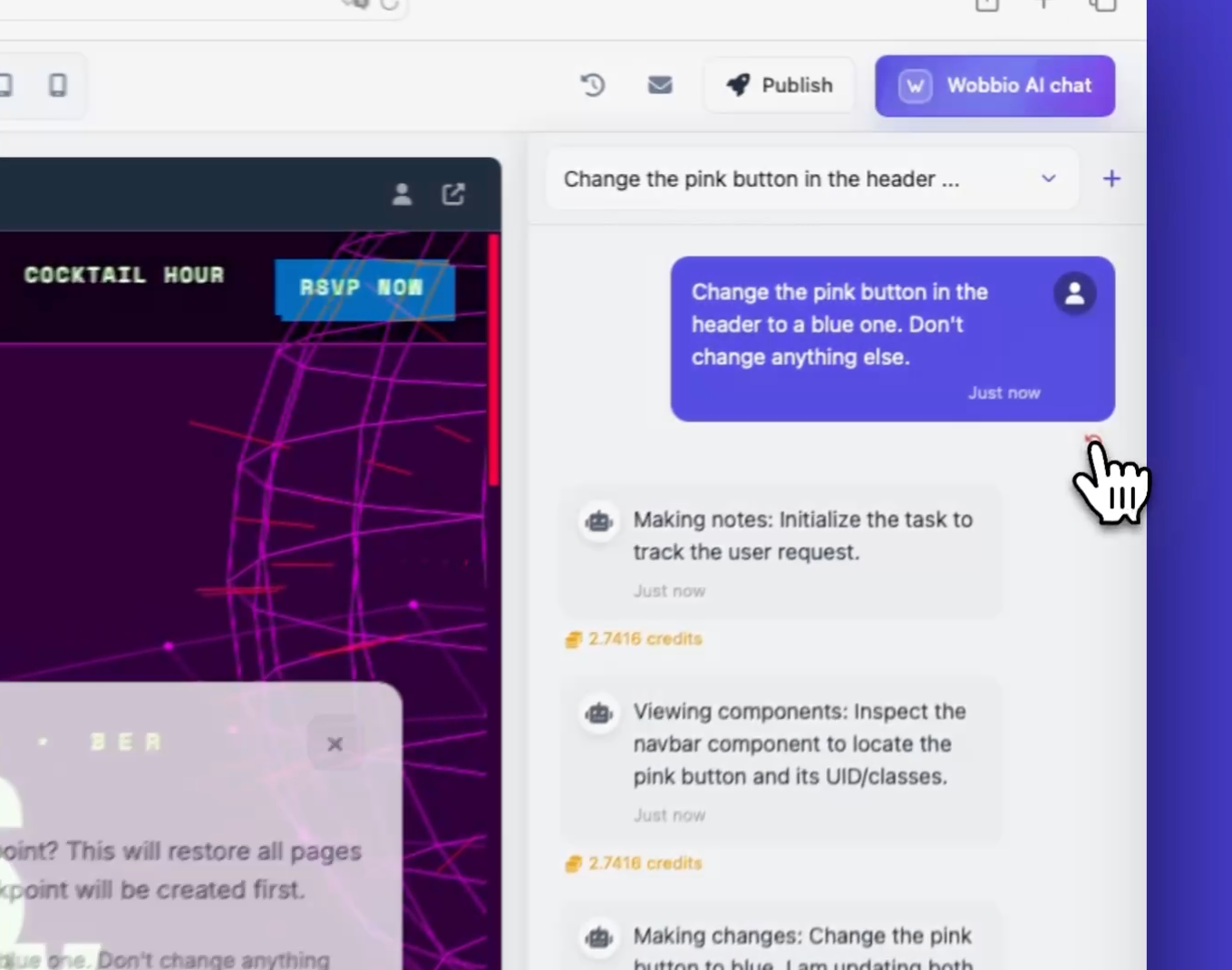
Para cambios mayores, abre Chat Wobbio AI y describe lo que quieres. Por ejemplo: “Cambia el botón rosa a azul. No cambies nada más.”
-
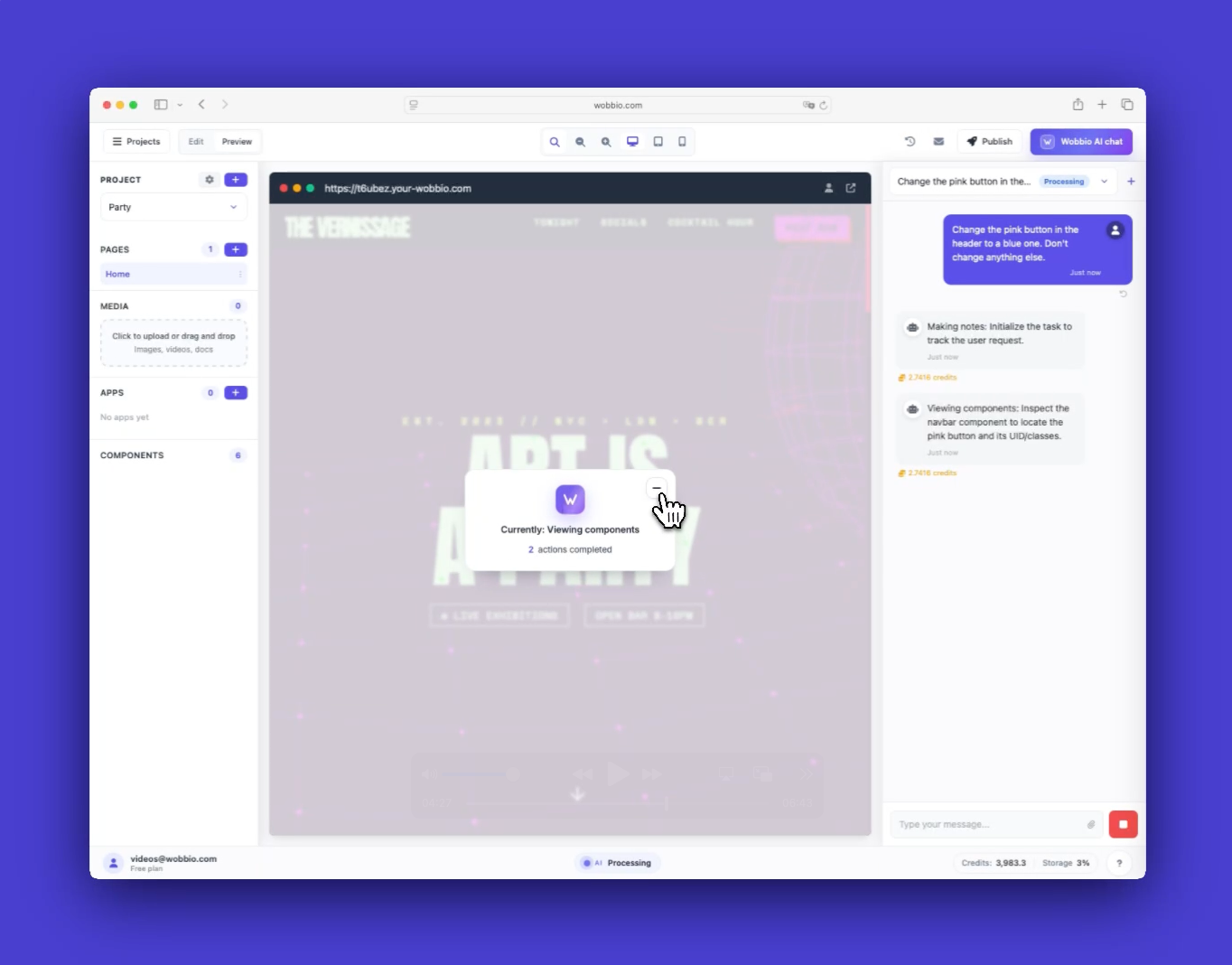
Mientras la IA trabaja, puedes minimizar la superposición de progreso y seguir avanzando. También puedes poner más solicitudes en cola desde otras secciones; se ejecutarán en orden.
-
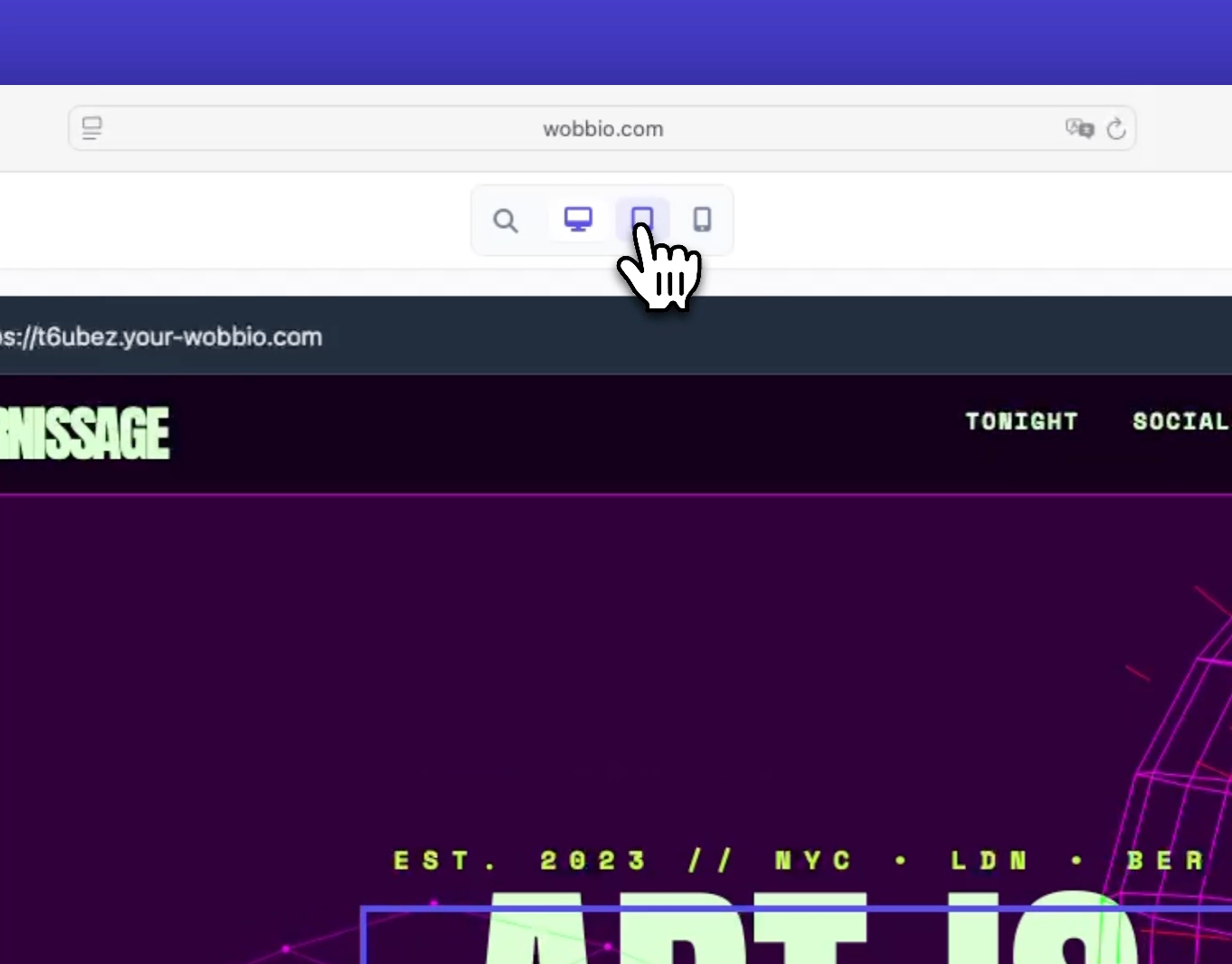
Previsualiza en distintos dispositivos. Usa el selector para ver Escritorio, Tableta y Móvil. También puedes previsualizar pantallas muy grandes y luego restablecer la vista.
-
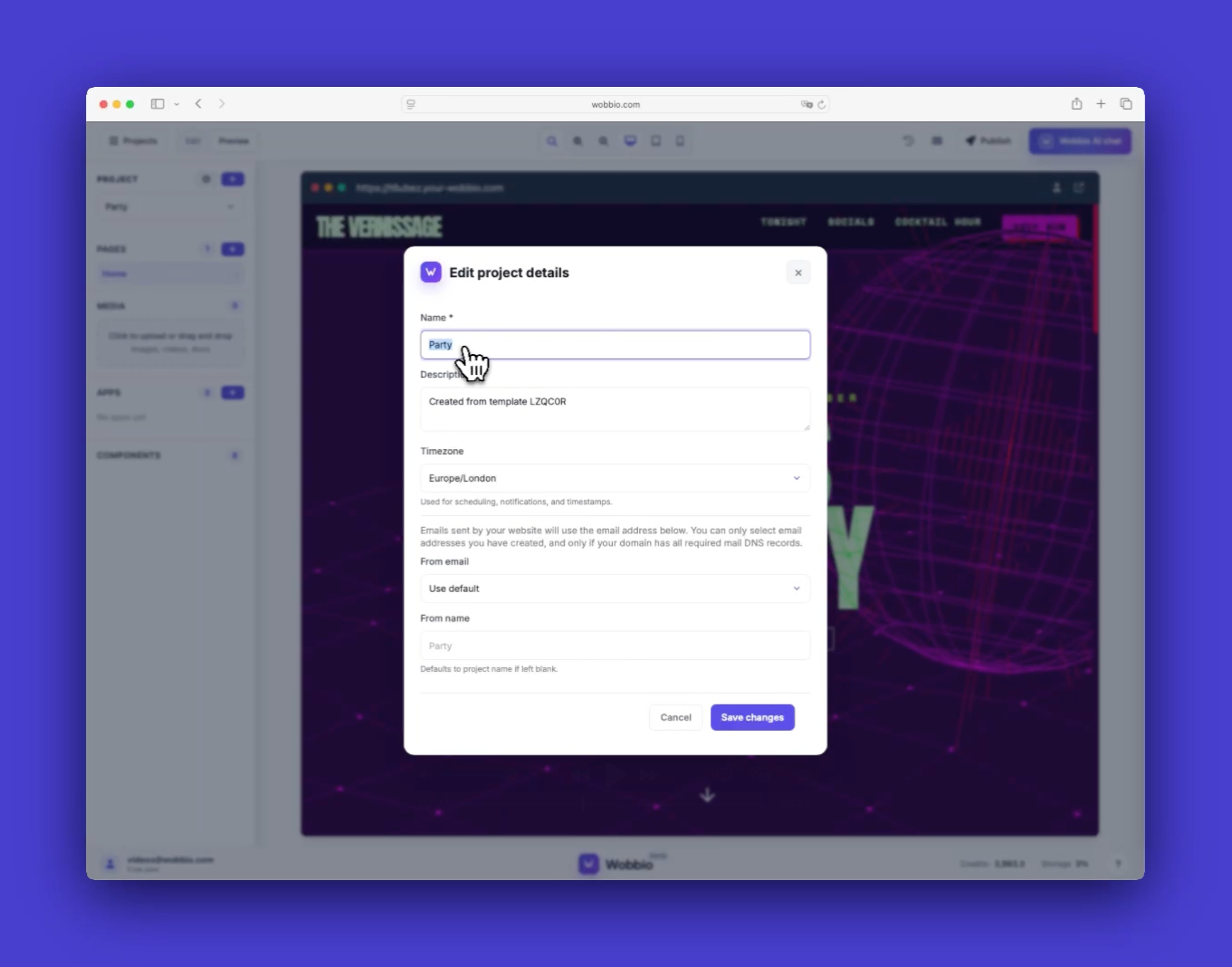
Abre la configuración del proyecto para actualizar el nombre del proyecto, la descripción, la zona horaria y el correo del remitente. Ese correo se usa para cosas como las aplicaciones de formulario de contacto, comercio electrónico, petición y reserva de servicio.
-
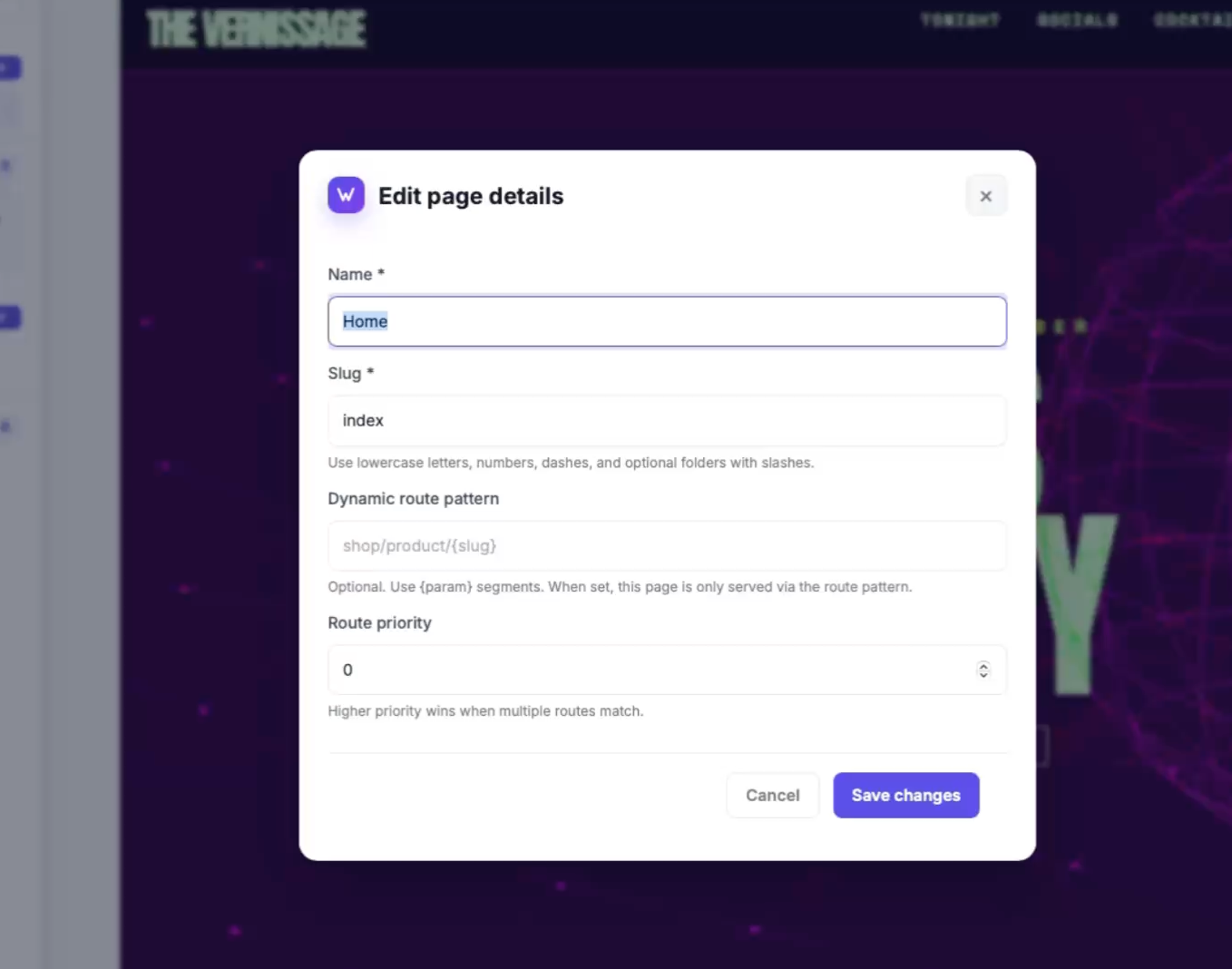
Abre la configuración de la página para revisar el nombre y el slug (URL). Normalmente Wobbio AI gestiona esto cuando activas aplicaciones, así que cámbialo solo si tienes un motivo claro.
-
¿Necesitas deshacer? En Chat Wobbio AI, elige Restaurar este punto y confirma con Restaurar para volver a ese punto de control.
-
Para ver el sitio como un visitante real, haz clic en Abrir en una pestaña nueva y ábrelo en una ventana del navegador.