Añadir un formulario de contacto
Permite que los visitantes te envíen mensajes desde tu sitio web y recibe un correo electrónico por cada nuevo mensaje.
En esta página
Un formulario de contacto permite que las personas que visitan tu web te envíen mensajes directamente desde allí. Wobbio guarda cada mensaje recibido y puede enviarte un correo electrónico cada vez que llegue uno nuevo. La forma más sencilla es dejar que la IA añada el formulario, aunque también puedes configurarlo tú primero.
Deja que la IA añada el formulario
- Abre la página en la que debe ir el formulario, como tu página de contacto.
- Abre el Chat IA.
- Debajo del campo de mensaje, configura la IA en Frontend + aplicaciones Wobbio. Sin esto, la IA no puede añadir aplicaciones. Consulta Configuración del chat de IA.
- Pide el formulario; por ejemplo: «Añade un formulario de contacto a la página de contacto, debajo del encabezado».
La IA añade la aplicación Formulario de contacto con los campos Nombre, Dirección de correo electrónico y Mensaje, y la coloca en la página. Las peticiones más grandes pueden llevarle algo de tiempo a la IA; si hace una pausa, el chat te preguntará si debe continuar.
O bien configura el formulario tú
-
En el menú lateral del editor, debajo de En este proyecto, selecciona el signo más junto a Aplicaciones. Se abrirá la ventana Aplicaciones recomendadas.
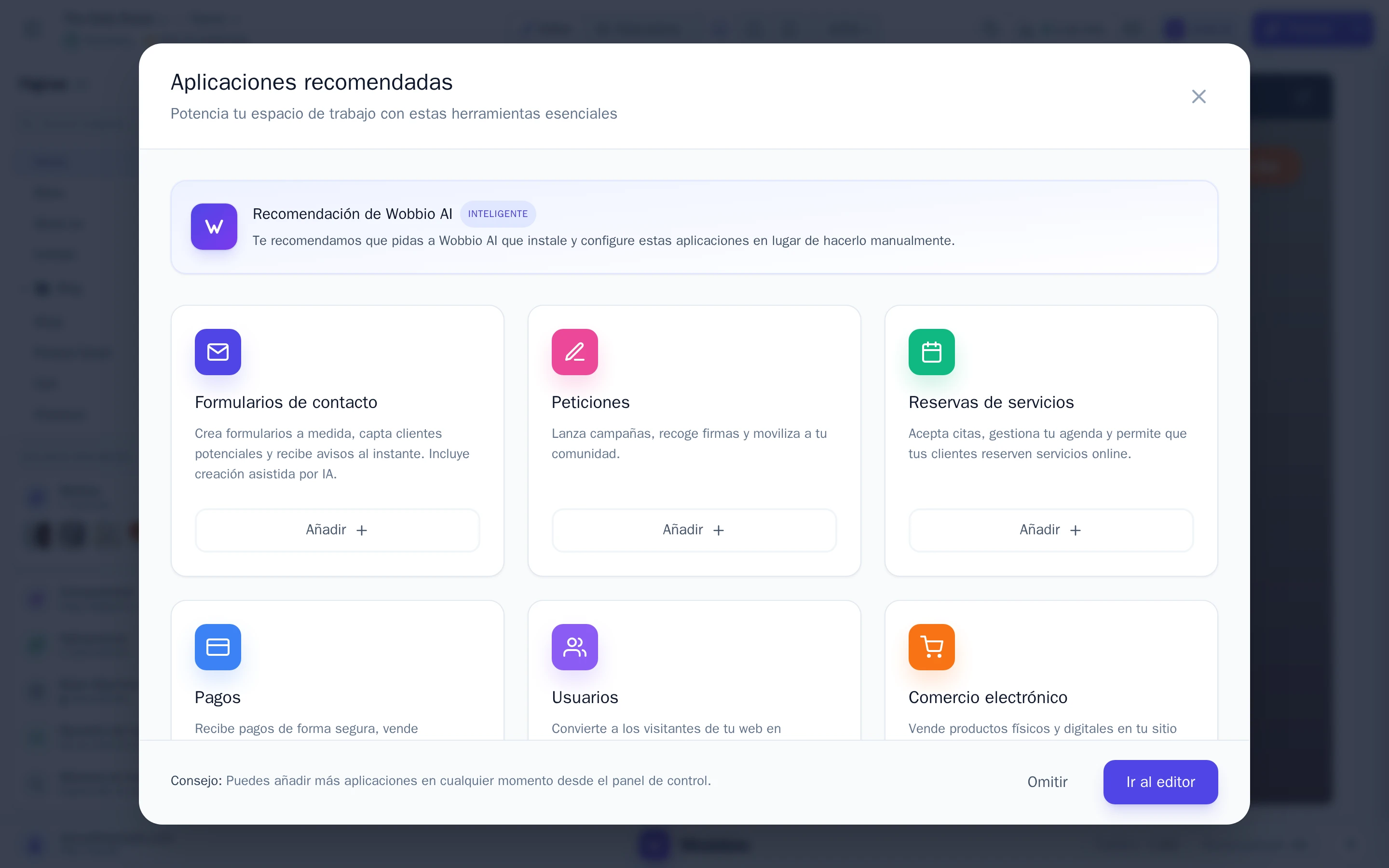
La ventana Aplicaciones recomendadas. -
En la tarjeta Formularios de contacto, selecciona Añadir.
-
Ponle un nombre al formulario, como «Formulario de contacto». Quienes visiten tu web no lo verán: es solo para ti, dentro de la lista de aplicaciones.
-
Revisa los campos. Nombre, Dirección de correo electrónico y Mensaje ya están incluidos. Selecciona Añadir campo para añadir más, o el icono de lápiz para modificar un campo.
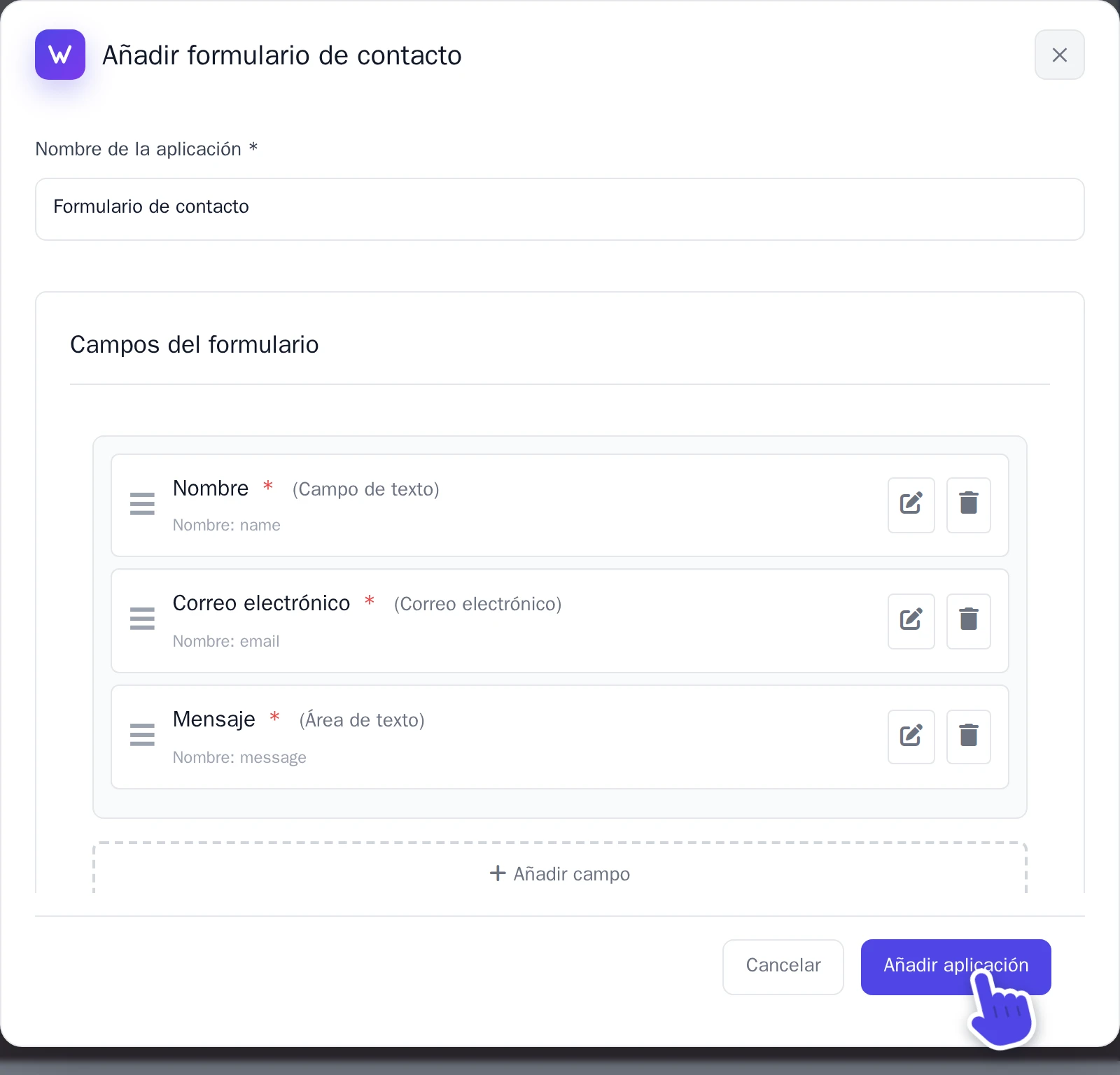
La ventana Añadir formulario de contacto. -
Selecciona Añadir aplicación.
El formulario ya está listo, pero todavía no aparece en ninguna página. Pídele al Chat IA que lo coloque en la página que quieras, como se explica en Deja que la IA añada el formulario.
Recibe un correo electrónico por cada mensaje
- Debajo de Aplicaciones, selecciona tu formulario. La ventana de configuración se abrirá en Configuración del formulario.
- Debajo de Alertas por email, activa Enviar notificaciones por correo.
- Debajo de Enviar notificaciones a, elige tu dirección de correo electrónico. Solo se pueden seleccionar direcciones verificadas.
- Selecciona Guardar cambios.
También puedes enviar a los visitantes un correo electrónico de confirmación: basta con activar Enviar un correo de confirmación al visitante.
Lee los mensajes
Debajo de Aplicaciones, selecciona tu formulario y luego Envíos. Allí encontrarás todos los mensajes, incluidos los recibidos antes de activar las notificaciones por correo electrónico.


