Añadir tus propias imágenes a tu sitio web

Aprende a subir tus propias imágenes y pídele a la IA de Wobbio que las utilice en tu web.

Actualizado hace 260 días 2 min de lectura

Añadir tus propias imágenes a tu sitio web

¿Quieres cambiar las imágenes de tu sitio por las tuyas? Puedes subirlas, revisar la vista de medios y dejar que Wobbio AI las coloque por ti. ¿La buena noticia? Solo son unos pocos pasos rápidos.

Steps

  1. Arrastra y suelta tus archivos para subirlos.
    Versión corta: arrastrar, soltar, listo.
    Puedes subir varios archivos a la vez.
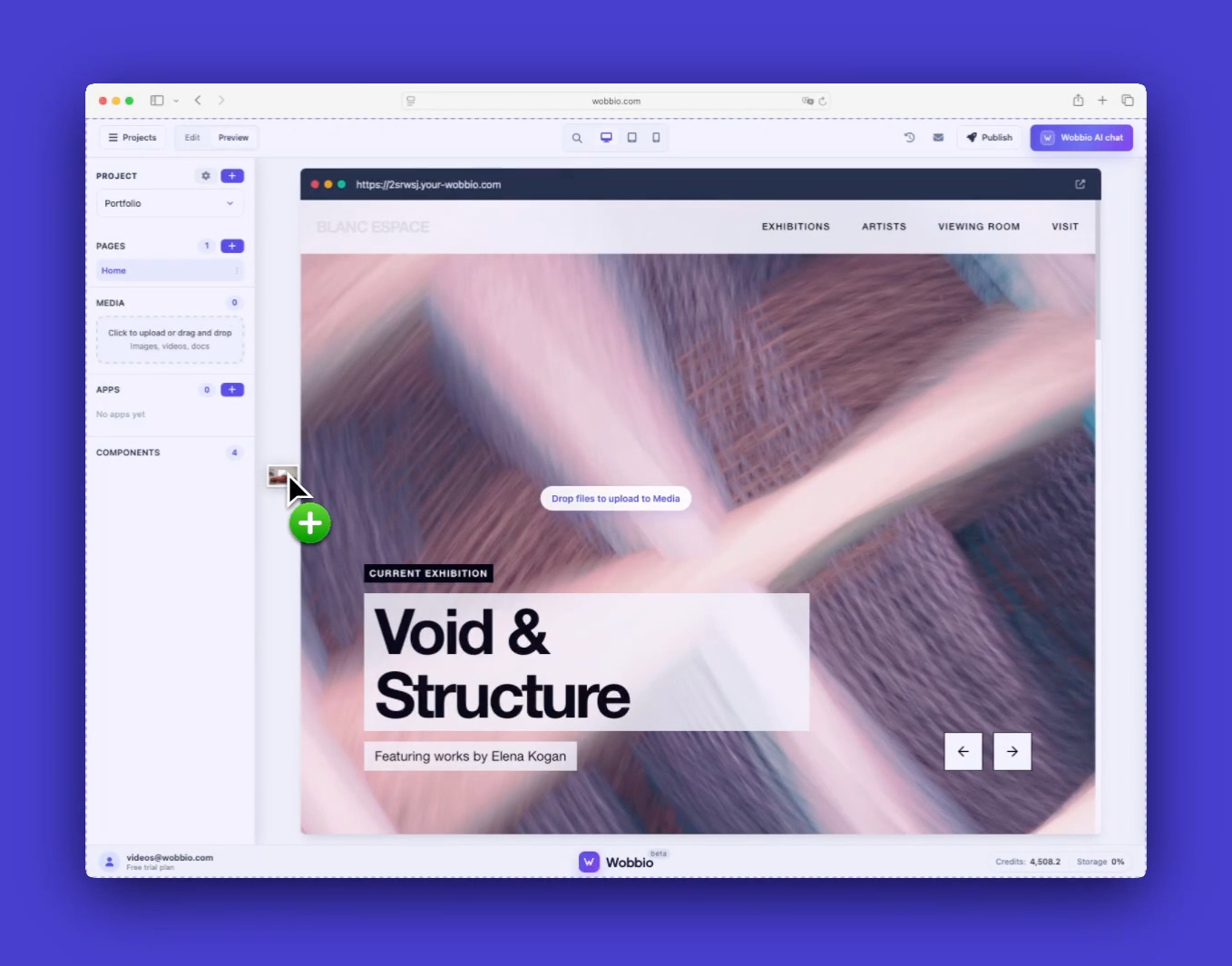
    Arrastra y suelta archivos

  2. Abre MULTIMEDIA para ver tu vista de medios.
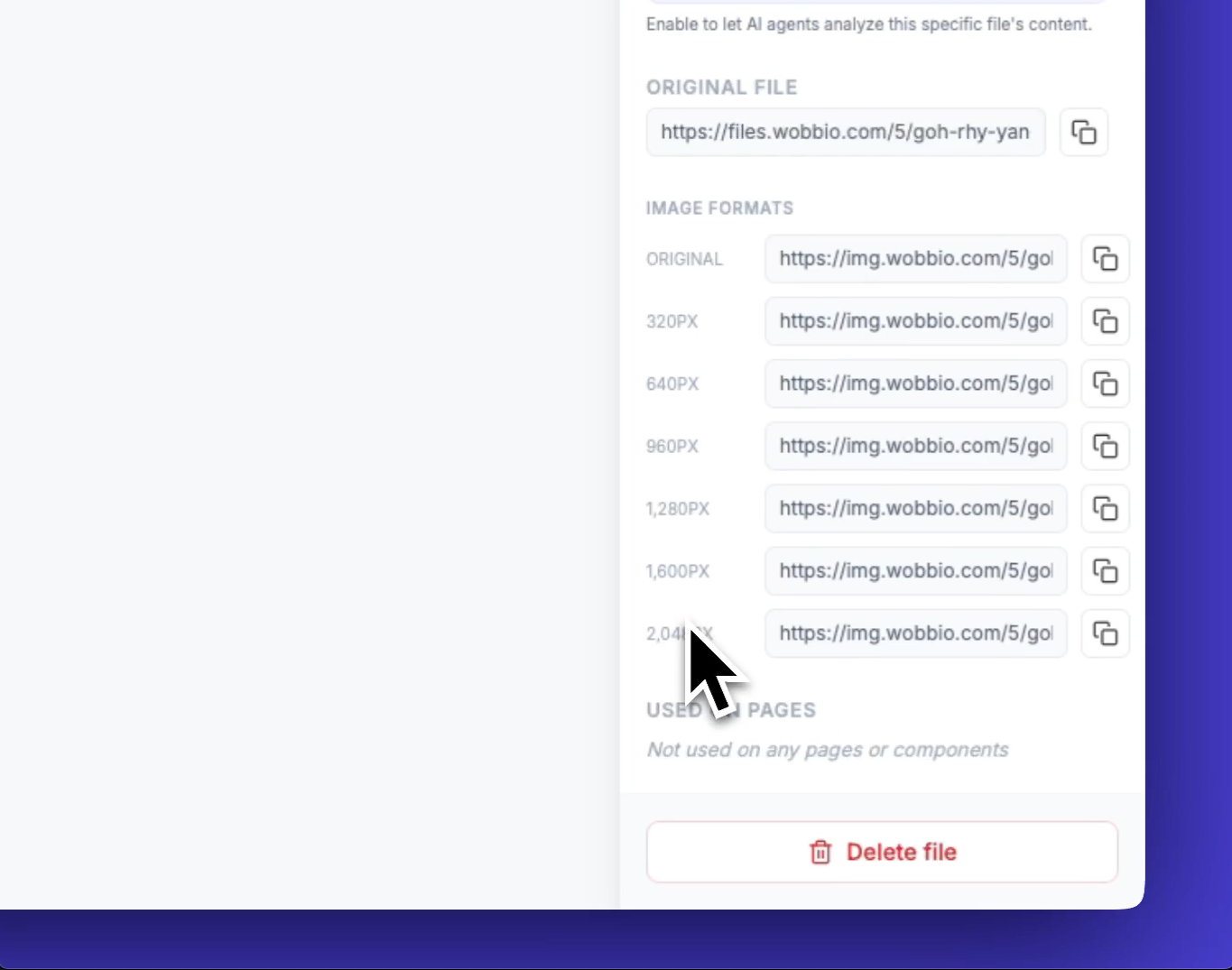
    Confirma que los archivos están ahí y fíjate en los distintos tamaños.
    La IA usa el tamaño que necesita para que tu sitio siga siendo rápido.
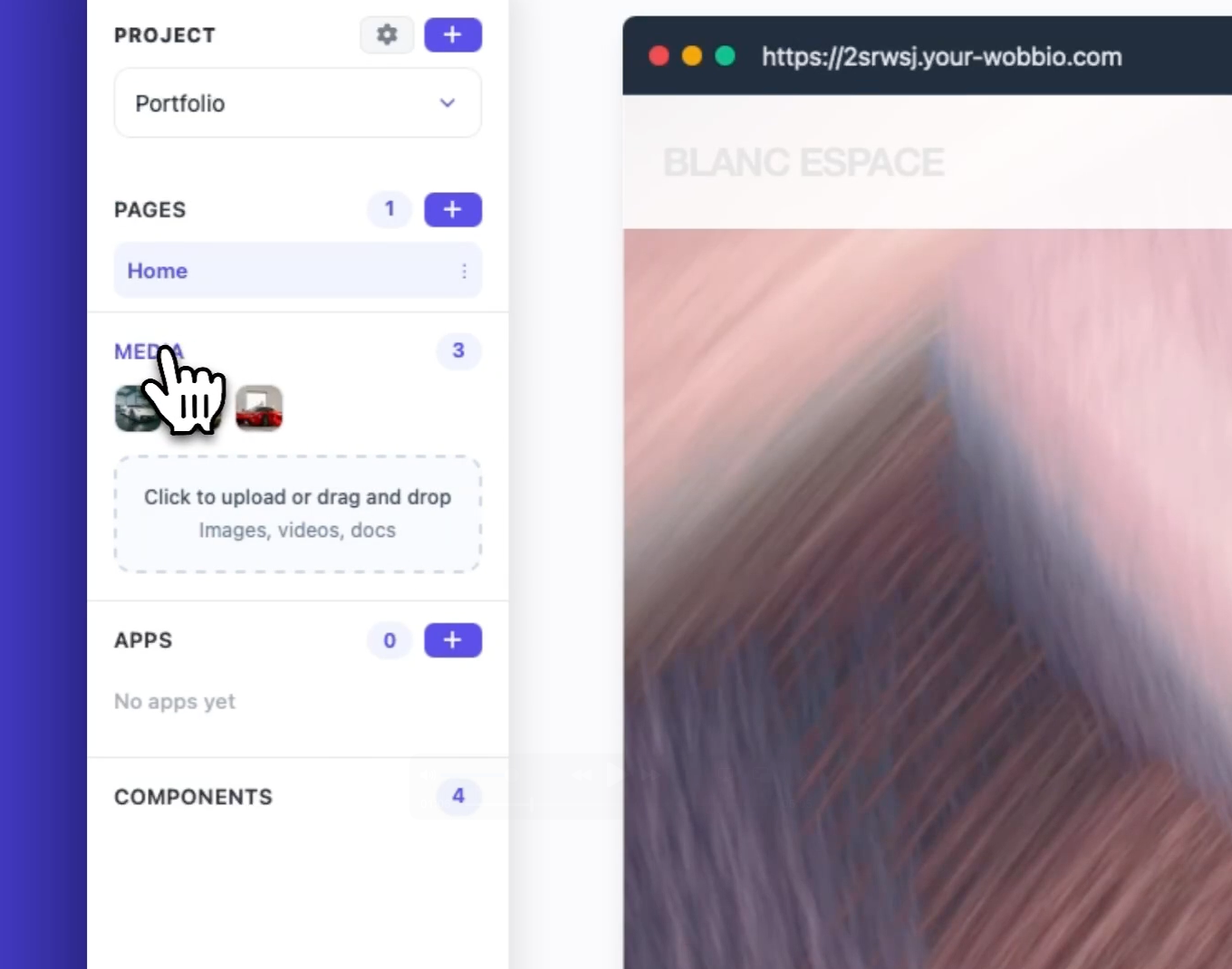
    Abrir MULTIMEDIA

    Ver versiones comprimidas

  3. Usa el interruptor Visibilidad para la IA en un archivo.
    Cuando está desactivado, la IA no puede ver ni usar esa imagen.
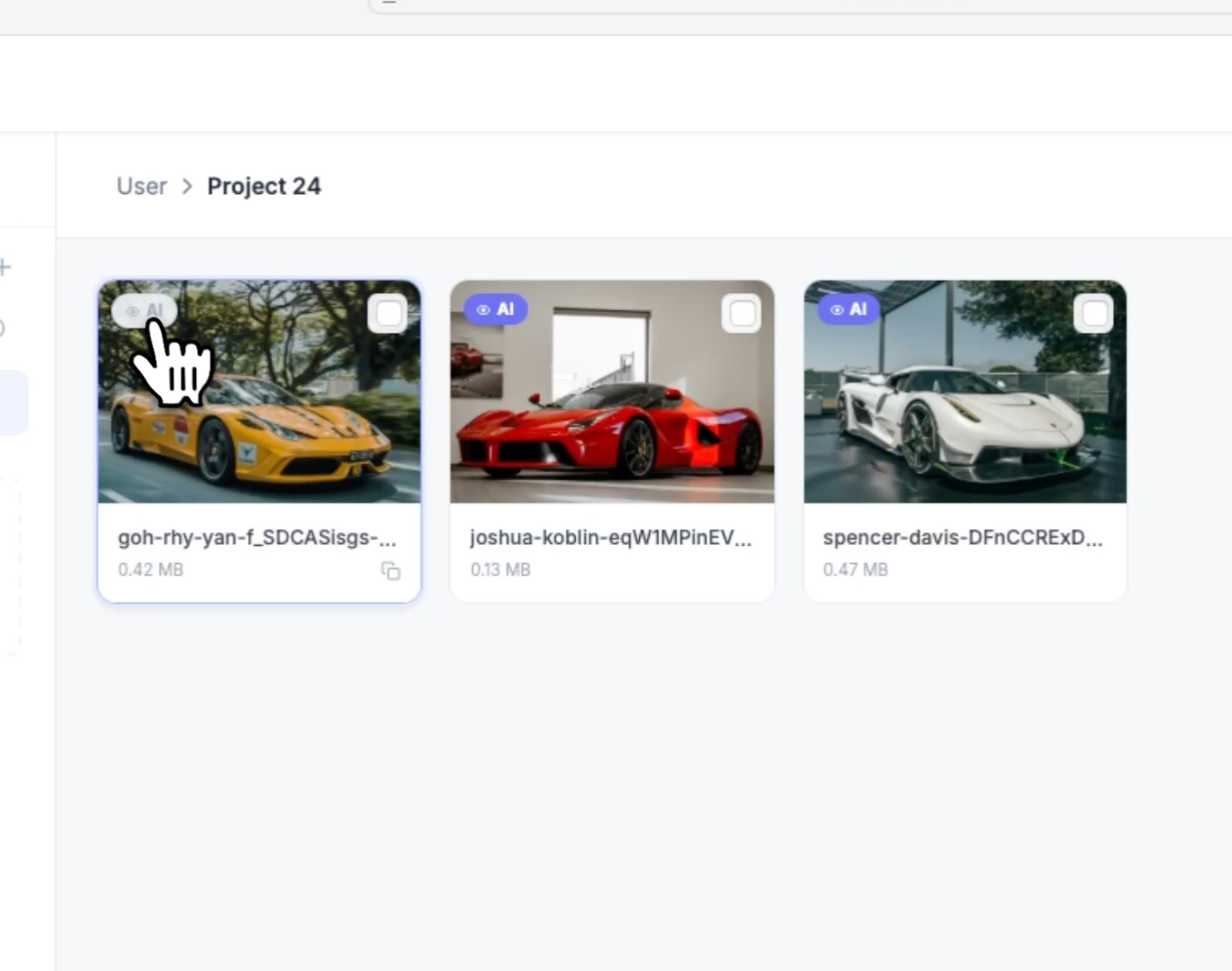
    Alternar Visibilidad para la IA

  4. Mantén los archivos en la carpeta correcta.
    La IA de un proyecto solo puede acceder a los archivos de la carpeta de ese proyecto.
    Si quieres imágenes compartidas entre proyectos, colócalas en tu carpeta Usuario.
    Para compartir una carpeta con proyectos concretos, usa el icono de edición para configurar el acceso.
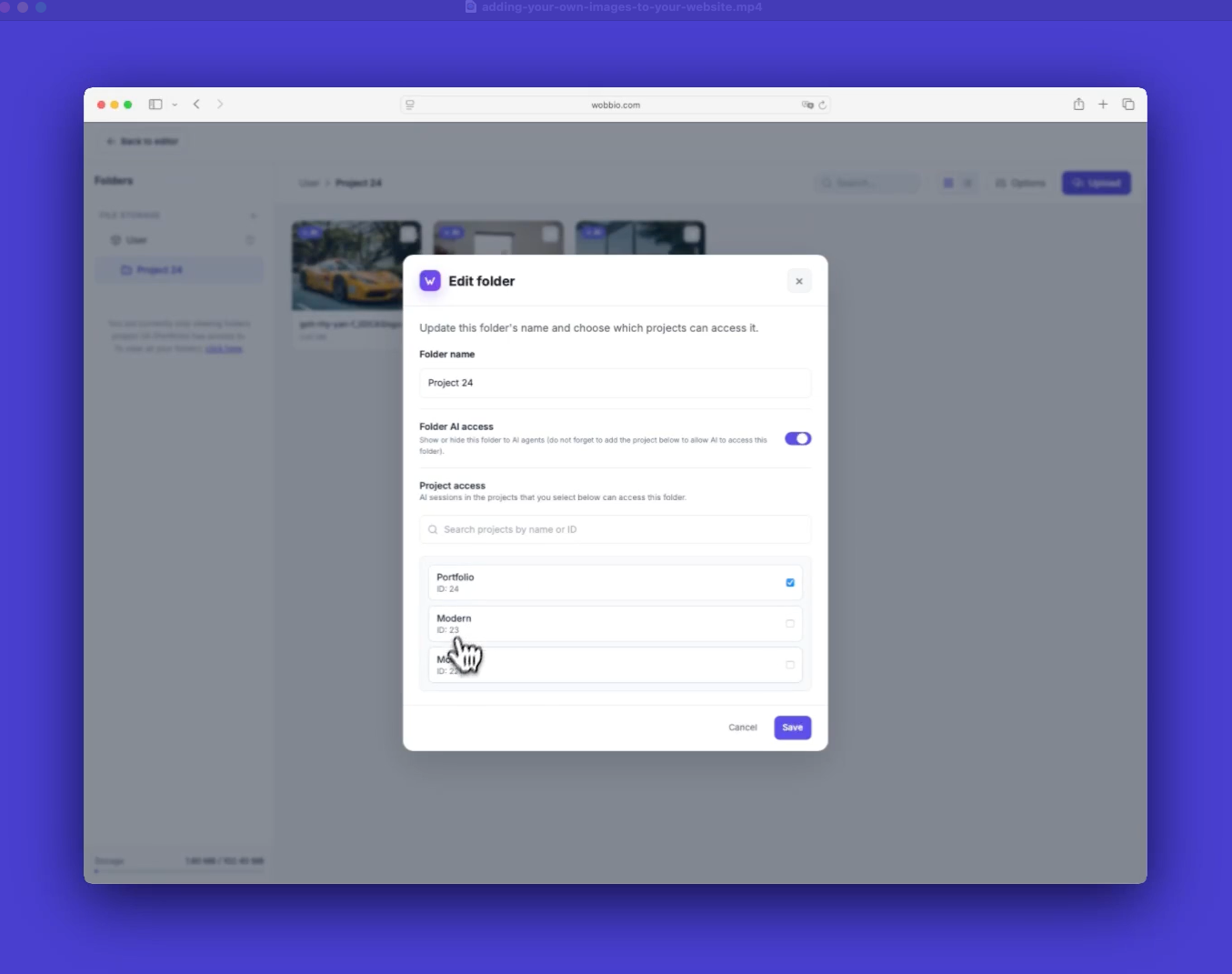
    Configurar el acceso a la carpeta

  5. Abre Chat IA y describe lo que quieres.
    O hazlo haciendo clic en un elemento y describe lo que hay que cambiar.
    Ejemplo: "Sustituye todas estas imágenes por mis propias imágenes."
    Si quieres más claridad, selecciona también la carpeta o los archivos.
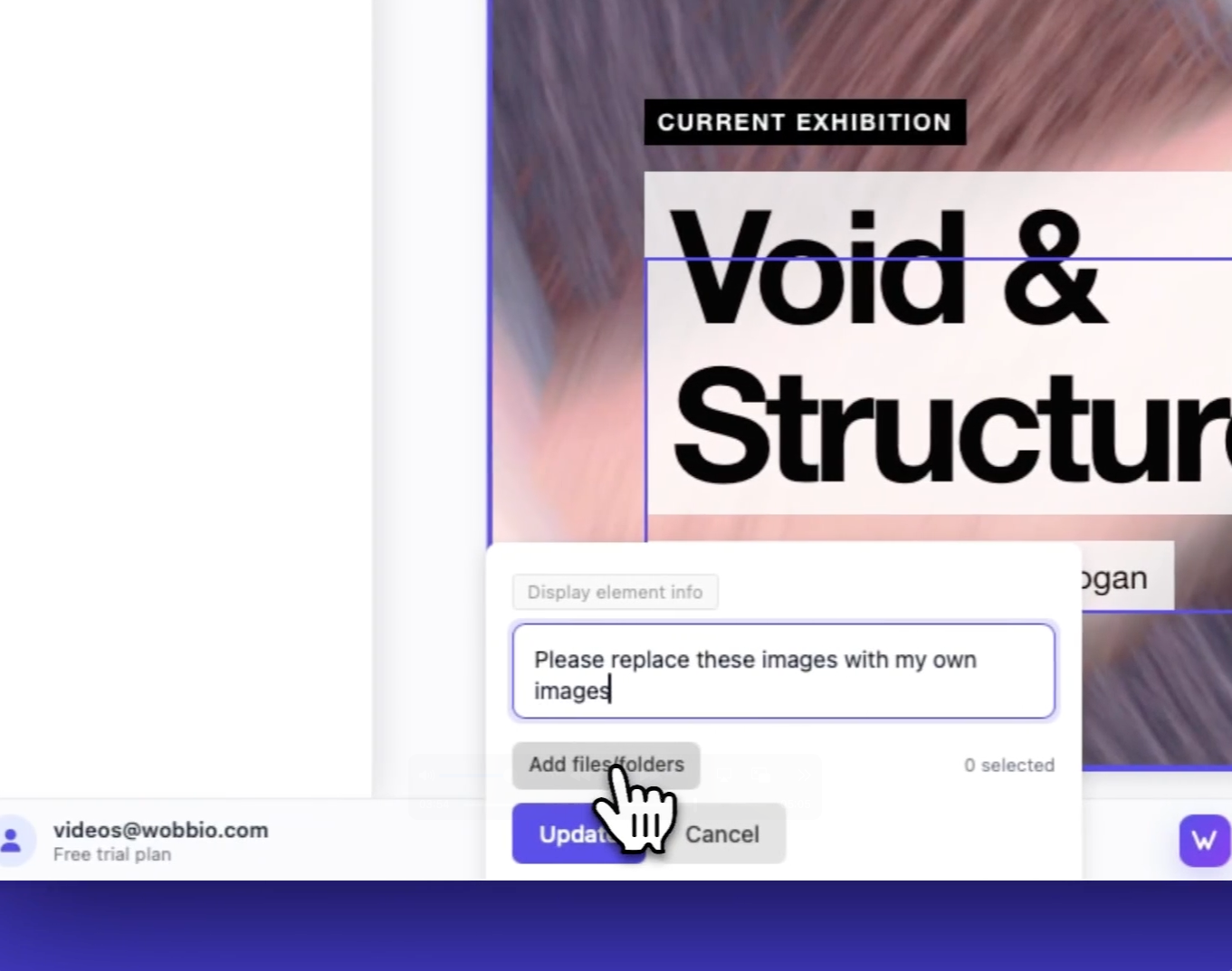
    Enviar un prompt con imágenes

Tips

  • Sé claro sobre dónde viven los archivos. Las imágenes específicas de un proyecto se quedan en la carpeta del proyecto; las compartidas van a tu carpeta de usuario.
  • Añade archivos a tu prompt para mayor claridad. Ayuda a la IA a coger los que quieres.

Tutoriales

Aprende a usar Wobbio

Añadir una nueva página
2:52

Añadir una nueva página

En este tutorial te enseñamos cómo añadir una nueva página a tu sitio web.

Añadir tus propias imágenes a tu sitio web
5:05

Añadir tus propias imágenes a tu sitio web

Aprende a subir tus propias imágenes y pídele a la IA de Wobbio que las utilice en tu web.

Cómo usar la interfaz del editor de Wobbio
6:33

Cómo usar la interfaz del editor de Wobbio

Aprende los conceptos básicos y descubre las herramientas principales en la interfaz del editor de Wobbio.

Migrar tu sitio web desactualizado a Wobbio
3:38

Migrar tu sitio web desactualizado a Wobbio

Todo lo que necesitas saber para trasladar tu antigua página web a Wobbio.

Cómo generar imágenes para tu página web
1:58

Cómo generar imágenes para tu página web

Learn how to generate custom images with Wobbio AI and add them to your website.

Cómo personalizar la configuración del chat con IA
6:47

Cómo personalizar la configuración del chat con IA

Descubre cómo ajustar la configuración de tu chat de IA para obtener los resultados que buscas.

Cómo registrar o transferir un dominio
3:16

Cómo registrar o transferir un dominio

Descubre cómo registrar un dominio disponible o transferir a Wobbio un dominio que ya tengas.

Cómo publicar tu sitio web en tu nombre de dominio
1:59

Cómo publicar tu sitio web en tu nombre de dominio

Descubre cómo publicar tu sitio web de Wobbio en tu propio dominio, ya sea utilizando un dominio de Wobbio o configurando los registros DNS tú mismo.

¿Necesitas ayuda?

Contacta con nuestro equipo

En línea
Chatea por WhatsApp
O contáctanos por