Conectează-ți propriul domeniu
Conectează-ți site-ul web la propriul domeniu, cum ar fi example.com, cu doar câteva înregistrări DNS.
Pe această pagină
Site-ul tău are deja un subdomeniu gratuit. Pentru a-l afișa pe propriul tău domeniu, cum ar fi example.com, adaugi domeniul în editor, configurezi câteva înregistrări DNS unde este înregistrat domeniul și publici.
Adaugă domeniul tău
- În colțul din dreapta sus al editorului, selectează Publică. Se deschide fereastra Publicare & domenii.
- Sub Domenii personalizate, introdu domeniul tău, de exemplu
example.comsaushop.example.com. -
Selectează Adaugă domeniu.
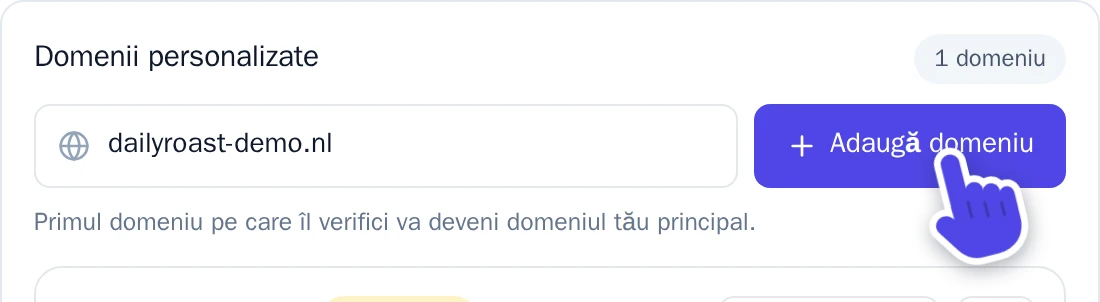
Introdu domeniul tău, apoi selectează Adaugă domeniu.
Domeniul tău apare acum cu eticheta Neverificat, iar sub acesta, Înregistrări DNS necesare.
Configurează înregistrările DNS
Înregistrările DNS îi indică internetului unde trimite domeniul tău. Le configurezi acolo unde este înregistrat domeniul, în setările DNS ale domeniului.
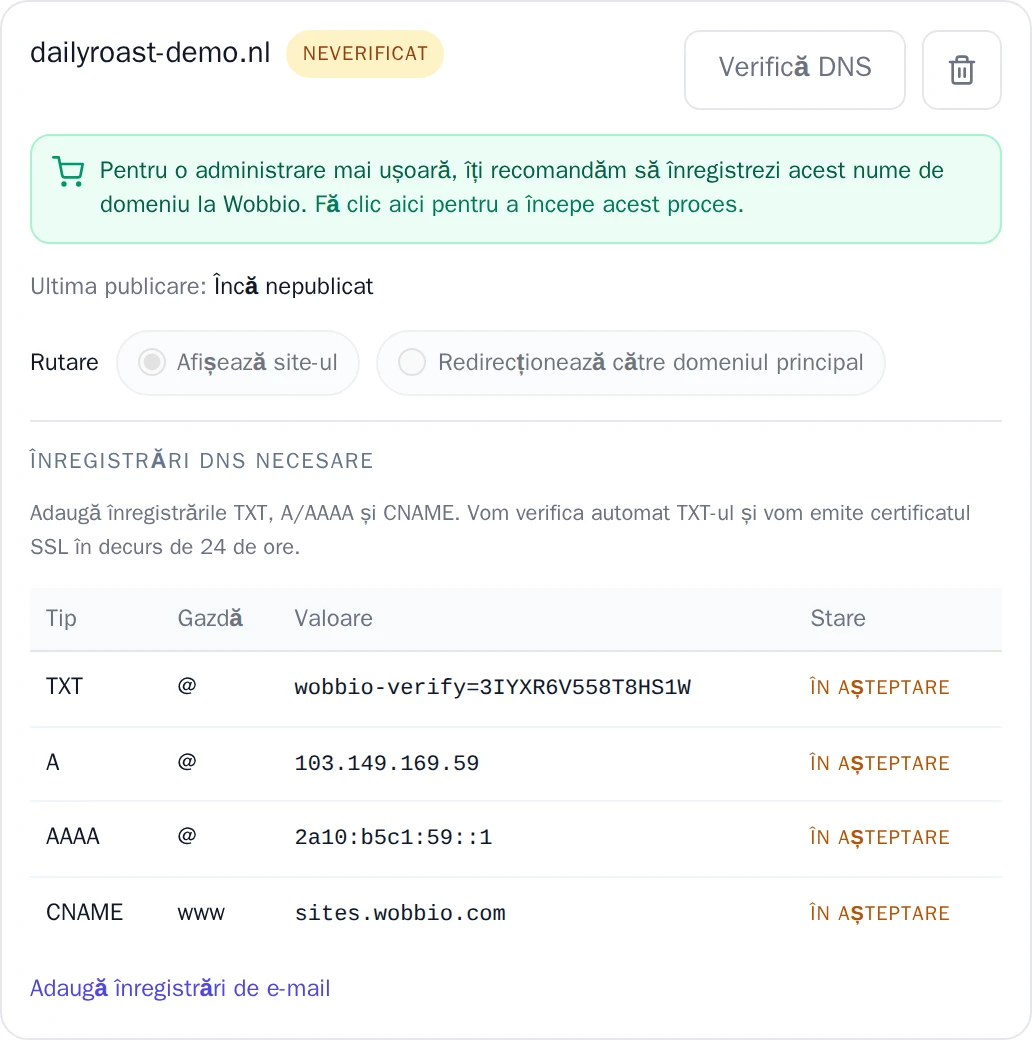
Pentru fiecare rând din tabel, adaugă o înregistrare cu aceleași valori pentru Tip, Gazdă și Valoare. Copiază valorile direct din fereastra ta: acestea sunt diferite pentru fiecare domeniu în parte.
- TXT: confirmă că domeniul îți aparține.
- A și AAAA: direcționează domeniul către site-ul tău.
- CNAME pentru
www: face ca șiwww.example.comsă funcționeze.
O gazdă @ reprezintă domeniul în sine, fără nimic adăugat în față. Șterge celelalte înregistrări A, AAAA sau CNAME pentru aceeași gazdă, altfel vizitatorii ar putea ajunge în altă parte.
Verifică domeniul
Wobbio verifică automat înregistrările pentru tine. Dacă vrei să verifici imediat, selectează Verifică DNS din dreptul domeniului tău.
Când totul este configurat corect, eticheta se schimbă în Verificat. Dacă nu se schimbă imediat, mai așteaptă puțin și încearcă din nou: propagarea unei noi înregistrări DNS poate dura câteva ore înainte de a fi găsită peste tot.
După verificarea domeniului, Wobbio configurează o conexiune securizată (https) pentru acesta. Acest pas poate dura până la 24 de ore.
Publică
Domeniul tău propriu afișează versiunea pe care o publici. În partea de sus a ferestrei, selectează Publică versiunea curentă. După ce faci noi modificări, publică din nou: subdomeniul gratuit arată mereu cea mai nouă versiune, în timp ce domeniul tău propriu arată doar ceea ce ai publicat.
Află mai multe în Publică-ți site-ul web.
Mai multe domenii
Primul tău domeniu verificat devine domeniul principal. Pentru fiecare alt domeniu, alegi sub Rutare:
- Afișează site-ul: domeniul afișează, de asemenea, site-ul tău.
- Redirecționează către domeniul principal: vizitatorii sunt redirecționați către domeniul principal.
Pentru a seta un alt domeniu verificat ca domeniu principal, selectează Setează ca principal.
Nu ai încă un domeniu?
În partea de jos a ferestrei Publicare & domenii, selectează Caută nume de domenii pentru a înregistra un domeniu nou sau pentru a transfera la Wobbio un domeniu pe care îl ai deja. Un domeniu înregistrat prin Wobbio primește automat înregistrările DNS. Află mai multe în Înregistrează sau transferă un domeniu cu Wobbio.


