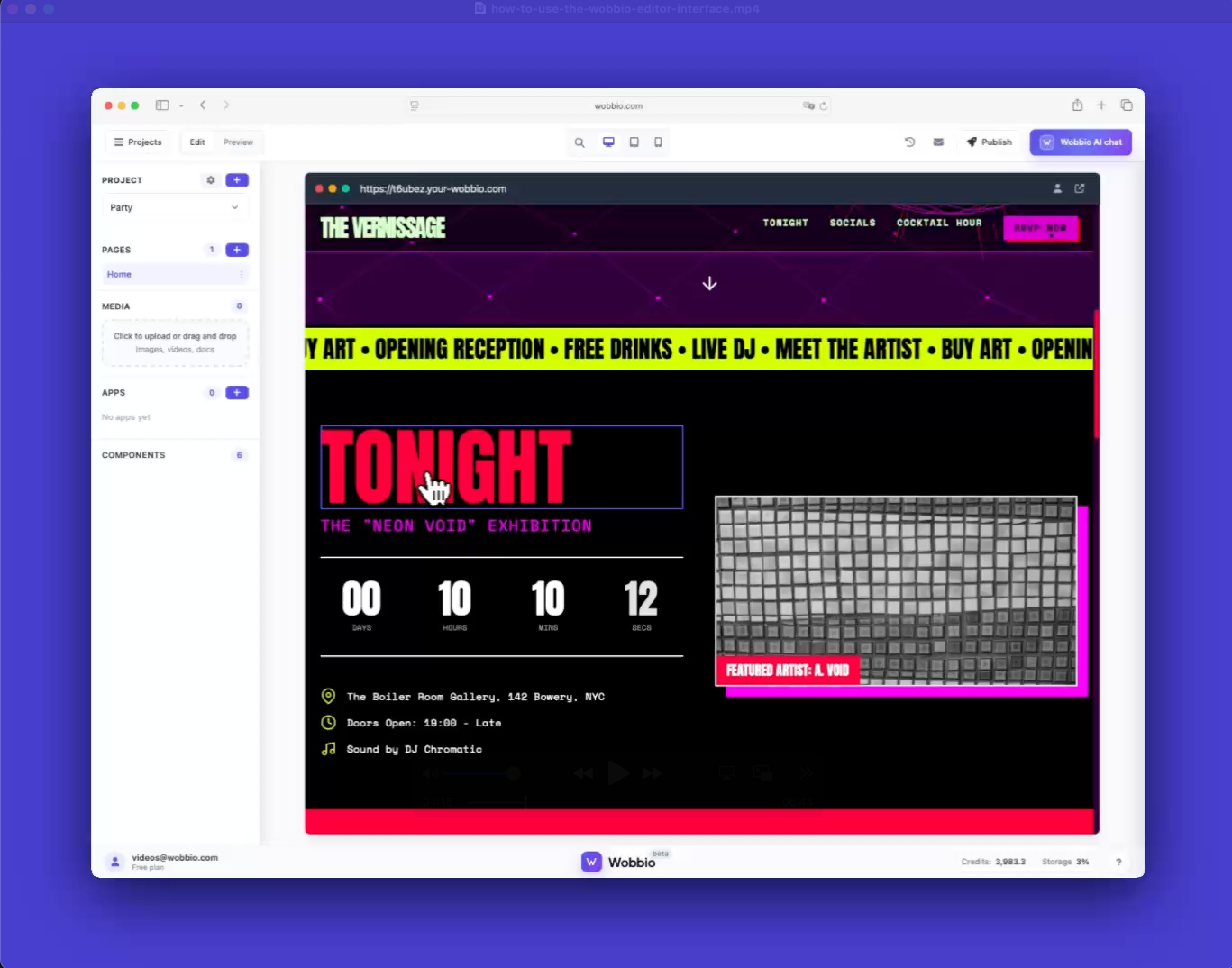
Cum folosești interfața editorului Wobbio

Descoperă elementele de bază ale principalelor instrumente din interfața editorului Wobbio.

Actualizat acum 260 zile 2 min de citit

Cum folosești interfața editorului Wobbio

Iată un ghid rapid al interfeței editorului Wobbio ca să îți construiești și să îți verifici site‑ul. Esențial este să comuți între Editează și Previzualizare.

Pași

  1. Folosește comutatorul Editează / Previzualizare pentru a schimba modul. În Previzualizare poți face clic și testa interacțiuni. În Editează selectează o secțiune ca să descrii modificările.
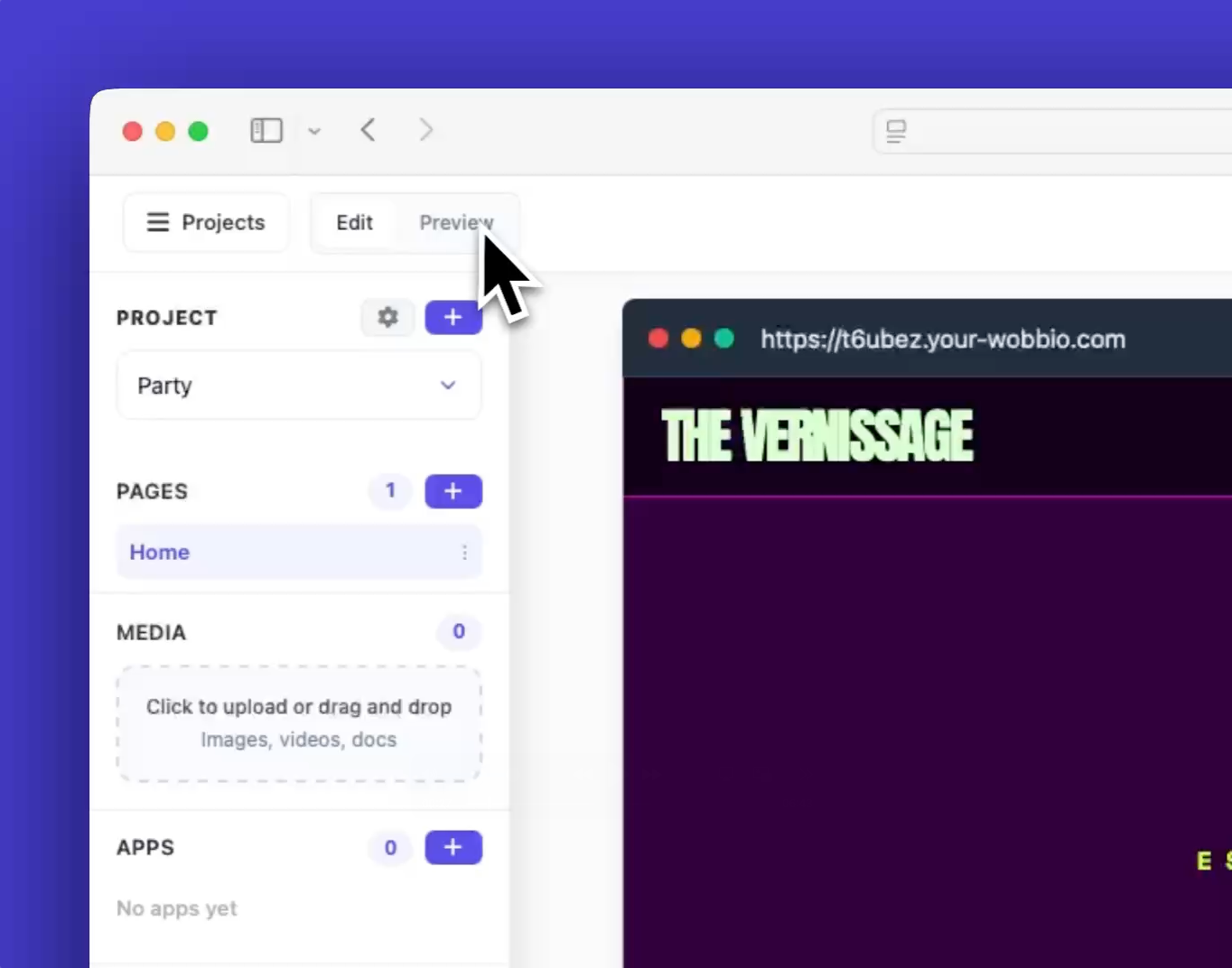
    Edit and preview toggle
    Select a section to change

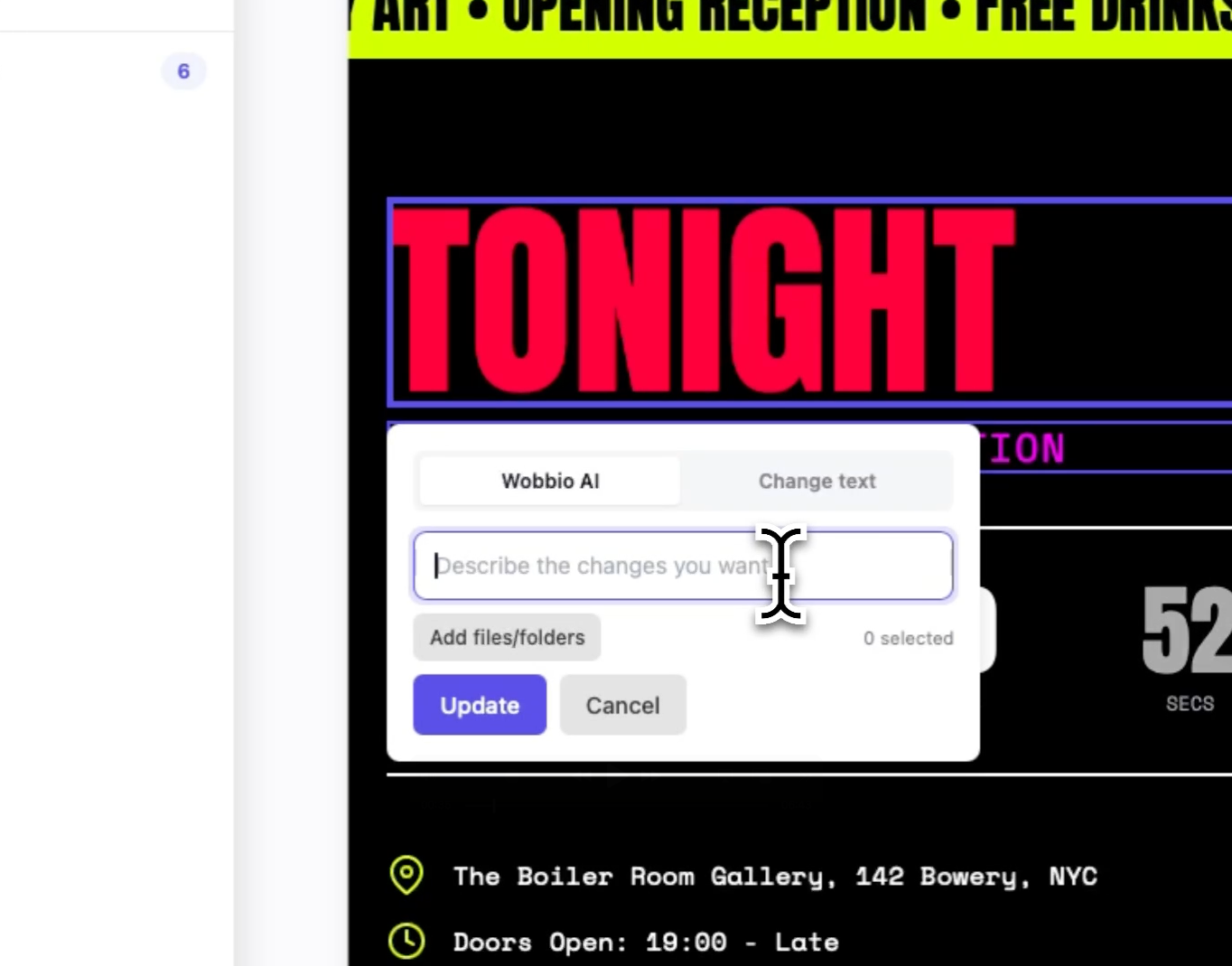
  2. Pentru o schimbare rapidă de text, dă dublu‑clic pe text, scrie modificarea și apasă Salvează. Actualizare instant.
    Change text by double-clicking

  3. Pentru schimbări mai mari, deschide Chat Wobbio AI și descrie ce vrei. De exemplu: „Schimbă butonul roz în albastru. Nu schimba nimic altceva.”
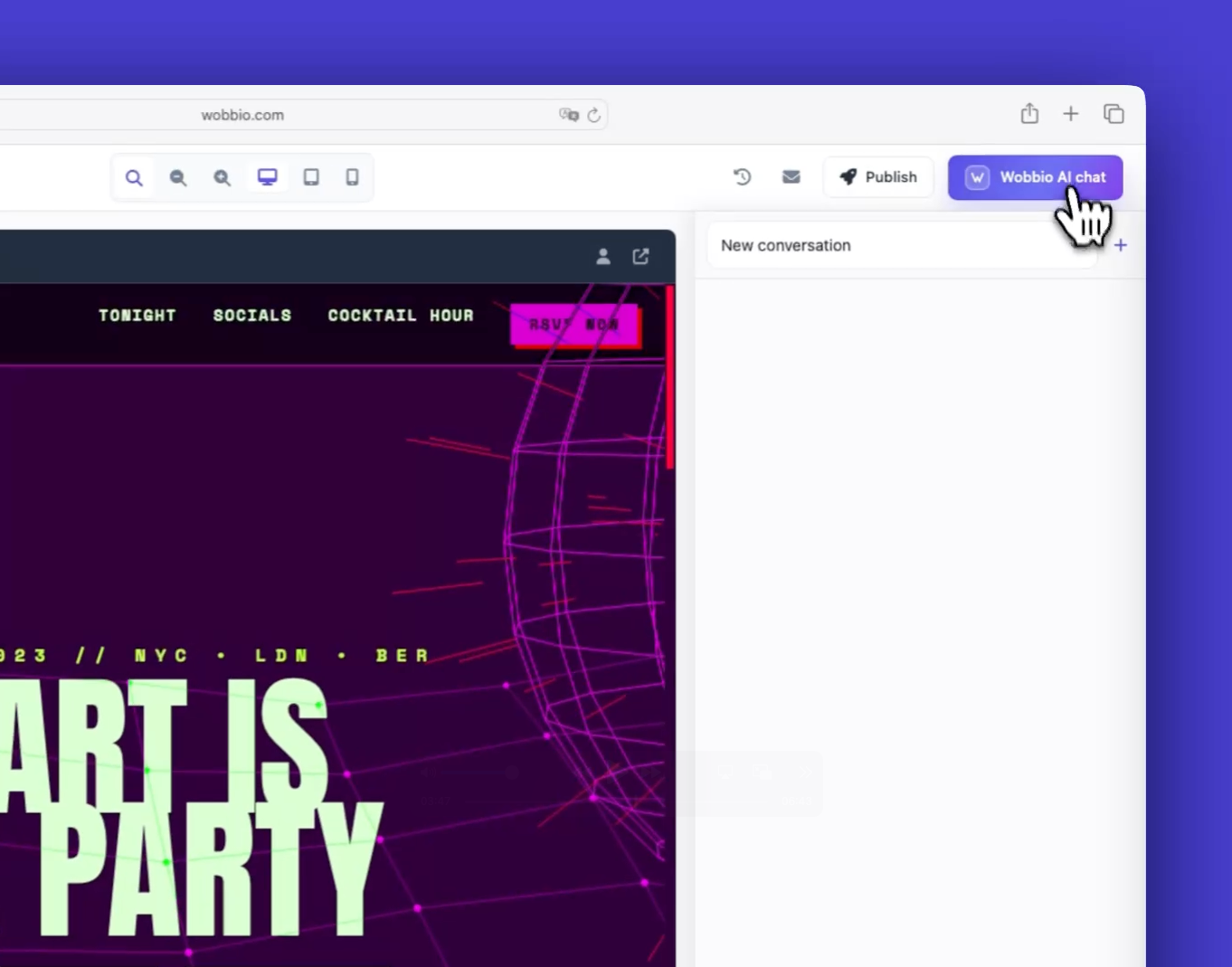
    Wobbio AI chat sidebar

  4. În timp ce AI‑ul lucrează, poți minimiza overlay‑ul de progres și să continui. Poți pune și alte cereri la coadă din alte secțiuni — vor rula în ordine.
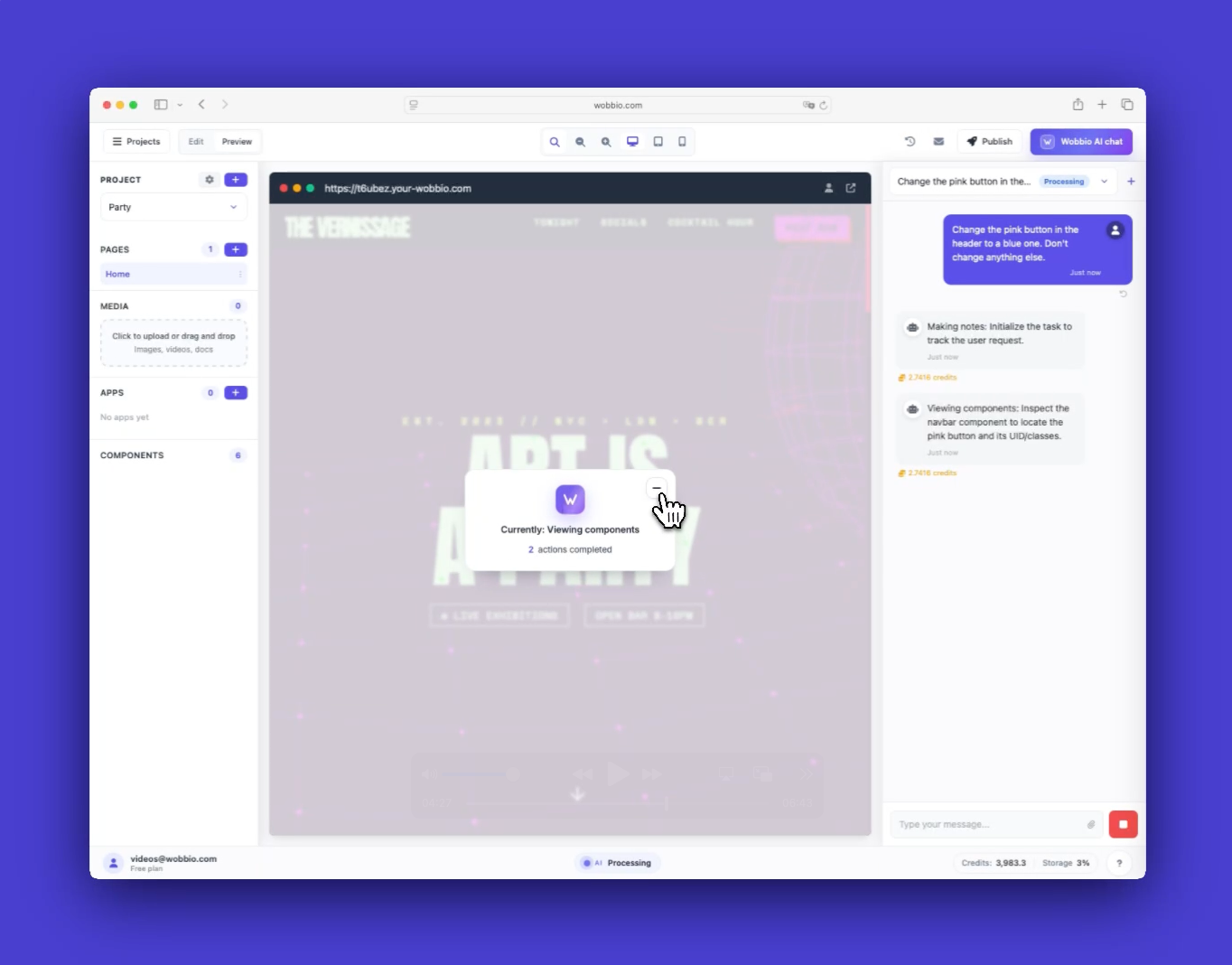
    Minimize AI progress overlay

  5. Previzualizează pe dispozitive diferite. Folosește selectorul pentru Desktop, Tabletă și Mobil. Poți previzualiza și ecrane foarte mari, apoi resetezi vizualizarea.
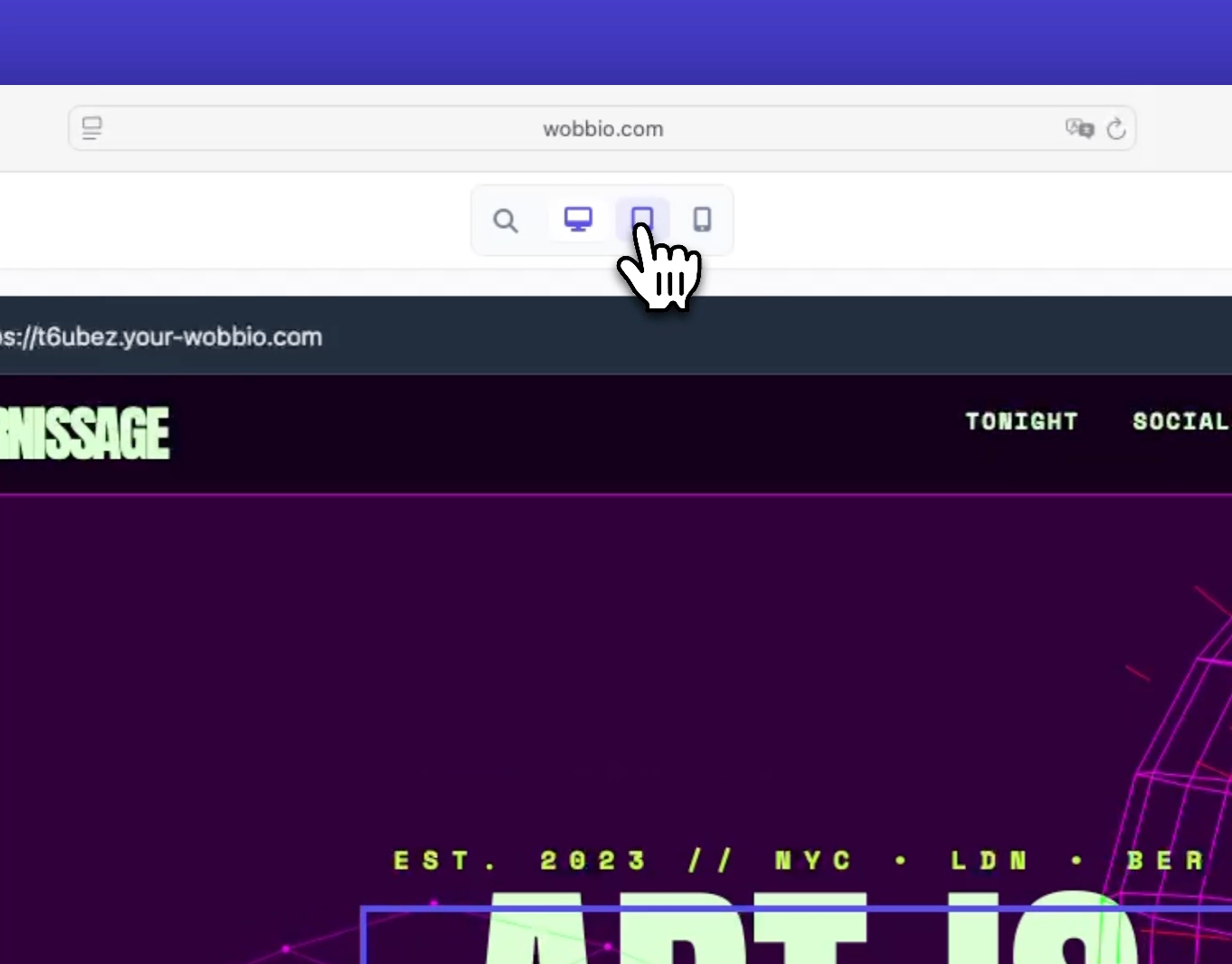
    Preview device selector

  6. Deschide setările proiectului pentru a actualiza numele proiectului, descrierea, fusul orar și e‑mailul expeditorului. Acest e‑mail este folosit de aplicații precum formular de contact, comerț electronic, petiție și rezervare de serviciu.
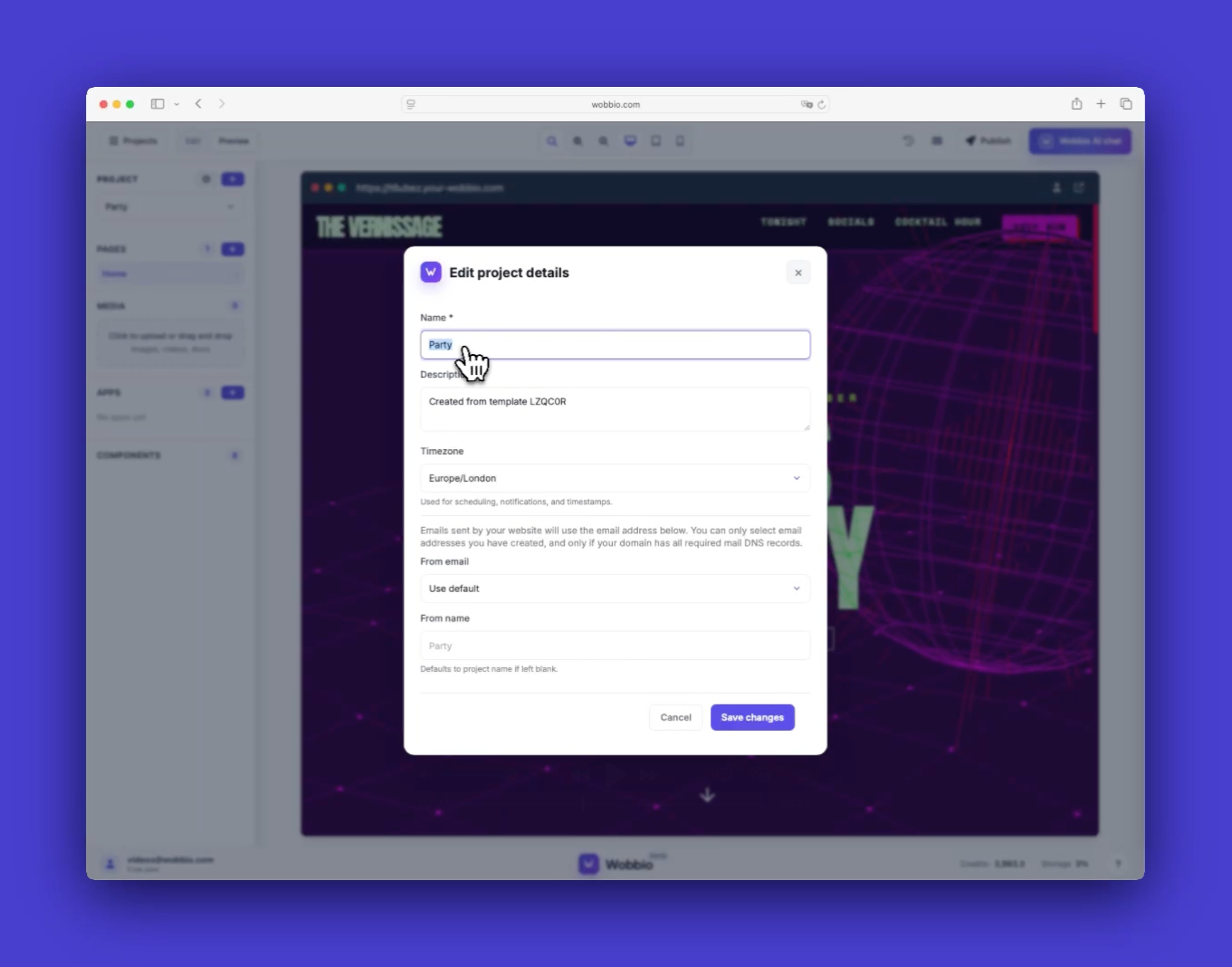
    Project settings

  7. Deschide setările paginii pentru a verifica numele paginii și slug‑ul (URL). De obicei, Wobbio AI gestionează acestea când activezi aplicații, așa că schimbă-le doar dacă ai un motiv clar.
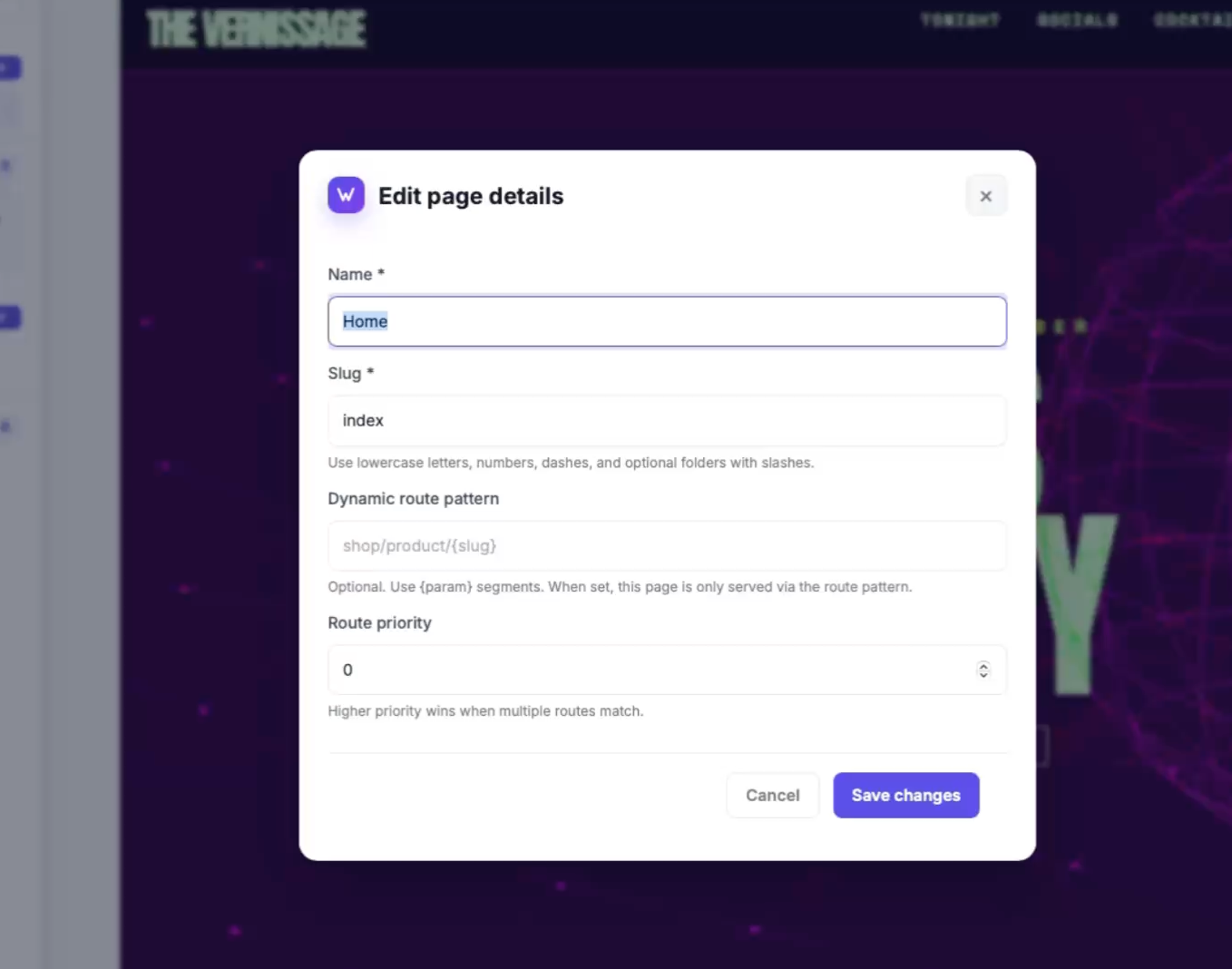
    Page settings

  8. Vrei să revii? În Chat Wobbio AI, alege Restaurează acest punct și confirmă cu Restaurează pentru a reveni la acel checkpoint.
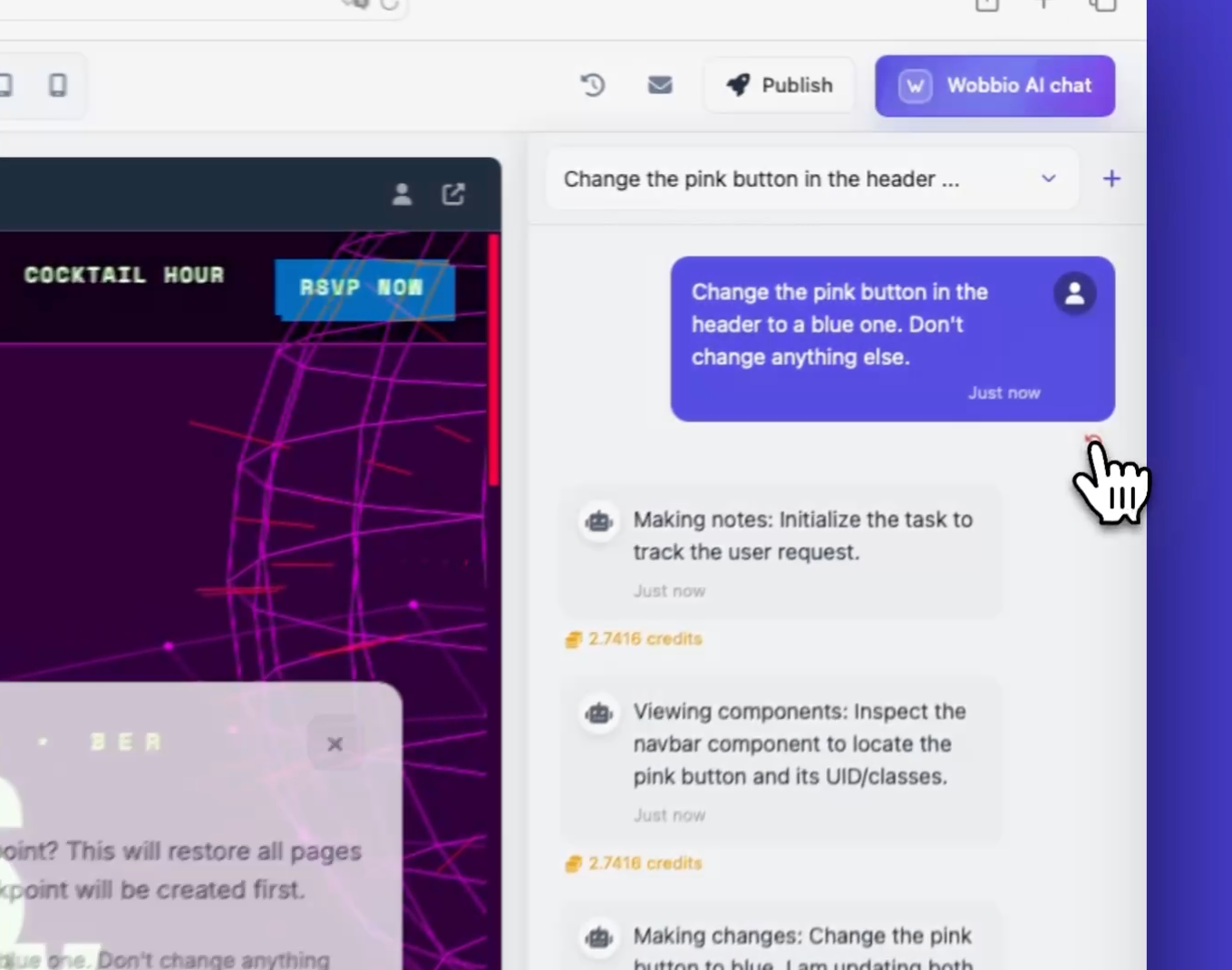
    Restore checkpoint via chat sidebar

  9. Ca să vezi site‑ul ca un vizitator real, apasă Deschide într-o filă nouă pentru a-l deschide într-o fereastră de browser.
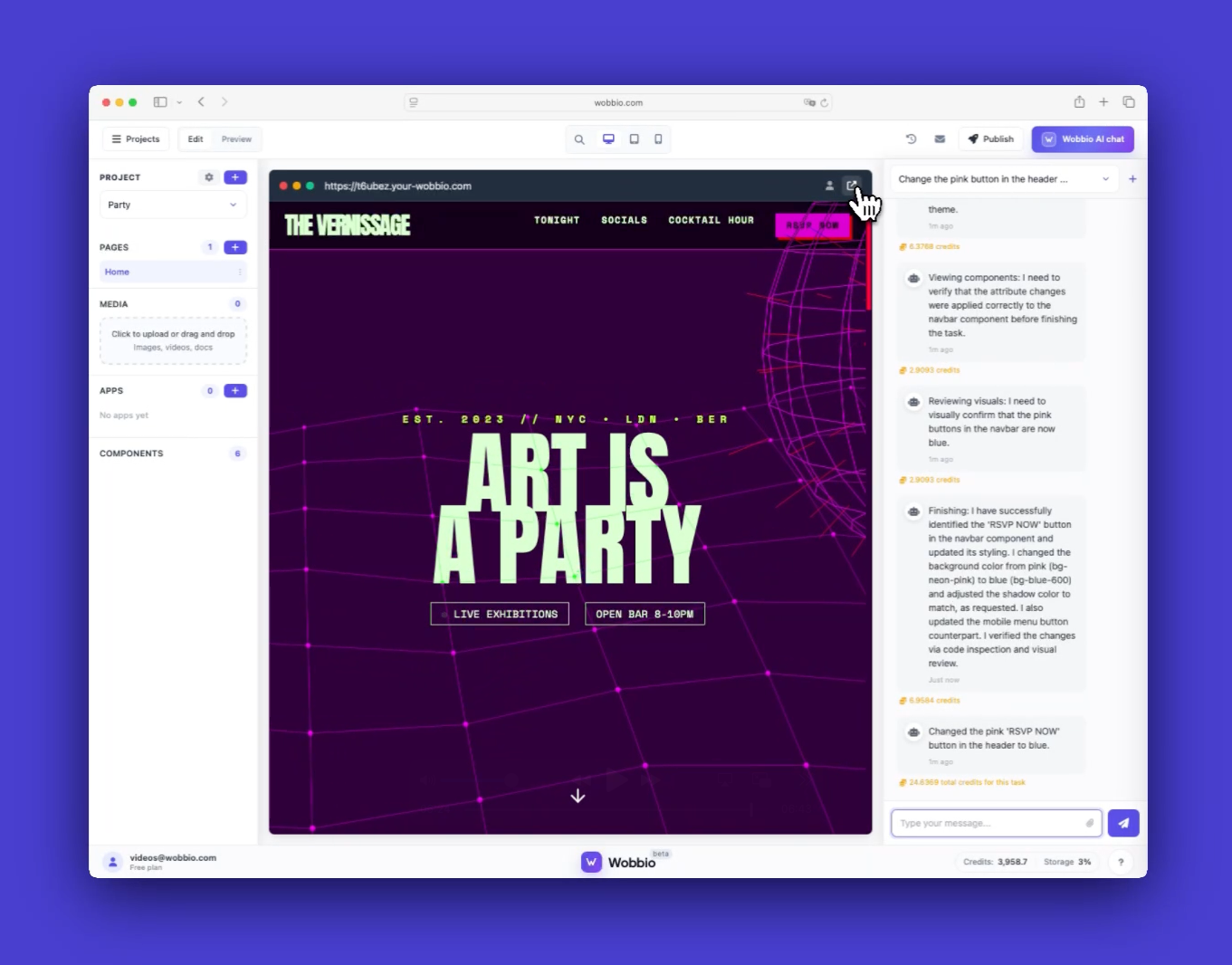
    Open website in a browser window

Tutoriale

Învață cum să folosești Wobbio

Adăugarea unei pagini noi
2:52

Adăugarea unei pagini noi

În acest tutorial îți vom arăta cum să adaugi o pagină nouă pe site-ul tău.

Adăugarea propriilor imagini pe site-ul dvs.
5:05

Adăugarea propriilor imagini pe site-ul dvs.

Află cum să-ți încarci propriile imagini și să ceri Wobbio AI să le folosească pe site-ul tău.

Cum folosești interfața editorului Wobbio
6:33

Cum folosești interfața editorului Wobbio

Descoperă elementele de bază ale principalelor instrumente din interfața editorului Wobbio.

Migrarea site-ului tău învechit către Wobbio
3:38

Migrarea site-ului tău învechit către Wobbio

Tot ce trebuie să știi pentru a-ți transfera vechiul site web către Wobbio.

Cum să generezi imagini pentru site-ul tău
1:58

Cum să generezi imagini pentru site-ul tău

Learn how to generate custom images with Wobbio AI and add them to your website.

Cum să personalizezi setările chatului AI
6:47

Cum să personalizezi setările chatului AI

Descoperă cum să îți personalizezi setările chatului AI pentru a obține exact rezultatele pe care le cauți.

Cum să înregistrezi sau să transferi un domeniu
3:16

Cum să înregistrezi sau să transferi un domeniu

Învață cum să înregistrezi un domeniu disponibil sau să transferi la Wobbio un domeniu pe care îl ai deja.

Cum să îți publici site-ul pe propriul nume de domeniu
1:59

Cum să îți publici site-ul pe propriul nume de domeniu

Află cum să îți publici site-ul Wobbio pe propriul tău domeniu, fie folosind un domeniu Wobbio, fie configurând tu însuți înregistrările DNS.

Ai nevoie de ajutor?

Ia legătura cu echipa noastră

Online
Discută pe WhatsApp
Sau contactează-ne prin